Enviar mensajes a los titulares de pases de Google Wallet
Una vez que un usuario guarda su pase de Google Wallet, Pushwoosh lo registra como una suscripción a la plataforma de Google Wallet vinculada a ese ID de Usuario.
Luego puede contactarlos de varias maneras: actualizar el pase con una notificación, enviar una notificación push única, automatizar mensajes desde un Customer Journey, usar la geolocalización integrada de Google o notificar a los titulares de un pase específico a través de la API.
Enviar una actualización de pase con una notificación
Anchor link toEditar un pase y guardarlo sincroniza la nueva versión con cada dispositivo que lo guardó. Para pases de lealtad, boletos de eventos y pases de abordar, también puede habilitar una notificación para que los titulares sean alertados sobre el cambio.
- En Campañas → Pases de Wallet → Google Wallet, busque el pase y haga clic en Editar en el menú de acciones.
- Cambie los campos que necesite.
- Asegúrese de que Notificar sobre campos modificados esté habilitado.
- Haga clic en Guardar cambios.
Google sincroniza la actualización con cada dispositivo que guardó el pase. Si Notificar sobre campos modificados está activado, Google también envía a los titulares una notificación de Android.
Enviar una notificación push única a los titulares de pases
Anchor link toEnvíe una notificación push independiente a un titular de pase o a una audiencia más amplia.
-
Abra el compositor de notificaciones push únicas. Haga clic en Enviar mensaje en Campañas → Pases de Wallet → Google Wallet, o vaya a Campañas → Mensajes únicos y haga clic en Enviar mensaje → Notificación push única.
-
En el paso Contenido, escriba el mensaje o seleccione una plantilla.
-
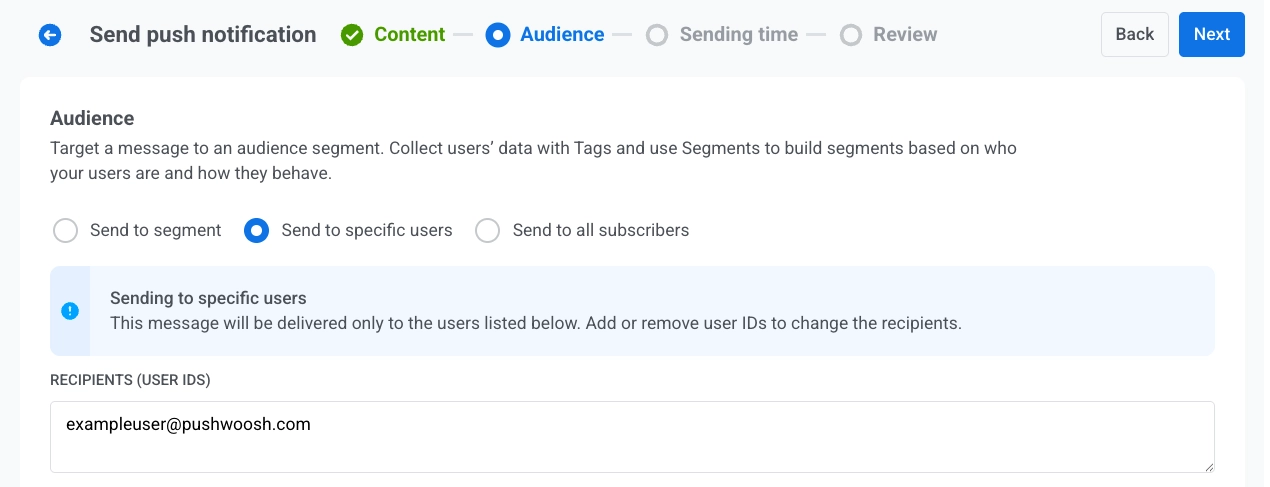
En el paso Audiencia, establezca quién recibe el mensaje. La opción predeterminada depende de dónde abrió el compositor:
- Desde Enviar mensaje en un pase: Se selecciona Enviar a usuarios específicos, y Destinatarios (ID de Usuario) ya lista el ID de Usuario de ese titular de pase. Envíe tal cual para llegar a ese único titular, o cambie la audiencia:
- Agregue más ID de Usuario en Destinatarios (ID de Usuario)
- Cambie a Enviar a segmento
- Elija Enviar a todos los suscriptores
- Desde Mensajes únicos: Establezca la audiencia como en una notificación push única regular: Enviar a usuarios específicos, Enviar a segmento, o Enviar a todos los suscriptores.
- Desde Enviar mensaje en un pase: Se selecciona Enviar a usuarios específicos, y Destinatarios (ID de Usuario) ya lista el ID de Usuario de ese titular de pase. Envíe tal cual para llegar a ese único titular, o cambie la audiencia:
- En Plataformas de destino, seleccione Google Wallet.
- Envíe o programe el mensaje.
Automatizar mensajes desde un Customer Journey
Anchor link toEnvíe mensajes automáticamente basados en eventos o segmentos.
Journey con entrada basada en un activador
Anchor link to- Cree un Customer Journey y agregue una Entrada basada en un activador.
- Seleccione el evento que debe iniciar el Journey. Primero cree un evento personalizado en el Panel de Control si aún no lo ha hecho, por ejemplo,
RewardAvailable. - Agregue y configure un elemento push. Habilite Enviar por ID de Usuario para que la notificación push llegue a todos los dispositivos vinculados al usuario, incluido el pase guardado.
- Termine de configurar y active el Journey.
Cuando se activa el evento de entrada, Pushwoosh envía la notificación push a todos los dispositivos vinculados al usuario. Los titulares de pases la reciben como una notificación en el pase. Los usuarios sin un pase de Google Wallet la reciben en sus otros dispositivos.
Ejemplo: Notificar a un usuario que una recompensa está disponible
POST https://api.pushwoosh.com/json/1.3/postEvent
{ "request": { "application": "XXXXX-XXXXX", "userId": "u12345", "event": "RewardAvailable", "attributes": { "reward": "Free coffee", "expires": "2026-07-01" } }}El nombre del event debe coincidir con un evento creado en su Panel de Control.
Otras formas de construir el journey
Anchor link toEl flujo basado en activadores anterior es una opción. Dependiendo de lo que deba iniciar el journey, elija un elemento de entrada diferente:
- Entrada basada en la audiencia: inicie el journey para todo un segmento en lugar de un solo evento. Ejecútelo una vez, en un horario o periódicamente (por ejemplo, cada semana para todos los que tengan un pase activo), con nuevos usuarios que ingresan a medida que se unen al segmento.
- Entrada basada en API: inicie el journey a partir de un evento de negocio que ocurra fuera de la aplicación, como el retraso de un vuelo o un cambio de puerta de embarque. Su sistema externo llama a la plantilla de solicitud del elemento de entrada y pasa un filtro para dirigirse a los usuarios correctos, por ejemplo, todos los que tienen una etiqueta
flightNumber = SU1234establecida cuando se emitió el pase. Es una buena opción para pases de abordar y boletos de eventos.
Notificar a los titulares de un pase específico a través de la API
Anchor link toPara enviar una notificación personalizada a todos los que guardaron un pase específico, llame a Actualizar un pase con notifyMessage establecido.