Diseñar pases de Google Wallet en el creador de pases
El creador de pases de Google Wallet es un diseñador visual en el Panel de Control. Eliges un tipo de pase, rellenas la marca, los campos y un código de barras, ves una previsualización en vivo y creas el pase. Cuando generas el pase, Pushwoosh crea el objeto del pase en Google Wallet y devuelve un enlace para guardar de “Añadir a Google Wallet”.
Crear un pase
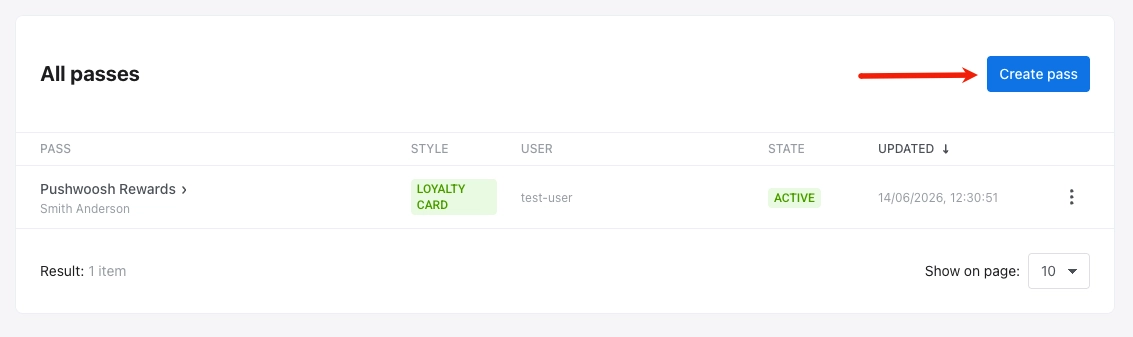
Anchor link toEn el Panel de Control, ve a Campañas → Pases de Wallet, abre la pestaña de Google Wallet y haz clic en Crear pase.
Configurar el pase
Anchor link to-
Desde cero: comienza con un pase vacío. Elige un tipo de pase, luego establece los campos, la apariencia, un código de barras y otras opciones tú mismo en las secciones siguientes.
-
Desde una plantilla: haz clic en Cargar plantilla, elige un pase predefinido en Seleccionar Plantilla (genérico, oferta, fidelización, entrada para evento, tarjeta de regalo, vuelo o transporte) y confirma. El formulario rellena previamente el tipo de pase, los campos, los colores y el código de barras. Edita cualquier valor o cambia el tipo según sea necesario.
Elige un tipo de pase
Anchor link toEn TIPO DE PASE, elige uno de los siete tipos de pase de Google Wallet. El tipo controla el diseño de la tarjeta y qué campos están disponibles. Los pases tipados usan el diseño nativo de Google. El pase genérico es de formato libre.
- Genérico: tarjeta de formato libre con tus propios campos.
- Oferta: cupones y descuentos.
- Tarjeta de fidelización: tarjetas de fidelización y de membresía.
- Entrada para evento: entradas para eventos.
- Tarjeta de regalo: tarjetas de regalo y prepago.
- Vuelo: tarjetas de embarque.
- Transporte: billetes de tren, autobús, tranvía y ferry.
Rellena los campos del pase
Anchor link toLos campos que ves dependen del tipo de pase. Los campos obligatorios están marcados. Campos comunes por tipo:
| Tipo de pase | Campos clave |
|---|---|
| Genérico | Título de la tarjeta*, Encabezado*, Subencabezado, campos de la tarjeta |
| Oferta | Título*, Proveedor*, Detalles, Letra pequeña, Canal de canje (en tienda / en línea / ambos), Nombre del emisor |
| Fidelización | Nombre del programa*, Nombre del miembro, ID del miembro, Saldo de puntos, Etiqueta de puntos, Nivel de recompensas, Etiqueta de nivel, Nombre del emisor |
| Entrada para evento | Nombre del evento*, Lugar, Dirección, Fecha y hora de inicio/fin, Titular de la entrada, Número de entrada, Tipo, Sección, Fila, Asiento, Puerta |
| Tarjeta de regalo | Nombre del comerciante*, Número de tarjeta*, PIN, Saldo + moneda |
| Vuelo | Código IATA de la aerolínea*, Número de vuelo*, Origen*, Destino*, Salida*, Nombre del pasajero*, Hora de embarque, Asiento, Clase, Grupo de embarque, Código de confirmación |
| Transporte | Tipo de transporte* (autobús / tren / tranvía / ferry / otro), Operador*, Pasajero*, Tipo de viaje, tramos del viaje (origen*, destino*, horas, andén, vagón, asiento) |
* Requerido por Google.
Personaliza el contenido del pase
Anchor link toCada pase está vinculado a un User ID. Usa marcadores de posición de tags para mostrar datos únicos de ese usuario, por ejemplo, un saldo de puntos en una tarjeta de fidelización o el nombre del destinatario en una tarjeta de regalo. Emite un pase por User ID para que cada destinatario obtenga sus propios valores.
Para insertar un marcador de posición de tag:
- Junto a un campo de texto compatible (por ejemplo, Comerciante, Título de la tarjeta o Encabezado), haz clic en
{}para insertar un tag. - En TAG, selecciona el tag para insertar en el campo.
- En FORMATO, elige cómo mostrar el valor del tag: Tal cual (usa el valor almacenado), Entero (redondea a un número entero), Precio (0.00) (muestra dos decimales) o Poner en mayúscula la primera letra (pone en mayúscula la primera letra).
- En FALLBACK, opcionalmente introduce un texto para mostrar cuando el destinatario no tiene un valor para el tag.
- Haz clic en Insertar.
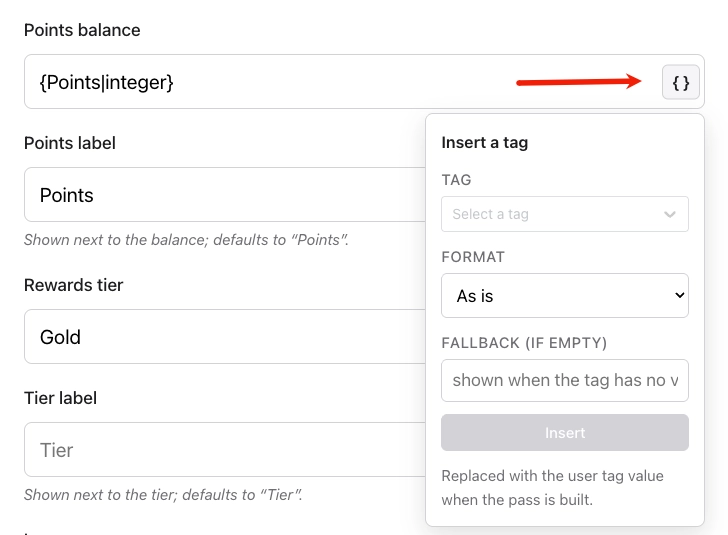
Pushwoosh rellena los valores de los tags cuando creas el pase y los actualiza en cada actualización.
Configura la apariencia
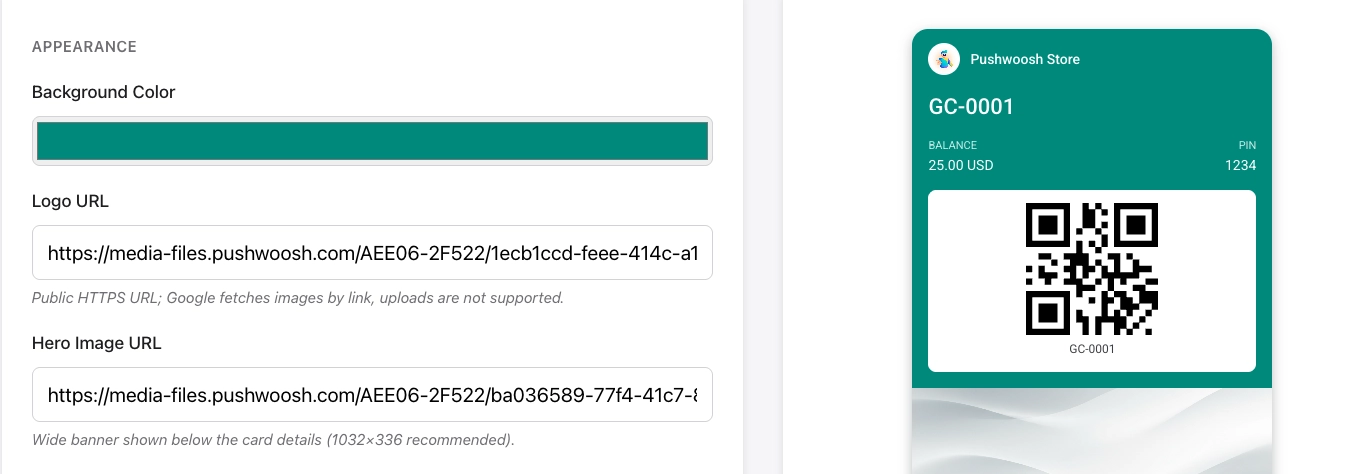
Anchor link toEn APARIENCIA, configura los colores, las imágenes, quién puede guardar el pase y la caducidad.
Colores
Anchor link toIntroduce un código hexadecimal en Color de fondo, por ejemplo #FFFFFF para blanco. Incluye el # inicial y seis caracteres.
Imágenes
Anchor link toPega un enlace HTTPS público en URL del logotipo. Requerido para pases de fidelización y transporte.
Opcionalmente, pega un enlace en URL de la imagen principal para un banner ancho debajo de los detalles de la tarjeta en el anverso del pase. El tamaño recomendado es 1032×336 px.
Quién puede guardar el pase
Anchor link toEn Quién puede guardar el pase, selecciona quién puede añadir el pase a Google Wallet:
- Un usuario, todos sus dispositivos (predeterminado): el pase está vinculado a una cuenta de Google y se sincroniza en todos los dispositivos de esa cuenta.
- Un usuario, un dispositivo: el pase se guarda solo en un único dispositivo.
- Cualquiera con el enlace: cada cuenta de Google que abra el enlace para guardar obtiene el mismo objeto de pase compartido. Cuando actualizas el pase, Google entrega el cambio a todos los poseedores automáticamente.
Caducidad
Anchor link toEstablece la Fecha de caducidad para cuando Google deba caducar el pase, o déjalo vacío para que no caduque.
Añade un código de barras
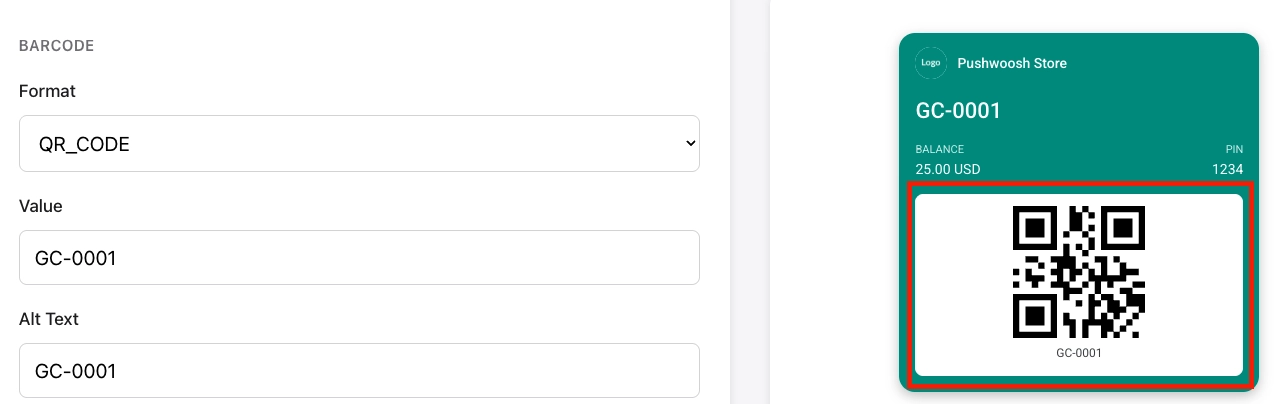
Anchor link toEn CÓDIGO DE BARRAS, elige un formato e introduce el valor a codificar:
- Formato: elige cómo se ve el código de barras y qué tipo de escáner puede leerlo.
- QR_CODE: código cuadrado que la mayoría de los teléfonos y escáneres leen fácilmente. El mejor para la mayoría de los pases.
- PDF_417: código de barras ancho compuesto por varias filas de líneas. A menudo requerido para tarjetas de embarque.
- AZTEC: código cuadrado compacto, similar al QR. Común en entradas de eventos y transporte.
- CODE_128 / EAN_13: códigos de barras 1D. Elígelos solo si tu escáner o sistema POS los requiere.
- Valor: los datos codificados en el código de barras (por ejemplo, un número de entrada o de membresía). Para usar un valor único por usuario, haz clic en
{}junto al campo e inserta un marcador de posición de tag. - Texto alternativo: texto que se muestra debajo del código de barras en el pase.
Añade campos de detalles y enlaces
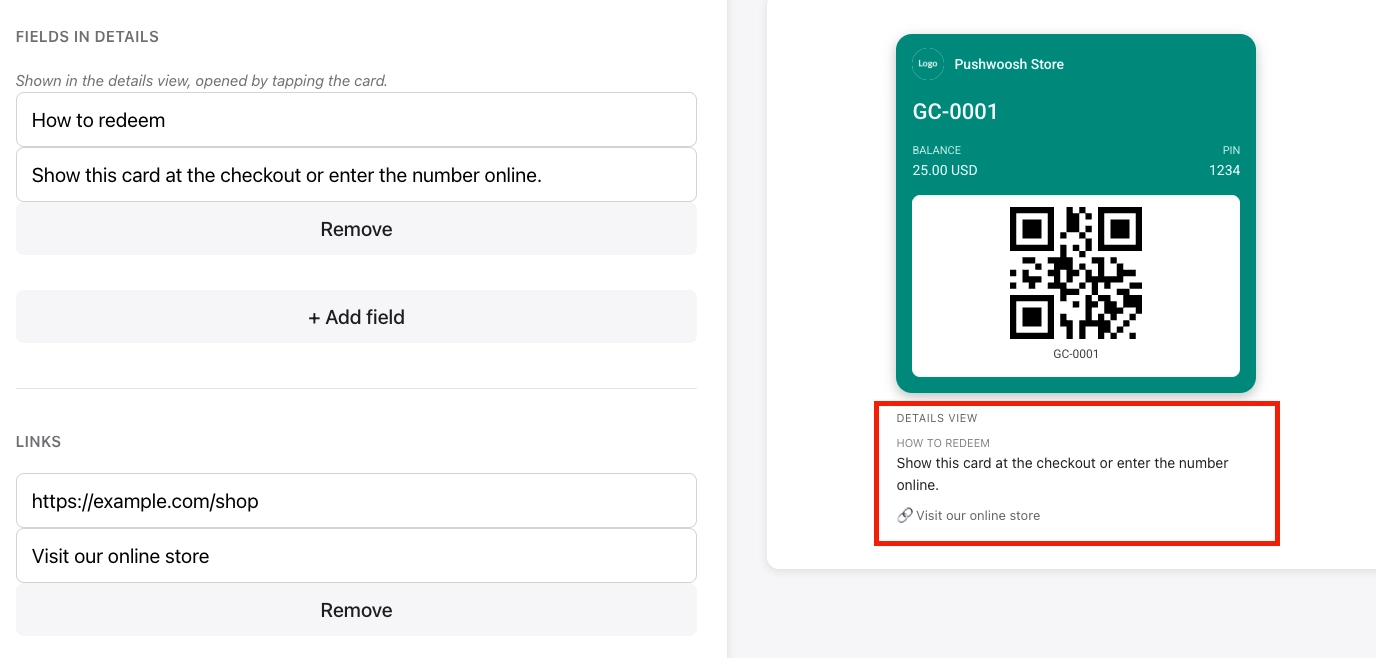
Anchor link toEn el anverso del pase, los usuarios ven la tarjeta principal. Cuando abren los detalles del pase (el reverso), pueden leer secciones adicionales y tocar los enlaces que añadas aquí.
- Módulos de texto: bloques de texto adicionales en el reverso del pase. Establece un encabezado (el título de la sección) y un cuerpo (el texto). Úsalos para términos, instrucciones u otra información que no quepa en el anverso.
- Enlaces: enlaces táctiles en el reverso del pase. Establece una URL y una descripción corta (por ejemplo, “Localizador de tiendas” o “Términos y condiciones”).
Añade un enlace a la aplicación (opcional)
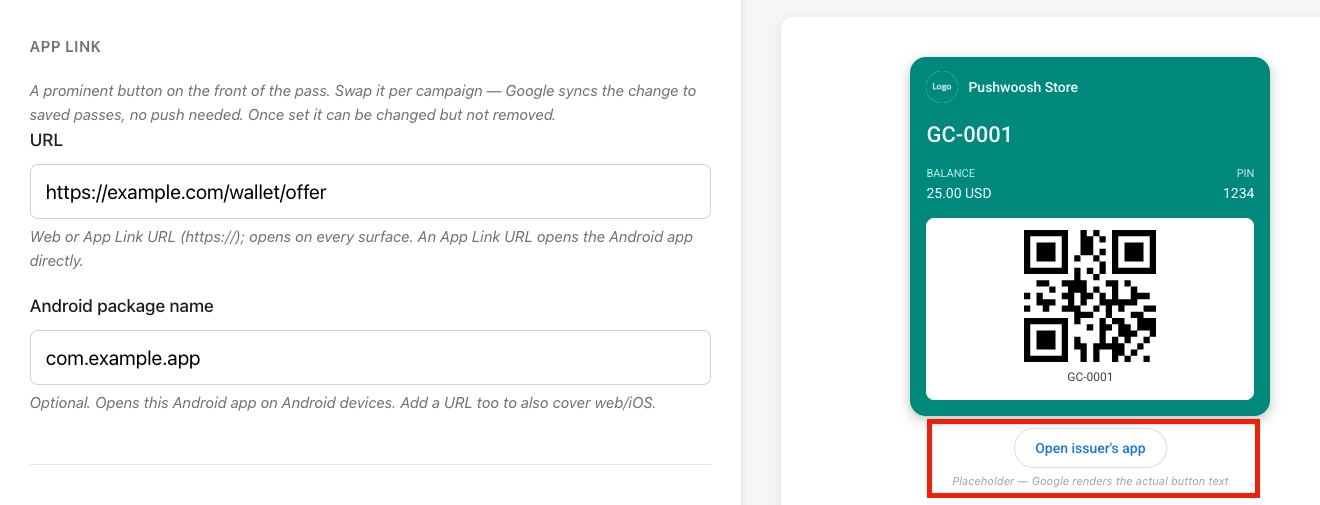
Anchor link toEn ENLACE A LA APLICACIÓN, añade un botón en el anverso del pase que abre una página web o tu aplicación de Android al tocarlo. Puedes establecer una URL, un nombre de paquete de Android, o ambos.
Si solo estableces la URL, el botón abre esa dirección web en cualquier dispositivo. Si solo estableces un nombre de paquete, el botón funciona en dispositivos Android que tengan la aplicación instalada, sin alternativa web.
Añade ubicaciones (opcional)
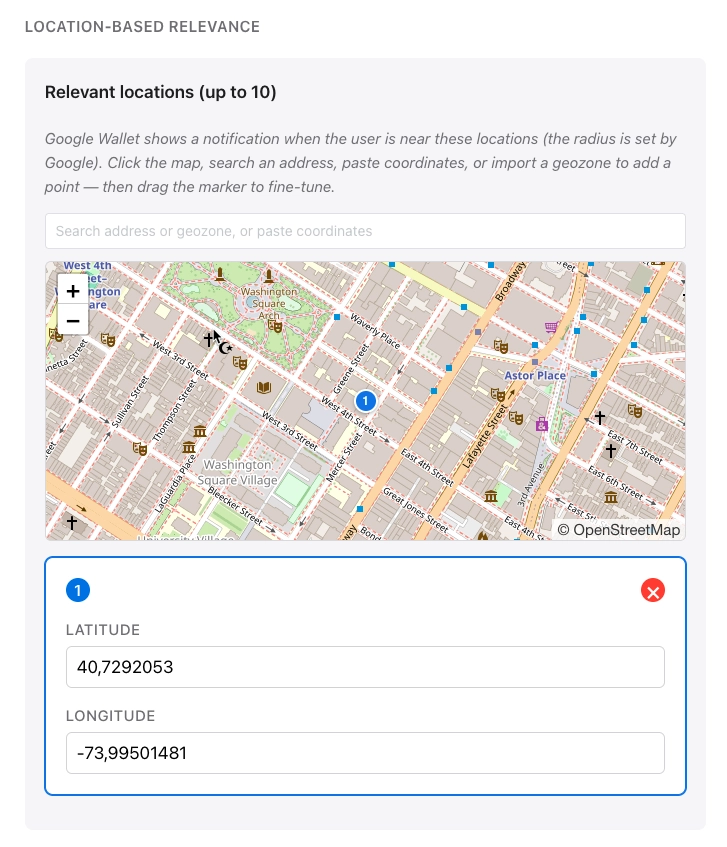
Anchor link toEn Relevancia basada en la ubicación, añade puntos de interés. Google muestra una notificación geocercada cuando el usuario está cerca de una ubicación que añades. Por ejemplo, muestra una tarjeta de fidelización cerca de tu tienda, una entrada de evento cerca del lugar, o una tarjeta de embarque cerca del aeropuerto.
Puedes añadir hasta 10 ubicaciones, cada una establecida por latitud y longitud.
Introduce un User ID
Anchor link toIntroduce el User ID de Pushwoosh para la persona que recibirá este pase.
Pushwoosh emite el pase a ese usuario y lo lista bajo USUARIO en Todos los pases.
Previsualiza y valida
Anchor link toUna previsualización en vivo se actualiza a medida que editas, para que puedas ver aproximadamente cómo se verá el pase en Google Wallet.
Para comprobar el pase con los requisitos de Google sin crearlo, haz clic en Validar. El creador marca los campos obligatorios que faltan y otros problemas.
Genera el pase
Anchor link toHaz clic en Generar. Pushwoosh comprueba el pase y lo crea en Google Wallet. Obtienes un enlace para guardar de Añadir a Google Wallet para compartir con los usuarios. En pocos segundos, el pase aparece en Todos los pases.
Para editar, obtener el enlace para guardar, invalidar y eliminar pases después de su creación, consulta Gestionar pases existentes.
Gestiona pases a través de la API
Anchor link toTodo lo que hace el creador de pases también está disponible a través de la API de Google Wallet: crear, actualizar, listar, obtener un enlace para guardar, establecer el estado y eliminar pases.