Google Wallet-Pässe im Pass-Builder entwerfen
Der Google Wallet Pass-Builder ist ein visueller Designer im Control Panel. Sie wählen einen Passtyp aus, füllen Branding, Felder und einen Barcode aus, sehen sich eine Live-Vorschau an und erstellen den Pass. Wenn Sie den Pass generieren, erstellt Pushwoosh das Pass-Objekt in Google Wallet und gibt einen Speicherlink „Zu Google Wallet hinzufügen“ zurück.
Einen Pass erstellen
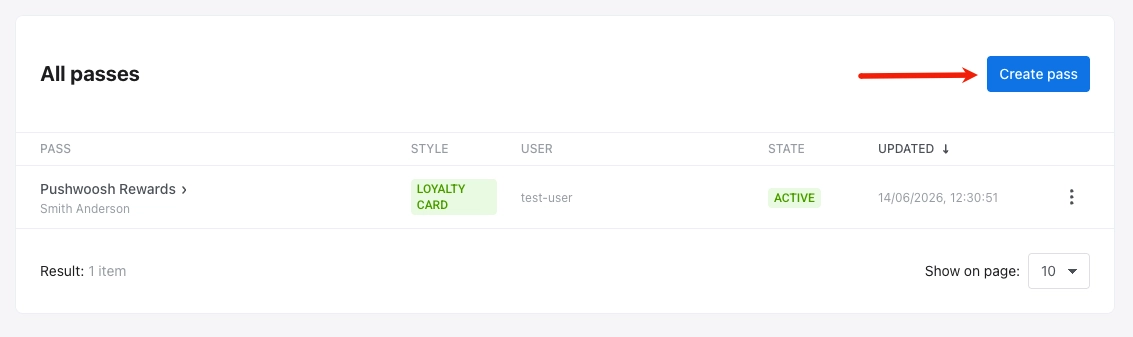
Anchor link toGehen Sie im Control Panel zu Kampagnen → Wallet-Pässe, öffnen Sie den Tab Google Wallet und klicken Sie auf Pass erstellen.
Den Pass konfigurieren
Anchor link to-
Von Grund auf neu: Beginnen Sie mit einem leeren Pass. Wählen Sie einen Passtyp und legen Sie dann in den folgenden Abschnitten selbst Felder, Erscheinungsbild, einen Barcode und andere Optionen fest.
-
Aus einer Vorlage: Klicken Sie auf Vorlage laden, wählen Sie einen integrierten Pass unter Vorlage auswählen (Allgemein, Angebot, Kundenkarte, Veranstaltungsticket, Geschenkkarte, Flug oder Fahrschein) und bestätigen Sie. Das Formular füllt den Passtyp, die Felder, Farben und den Barcode vorab aus. Bearbeiten Sie bei Bedarf einen beliebigen Wert oder ändern Sie den Typ.
Einen Passtyp auswählen
Anchor link toWählen Sie unter PASSTYP einen der sieben Google Wallet-Passtypen aus. Der Typ steuert das Kartenlayout und welche Felder verfügbar sind. Typisierte Pässe verwenden das native Layout von Google. Der allgemeine Pass ist frei gestaltbar.
- Allgemein: frei gestaltbare Karte aus Ihren eigenen Feldern.
- Angebot: Gutscheine und Rabatte.
- Kundenkarte: Kunden- und Mitgliedskarten.
- Veranstaltungsticket: Tickets für Veranstaltungen.
- Geschenkkarte: Geschenk- und Prepaid-Karten.
- Flug: Bordkarten.
- Fahrschein: Tickets für Bahn, Bus, Straßenbahn und Fähre.
Passfelder ausfüllen
Anchor link toDie Felder, die Sie sehen, hängen vom Passtyp ab. Erforderliche Felder sind markiert. Gängige Felder pro Typ:
| Passtyp | Schlüsselfelder |
|---|---|
| Allgemein | Kartentitel*, Kopfzeile*, Unterüberschrift, Kartenfelder |
| Angebot | Titel*, Anbieter*, Details, Kleingedrucktes, Einlösekanal (im Geschäft / online / beides), Ausstellername |
| Kundenkarte | Programmname*, Mitgliedsname, Mitglieds-ID, Punktestand, Punktebezeichnung, Prämienstufe, Stufenbezeichnung, Ausstellername |
| Veranstaltungsticket | Veranstaltungsname*, Veranstaltungsort, Adresse, Start-/Enddatum & -zeit, Ticketinhaber, Ticketnummer, Typ, Abschnitt, Reihe, Sitzplatz, Gate |
| Geschenkkarte | Händlername*, Kartennummer*, PIN, Guthaben + Währung |
| Flug | IATA-Code der Fluggesellschaft*, Flugnummer*, Abflugort*, Zielort*, Abflug*, Passagiername*, Boardingzeit, Sitzplatz, Klasse, Boardinggruppe, Bestätigungscode |
| Fahrschein | Fahrscheintyp* (Bus / Bahn / Straßenbahn / Fähre / Sonstiges), Betreiber*, Passagier*, Fahrtart, Fahrtabschnitte (Abfahrtsort*, Zielort*, Zeiten, Bahnsteig, Wagen, Sitzplatz) |
* Von Google gefordert.
Passinhalte personalisieren
Anchor link toJeder Pass ist mit einer User ID verknüpft. Verwenden Sie Tag-Platzhalter, um für diesen Benutzer eindeutige Daten anzuzeigen, zum Beispiel einen Punktestand auf einer Kundenkarte oder den Empfängernamen auf einer Geschenkkarte. Geben Sie einen Pass pro User ID aus, damit jeder Empfänger seine eigenen Werte erhält.
So fügen Sie einen Tag-Platzhalter ein:
- Klicken Sie neben einem unterstützten Textfeld (zum Beispiel Händler, Kartentitel oder Kopfzeile) auf
{}, um ein Tag einzufügen. - Wählen Sie unter TAG das Tag aus, das in das Feld eingefügt werden soll.
- Wählen Sie unter FORMAT, wie der Tag-Wert angezeigt werden soll: Wie besehen (verwendet den gespeicherten Wert), Ganzzahl (rundet auf eine ganze Zahl), Preis (0,00) (zeigt zwei Dezimalstellen an) oder Ersten Buchstaben großschreiben (schreibt den ersten Buchstaben groß).
- Geben Sie unter FALLBACK optional Text ein, der angezeigt wird, wenn der Empfänger keinen Wert für das Tag hat.
- Klicken Sie auf Einfügen.
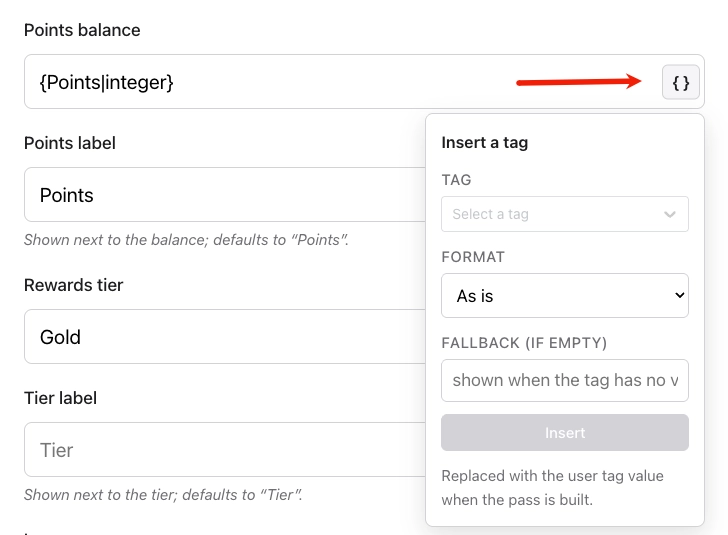
Pushwoosh füllt die Tag-Werte aus, wenn Sie den Pass erstellen, und aktualisiert sie bei jeder Aktualisierung.
Erscheinungsbild festlegen
Anchor link toKonfigurieren Sie unter ERSCHEINUNGSBILD Farben, Bilder, wer den Pass speichern kann und den Ablauf.
Farben
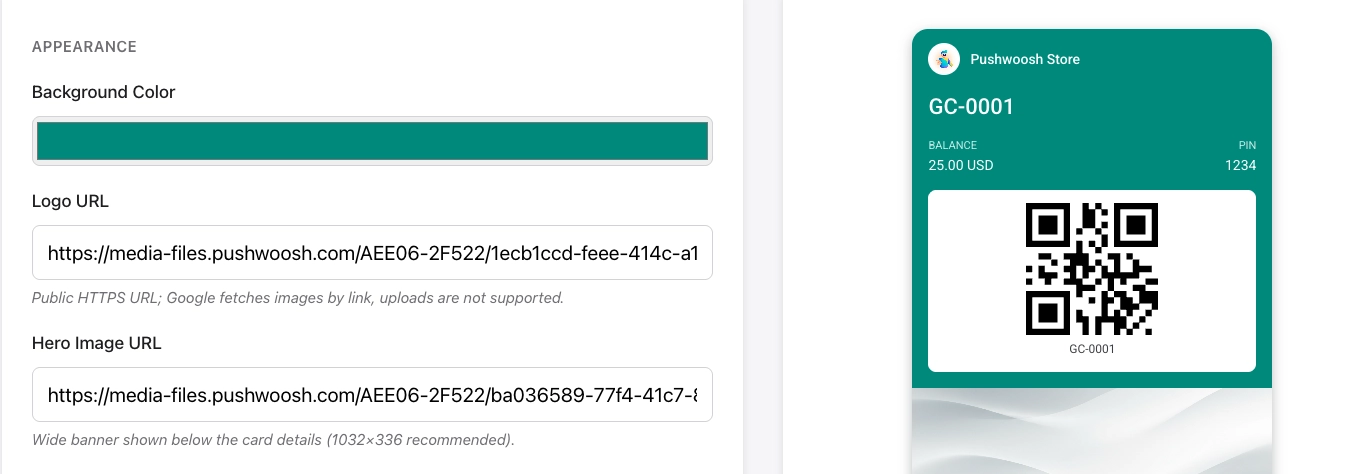
Anchor link toGeben Sie einen Hex-Code in Hintergrundfarbe ein, zum Beispiel #FFFFFF für Weiß. Fügen Sie das führende # und sechs Zeichen ein.
Bilder
Anchor link toFügen Sie einen öffentlichen HTTPS-Link in Logo-URL ein. Erforderlich für Kunden- und Fahrscheinpässe.
Fügen Sie optional einen Link in Hero-Image-URL für ein breites Banner unter den Kartendetails auf der Vorderseite des Passes ein. Die empfohlene Größe beträgt 1032×336 px.
Wer den Pass speichern kann
Anchor link toWählen Sie unter Wer den Pass speichern kann aus, wer den Pass zu Google Wallet hinzufügen kann:
- Ein Benutzer, alle seine Geräte (Standard): Der Pass ist mit einem Google-Konto verknüpft und wird über die Geräte dieses Kontos synchronisiert.
- Ein Benutzer, ein Gerät: Der Pass wird nur auf einem einzigen Gerät gespeichert.
- Jeder mit dem Link: Jedes Google-Konto, das den Speicherlink öffnet, erhält dasselbe freigegebene Pass-Objekt. Wenn Sie den Pass aktualisieren, übermittelt Google die Änderung automatisch an alle Inhaber.
Ablauf
Anchor link toLegen Sie das Ablaufdatum fest, an dem Google den Pass ablaufen lassen soll, oder lassen Sie es für keinen Ablauf leer.
Einen Barcode hinzufügen
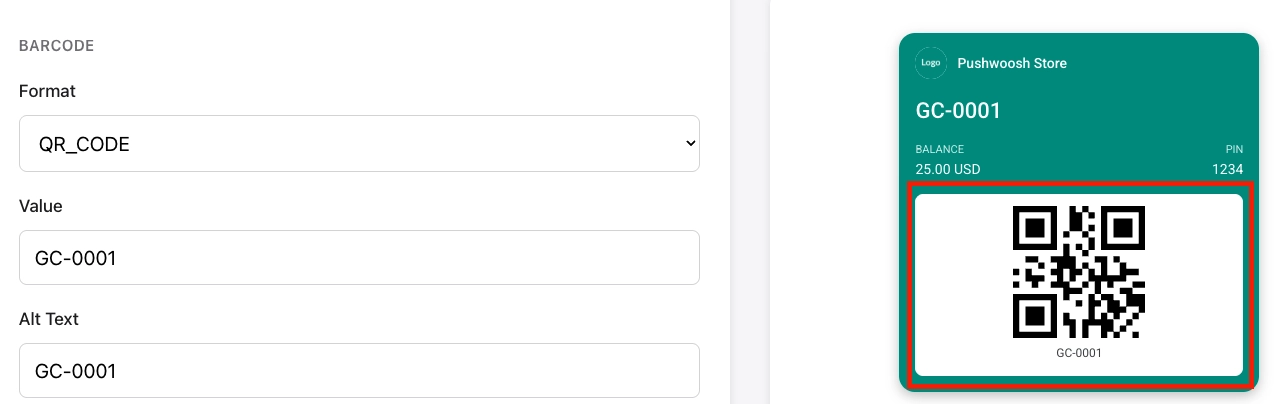
Anchor link toWählen Sie unter BARCODE ein Format und geben Sie den zu kodierenden Wert ein:
- Format: Wählen Sie aus, wie der Barcode aussieht und welche Art von Scanner ihn lesen kann.
- QR_CODE: quadratischer Code, den die meisten Telefone und Scanner leicht lesen können. Am besten für die meisten Pässe geeignet.
- PDF_417: breiter Barcode aus mehreren Zeilenreihen. Oft für Bordkarten erforderlich.
- AZTEC: kompakter quadratischer Code, ähnlich wie QR. Gängig bei Veranstaltungs- und Fahrscheintickets.
- CODE_128 / EAN_13: 1D-Barcodes. Wählen Sie diese nur, wenn Ihr Scanner oder POS-System sie erfordert.
- Wert: die im Barcode kodierten Daten (zum Beispiel eine Ticket- oder Mitgliedsnummer). Um einen eindeutigen Wert pro Benutzer zu verwenden, klicken Sie auf
{}neben dem Feld und fügen Sie einen Tag-Platzhalter ein. - Alternativtext: Text, der unter dem Barcode auf dem Pass angezeigt wird.
Detailfelder und Links hinzufügen
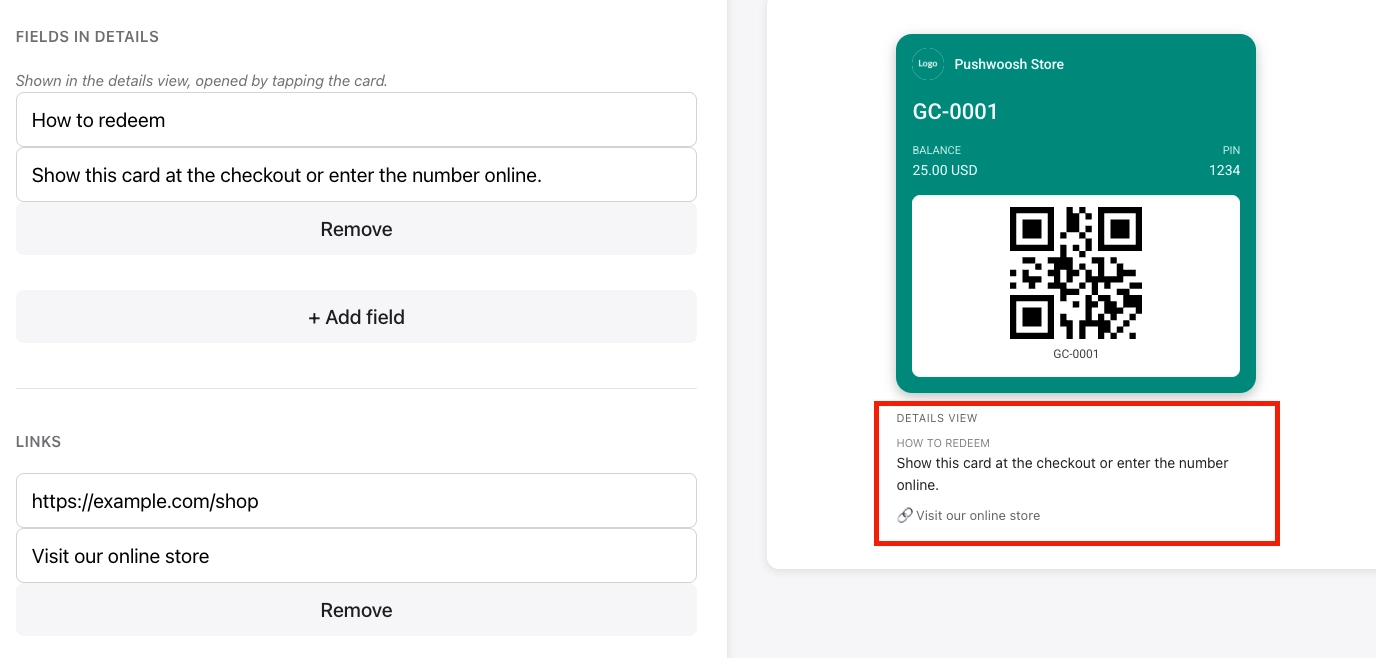
Anchor link toAuf der Vorderseite des Passes sehen die Benutzer die Hauptkarte. Wenn sie die Passdetails öffnen (die Rückseite), können sie zusätzliche Abschnitte lesen und auf Links tippen, die Sie hier hinzufügen.
- Textmodule: zusätzliche Textblöcke auf der Rückseite des Passes. Legen Sie eine Kopfzeile (den Abschnittstitel) und einen Textkörper (den Text) fest. Verwenden Sie sie für Bedingungen, Anweisungen oder andere Informationen, die nicht auf die Vorderseite passen.
- Links: antippbare Links auf der Rückseite des Passes. Legen Sie eine URL und eine kurze Beschreibung fest (zum Beispiel „Filialfinder“ oder „Allgemeine Geschäftsbedingungen“).
Einen App-Link hinzufügen (optional)
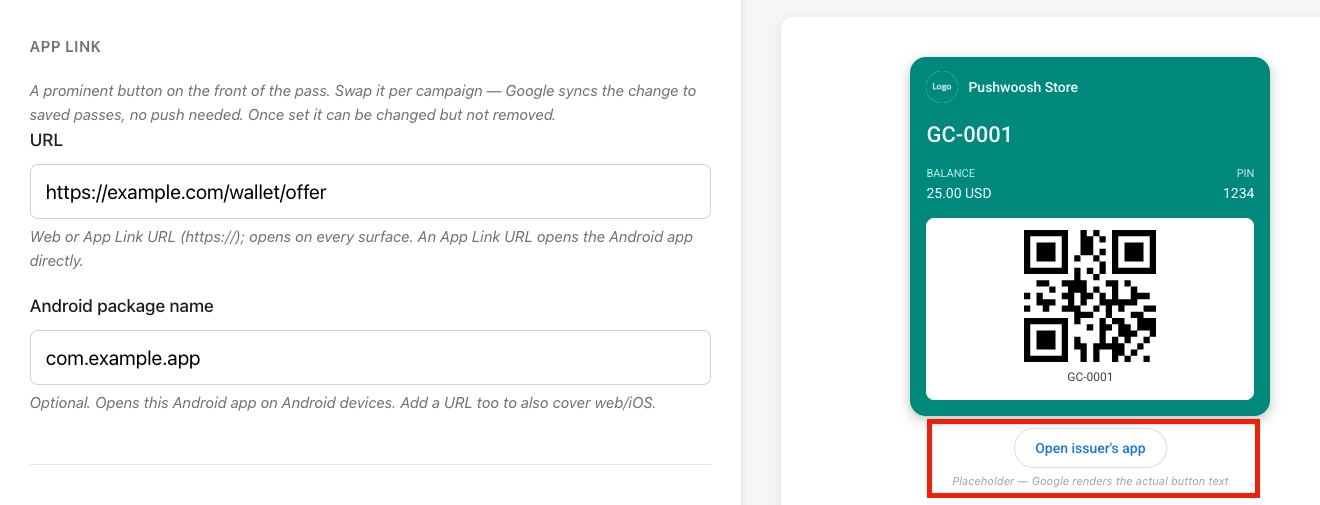
Anchor link toFügen Sie unter APP-LINK eine Schaltfläche auf der Vorderseite des Passes hinzu, die beim Antippen eine Webseite oder Ihre Android-App öffnet. Sie können eine URL, einen Android-Paketnamen oder beides festlegen.
Wenn Sie nur die URL festlegen, öffnet die Schaltfläche diese Webadresse auf jedem Gerät. Wenn Sie nur einen Paketnamen festlegen, funktioniert die Schaltfläche auf Android-Geräten, auf denen die App installiert ist, ohne Web-Fallback.
Standorte hinzufügen (optional)
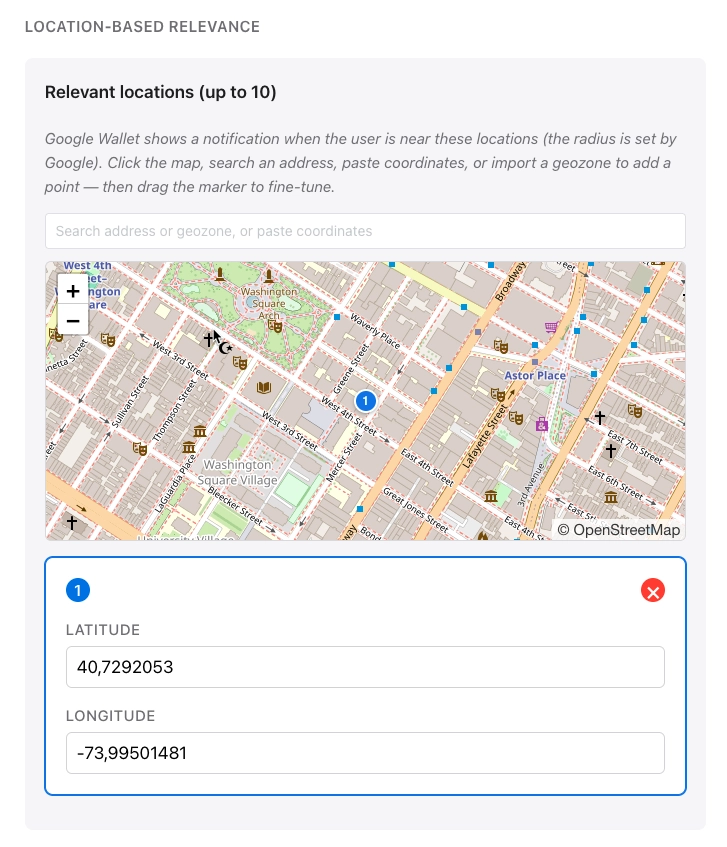
Anchor link toFügen Sie unter Standortbasierte Relevanz Points of Interest hinzu. Google zeigt eine Geofence-Benachrichtigung an, wenn sich der Benutzer in der Nähe eines von Ihnen hinzugefügten Standorts befindet. Zeigen Sie zum Beispiel eine Kundenkarte in der Nähe Ihres Geschäfts, ein Veranstaltungsticket in der Nähe des Veranstaltungsortes oder eine Bordkarte in der Nähe des Flughafens an.
Sie können bis zu 10 Standorte hinzufügen, die jeweils durch Breiten- und Längengrad festgelegt werden.
Eine User ID eingeben
Anchor link toGeben Sie die Pushwoosh User ID für die Person ein, die diesen Pass erhalten wird.
Pushwoosh stellt den Pass für diesen Benutzer aus und listet ihn unter BENUTZER auf Alle Pässe.
Vorschau anzeigen und validieren
Anchor link toEine Live-Vorschau wird während der Bearbeitung aktualisiert, sodass Sie ungefähr sehen können, wie der Pass in Google Wallet aussehen wird.
Um den Pass anhand der Anforderungen von Google zu überprüfen, ohne ihn zu erstellen, klicken Sie auf Validieren. Der Builder markiert fehlende erforderliche Felder und andere Probleme.
Den Pass generieren
Anchor link toKlicken Sie auf Generieren. Pushwoosh überprüft den Pass und erstellt ihn in Google Wallet. Sie erhalten einen Zu Google Wallet hinzufügen-Speicherlink, den Sie mit den Benutzern teilen können. Innerhalb weniger Sekunden erscheint der Pass unter Alle Pässe.
Informationen zum Bearbeiten, Abrufen des Speicherlinks, Entwerten und Löschen von Pässen nach der Erstellung finden Sie unter Bestehende Pässe verwalten.
Pässe über die API verwalten
Anchor link toAlles, was der Pass-Builder tut, ist auch über die Google Wallet API verfügbar: Pässe erstellen, aktualisieren, auflisten, einen Speicherlink abrufen, den Status festlegen und löschen.