Einstellungen für den Nachrichtenversand
Globale Häufigkeitsbegrenzung konfigurieren
Anchor link toUm zu verhindern, dass Ihre Benutzer mit mehreren Nachrichten aus sich überschneidenden Kampagnen überlastet werden, verwenden Sie die globale Häufigkeitsbegrenzung (Global Frequency Capping). Diese Funktion begrenzt die Anzahl der Marketing-Nachrichten, die ein Benutzer innerhalb eines bestimmten Zeitraums erhält. Sobald das Nachrichtenlimit für einen Kanal erreicht ist, werden keine weiteren Nachrichten gesendet, bis der Zeitraum zurückgesetzt wird.
Um die Anzahl der an einen Benutzer innerhalb eines bestimmten Zeitraums gesendeten Nachrichten zu steuern:
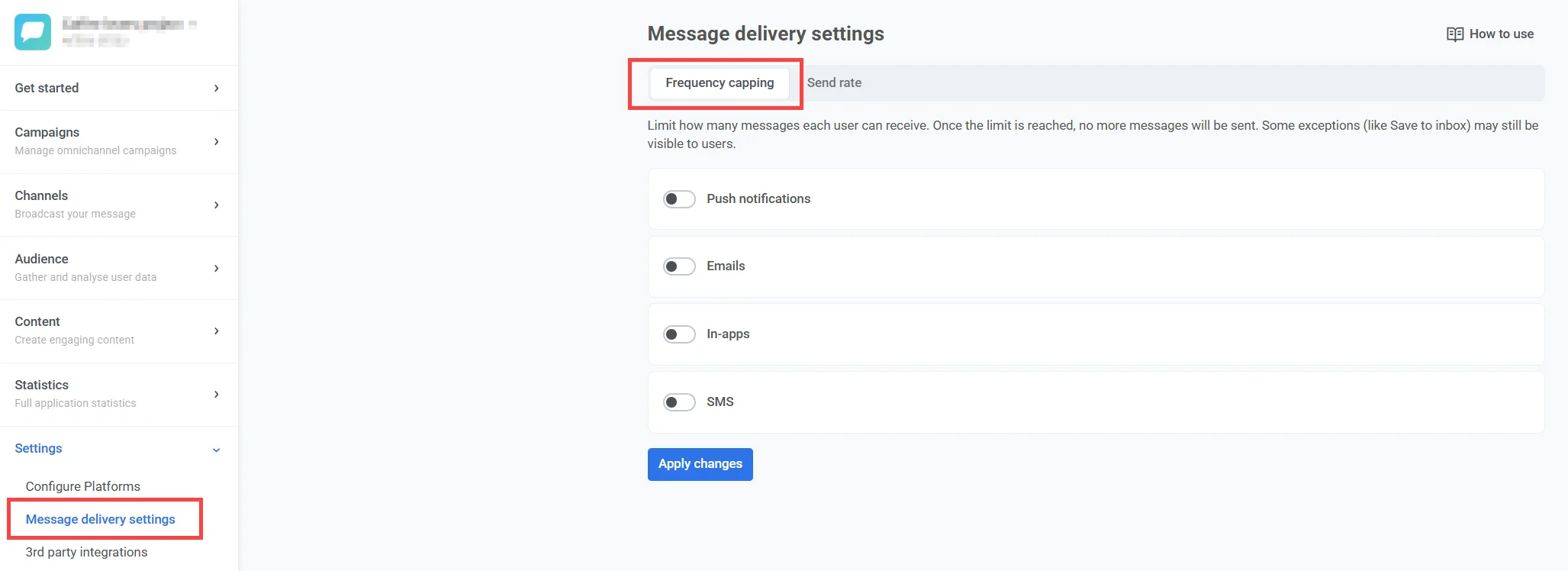
- Gehen Sie zu Einstellungen > Einstellungen für den Nachrichtenversand > Häufigkeitsbegrenzung (Frequency capping).
-
Schalten Sie den Schalter ein, um die Häufigkeitsbegrenzung für die gewünschten Kanäle zu aktivieren (Push-Benachrichtigungen, E-Mails, In-Apps, SMS, WhatsApp).
-
Legen Sie die maximale Anzahl von Nachrichten pro Benutzer für jeden Kanal und den entsprechenden Zeitraum fest.
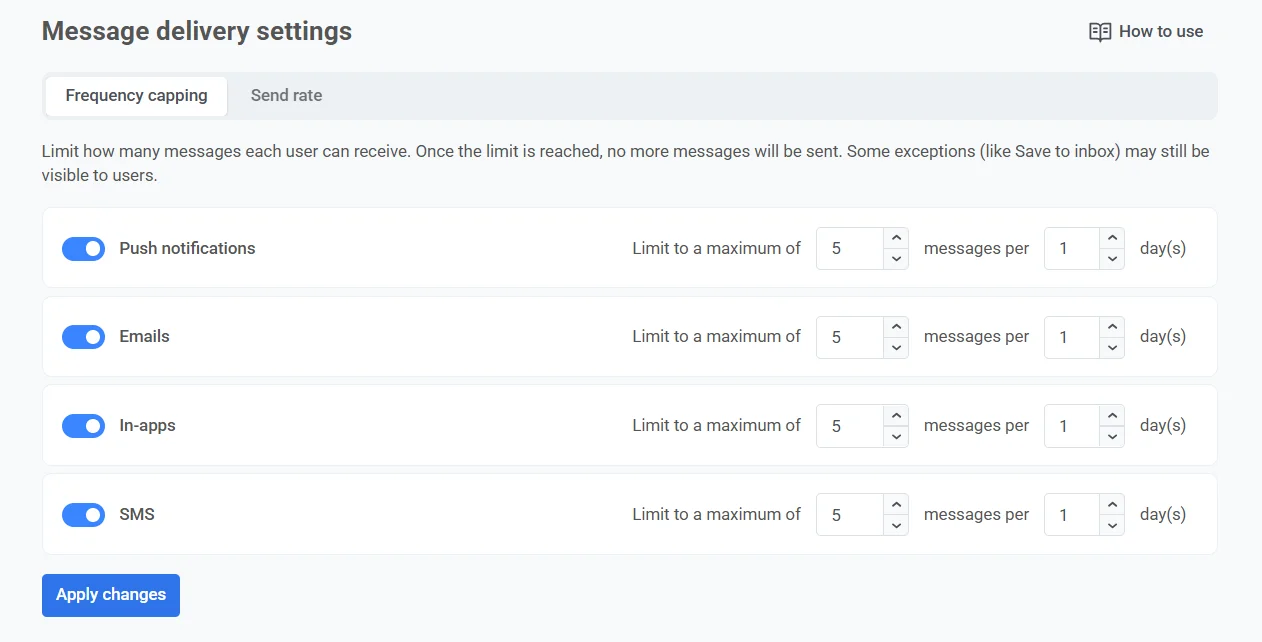
Sie können beispielsweise bis zu 4 Push-Benachrichtigungen, 2 E-Mails und 2 WhatsApp-Nachrichten in einem Zeitraum von 5 Tagen zulassen.
Der maximale Zeitraum für die Häufigkeitsbegrenzung beträgt 30 Tage.
Globale Häufigkeitsbegrenzung für Journey-Nachrichten
Anchor link toBeim Erstellen von Nachrichtenelementen in Customer Journeys werden die Einstellungen für die globale Häufigkeitsbegrenzung (Global Frequency Capping) standardmäßig angewendet.
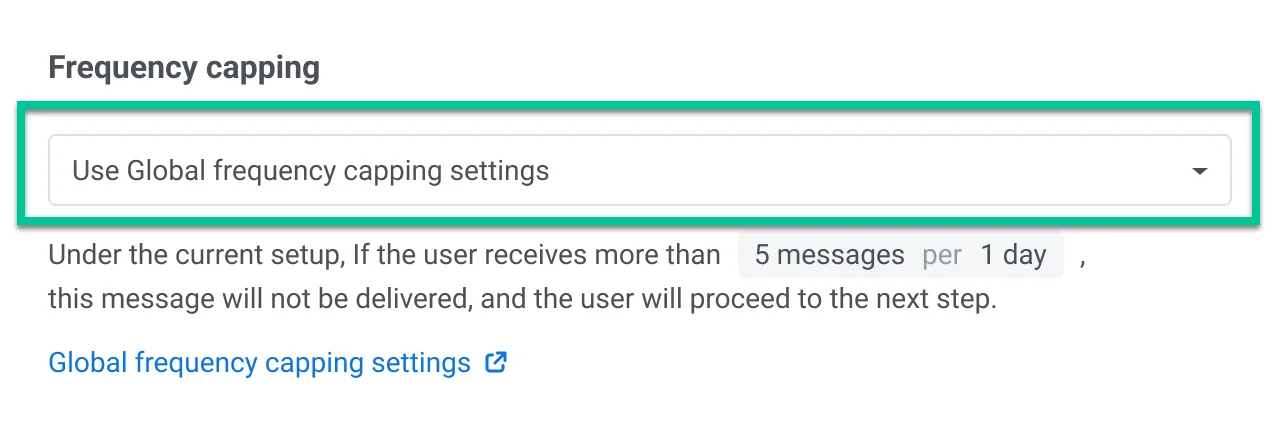
Sie haben jedoch die Möglichkeit anzupassen, wie bestimmte Nachrichten behandelt werden, indem Sie die Einstellungen für die globale Häufigkeitsbegrenzung überschreiben. Sie können Folgendes tun:
Globale Häufigkeitsbegrenzung ignorieren
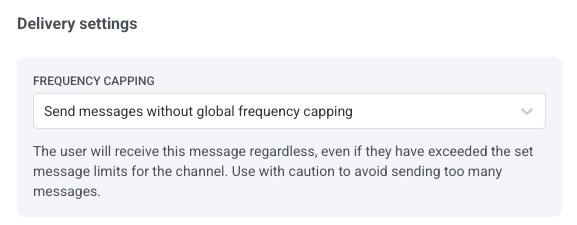
Anchor link toWählen Sie Nachrichten ohne globale Häufigkeitsbegrenzung senden, um die Regeln der globalen Häufigkeitsbegrenzung zu umgehen. Der Benutzer erhält diese Nachricht auf jeden Fall, auch wenn er die festgelegten Nachrichtenlimits für den Kanal überschritten hat. Verwenden Sie dies mit Vorsicht, um nicht zu viele Nachrichten zu senden.
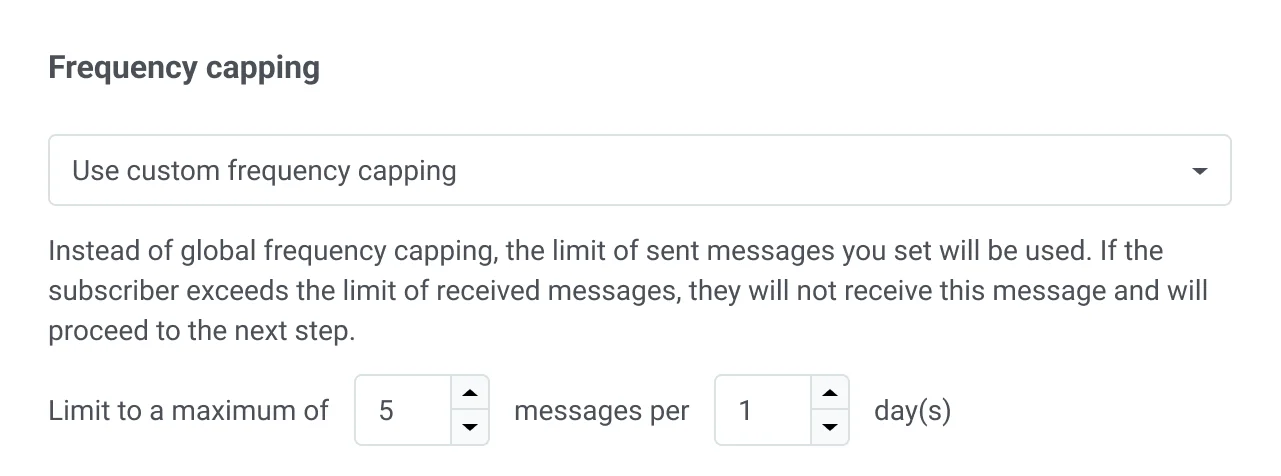
Benutzerdefinierte Häufigkeitsbegrenzung verwenden
Anchor link toDiese Option ermöglicht es Ihnen, ein benutzerdefiniertes Limit für die Anzahl der innerhalb eines bestimmten Zeitraums gesendeten Nachrichten festzulegen. Definieren Sie hier die Anzahl der Nachrichten (z. B. 5) und den Zeitraum (z. B. 10 Tage), in dem diese Nachrichten gesendet werden können.
Beispielszenario
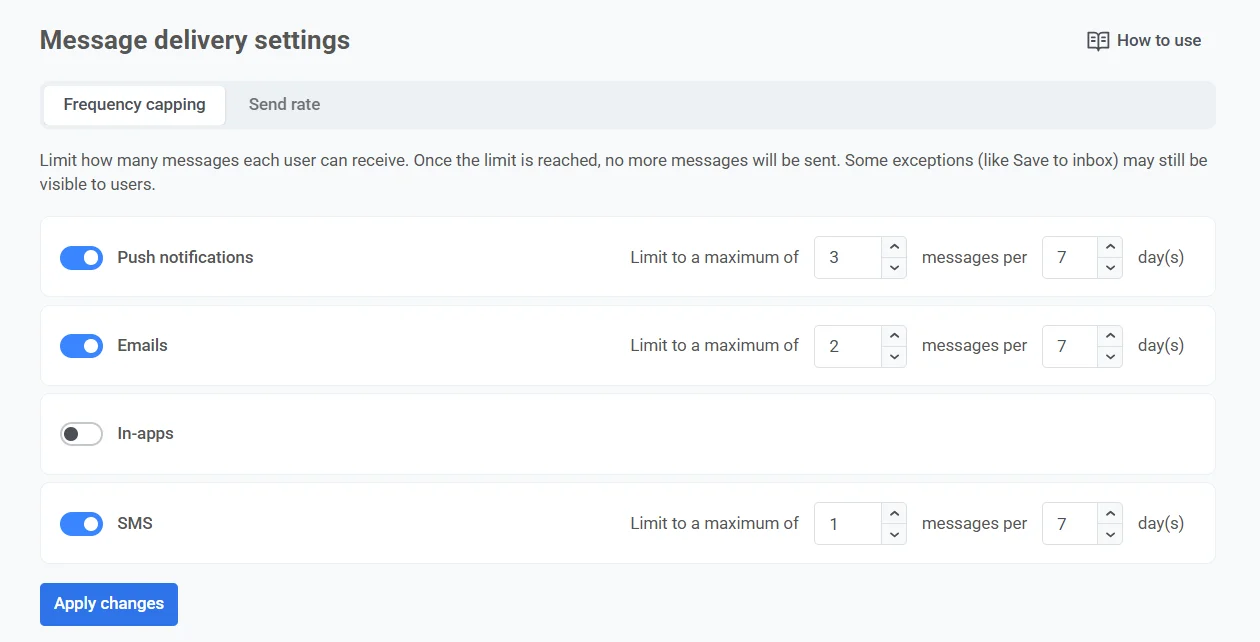
Anchor link toStellen Sie sich vor, Sie verwalten mehrere Marketingkampagnen über Push-Benachrichtigungen, E-Mails und SMS. Um zu verhindern, dass Ihre Kunden mit zu vielen Nachrichten überhäuft werden, entscheiden Sie sich, eine Häufigkeitsbegrenzung einzurichten und die Anzahl der Nachrichten, die jeder Benutzer erhalten kann, auf 3 Push-Benachrichtigungen, 2 E-Mails und 1 SMS pro Benutzer innerhalb von 7 Tagen zu begrenzen.
Hier sind die Schritte zur Einrichtung:
Globale Häufigkeitsbegrenzung aktivieren
Anchor link to- Gehen Sie zu Einstellungen > Einstellungen für den Nachrichtenversand > Häufigkeitsbegrenzung (Frequency capping).
- Schalten Sie den Schalter für Push-Benachrichtigungen, E-Mails und SMS ein.
- Geben Sie die maximale Anzahl von Nachrichten an, die ein Benutzer erhalten kann: 3 Push-Benachrichtigungen, 2 E-Mails und 1 SMS.
- Geben Sie den Zeitraum auf 7 Tage an.
Kritische Nachrichten konfigurieren
Anchor link toWenn Sie sicherstellen möchten, dass wichtige Nachrichten, wie z. B. Zahlungsbestätigungen, immer sofort zugestellt werden, unabhängig von Nachrichtenlimits, wählen Sie Nachrichten ohne globale Häufigkeitsbegrenzung senden in den Versandeinstellungen der spezifischen Journey-Schritte, wo dies erforderlich ist.
Beispiele für andere kritische Nachrichten können Sicherheitswarnungen, Anfragen zum Zurücksetzen des Passworts, kritische App-Updates und mehr sein.
Begrenzung für spezifische Nachrichten anpassen
Anchor link toAngenommen, Sie möchten jedes Mal eine Push-Benachrichtigung mit einem Sonderangebot senden, wenn ein Benutzer eine bestimmte In-App-Aktion abschließt. Um jedoch zu vermeiden, dass dieselbe Nachricht zu oft wiederholt wird, möchten Sie sicherstellen, dass diese Nachricht nicht öfter als einmal alle 3 Tage angezeigt wird, obwohl Ihre Häufigkeitsbegrenzung 3 Push-Benachrichtigungen pro Woche zulässt.
So konfigurieren Sie das:
- Richten Sie eine Customer Journey ein, die durch den Abschluss der Zielaktion durch den Benutzer ausgelöst wird.
- Gehen Sie im Customer Journey Builder zu den Einstellungen für das Nachrichtenelement und wählen Sie Benutzerdefinierte Häufigkeitsbegrenzung verwenden.
- Setzen Sie die benutzerdefinierte Begrenzung auf 1 Nachricht alle 3 Tage.
FAQ zur globalen Häufigkeitsbegrenzung
Anchor link toWie berechnet die globale Häufigkeitsbegrenzung die Zeit?
Anchor link toEin „Tag“ in der Häufigkeitsbegrenzung entspricht genau 24 Stunden ab dem Zeitpunkt, an dem eine Nachricht gesendet wird. Wenn beispielsweise eine Nachricht am 12. Januar 2024 um 01:00 Uhr gesendet wird, gilt der Begrenzungszeitraum bis zum 13. Januar 2024 um 01:00 Uhr.
Welche Nachrichten sind von der globalen Häufigkeitsbegrenzung betroffen?
Anchor link toDie globale Begrenzung gilt für alle von Pushwoosh gesendeten Nachrichten, einschließlich:
- API-basierte Nachrichten
- Customer Journey-Nachrichten
- Einmalige Push-Benachrichtigungen und E-Mails
- In-App-Kampagnen
- SMS- und WhatsApp-Nachrichten
Was passiert, wenn ich die Einstellungen für die globale Häufigkeitsbegrenzung ändere, während eine Customer Journey läuft?
Anchor link toDie aktualisierten Einstellungen gelten sofort. Pushwoosh überprüft die Begrenzungsregeln bei jedem Versuch, eine Nachricht zu senden.
Was passiert, wenn ich die globale Häufigkeitsbegrenzung deaktiviere?
Anchor link toZukünftige Nachrichten werden nicht mehr durch Begrenzungsregeln eingeschränkt. Nachrichten, die zuvor aufgrund der Begrenzung blockiert wurden, werden jedoch nicht rückwirkend gesendet.
Wie wirkt sich die Aktivierung der globalen Häufigkeitsbegrenzung auf laufende Kampagnen aus?
Anchor link toAlle aktiven Kampagnen – ob über die API oder die Pushwoosh-Oberfläche gestartet – werden sofort den neuen Begrenzungsregeln folgen.
Was ist, wenn ich die globale Häufigkeitsbegrenzung aktiviere, aber immer noch die alten Begrenzungseinstellungen im Formular „Push senden“ (veraltet) verwende?
Anchor link toDas System wird weiterhin die alten Begrenzungseinstellungen für Nachrichten verwenden, die über das veraltete Formular „Push senden“ gesendet werden.
Wie wirkt sich die Häufigkeitsbegrenzung auf API-basierte Nachrichten aus?
Anchor link toAPI-Nachrichten unterliegen ebenfalls der globalen Begrenzung. Wenn Sie möchten, dass API-Nachrichten die Begrenzung ignorieren, fügen Sie die erforderlichen Parameter in die CreateMessage API-Anfrage ein.
Sendegeschwindigkeitslimits festlegen
Anchor link toLegen Sie individuelle Sendegeschwindigkeitslimits für jeden Nachrichtenkanal fest: Push-Benachrichtigungen, E-Mails und SMS.
So richten Sie Sendegeschwindigkeitslimits ein:
- Gehen Sie zu Einstellungen > Einstellungen für den Nachrichtenversand > Sendegeschwindigkeit (Send rate).
- Aktivieren oder deaktivieren Sie die Ratenbegrenzung für jeden Kanal nach Bedarf.
- Geben Sie die maximale Anzahl von Nachrichten an, die pro Sekunde gesendet werden sollen, um die Zustellgeschwindigkeit zu steuern und eine Überlastung des Backends bei hohem Sendungsvolumen zu vermeiden.
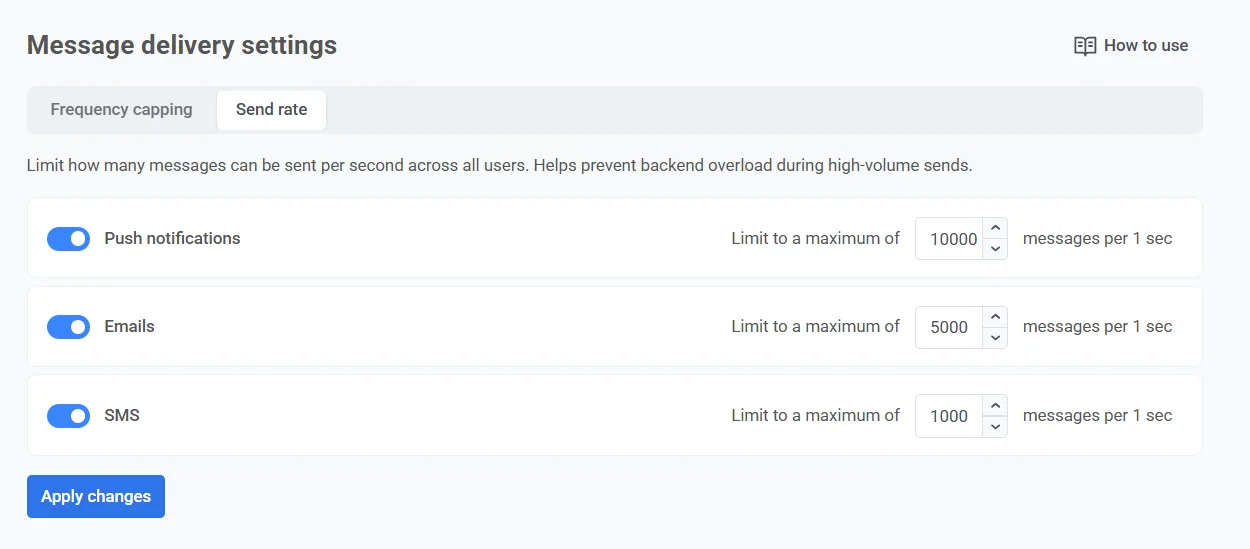
- Klicken Sie auf Änderungen anwenden und bestätigen Sie dann, um Ihre Einstellungen zu speichern.
Sendegeschwindigkeitslimits für einzelne Nachrichten steuern
Anchor link toZusätzlich zur Festlegung einer globalen Sendegeschwindigkeit für jeden Kanal können Sie auch die Sendegeschwindigkeit für einzelne Nachrichten in einer Customer Journey steuern. Dies geschieht in den Einstellungen des spezifischen Nachrichten- oder Journey-Elements.
Sie können wählen:
- Globale Sendegeschwindigkeitseinstellungen verwenden
- Nachrichten ohne Sendegeschwindigkeit senden
- Benutzerdefinierte Sendegeschwindigkeit verwenden
Detaillierte Anweisungen zur Konfiguration der Sendegeschwindigkeit pro Nachricht finden Sie in den kanal-spezifischen Element-Anleitungen.