Pässe im Pass-Builder entwerfen
Der Apple Wallet Pass-Builder ist ein visueller Designer im Control Panel. Sie wählen einen Pass-Stil aus, füllen Branding, Felder und einen Barcode aus, sehen sich eine Live-Vorschau an und generieren eine signierte .pkpass-Datei – ohne pass.json manuell schreiben zu müssen.
Einen Pass erstellen
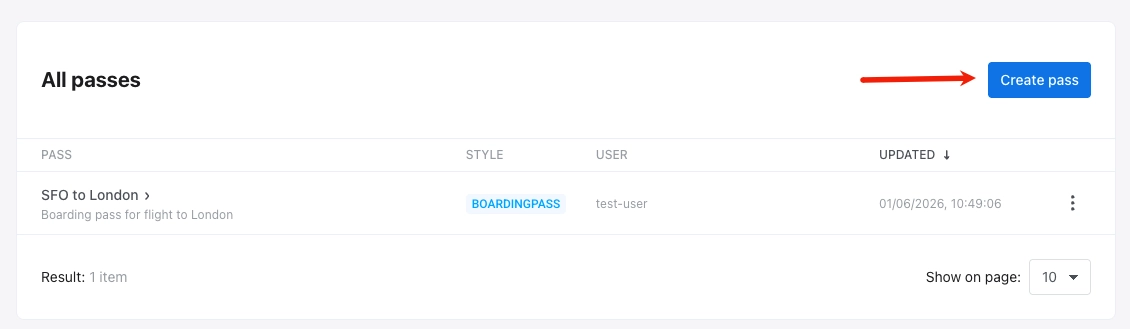
Anchor link toGehen Sie im Control Panel zu Campaigns → Apple Wallet und klicken Sie auf Create pass.
Den Pass konfigurieren
Anchor link to-
Von Grund auf: Beginnen Sie mit einem leeren Pass. Wählen Sie einen Pass-Stil und legen Sie dann Farben, Bilder, Felder, Barcode und andere Optionen in den folgenden Abschnitten selbst fest.
-
Aus einer Vorlage: Klicken Sie auf Load template, wählen Sie einen integrierten Pass unter Select Template aus (Bordkarte, Coupon, Veranstaltungsticket, generisch oder Kundenkarte) und bestätigen Sie. Das Formular füllt den Pass-Stil, Farben, Bilder, Pass-Felder, Barcode und grundlegende Informationen vorab aus. Bearbeiten Sie beliebige Werte oder ändern Sie den Stil nach Bedarf. Pushwoosh ersetzt die Team- und Pass-Typ-IDs der Vorlage durch die Werte Ihrer Anwendung.
Einen Pass-Stil auswählen
Anchor link toWählen Sie unter PASS STYLE einen der fünf Apple Wallet Pass-Stile aus. Der Stil steuert das Layout und welche Feldbereiche und Bilder verfügbar sind:
- Boarding Pass (Bordkarte)
- Coupon
- Event Ticket (Veranstaltungsticket)
- Store Card (Kundenkarte)
- Generic (Generisch)
Wenn Sie von Grund auf neu beginnen, wählen Sie den Stil aus, bevor Sie Felder und Bilder hinzufügen. Ein Wechsel des Stils setzt stilspezifische Felder zurück.
Pass-Namen und Beschreibung hinzufügen
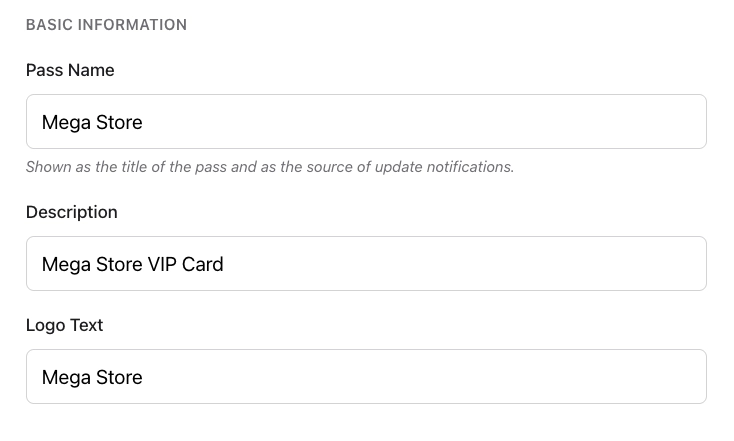
Anchor link toFüllen Sie unter BASIC INFORMATION Folgendes aus:
| Pass Name | Der Titel des Passes und der Quellenname, der bei Update-Benachrichtigungen angezeigt wird. |
| Description | Eine kurze Beschreibung des Passes. |
| Logo Text | Text, der neben dem Logo angezeigt wird (wird verwendet, wenn kein Logo-Bild hochgeladen wurde). |
Farben und Bilder festlegen
Anchor link toFarben
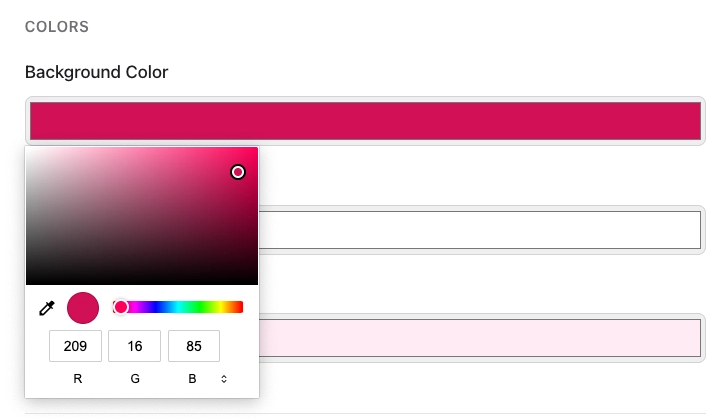
Anchor link toLegen Sie unter COLORS Folgendes fest:
- Background Color: der Pass-Hintergrund.
- Foreground Color: Haupttext und Symbole auf dem Pass.
- Label Color: Farbe der Feldbezeichnungen (z. B.
FROM,GATE).
Um eine Farbe festzulegen oder zu ändern, klicken Sie auf das entsprechende Feld und wählen Sie eine Farbe im Farbwähler aus.
Bilder
Anchor link toLaden Sie unter IMAGES Icon und Logo hoch (beide erforderlich). Optionale Bilder hängen vom Pass-Stil ab.
Klicken Sie neben jedem Bild-Slot auf Choose file. Laden Sie PNG- oder JPEG-Dateien hoch. Pushwoosh verarbeitet jedes Bild in die von Apple geforderten Auflösungen (@1x, @2x, @3x), wenn der Pass generiert wird.
Pass-Felder ausfüllen
Anchor link toFügen Sie unter PASS FIELDS den Text und die Werte hinzu, die auf dem Pass erscheinen. Welche Gruppen Sie sehen, hängt vom Pass-Stil ab:
- Header fields (Kopffelder, oben auf dem Pass): Boarding Pass, Event Ticket
- Primary fields (Hauptfelder, Hauptinhalt): alle Stile
- Secondary fields (Sekundärfelder, unterstützende Informationen): alle Stile
- Auxiliary fields (Hilfsfelder, zusätzliche Details): alle Stile
- Back fields (Rückseitenfelder, auf der Rückseite des Passes): alle Stile
Klicken Sie in jeder benötigten Gruppe auf + Add Field.
Legen Sie für jedes Feld Folgendes fest:
| Key (ID) | Eindeutiger Feldbezeichner (wird automatisch generiert). |
| Label | Kurze Bezeichnung auf dem Pass (z. B. FROM). |
| Value | Wert, der auf dem Pass angezeigt wird (z. B. SFO). |
| Change message | Text in der Update-Benachrichtigung, wenn sich dieser Wert ändert. Wird nur angezeigt, wenn sich der Wert ändert. Verwenden Sie %@ für den neuen Wert (z. B. Gate geändert zu %@). |
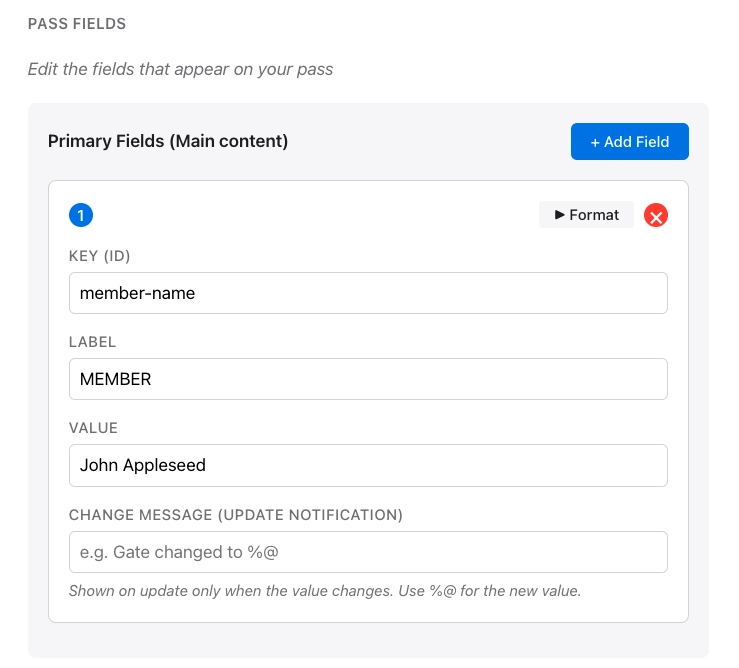
Klicken Sie auf der Feldkarte auf Format, um Formatierungsoptionen anzuzeigen. Klicken Sie auf X, um das Feld zu entfernen.
Formatierungsoptionen
Anchor link to- Value format: Text, Datum & Uhrzeit oder Zahl/Währung.
- Text alignment: Standard (Natürlich), links, zentriert oder rechts.
- Data detectors (nur Rückseitenfelder): verwandeln Telefonnummern, Links, Adressen und Kalenderereignisse in antippbare Inhalte auf den Rückseitenfeldern.
Einen Barcode hinzufügen
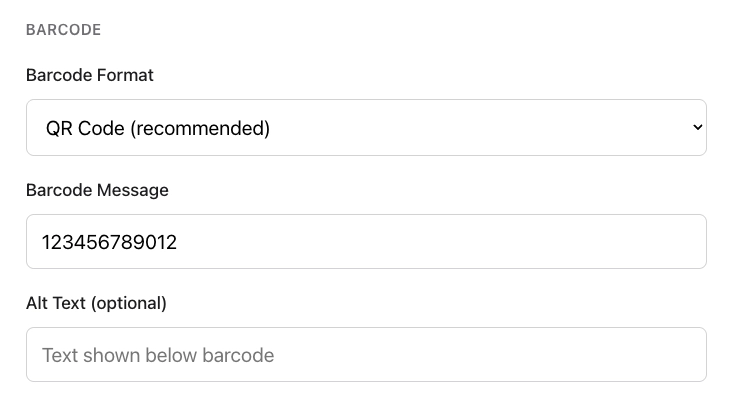
Anchor link toWählen Sie unter BARCODE ein Format und geben Sie die zu kodierenden Daten ein:
- Barcode Format: Wählen Sie aus, wie der Barcode aussieht und welche Art von Scanner ihn lesen kann.
- QR-Code (empfohlen): quadratischer Code, den die meisten Telefone und Scanner leicht lesen können. Am besten für Coupons, Kundenkarten und die meisten Pässe geeignet.
- PDF417: breiter Barcode, der aus mehreren Zeilenreihen besteht. Oft für Bordkarten von Fluggesellschaften oder öffentlichen Verkehrsmitteln erforderlich.
- Aztec: kompakter quadratischer Code, ähnlich wie QR. Häufig bei Veranstaltungs- und Fahrkarten zu finden.
- Code 128: klassischer Barcode mit vertikalen Linien. Wählen Sie diesen nur, wenn Ihr Scanner oder POS-System einen 1D-Barcode erfordert.
- Barcode Message: der im Barcode kodierte Wert (z. B. eine Ticket- oder Mitgliedsnummer).
- Alt Text (optional): Text, der unter dem Barcode auf dem Pass angezeigt wird.
Ablauf und Status festlegen
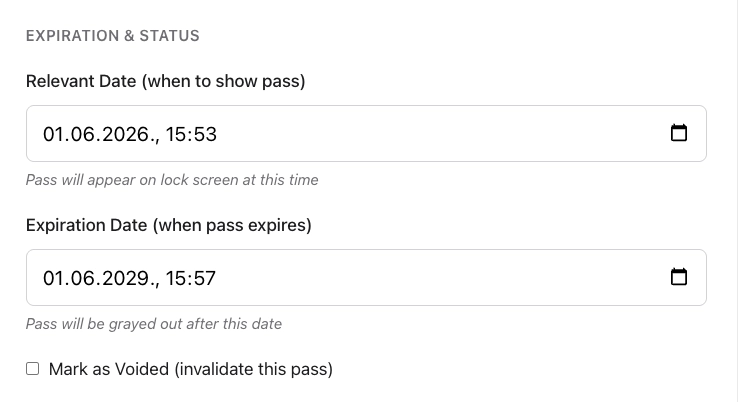
Anchor link toSteuern Sie unter EXPIRATION & STATUS, wann der Pass angezeigt wird, wann er abläuft und ob er noch gültig ist:
- Relevant Date (wann der Pass angezeigt wird): Datum und Uhrzeit, zu der der Pass auf dem Sperrbildschirm erscheinen kann.
- Expiration Date (wann der Pass abläuft): Datum und Uhrzeit, nach der der Pass in Wallet ausgegraut wird.
- Mark as Voided (diesen Pass ungültig machen): Kontrollkästchen, um den Pass ungültig zu machen, sodass er nicht mehr verwendbar ist.
Stilspezifische und erweiterte Optionen
Anchor link to- Transit type (nur Bordkarte): Air, Train, Bus, Boat oder Generic.
- Grouping identifier: gruppiert zusammengehörige Pässe in Wallet.
Standortbasierte Relevanz (optional)
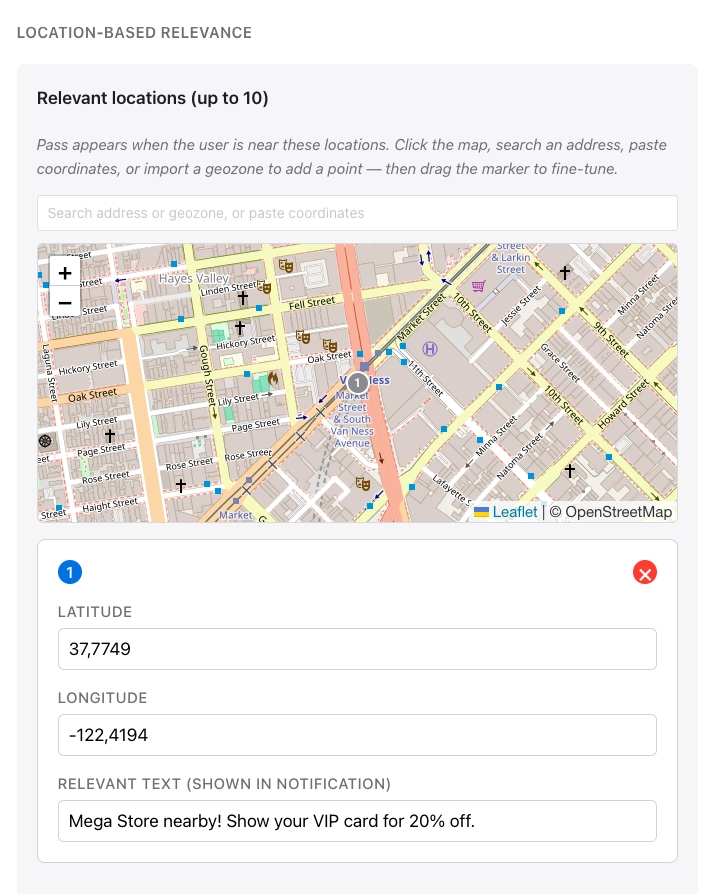
Anchor link toUnter LOCATION-BASED RELEVANCE erscheint der Pass, wenn sich der Benutzer in der Nähe der von Ihnen hinzugefügten Standorte befindet. Legen Sie für jeden Standort den Text fest, der auf dem Sperrbildschirm angezeigt wird, wenn sich der Benutzer in der Nähe befindet. Sie können bis zu 10 Standorte hinzufügen.
Klicken Sie auf die Karte, suchen Sie eine Adresse, fügen Sie Koordinaten ein oder importieren Sie eine Geozone, um einen Punkt hinzuzufügen. Ziehen Sie die Markierung, um die Position fein abzustimmen.
Eine maximale Entfernung (in Metern) steuert, wie nah der Benutzer sein muss, damit der Pass relevant bleibt.
Anwendungsbeispiele
- Einzelhandel: Eine Kundenkarte oder ein Coupon wird angezeigt, wenn sich der Kunde in der Nähe Ihres Geschäfts befindet. Der Text auf dem Sperrbildschirm könnte darauf hinweisen, dass er sich in der Nähe des Geschäfts befindet, und ihn daran erinnern, den Pass zu verwenden.
- Veranstaltungen: Ein Veranstaltungsticket wird angezeigt, wenn sich der Benutzer in der Nähe des Veranstaltungsortes (Stadion, Theater oder Festivalgelände) befindet, damit er den Pass an der Tür schnell finden kann.
- Reisen: Eine Bordkarte wird in der Nähe des Abflughafens oder Terminals hervorgehoben, sodass der Passagier Gate- oder Flugdetails auf dem Sperrbildschirm sieht, bevor er Wallet öffnet.
- Gastgewerbe: Ein Coupon oder Mitgliedspass kann in der Nähe eines von Ihnen definierten Café- oder Hotelstandorts angezeigt werden.
Eine User ID eingeben
Anchor link toGeben Sie die Pushwoosh User ID für die Person ein, die diesen Pass erhalten soll. Pushwoosh stellt den Pass für diesen Benutzer aus und listet ihn unter USER auf der Seite All passes auf.
Vorschau und Validierung
Anchor link toEine Live-Vorschau wird während der Bearbeitung aktualisiert, sodass Sie ungefähr sehen können, wie der Pass in Wallet aussehen wird.
Um den Pass mit den Spezifikationen von Apple abzugleichen, ohne ihn zu erstellen, klicken Sie auf Validate pass. Der Builder meldet fehlende erforderliche Bilder und andere Probleme.
Den Pass generieren
Anchor link toWählen Sie Generate. Pushwoosh validiert den Pass, verarbeitet die Bilder und signiert das Paket. Die Generierung dauert einige Sekunden, danach erscheint der Pass in Ihrer Pass-Liste.
Informationen zum Bearbeiten (einschließlich Aktualisierung nach Seriennummer), Herunterladen, Teilen und Löschen von Pässen nach der Generierung finden Sie unter Bestehende Pässe verwalten.
Pässe über API verwalten
Anchor link toAlles, was der Pass-Builder tut, ist auch über die PassKit Designer API verfügbar: Pässe erstellen, aktualisieren, auflisten, herunterladen und löschen.