So erstellen Sie eine Double-Opt-in-E-Mail-Kampagne
Um die Qualität Ihrer E-Mail-Zielgruppe hoch zu halten und gesetzliche und Zustellbarkeitsstandards einzuhalten, fügen Sie Benutzer nicht direkt nach der Eingabe ihrer E-Mail-Adresse zu Ihrer Mailingliste hinzu, z. B. während der Registrierung oder über ein Formular. Verwenden Sie stattdessen ein Double-Opt-in-Verfahren, um ihr Abonnement zu bestätigen.
Was ist Double-Opt-in?
Anchor link toDouble-Opt-in ist eine zweistufige Abonnementmethode, bei der Benutzer ihre Absicht, E-Mails zu erhalten, bestätigen müssen. Nach dem Absenden ihrer E-Mail-Adresse erhalten sie eine Bestätigungs-E-Mail mit einem Verifizierungslink. Erst wenn sie auf diesen Link klicken, werden sie zu Ihrer Mailingliste hinzugefügt. Dieser zusätzliche Schritt überprüft die Zustimmung und hilft sicherzustellen, dass Ihre Liste aus wirklich interessierten Empfängern besteht.
Die Verwendung von Double-Opt-in ist wichtig, weil es:
- Die Absicht des Benutzers bestätigt und sicherstellt, dass Sie nur diejenigen per E-Mail kontaktieren, die von Ihnen hören möchten
- Die Zustellbarkeit verbessert, indem es das Engagement erhöht und die Bounce-Raten reduziert
- Spam-Beschwerden minimiert und Ihren Ruf als Absender schützt
- Hilft, rechtliche und Compliance-Verpflichtungen bezüglich der Zustimmung der Benutzer zu erfüllen
Senden einer Double-Opt-in-E-Mail mit Customer Journey
Anchor link toUm den Double-Opt-in-Prozess nach der Registrierung eines Benutzers mithilfe von Customer Journey zu automatisieren, befolgen Sie diese Schritte:
Erstellen Sie eine getriggerte E-Mail-Kampagne
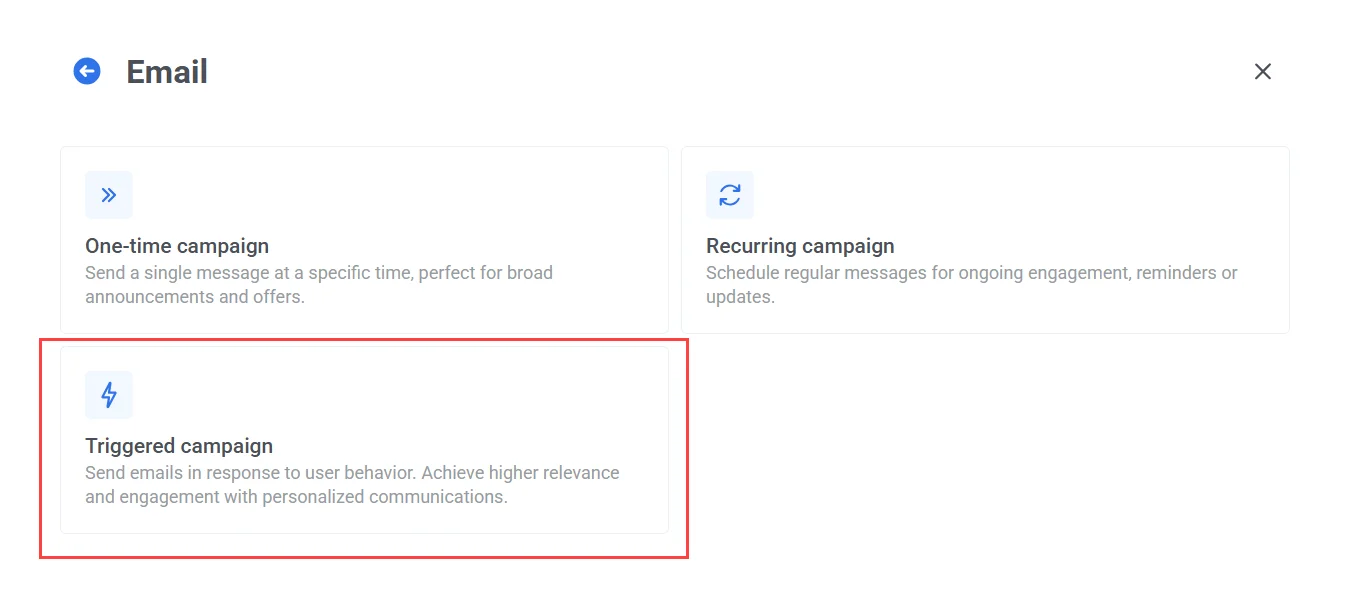
Anchor link toGehen Sie zu Customer Journey Builder → Create campaign → Email und wählen Sie Triggered Campaign.
Konfigurieren Sie das Entry-Element
Anchor link toWählen Sie im Trigger-basierten Entry-Element das Standard-Event PW_DeviceRegistered unter Event aus. Dieses Event wird ausgelöst, wann immer ein neues Gerät (einschließlich E-Mail-Adressen) in Ihrem Pushwoosh-Projekt registriert wird.
Definieren Sie unterhalb des Events eine Bedingung, um sicherzustellen, dass die Journey nur für E-Mail-Registrierungen startet:
-
Field: PW_platform_id
-
Operator: is
-
Value: Email
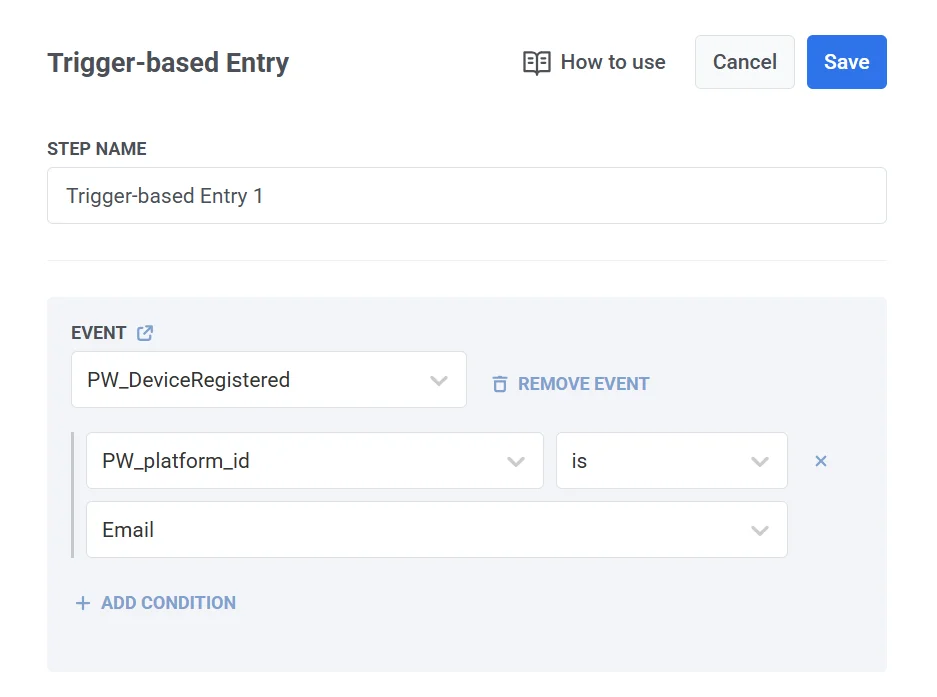
Diese Bedingung filtert den Trigger so, dass nur Geräte, die per E-Mail registriert wurden, die Journey starten.
Klicken Sie auf Save, um Ihre Änderungen zu übernehmen.
Fügen Sie den Inhalt der Bestätigungs-E-Mail hinzu und konfigurieren Sie ihn
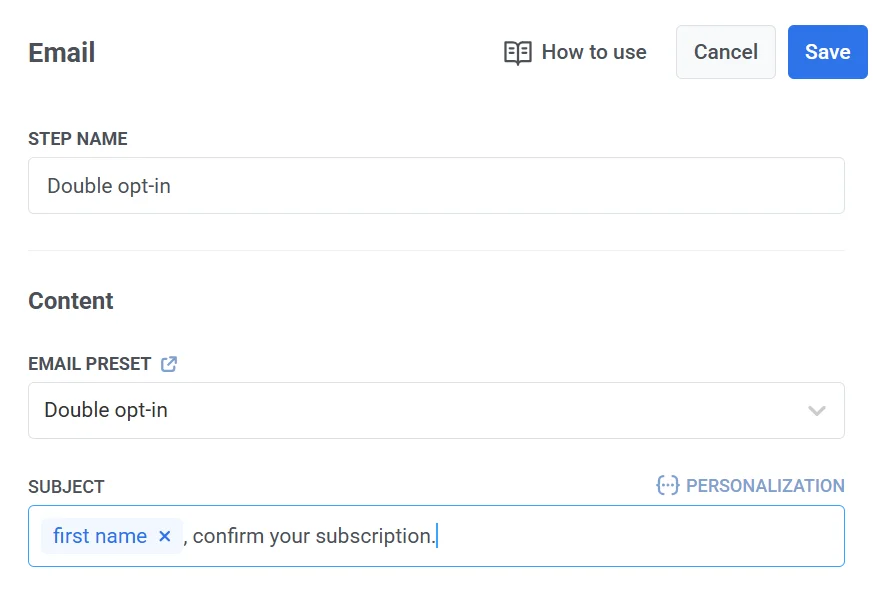
Anchor link toZiehen Sie ein Email-Element auf die Arbeitsfläche und konfigurieren Sie es.
Wählen Sie im Abschnitt „Content“ ein Preset aus, das für Double-Opt-in konzipiert ist. Das Preset sollte einen Bestätigungslink und eine Nachricht enthalten, in der die Benutzer gebeten werden, ihr Abonnement zu bestätigen.
Sobald Sie die Betreffzeile festgelegt, den Inhalt hinzugefügt und die Konfiguration des E-Mail-Elements abgeschlossen haben, klicken Sie auf Save.
Überwachen Sie die Benutzerbestätigung
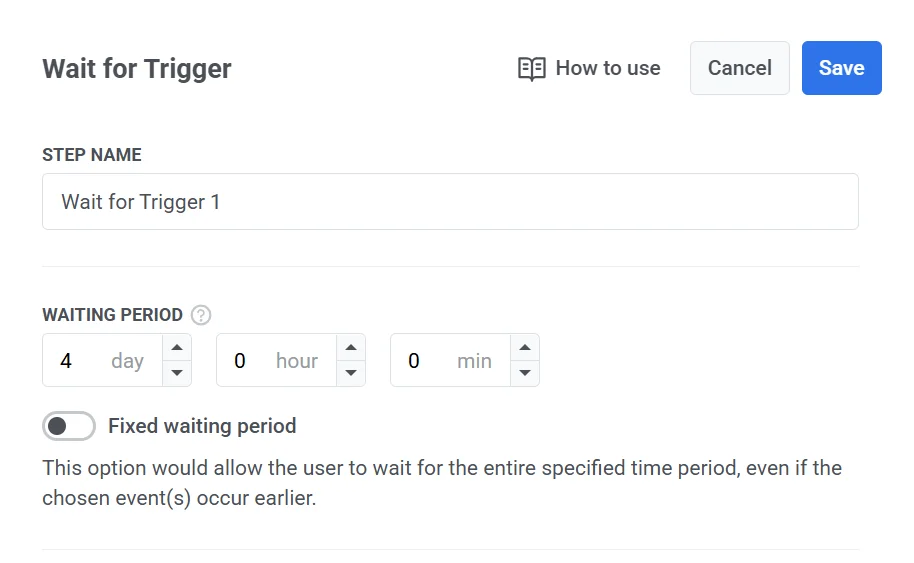
Anchor link toFügen Sie ein Wait for Trigger-Element hinzu, um zu überwachen, ob der Benutzer auf den Bestätigungslink klickt. Konfigurieren Sie das Element:
- Legen Sie zunächst die Wartezeit fest (z. B. 4 Tage).
- Erstellen Sie als Nächstes einen Zweig für Benutzer, die das Abonnement bestätigt haben. Nennen Sie den Zweig zum Beispiel Confirmed und wählen Sie das Standard-Event PW_EmailLinkClicked aus. Dieses Event verfolgt, ob der Benutzer auf den Bestätigungslink in der E-Mail klickt.
Ein Fallback-Zweig (Not Triggered) wird automatisch für Benutzer erstellt, die nicht bestätigen.
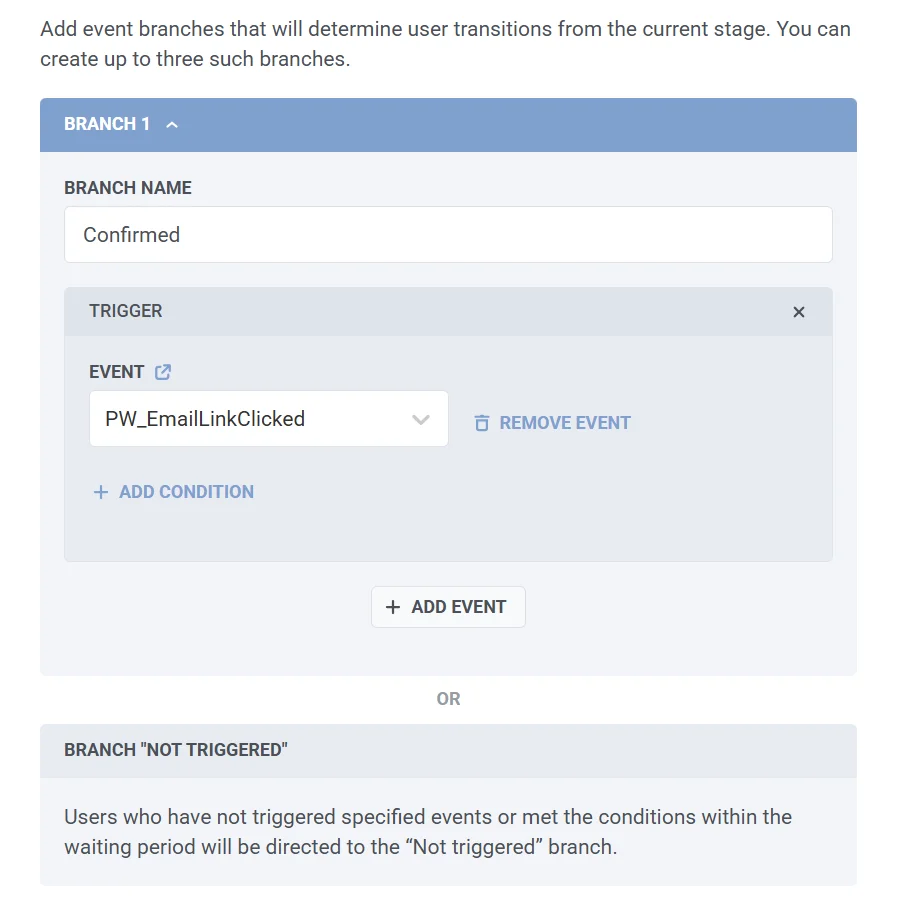
- Klicken Sie auf Save, um die Konfiguration zu übernehmen und Ihre Journey weiter zu erstellen.
Nach dem Senden der Bestätigungs-E-Mail wartet die Journey bis zu 4 Tage auf die Bestätigung des Benutzers.
Taggen Sie Benutzer, die nicht bestätigt haben, als abgemeldet
Anchor link toWenn ein Benutzer nicht auf den Bestätigungslink in Ihrer Double-Opt-in-E-Mail klickt, können Sie ihn als abgemeldet markieren, um zu vermeiden, dass Sie ihm zukünftige E-Mails senden.
Dafür:
-
Fügen Sie das Update User Profile-Element zu Ihrer Journey hinzu.
-
Verbinden Sie es mit dem Not Triggered-Zweig des Wait for Trigger-Elements.
-
Wählen Sie im Abschnitt „Manual Tag Value“ das Tag
Unsubscribed Emailsund setzen Sie den Wert auftrue.
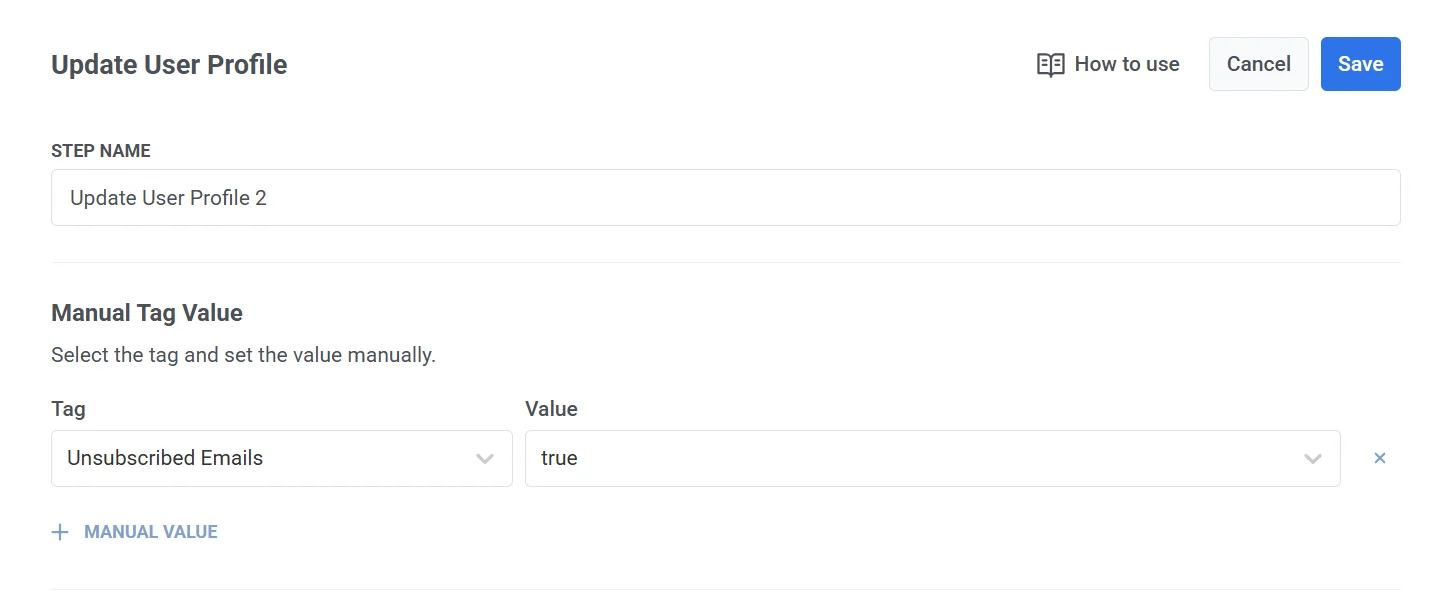
Auf diese Weise bleiben nur Benutzer, die ihre E-Mail bestätigen, abonniert und erhalten weiterhin Ihre E-Mails.
Schließen Sie die Journey ab
Anchor link to-
Verbinden Sie den Confirmed-Zweig mit dem Exit-Element.
-
Verbinden Sie den Not Triggered-Zweig mit dem Exit-Element.
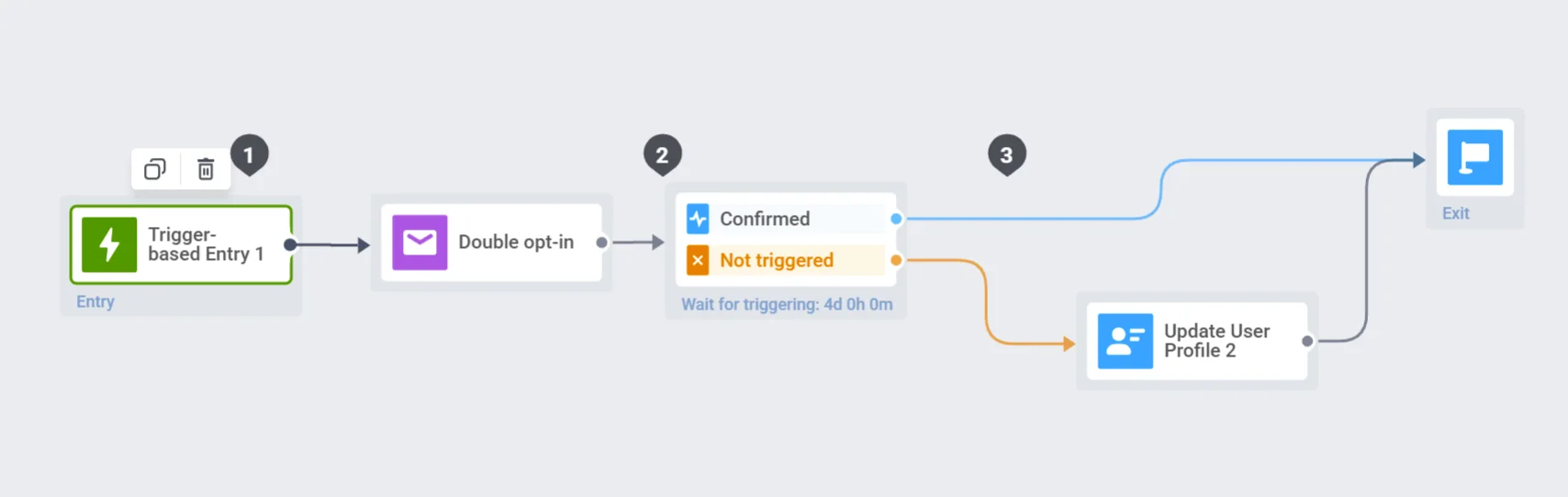
Aktivieren Sie die Journey
Anchor link toKlicken Sie auf Launch campaign, um die Journey zu starten.