Wie man A/B/n-Tests in Customer Journeys durchführt
Warum A/B/n-Tests nützlich sind
Anchor link toEs ist nicht immer offensichtlich, welche Nachricht, welches Angebot, welcher Zeitpunkt oder welcher Kanal die beste Reaktion bei Ihren Benutzern hervorruft. Mit A/B/n-Tests können Sie mehrere Varianten gleichzeitig vergleichen, um:
-
herauszufinden, welche Kombination die meisten Konversionen erzielt
-
Ideen schnell in einer Journey zu testen, anstatt separate Kampagnen durchzuführen
-
eine Kontrollgruppe beizubehalten, um einen Vergleichswert zu Ihrer aktuellen Kommunikation zu haben
Ein Online-Shop kann beispielsweise testen, ob mehr Benutzer den Checkout abschließen, wenn sie Folgendes erhalten: einen Push mit 10 % Rabatt sofort, eine E-Mail mit kostenlosem Versand nach 24 Stunden oder eine SMS-Erinnerung ohne Anreiz.
Was Sie mit dem A/B/n-Split in Pushwoosh testen können
Anchor link toDas A/B/n-Split-Element in Customer Journeys ermöglicht es Ihnen, viele Aspekte Ihrer Kampagnen zu testen. Häufige Testfälle sind:
-
Timing: Vergleichen Sie sofortige mit verzögerten Nachrichten (z. B. eine Warenkorb-Erinnerung sofort vs. nach 24 Stunden).
-
Personalisierung: Testen Sie generische vs. personalisierte Inhalte (z. B. „Neue Artikel shoppen“ vs. „Anna, Ihre gespeicherten Artikel sind wieder da“).
-
Kanalleistung: Sehen Sie, welcher Kanal am besten funktioniert.
-
Nachrichteninhalt: Experimentieren Sie mit verschiedenen Formaten, einschließlich Text, Bildmaterial, Call-to-Action-Buttons, Betreffzeilen, Layouts usw.
Im Folgenden behandeln wir einige häufige Fälle, in denen A/B/n-Tests zur Optimierung Ihrer Customer Journeys beitragen können.
Testen von Rabattarten für abgebrochene Warenkörbe
Anchor link toZiel
Anchor link toFinden Sie heraus, welche Rabattart die höchste Konversion bei Benutzern erzielt, die ihren Warenkorb abgebrochen haben:
- 10 % Rabatt
- 10 $ Rabatt
- Kostenloser Versand
Schritt 1. Richten Sie das Einstiegselement ein
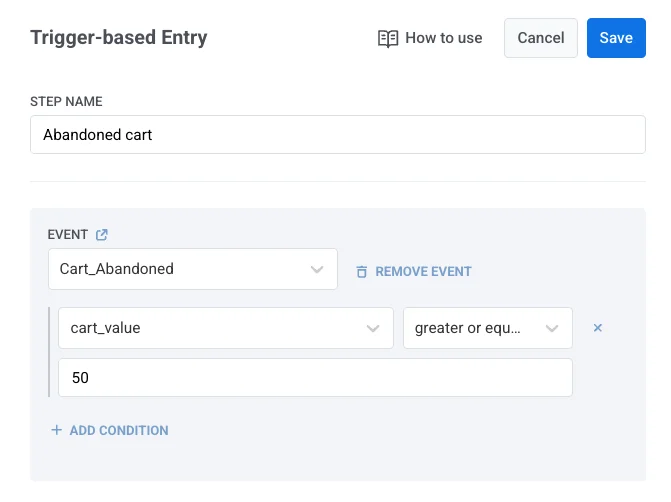
Anchor link toStarten Sie die Journey mit einem Trigger-basierten Einstiegselement und wählen Sie den Event-Trigger Cart_Abandoned.
Dies stellt sicher, dass die Journey auf Benutzer abzielt, die Artikel in ihren Warenkorb gelegt, den Checkout aber nicht abgeschlossen haben. Optional können Sie die Zielgruppe filtern, um Benutzer einzuschließen, die einen Warenkorb mit einem Mindestwert (z. B. 50 $+) abgebrochen haben.
Weitere Informationen zur Konfiguration von Events finden Sie in der Dokumentation zu Events.
Schritt 2. Definieren Sie das Conversion-Ziel
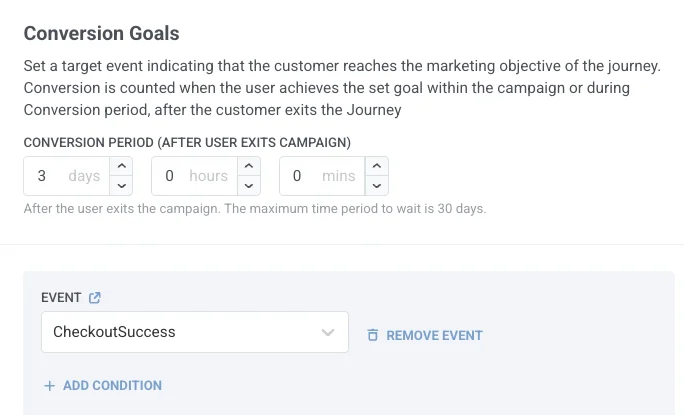
Anchor link toLegen Sie ein Conversion-Ziel fest, um die Testergebnisse zu messen. Klicken Sie dazu oben auf der Arbeitsfläche auf Conversion-Ziele und setzen Sie das Ziel-Event auf CheckoutSuccess. Auf diese Weise können Sie sehen, welches Rabattangebot zu mehr abgeschlossenen Checkouts führt.
Schritt 3. Konfigurieren Sie das A/B/n-Split-Element
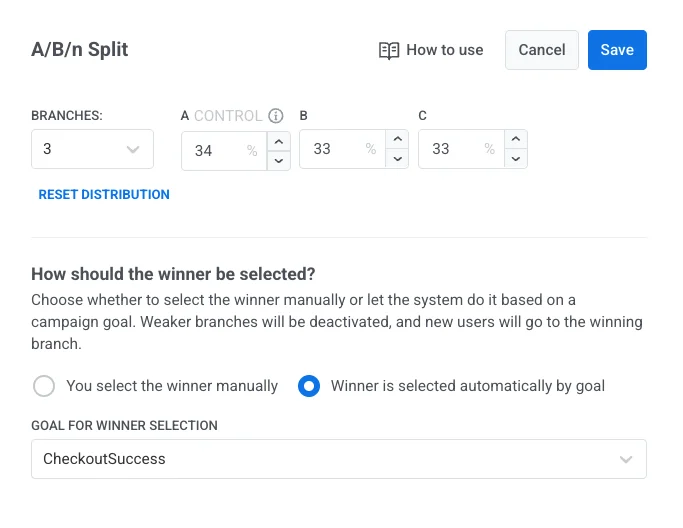
Anchor link toPlatzieren Sie nach dem Einstiegselement ein A/B/n-Split-Element, um die Benutzer in drei Gruppen aufzuteilen. Verteilen Sie die Benutzer gleichmäßig auf die Zweige.
Wählen Sie Gewinner wird automatisch nach Ziel ausgewählt und wählen Sie CheckoutSuccess als Ziel für die Gewinnerauswahl. Das bedeutet, sobald Pushwoosh einen statistisch signifikanten Gewinner erkennt, werden schwächere Zweige deaktiviert und alle neuen Benutzer werden zum Gewinnerzweig geleitet.
Schritt 4. Konfigurieren Sie den Rest der Journey
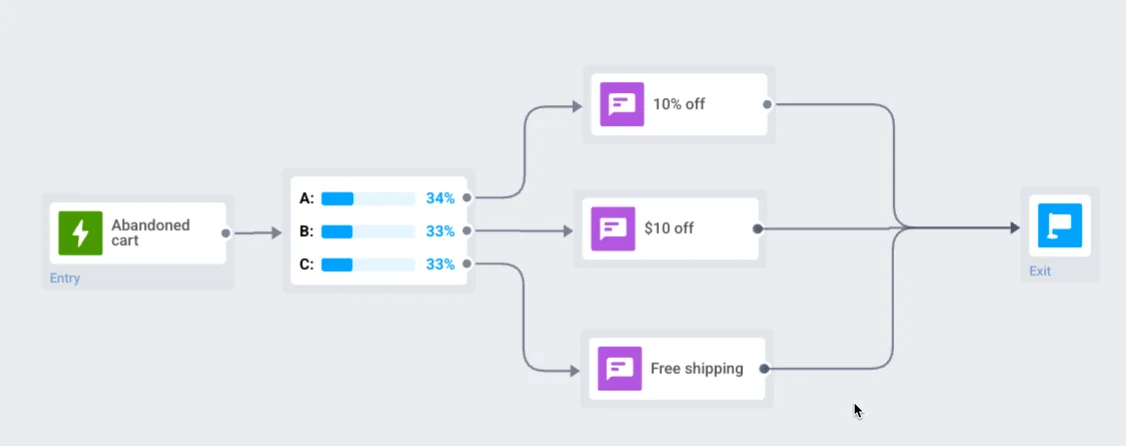
Anchor link toRichten Sie die Nachricht in jedem Zweig ein. Fügen Sie für jeden Zweig ein Push-Element hinzu und konfigurieren Sie es.
Zum Beispiel:
-
Zweig A (Kontrolle): Senden Sie einen Push mit 10 % Rabatt. Beispielinhalt: „Schließen Sie Ihre Bestellung noch heute ab und erhalten Sie 10 % Rabatt – nur für kurze Zeit!“
-
Zweig B: Senden Sie einen Push mit 10 $ Rabatt. Beispielinhalt: „Hier sind 10 $ Rabatt auf Ihre Bestellung – schließen Sie den Checkout jetzt ab.“
-
Zweig C: Senden Sie einen Push mit kostenlosem Versand. Beispielinhalt: „Wir haben Ihren Warenkorb gespeichert! Bestellen Sie noch heute und erhalten Sie kostenlosen Versand.“
Fügen Sie abschließend ein Exit-Element hinzu, um die Journey abzuschließen.
Schritt 5. Starten Sie die Journey
Anchor link toSobald alle Zweige konfiguriert sind, starten Sie die Journey. Benutzer, die einen Warenkorb abgebrochen haben, werden zufällig in drei Gruppen aufgeteilt, von denen jede ihr zugewiesenes Rabattangebot erhält. Wenn statistische Signifikanz erreicht ist, leitet Pushwoosh automatisch alle neuen Benutzer mit einem abgebrochenen Warenkorb zum Gewinnerzweig.
Um die Ergebnisse zu analysieren, doppelklicken Sie auf den A/B/n-Split, um detaillierte Statistiken zu öffnen. Erfahren Sie mehr
Testen der Kanaleffektivität für eine Re-Engagement-Kampagne einer Fitness-App
Anchor link toZiel
Anchor link toBestimmen Sie, welcher Kommunikationskanal (Push, E-Mail, SMS) inaktive Benutzer am besten motiviert, zur App zurückzukehren.
Schritt 1. Fügen Sie ein Einstiegselement hinzu und wählen Sie die Zielgruppe
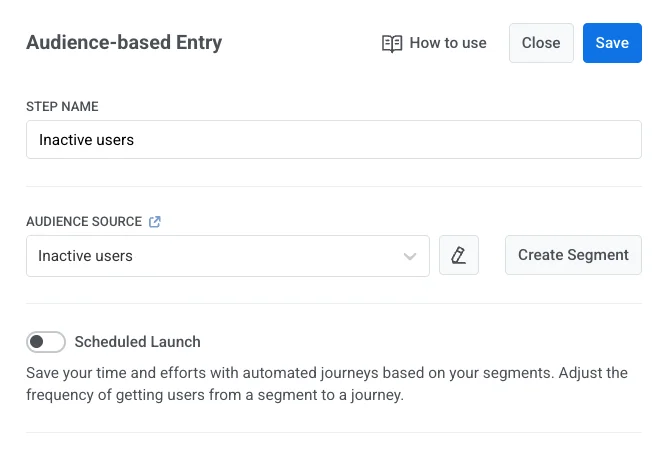
Anchor link toStarten Sie die Journey mit einem zielgruppenbasierten Einstieg und wählen oder erstellen Sie das Segment Inaktive Benutzer (kein Training in den letzten 14+ Tagen protokolliert).
Erfahren Sie mehr über das Erstellen von Segmenten.
Schritt 2. Definieren Sie das Conversion-Ziel
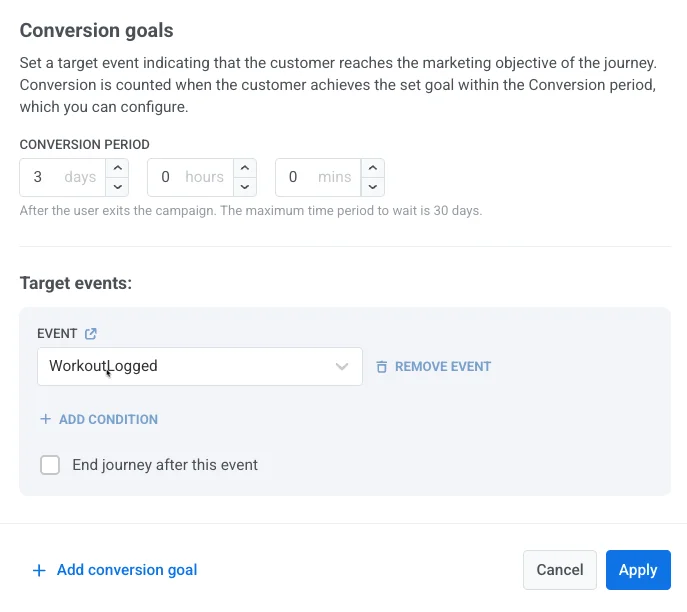
Anchor link toLegen Sie das WorkoutLogged-Event als Conversion-Ziel fest, um zu messen, welcher Kanal das Re-Engagement fördert.
Weitere Informationen zur Konfiguration von Events finden Sie in der Dokumentation zu Events.
Schritt 3. Richten Sie das A/B/n-Split-Element ein
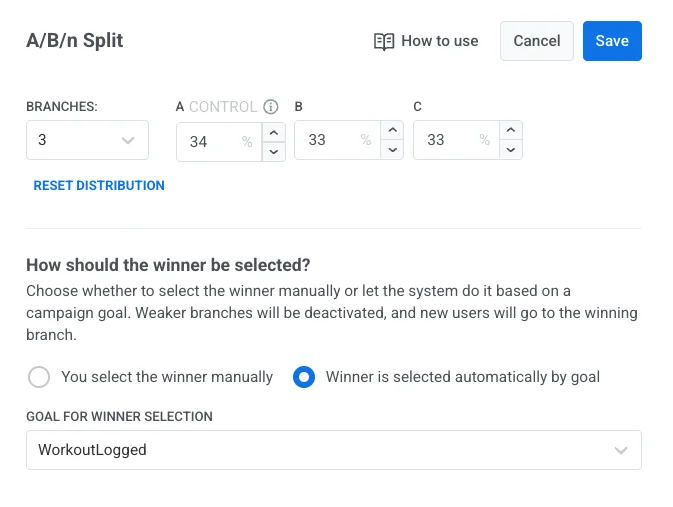
Anchor link toFügen Sie nach dem Einstiegselement ein A/B/n-Split-Element hinzu. Wählen Sie 3 Zweige mit gleichmäßiger Verteilung und verwenden Sie Gewinner wird automatisch nach Ziel ausgewählt mit dem gewählten Conversion-Ziel.
Schritt 4. Konfigurieren Sie den Rest der Journey
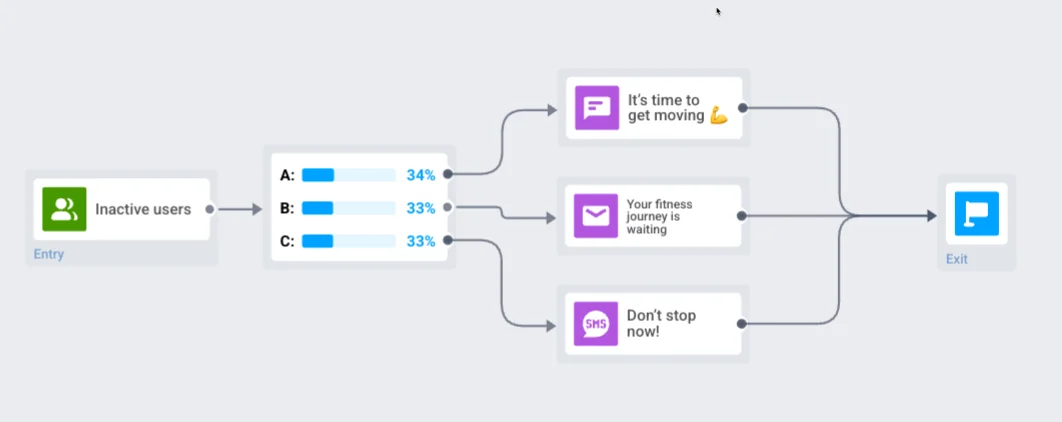
Anchor link toKonfigurieren Sie die Journey für die folgenden Zweige. Fügen Sie in jedem Zweig das entsprechende Nachrichtenelement (Push, E-Mail oder SMS) hinzu und konfigurieren Sie es:
-
Zweig A (Kontrolle): Push-Element Beispielinhalt: „Es ist Zeit, sich zu bewegen 💪 Tippen Sie, um jetzt Ihr Training zu starten!“
-
Zweig B: E-Mail-Element Beispielinhalt: „Ihre Fitness-Reise wartet. Protokollieren Sie noch heute Ihre nächste Einheit!“
-
Zweig C: SMS-Element Beispielinhalt: „Hören Sie jetzt nicht auf! Verfolgen Sie das heutige Training und halten Sie Ihre Serie am Leben!“
Fügen Sie abschließend ein Exit-Element hinzu, um die Journey abzuschließen.
Schritt 5. Starten Sie die Journey
Anchor link toStarten Sie die Journey. Die Benutzer werden auf die Zweige aufgeteilt und über einen der Kanäle kontaktiert. Pushwoosh erkennt automatisch den Gewinner und leitet die Benutzer zum Gewinnerzweig.
Um die Ergebnisse zu analysieren, doppelklicken Sie auf den A/B/n-Split, um detaillierte Statistiken zu öffnen. Erfahren Sie mehr