अपने कैटलॉग से उत्पादों के साथ ईमेल कैसे भेजें
इस गाइड का उपयोग एक ईमेल अभियान भेजने के लिए करें जो आपके Pushwoosh उत्पाद कैटलॉग से उत्पादों को बढ़ावा देता है। उदाहरण: इलेक्ट्रॉनिक्स श्रेणी के लिए एक “साप्ताहिक नए आगमन” ईमेल। कुछ हाथ से चुने गए उत्पादों के साथ एक बार का संस्करण भेजें, या एक आवर्ती संस्करण जिसे Customer Journey हर सोमवार को उस सप्ताह कैटलॉग में नवीनतम इलेक्ट्रॉनिक्स के साथ भेजता है।
शुरू करने से पहले
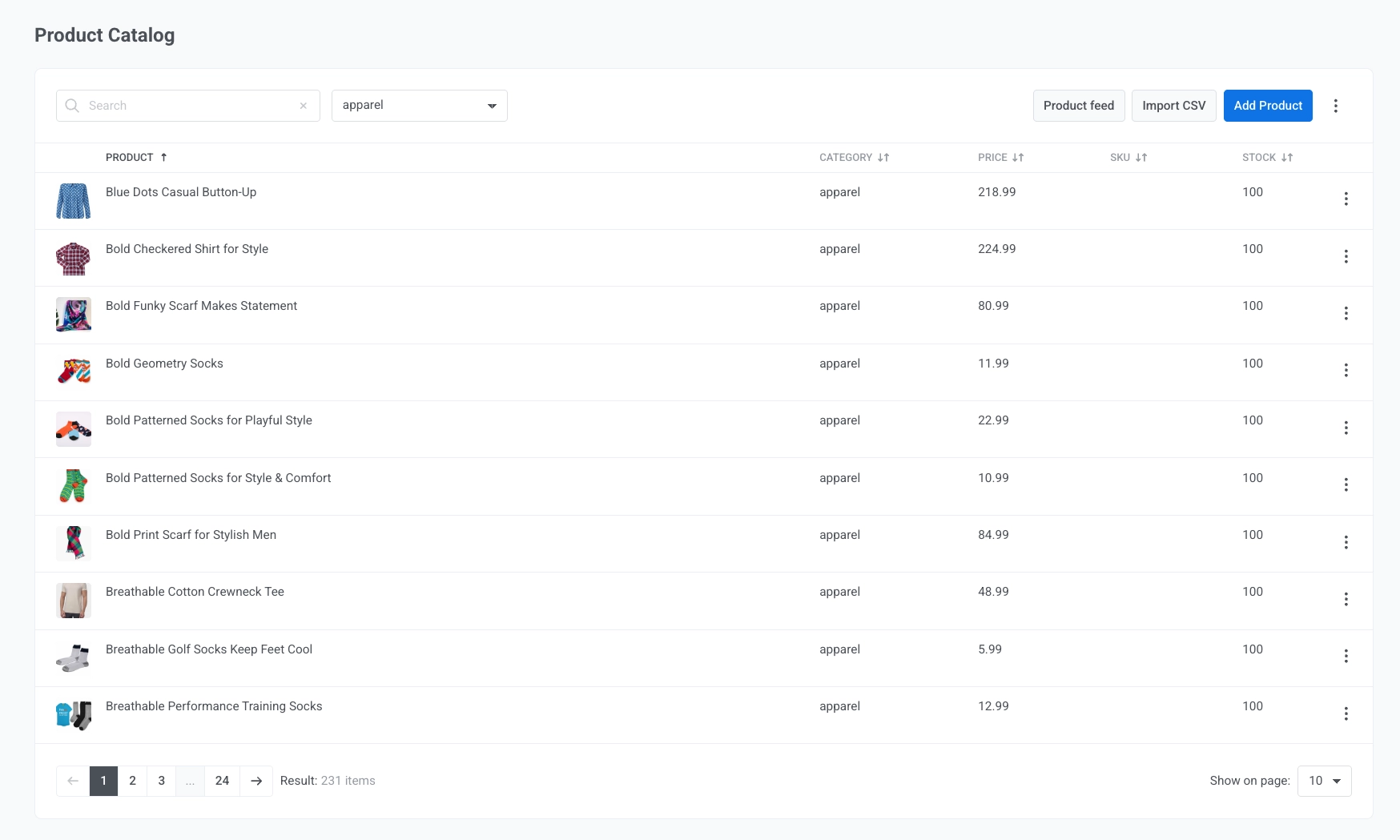
Anchor link toसुनिश्चित करें कि आपके खाते के कैटलॉग में उत्पाद हैं। सामग्री → उत्पाद कैटलॉग पर जाएं और एक फ़ीड कनेक्ट करें, एक CSV आयात करें, या हाथ से उत्पाद जोड़ें। अपने कैटलॉग को कैसे भरें सीखें।
ईमेल बनाएं
Anchor link to-
सामग्री → ईमेल सामग्री पर जाएं और ड्रैग एंड ड्रॉप संपादक में एक ईमेल बनाएं। इसे “साप्ताहिक नए आगमन इलेक्ट्रॉनिक्स” जैसा कुछ नाम दें।
-
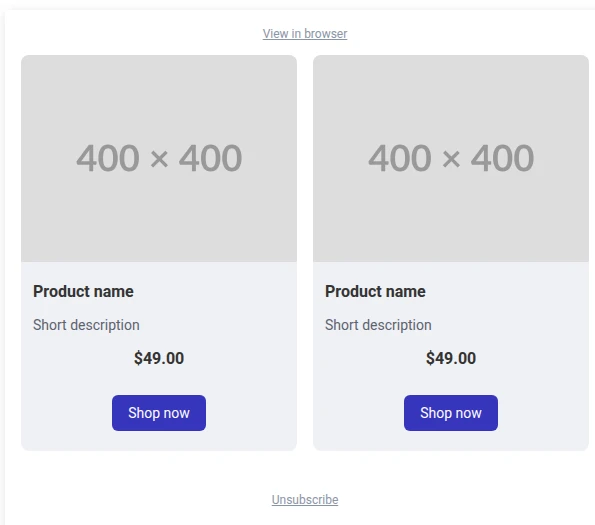
कैनवास पर एक उत्पाद ब्लॉक खींचें।
-
ब्लॉक के सेटिंग्स पैनल में, स्रोत के तहत, उत्पादों का एक निश्चित सेट हाथ से चुनने के लिए मैन्युअल चुनें, या Pushwoosh को भेजने के समय कैटलॉग से उत्पादों का चयन करने के लिए कैटलॉग नियम चुनें।
विशिष्ट उत्पादों को चुनें
Anchor link toमैन्युअल का उपयोग तब करें जब आप ठीक से नियंत्रित करना चाहते हैं कि कौन से उत्पाद दिखाई दें। उदाहरण के लिए, एक बार का ईमेल जो चार विशिष्ट नए इलेक्ट्रॉनिक्स आइटम को उजागर करता है।
-
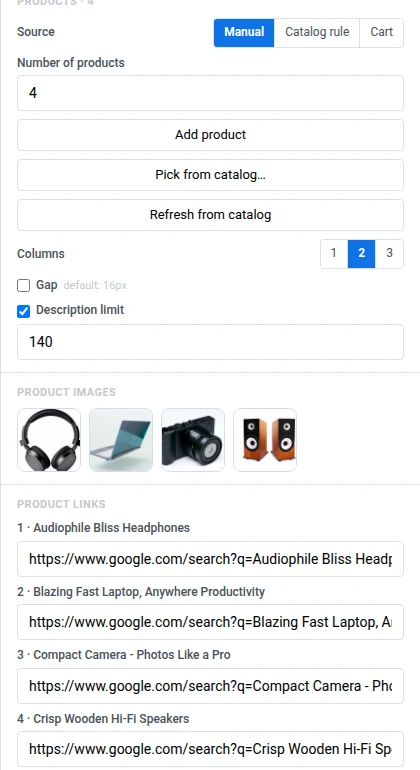
स्रोत के तहत मैन्युअल चुनें।
-
उत्पादों की संख्या को दिखाए जाने वाले कार्ड की संख्या (1-24) पर सेट करें। इस उदाहरण के लिए, 4 का उपयोग करें।
-
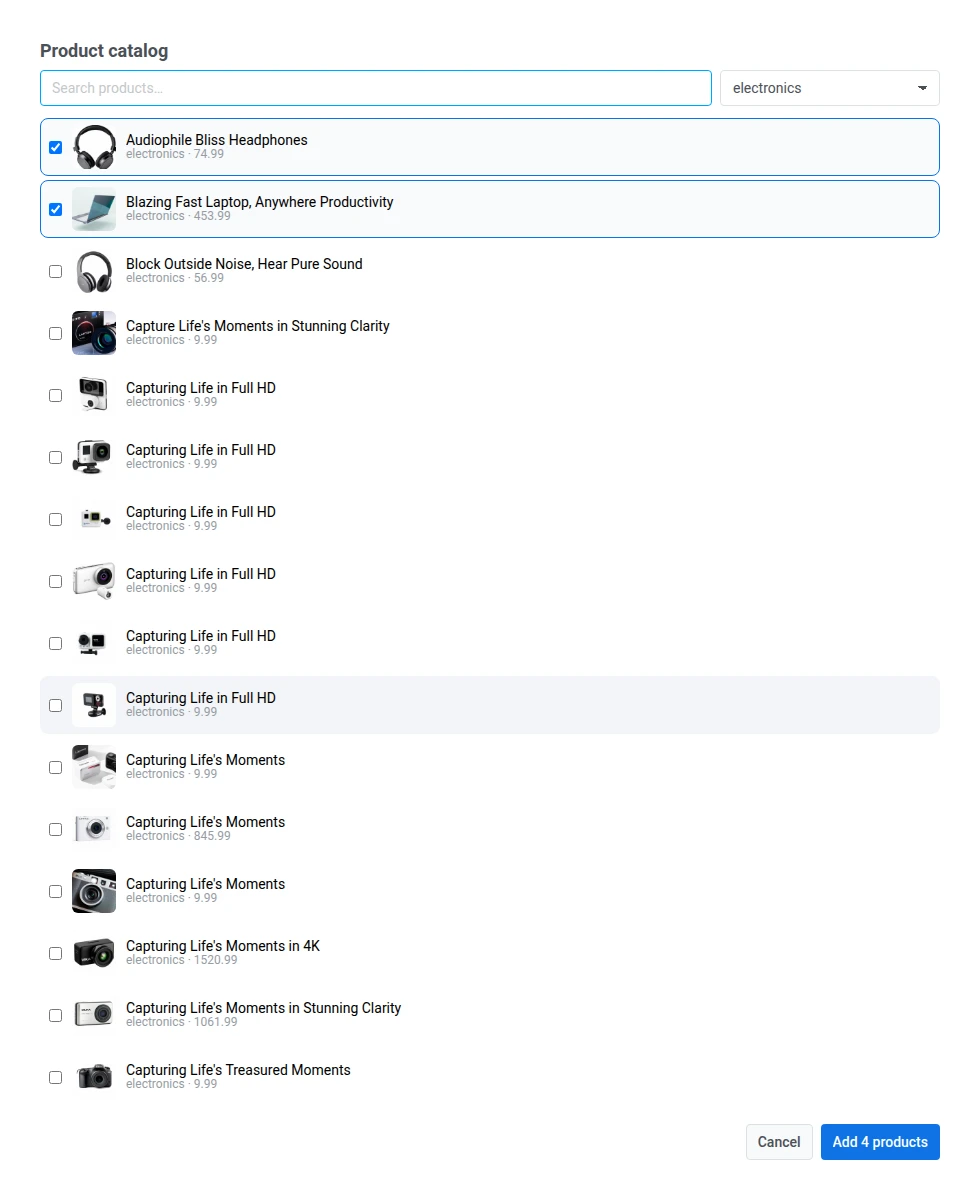
कैटलॉग से चुनें… पर क्लिक करें, इलेक्ट्रॉनिक्स श्रेणी में फ़िल्टर करें, और प्रदर्शित करने के लिए उत्पादों की जांच करें।
-
किसी उत्पाद की तस्वीर को बदलने के लिए, उत्पाद छवियाँ के तहत उसके थंबनेल पर क्लिक करें।
-
कैटलॉग से चुने गए उत्पाद उत्पाद लिंक के तहत अपने वास्तविक उत्पाद पृष्ठ URL को स्वचालित रूप से ले जाते हैं। यदि आप कैटलॉग से चुनने के बजाय मैन्युअल रूप से कोई उत्पाद जोड़ते हैं, तो उसका लिंक खाली शुरू होता है। इसे स्वयं भरें।
-
आवश्यकतानुसार ग्रिड और कार्ड टेम्पलेट को स्टाइल करें। ग्रिड को स्टाइल करें देखें।
कैटलॉग नियम के साथ उत्पादों को खींचें
Anchor link toकैटलॉग नियम का उपयोग तब करें जब चयन स्वचालित रूप से अद्यतित रहना चाहिए। उदाहरण के लिए, एक आवर्ती “साप्ताहिक नए आगमन” भेजें जो हमेशा इलेक्ट्रॉनिक्स में जो कुछ भी नया है उसे दिखाना चाहिए, बिना आपके हर सप्ताह ईमेल को संपादित किए।
-
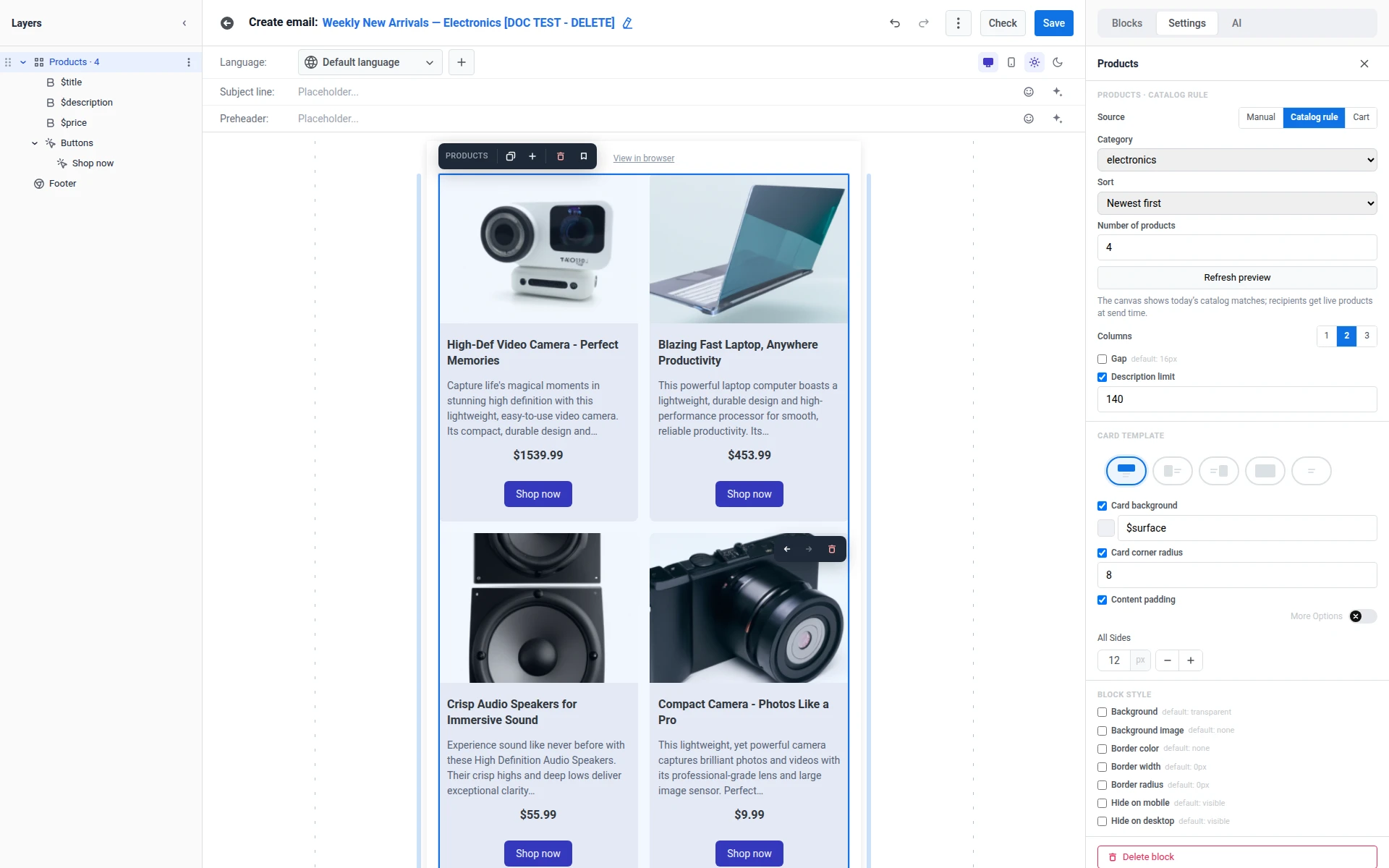
स्रोत के तहत कैटलॉग नियम चुनें।
-
श्रेणी को इलेक्ट्रॉनिक्स (या सभी श्रेणियाँ) पर सेट करें।
-
एक क्रमबद्ध करें क्रम चुनें: नए-आगमन ईमेल के लिए सबसे नया पहले, या मूल्य: कम से ज़्यादा, मूल्य: ज़्यादा से कम, शीर्षक A-Z।
-
उत्पादों की संख्या (1-12) सेट करें। इस उदाहरण के लिए, 4 का उपयोग करें।
-
कैटलॉग के विरुद्ध कैनवास पूर्वावलोकन की पुनर्गणना करने के लिए पूर्वावलोकन ताज़ा करें पर क्लिक करें।
-
आवश्यकतानुसार ग्रिड और कार्ड टेम्पलेट को स्टाइल करें। ग्रिड को स्टाइल करें देखें।
कैनवास आज के कैटलॉग मिलान दिखाता है। प्राप्तकर्ताओं को भेजने के समय लाइव उत्पाद मिलते हैं।
क्रमबद्ध करने, उत्पाद छवियों, लिंक, और बिक्री मूल्यों के बारे में विवरण के लिए उत्पाद ब्लॉक संदर्भ देखें।
ईमेल बनाना समाप्त करें
Anchor link toविषय पंक्ति, अन्य सामग्री ब्लॉक, और फुटर सहित बाकी ईमेल को पूरा करें। और जानें।
ईमेल भेजें
Anchor link toईमेल सामग्री को सहेजने के बाद, इसे कैसे भेजना है चुनें। एक मैन्युअल ईमेल एक बार भेजने के लिए अच्छा काम करता है। एक कैटलॉग नियम ईमेल एक आवर्ती Journey में अच्छा काम करता है जो एक शेड्यूल पर एक अद्यतित “साप्ताहिक नए आगमन” ईमेल भेजता रहता है। यह गाइड नीचे प्रत्येक का एक बनाता है। यदि आपको केवल एक दृष्टिकोण की आवश्यकता है, तो दोनों के बजाय केवल उस संस्करण का निर्माण करें।
एक बार का ईमेल
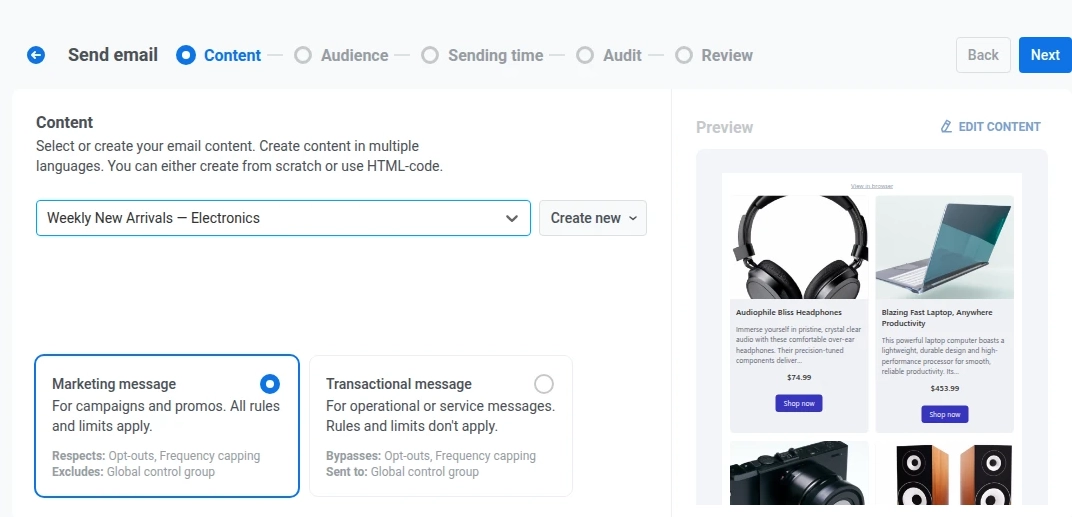
Anchor link toएकल प्रचार के लिए एक बार के ईमेल का उपयोग करें, जैसे कि ऊपर बनाया गया हाथ से चुना गया इलेक्ट्रॉनिक्स हाइलाइट। आपके द्वारा बनाई गई ईमेल सामग्री का चयन करें, एक सेगमेंट या अपनी पूरी ऑडियंस चुनें, फिर तुरंत भेजें या बाद के लिए शेड्यूल करें। एक बार के ईमेल भेजें देखें।
Customer Journey
Anchor link toएक आवर्ती या ट्रिगर किए गए भेजने के लिए, कैटलॉग नियम ईमेल को Customer Journey में जोड़ें। यह भेजने के समय उत्पाद चयन को अद्यतित रखता है बिना ईमेल सामग्री को फिर से छुए।
-
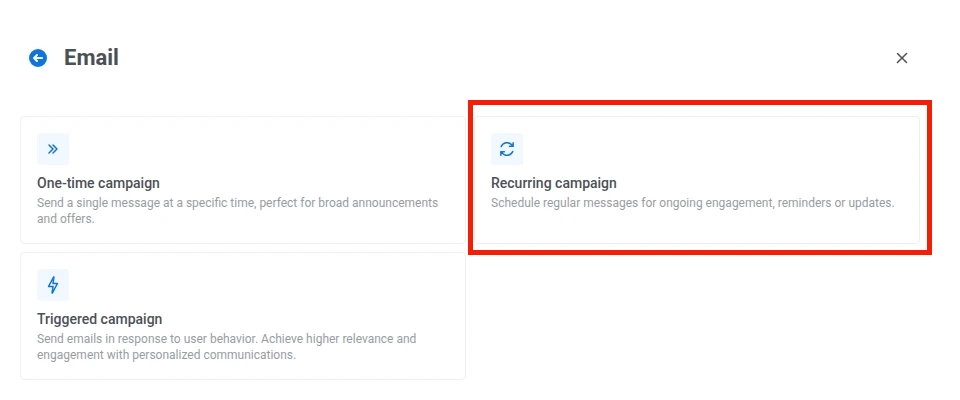
अभियान → Customer Journey बिल्डर → अभियान बनाएं → ईमेल पर जाएं।
-
एक शेड्यूल के लिए आवर्ती अभियान चुनें, जैसे कि साप्ताहिक भेजें, या आपके बैकएंड से एक घटना के लिए ट्रिगर किया गया अभियान चुनें, जैसे कि स्टॉक में वापस आने की घटना।
-
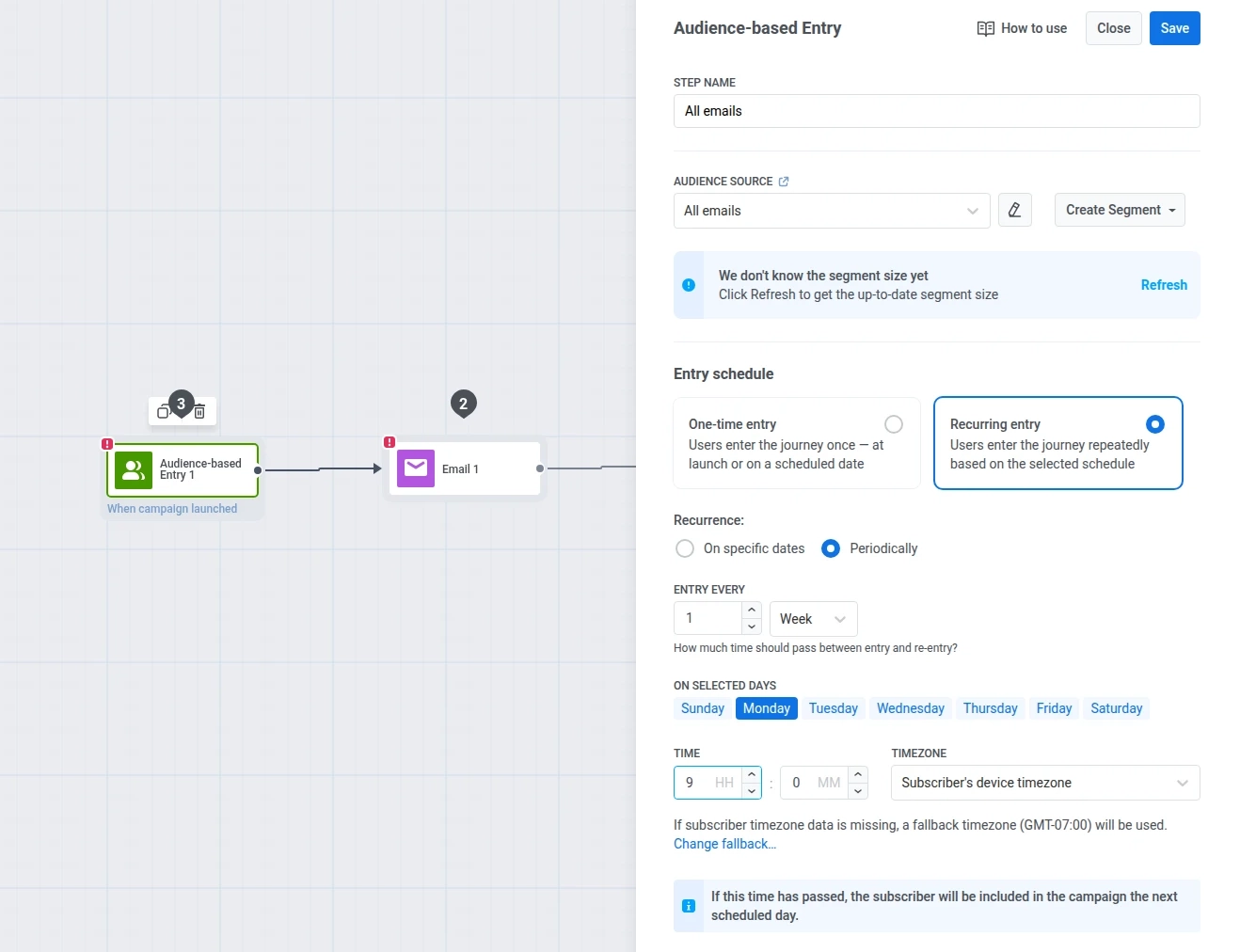
ऑडियंस-आधारित एंट्री तत्व को कॉन्फ़िगर करें:
- ऑडियंस स्रोत: एक सेगमेंट चुनें, जैसे सभी ईमेल।
- प्रविष्टि शेड्यूल: आवर्ती प्रविष्टि → समय-समय पर चुनें।
- प्रत्येक प्रविष्टि: 1 सप्ताह पर सेट करें।
- चयनित दिनों पर: सोमवार चेक करें।
- समय: 09:00 पर सेट करें।
- समय क्षेत्र: सब्सक्राइबर का डिवाइस समय क्षेत्र के रूप में छोड़ दें। डिवाइस समय क्षेत्र डेटा के बिना सब्सक्राइबर्स के लिए, Pushwoosh इसके बगल में सेट फ़ॉलबैक समय क्षेत्र पर वापस आ जाता है। डिफ़ॉल्ट रूप से यह वह समय क्षेत्र है जिसमें आपका ब्राउज़र था जब आपने प्रविष्टि को कॉन्फ़िगर किया था। दोबारा जांच लें कि यह आपकी इच्छानुसार मेल खाता है।
-
ईमेल चरण खोलें और ऊपर बनाए गए साप्ताहिक नए आगमन इलेक्ट्रॉनिक्स ईमेल को इसकी सामग्री के रूप में चुनें।
-
आवश्यकतानुसार शेष Journey सेटिंग्स और तत्वों को कॉन्फ़िगर करना समाप्त करें। Customer Journey अवलोकन देखें।
-
Journey को सक्रिय करने के लिए अभियान लॉन्च करें पर क्लिक करें।
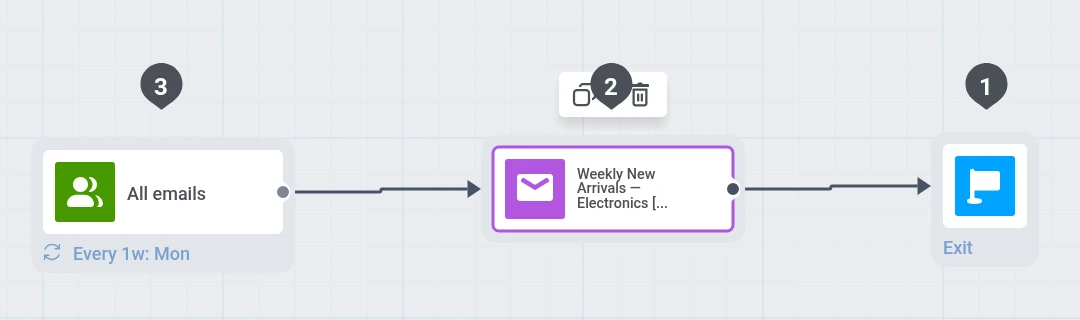
हर सोमवार, एंट्री तत्व ऑडियंस को फिर से नामांकित करता है और कैटलॉग नियम ब्लॉक जो भी इलेक्ट्रॉनिक्स उत्पाद वर्तमान में मेल खाते हैं, उन्हें खींचता है। आपको हर सप्ताह सामग्री को फिर से खोलने की आवश्यकता नहीं है। मैन्युअल के साथ, जब कैटलॉग बदलता है तो ब्लॉक को ताज़ा करें।
Journey सांख्यिकी पृष्ठ पर, या एक बार भेजने के लिए ईमेल सांख्यिकी में खुलने, क्लिक, और रूपांतरणों को ट्रैक करें।