ट्रांज़ैक्शनल संदेश कैसे भेजें
ट्रांज़ैक्शनल संदेश, जैसे कि ऑर्डर कन्फर्मेशन, सब्सक्रिप्शन नवीनीकरण, पासवर्ड रीसेट, शिपिंग अपडेट, या भुगतान सूचनाएं, उपयोगकर्ताओं को विशिष्ट कार्यों के आधार पर समय पर, प्रासंगिक जानकारी प्रदान करने के लिए आवश्यक हैं। Pushwoosh आपको Customer Journey Builder टूल का उपयोग करके इन संदेशों को स्वचालित करने की अनुमति देता है।
आवश्यक शर्तें
Anchor link toट्रांज़ैक्शनल संदेश सेट करने से पहले, सुनिश्चित करें कि:
- Pushwoosh SDK आपके मोबाइल ऐप या वेबसाइट में एकीकृत है।
- जिन इवेंट्स का आप ट्रांज़ैक्शनल जर्नी में उपयोग करना चाहते हैं, वे Pushwoosh में बनाए, सेट अप और ट्रैक किए गए हैं। इवेंट बनाने के बारे में और जानें
नीचे सामान्य ट्रांज़ैक्शनल संदेशों के उदाहरण और उन्हें Customer Journey Builder का उपयोग करके कॉन्फ़िगर करने के चरण दिए गए हैं।
ऑर्डर कन्फर्मेशन भेजना
Anchor link toजब कोई खरीद इवेंट होता है तो स्वचालित रूप से व्यक्तिगत ऑर्डर कन्फर्मेशन संदेश भेजने के लिए, इन चरणों का पालन करें:
- अपने Pushwoosh खाते में, Campaigns > Customer Journey Builder पर जाएँ और ट्रांज़ैक्शनल संदेश प्रवाह का निर्माण शुरू करने के लिए Create campaign पर क्लिक करें।
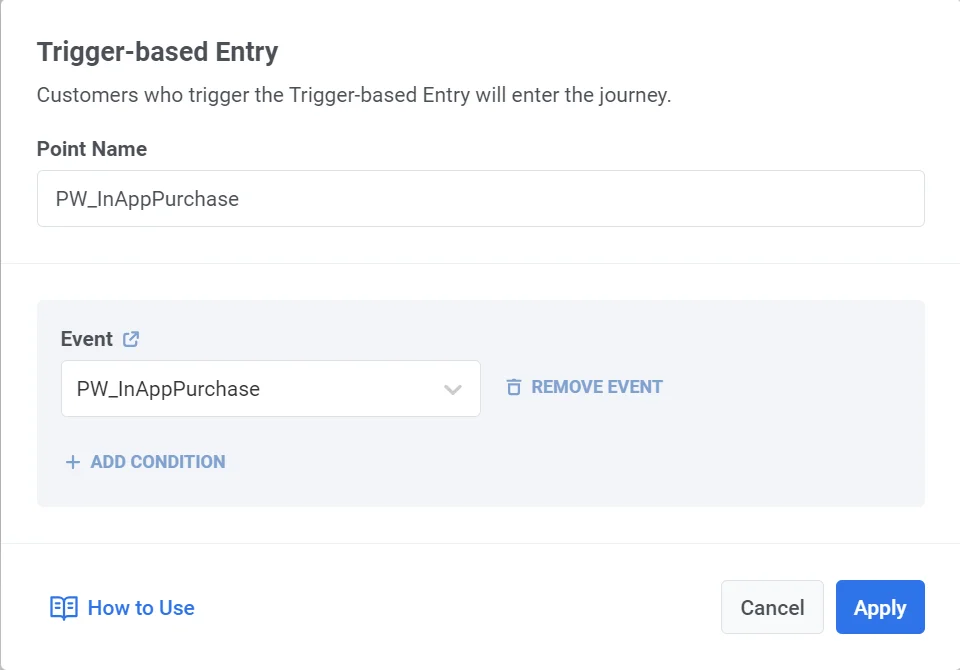
- Customer Journey Builder में, कैनवास पर Trigger-based entry element जोड़ें और PW_InAppPurchase इवेंट (एक डिफ़ॉल्ट इवेंट) चुनें। सुनिश्चित करें कि इवेंट ठीक से कॉन्फ़िगर किया गया है। और जानें
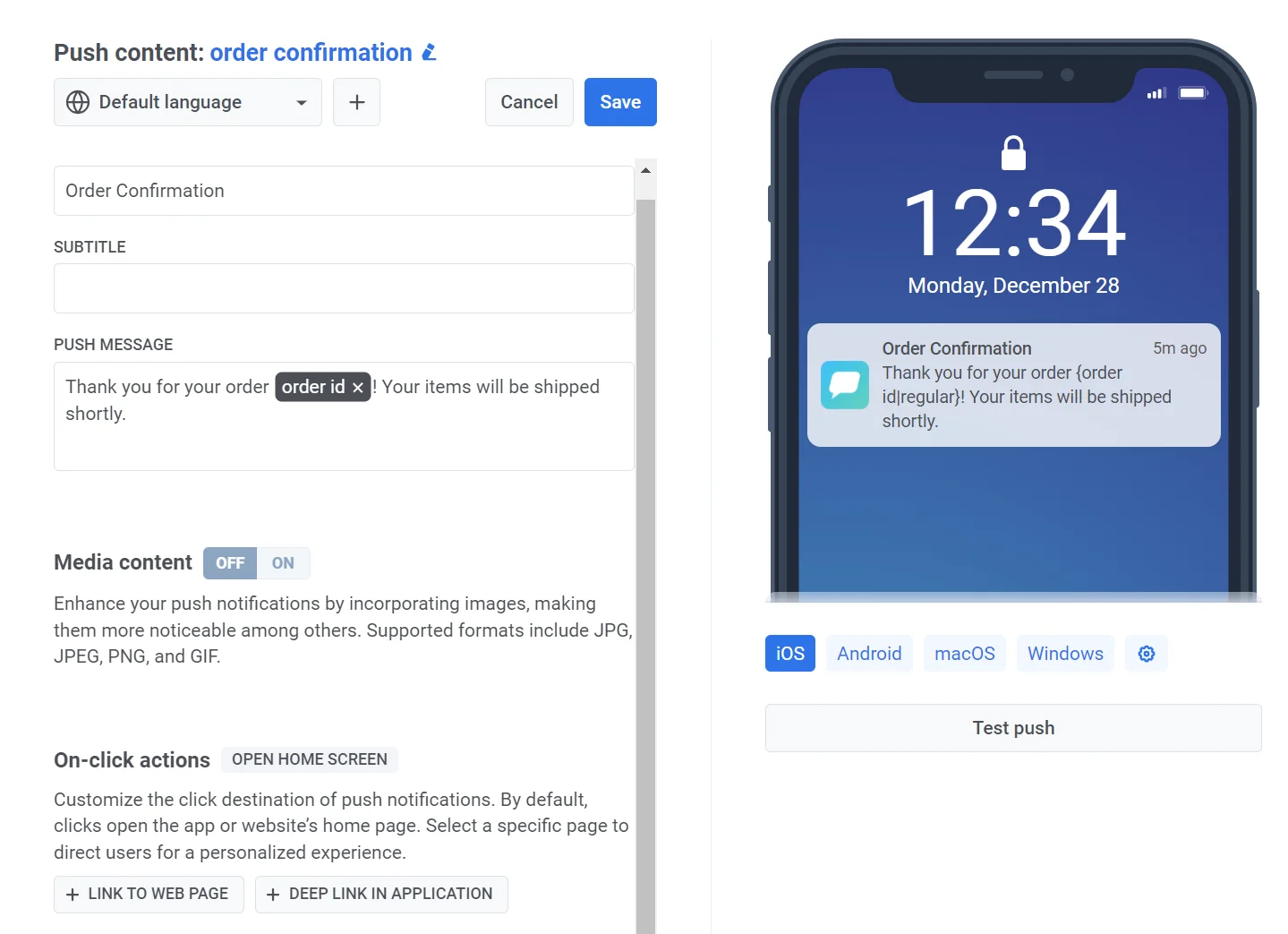
- कैनवास पर एक push notification एलिमेंट जोड़ें। संदेश सामग्री बनाएँ, और संदेश को व्यक्तिगत बनाने के लिए
{order_id}जैसे प्लेसहोल्डर्स का उपयोग करें।
उदाहरण पुश सामग्री
Anchor link toशीर्षक: “ऑर्डर कन्फर्मेशन”
संदेश: “आपके ऑर्डर {order_id} के लिए धन्यवाद! आपके आइटम जल्द ही भेज दिए जाएंगे।”
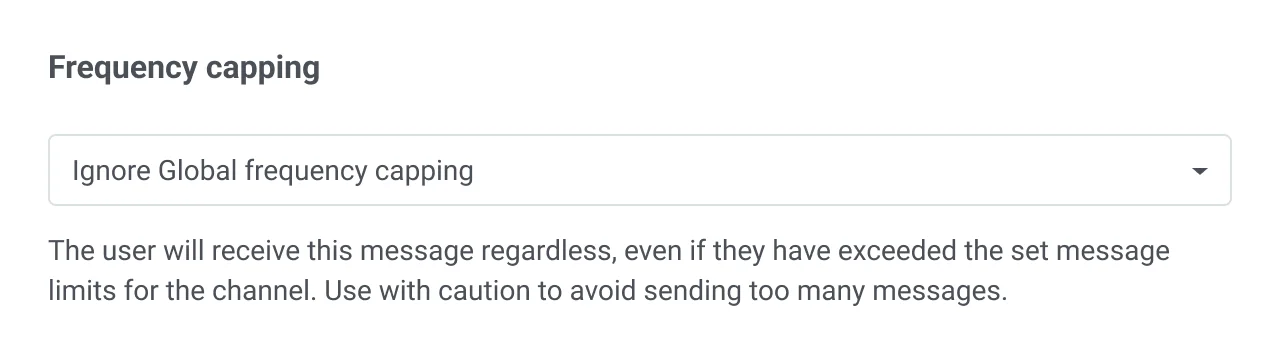
- यह सुनिश्चित करने के लिए कि संदेश किसी भी संदेश सीमा के बावजूद डिलीवर हो, डिलीवरी सेटिंग्स में Send messages without global frequency capping चुनें।
- Journey को अंतिम रूप दें और लॉन्च करें। संदेश, और किसी भी वैकल्पिक सेगमेंटेशन या प्रतीक्षा चरणों को कॉन्फ़िगर करें। शाखा को Exit element के साथ समाप्त करें या इसे बिना किसी आउटगोइंग कनेक्शन के छोड़ दें, फिर जर्नी शुरू करने के लिए Launch पर क्लिक करें।
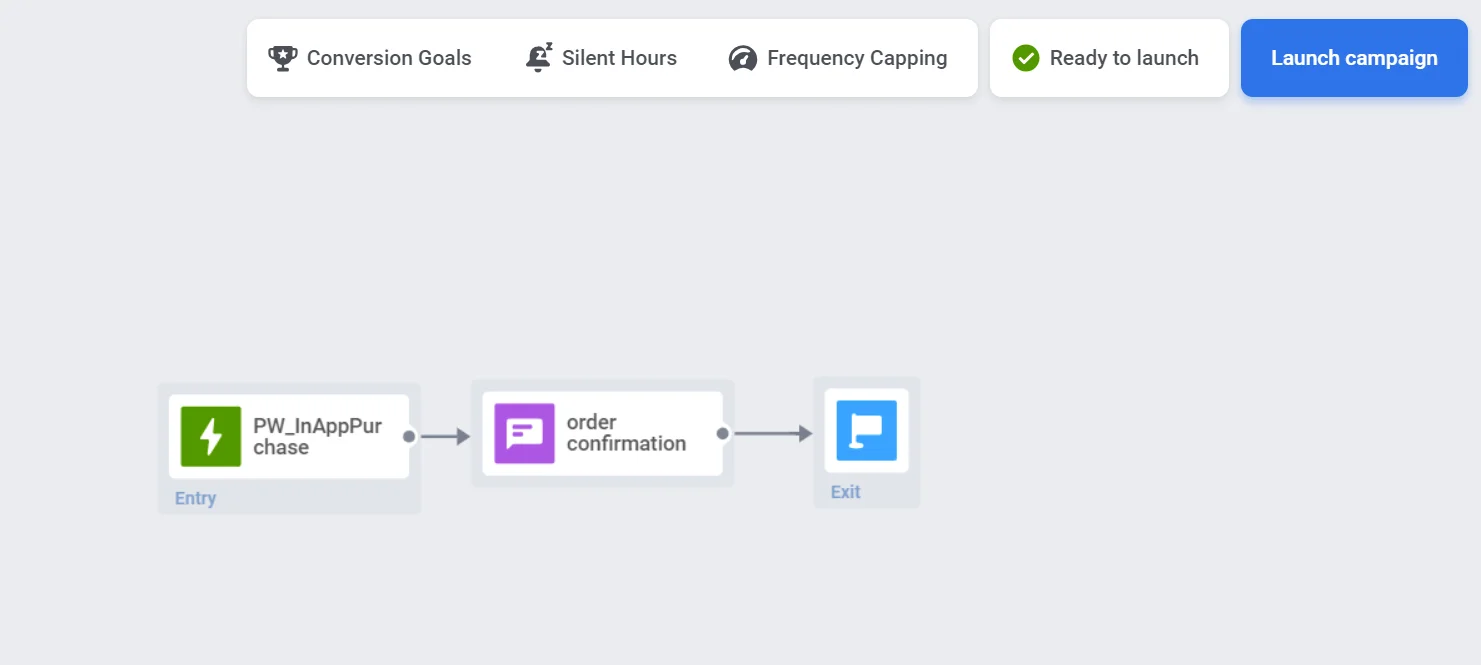
अब ट्रांज़ैक्शनल संदेश स्वचालित रूप से भेजा जाएगा जब ट्रिगर शर्तें पूरी होंगी।
सब्सक्रिप्शन नवीनीकरण ईमेल भेजना
Anchor link toतीसरे पक्ष की सब्सक्रिप्शन प्रबंधन सेवाओं जैसे Adapty, Apphud, आदि का उपयोग करके, आप उपयोगकर्ताओं को उनके सब्सक्रिप्शन की समाप्ति पर स्वचालित रूप से नवीनीकरण सूचनाएं या ईमेल भेज सकते हैं, जिससे उन्हें नवीनीकरण के लिए प्रेरित किया जा सके। इसके लिए, निम्नलिखित करें:
- सबसे पहले, Pushwoosh के साथ सेवा के एकीकरण को कॉन्फ़िगर करें। उपलब्ध एकीकरणों के बारे में और जानें
- अगला, अपनी चुनी हुई सब्सक्रिप्शन प्रबंधन सेवा में Subscription_expired इवेंट सेट अप करें। जब किसी उपयोगकर्ता का सब्सक्रिप्शन समाप्त हो जाता है, तो सेवा Pushwoosh को एक subscription expired इवेंट भेजेगी।
- एक बार जब आप इवेंट सेट अप कर लेते हैं, तो Customer Journey Builder में, Create campaign पर क्लिक करें और कैनवास पर Trigger-based entry element जोड़ें।
- तीसरे पक्ष की सेवा से भेजे गए subscription expired इवेंट का चयन करें।
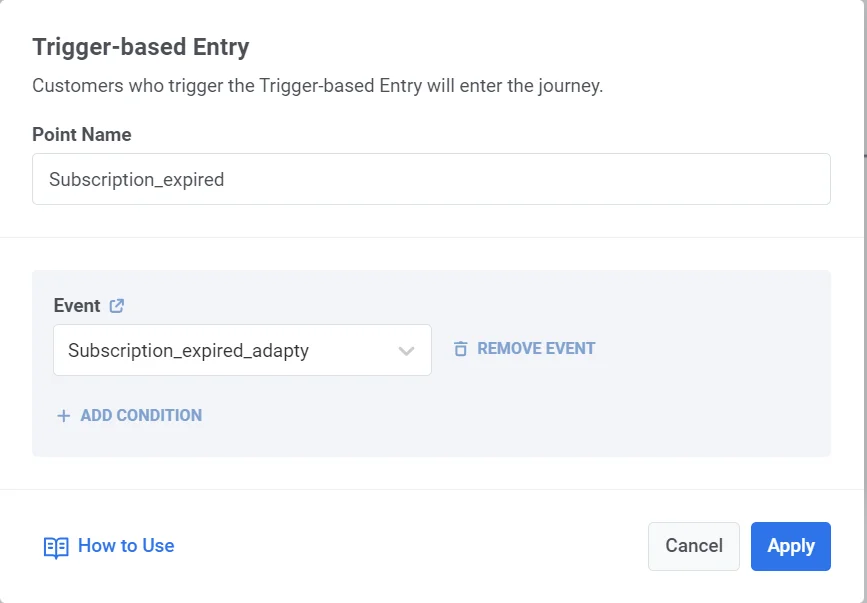
- कैनवास पर email element जोड़ें और उस ईमेल सामग्री का चयन करें जिसे आपने पहले से बनाया है।
उदाहरण ईमेल सामग्री
Anchor link toविषय: “आपका सब्सक्रिप्शन समाप्त हो गया है – जुड़े रहने के लिए अभी नवीनीकरण करें!”
मुख्य भाग:
नमस्ते,
हमने देखा कि आपका सब्सक्रिप्शन समाप्त हो गया है, और हम नहीं चाहते कि आप सभी बेहतरीन लाभों से चूकें! हमारी सेवाओं तक निर्बाध पहुँच का आनंद लेना जारी रखने के लिए आज ही अपना सब्सक्रिप्शन नवीनीकृत करें।
[मेरा सब्सक्रिप्शन नवीनीकृत करें]
एक मूल्यवान ग्राहक होने के लिए धन्यवाद। हम आपको वापस पाने के लिए उत्सुक हैं!
-
यह सुनिश्चित करने के लिए कि संदेश किसी भी संदेश सीमा के बावजूद डिलीवर हो, डिलीवरी सेटिंग्स में Send messages without global frequency capping चुनें।
-
Journey कॉन्फ़िगरेशन पूरा करें और Launch campaign पर क्लिक करें।
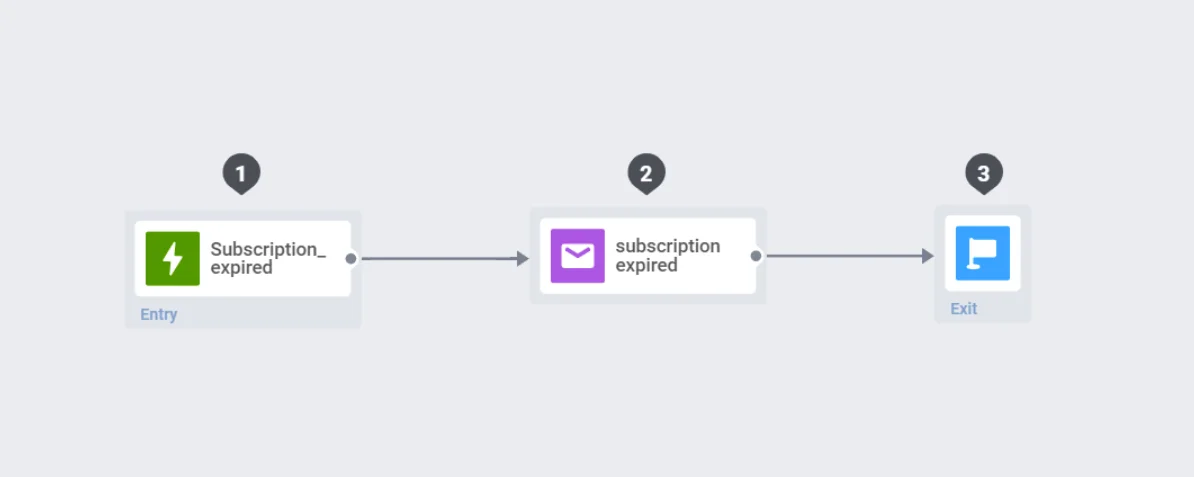
एक बार सेट हो जाने पर, नवीनीकरण सूचनाएं स्वचालित रूप से भेजी जाएंगी जब तीसरे पक्ष की सेवा द्वारा सब्सक्रिप्शन समाप्त होने का इवेंट ट्रिगर किया जाएगा।
पासवर्ड रीसेट संदेश भेजना
Anchor link toपासवर्ड रीसेट ईमेल भेजने के लिए, आपको पासवर्ड रीसेट इवेंट सेट अप करना होगा, अपनी तरफ से पासवर्ड रीसेट लिंक कॉन्फ़िगर करना होगा, और फिर ईमेल भेजने के लिए एक Customer Journey बनाना होगा।
सेटअप पूरा करने के लिए नीचे दिए गए चरणों का पालन करें:
चरण 1. Pushwoosh में पासवर्ड रीसेट इवेंट कॉन्फ़िगर करें
Anchor link toजब कोई उपयोगकर्ता पासवर्ड बदलने का अनुरोध करता है, तो आप एक इवेंट ट्रिगर करते हैं, जैसे password change requested। आपको इस इवेंट को पहले से सेट अप करना होगा।
- Pushwoosh डैशबोर्ड में Events पर नेविगेट करें और Create event पर क्लिक करें।
- इवेंट को नाम दें, उदाहरण के लिए, Password reset request।
- इवेंट में निम्नलिखित एट्रिब्यूट्स जोड़ें:
| एट्रिब्यूट का नाम | प्रकार | विवरण | उदाहरण मान |
|---|---|---|---|
| reset_link | String | अद्वितीय पासवर्ड रीसेट लिंक। | https://yourapp.com/reset-password?token=abc |
| user_name | String | निजीकरण के लिए उपयोगकर्ता का नाम। | John |
| token_durability | Integer | सेकंड में टोकन की वैधता (जैसे, 24 घंटे)। | 86400 |
| date | Date | रीसेट अनुरोध की तारीख और समय। | 2024-11-18T10:00:00Z |
ये एट्रिब्यूट्स प्लेसहोल्डर्स के रूप में कार्य करते हैं, जब इवेंट ट्रिगर होता है तो आपके सिस्टम से गतिशील डेटा प्राप्त करते हैं।
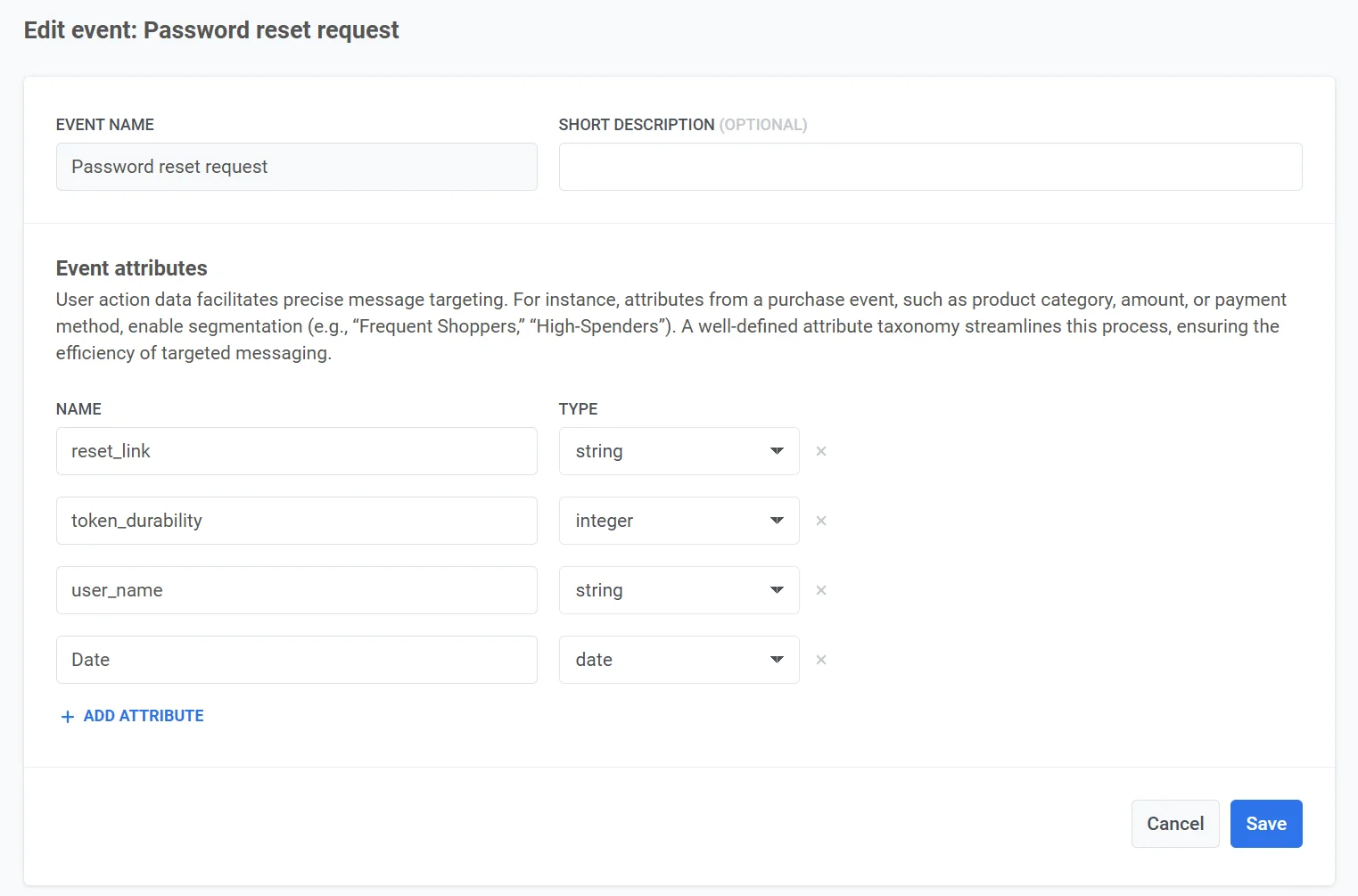
अपने ऐप में इवेंट सेट अप करें। कस्टम इवेंट सेट अप करने के बारे में और जानें
चरण 2. एक पासवर्ड रीसेट लिंक जेनरेट करें
Anchor link toजब कोई उपयोगकर्ता पासवर्ड रीसेट का अनुरोध करता है (उदाहरण के लिए, “पासवर्ड भूल गए” पर क्लिक करके), तो आपको यह करना होगा:
- एक अद्वितीय टोकन जेनरेट करें। उपयोगकर्ता के लिए एक सुरक्षित, यादृच्छिक रूप से जेनरेट किया गया टोकन बनाएँ। उदाहरण के लिए, 12345-abcde-67890।
- टोकन को अपने पासवर्ड रीसेट URL के साथ मिलाएं। उदाहरण के लिए, https://yourapp.com/reset-password?token=12345-abcde-67890।
- टोकन को अपने डेटाबेस में सहेजें, उपयोगकर्ता के खाते से लिंक करें, और एक समाप्ति समय (जैसे, 24 घंटे) सेट करें।
- Password Reset Request इवेंट को ट्रिगर करते समय रीसेट लिंक को reset_link इवेंट एट्रिब्यूट में शामिल करें।
चरण 3. ईमेल सामग्री बनाएँ
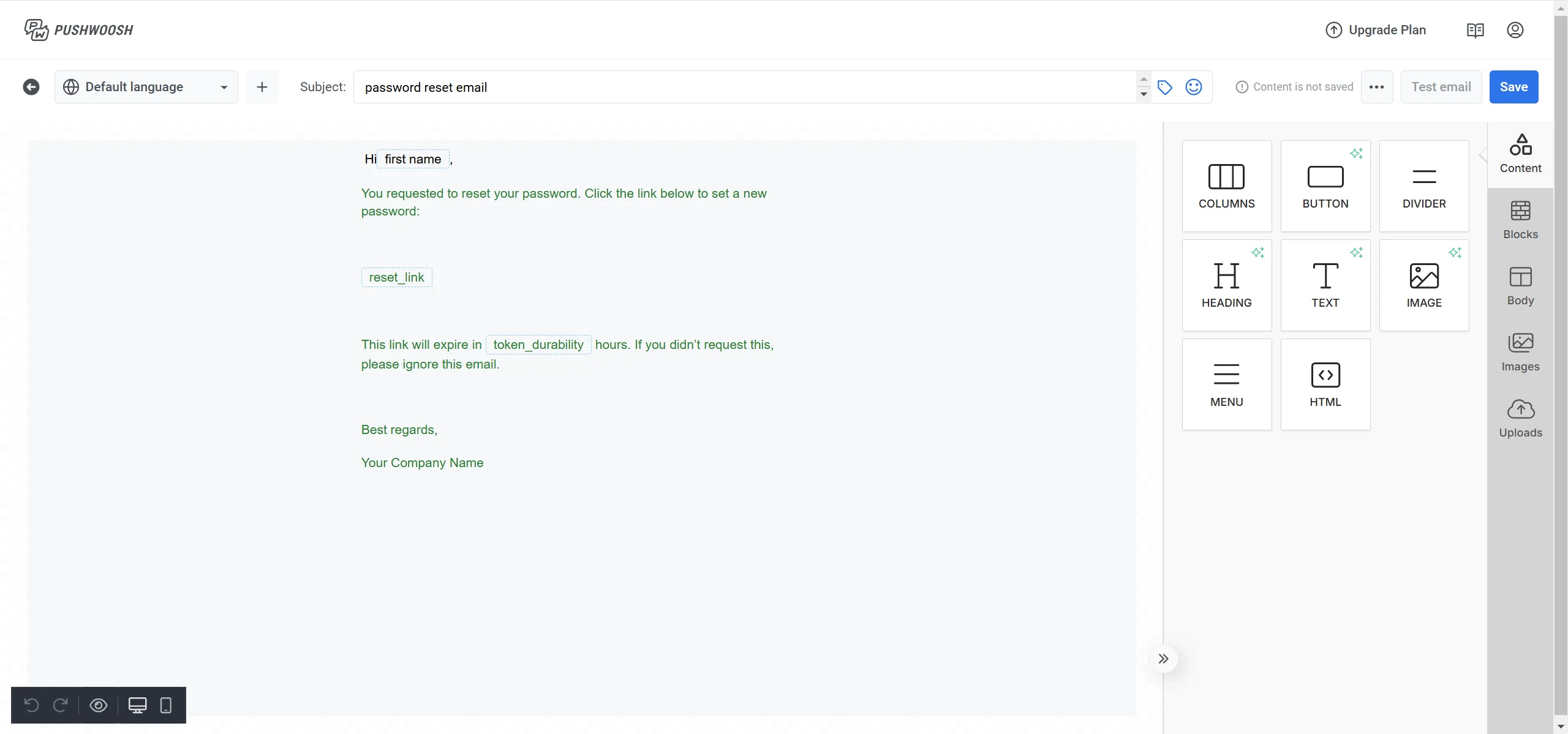
Anchor link to- Pushwoosh में Email content पर नेविगेट करें और नई ईमेल सामग्री बनाएँ। और जानें
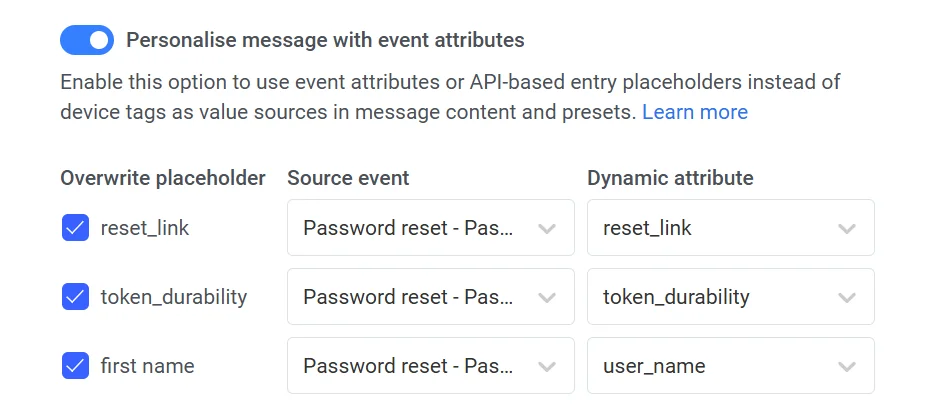
- गतिशील सामग्री के लिए प्लेसहोल्डर्स जोड़ें:
- पासवर्ड रीसेट लिंक के लिए
{reset_link}। - उपयोगकर्ता के नाम के लिए
{user_name}। - लिंक समाप्ति समय के लिए
{token_durability}।
- पासवर्ड रीसेट लिंक के लिए
चरण 4. कैंपेन बनाएँ
Anchor link to- Pushwoosh में Customer Journey सेक्शन पर नेविगेट करें और Create Campaign पर क्लिक करें।
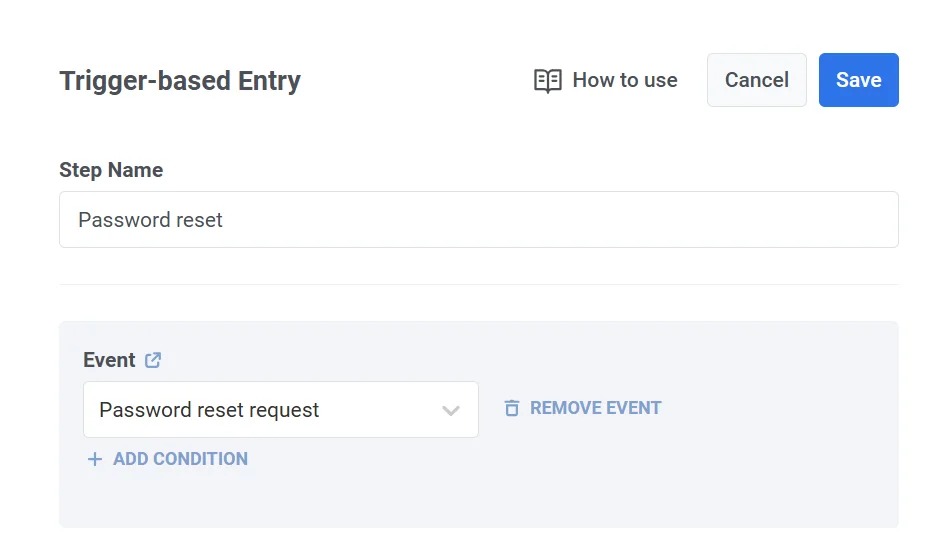
- कैनवास पर एक Trigger-based entry एलिमेंट खींचें और छोड़ें।
- ट्रिगर को सक्रिय करने के लिए कॉन्फ़िगर करें जब आपका सिस्टम Password Reset Request इवेंट भेजता है।
-
कैनवास पर एक Email एलिमेंट जोड़ें।
-
ईमेल को Trigger-based entry एलिमेंट से लिंक करें।
-
रीसेट लिंक और उपयोगकर्ता विवरण के लिए प्लेसहोल्डर्स के साथ पहले से बनाई गई ईमेल सामग्री का चयन करें।
-
यह सुनिश्चित करने के लिए कि संदेश किसी भी संदेश सीमा के बावजूद डिलीवर हो, डिलीवरी सेटिंग्स में Send messages without global frequency capping चुनें।
-
संदेश सामग्री जोड़ने के बाद, सुनिश्चित करें कि जर्नी के सभी चरण सही ढंग से कॉन्फ़िगर किए गए हैं। शाखा को Exit एलिमेंट के साथ समाप्त करें या इसे बिना किसी आउटगोइंग कनेक्शन के छोड़ दें, फिर जर्नी शुरू करने के लिए Launch campaign पर क्लिक करें।
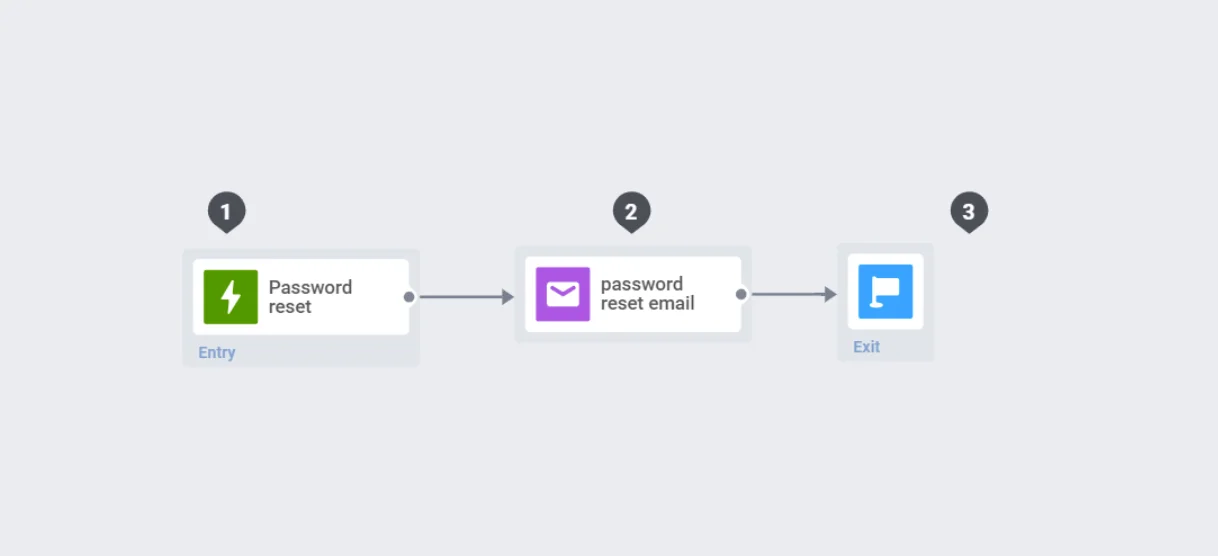
एक बार सक्रिय होने पर, पासवर्ड रीसेट संदेश स्वचालित रूप से भेजा जाएगा जब कोई उपयोगकर्ता अपना पासवर्ड रीसेट करने का अनुरोध करेगा, जिससे एक सहज और सुरक्षित अनुभव मिलेगा।