एनिवर्सरी कैंपेन कैसे बनाएं
Pushwoosh आपको एक विशिष्ट डेट टैग की एनिवर्सरी के आधार पर सेगमेंट बनाने में सक्षम बनाता है। यह आपको उन उपयोगकर्ताओं को लक्षित करने की अनुमति देता है जिनकी महत्वपूर्ण तिथियां, जैसे जन्मदिन या पहला इंस्टॉल, हर साल एक ही दिन होती हैं। इस सुविधा के साथ, आप इन एनिवर्सरी का जश्न मनाने के लिए व्यक्तिगत स्वचालित कैंपेन चला सकते हैं, जैसे कि जन्मदिन की शुभकामनाएं भेजना या वफादार ग्राहकों को विशेष ऑफ़र भेजना।
एक एनिवर्सरी सेगमेंट बनाएं
Anchor link toइसके लिए, निम्नलिखित करें:
- सेगमेंट्स सेक्शन पर जाएं और सेगमेंट बिल्डर खोलने के लिए सेगमेंट बनाएं (Create Segment) पर क्लिक करें
- अपनी एनिवर्सरी से संबंधित टैग चुनें (उदाहरण के लिए, पहला इंस्टॉल (First Install) या उपयोगकर्ता का जन्मदिन)। पहला इंस्टॉल (First Install) एक डिफ़ॉल्ट टैग है। यदि आपको “जन्मदिन” जैसे कस्टम टैग की आवश्यकता है, तो सेगमेंट बनाने से पहले एक बनाएं। और जानें
- एनिवर्सरी (Anniversary) शर्त चुनें और तारीख की शर्त निर्दिष्ट करें:
-
आज (Today): वे उपयोगकर्ता जिनकी एनिवर्सरी की तारीख आज की तारीख से मेल खाती है।
-
N दिनों में है (Is in N days): वे उपयोगकर्ता जिनकी एनिवर्सरी N दिनों में है।
-
N दिन बीत चुके हैं (Is N days past): वे उपयोगकर्ता जिनकी एनिवर्सरी को N दिन बीत चुके हैं।
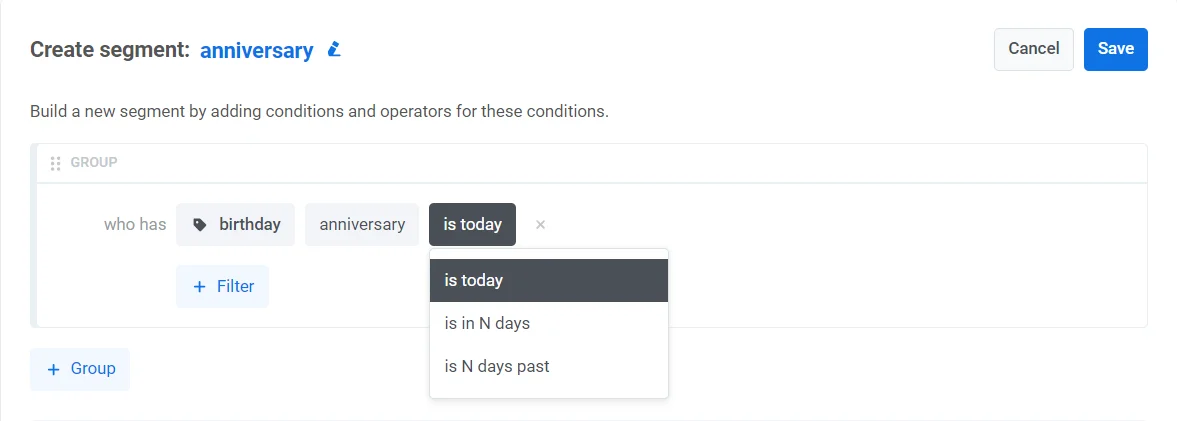
एनिवर्सरी की तारीख से कुछ दिन पहले या बाद में उपयोगकर्ताओं को शामिल करने के लिए एक सेगमेंट को कॉन्फ़िगर करना प्री- या पोस्ट-एनिवर्सरी एंगेजमेंट की अनुमति देता है।
- अधिक फ़िल्टर जोड़कर अपने सेगमेंट को और परिष्कृत करें।
सेगमेंट के साथ एक दैनिक कैंपेन सेट करें
Anchor link toएक बार जब आप एक सेगमेंट बना लेते हैं, तो इस सेगमेंट के आधार पर एक आवर्ती कस्टमर जर्नी सेट करें:
- अपने Pushwoosh खाते में कस्टमर जर्नी बिल्डर (Customer Journey Builder) पर जाएं और कैंपेन बनाएं (Create campaign) पर क्लिक करें।
- ऑडियंस-आधारित एंट्री एलिमेंट (Audience-based entry element) को जर्नी कैनवास पर खींचें और पहले बनाए गए सेगमेंट का चयन करें।
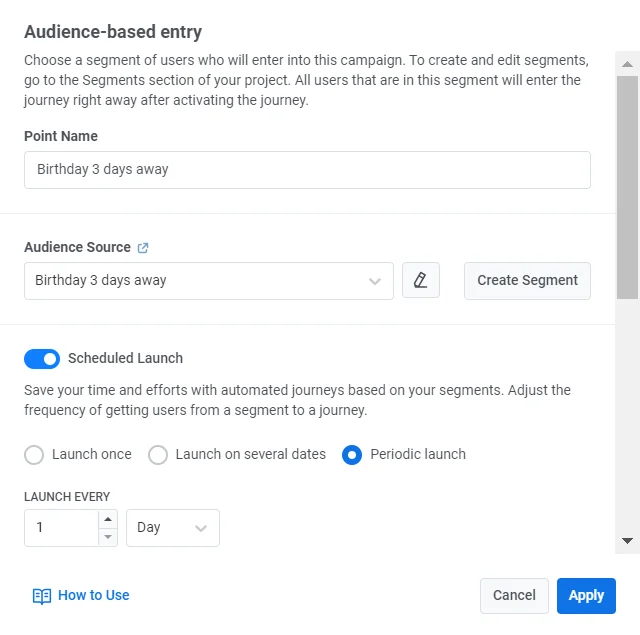
- ऑडियंस-आधारित एंट्री एलिमेंट में, एंट्री शेड्यूल (Entry schedule) → आवर्ती एंट्री (Recurring entry) → समय-समय पर (Periodically) (जैसे हर दिन) सेट करें। और जानें
उदाहरण परिदृश्य: जन्मदिन-पूर्व प्रोमो
Anchor link toकल्पना कीजिए कि आप उपयोगकर्ताओं को उनके जन्मदिन से तीन दिन पहले जन्मदिन प्रोमो कोड के साथ एक पुश नोटिफिकेशन भेजना चाहते हैं।
इसे सेट अप करने का तरीका यहां दिया गया है:
- अपने कंट्रोल पैनल के टैग्स (Tags) सेक्शन में एक डेट टैग के साथ एक जन्मदिन टैग (Birthday tag) बनाएं। यह उपयोगकर्ताओं के जन्मदिन को संग्रहीत करेगा।
- फिर, सेगमेंट्स सेक्शन पर जाएं और सेगमेंट बनाएं (Create Segment) पर क्लिक करें।
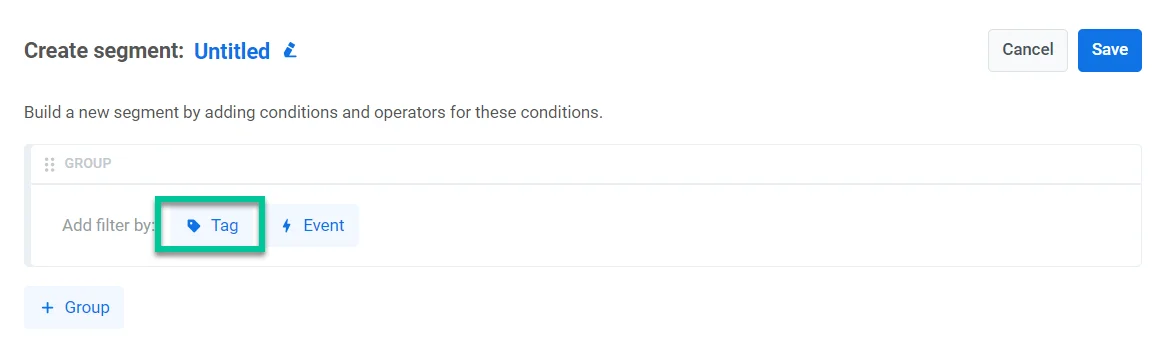
- टैग (Tag) आइकन पर क्लिक करें और आपके द्वारा बनाए गए जन्मदिन टैग का चयन करें।
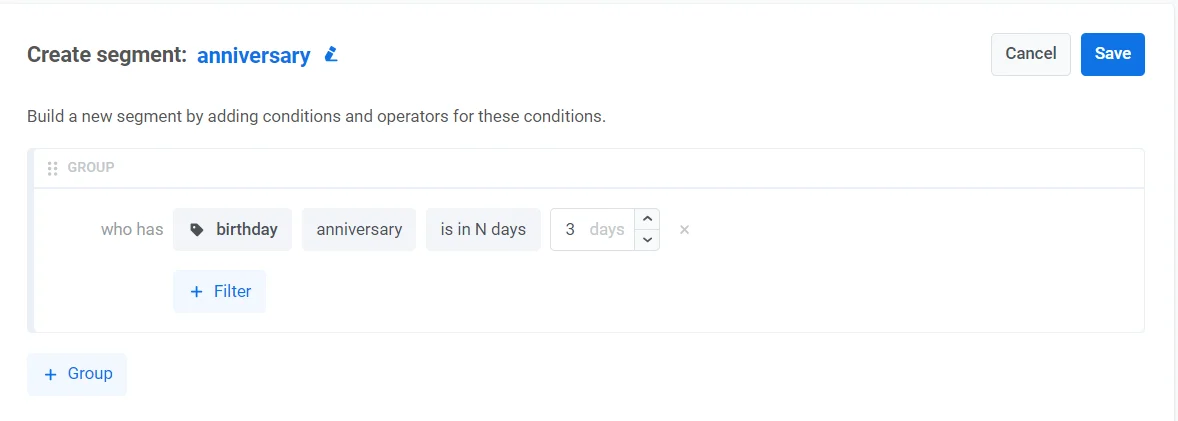
- अगला, एनिवर्सरी (anniversary) शर्त का चयन करें और उन उपयोगकर्ताओं को लक्षित करने के लिए तारीख की शर्त को N दिनों में है - 3 दिन (Is in N days - 3 days) पर सेट करें जिनका जन्मदिन तीन दिनों में है।
- कस्टमर जर्नी बिल्डर (Customer Journey Builder) में, ऑडियंस-आधारित एंट्री एलिमेंट को कैनवास पर खींचें और आपके द्वारा बनाए गए सेगमेंट को चुनें।
- एंट्री शेड्यूल (Entry schedule) → आवर्ती एंट्री (Recurring entry) → समय-समय पर (Periodically) सेट करें और जर्नी को हर दिन चलाने के लिए कॉन्फ़िगर करें (जैसे सब्सक्राइबर के टाइमज़ोन में 11:00 बजे)।
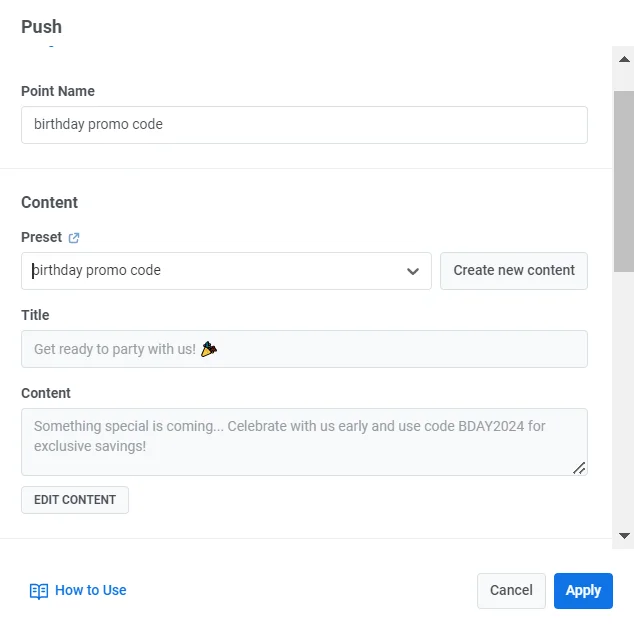
- कैनवास पर एक पुश (Push) एलिमेंट जोड़ें और जन्मदिन-पूर्व प्रोमो कोड के साथ एक व्यक्तिगत संदेश तैयार करें, जैसे: “कुछ खास आ रहा है… हमारे साथ जल्दी जश्न मनाएं और विशेष बचत के लिए कोड BDAY2024 का उपयोग करें!”
- जर्नी को सक्रिय करने के लिए कैंपेन लॉन्च करें (Launch campaign) पर क्लिक करें।