वेब पॉपअप कंटेंट
वेब पॉपअप कंटेंट वह विज़ुअल लेआउट है जिसे विज़िटर तब देखते हैं जब आपकी वेबसाइट पर कोई वेब पॉपअप दिखाई देता है। इसे कंटेंट के तहत बनाएं, फिर इसे वेब पॉपअप कैंपेन से अटैच करें।
वेब पॉपअप कंटेंट बनाएं
Anchor link to- कंटेंट → वेब पॉपअप कंटेंट पर जाएं।
- वेब पॉपअप कंटेंट बनाएं पर क्लिक करें।
- गैलरी से एक शुरुआती टेम्पलेट चुनें। उपयोग के मामले के अनुसार फ़िल्टर करने के लिए ऊपर दाईं ओर श्रेणी ड्रॉपडाउन का उपयोग करें (उदाहरण के लिए प्रमोशन और ऑफ़र, गेमिंग और मार्केटप्लेस, या फ़ीडबैक और सर्वेक्षण), या इसे सभी टेम्पलेट्स पर छोड़ दें। ब्लैंक लेआउट्स श्रेणी में सादे शुरुआती बिंदु होते हैं, जिसमें मोडल + सब्सक्रिप्शन फ़ॉर्म शामिल है, जो पहले से ही एक सब्सक्रिप्शन फ़ॉर्म ब्लॉक के साथ आता है।
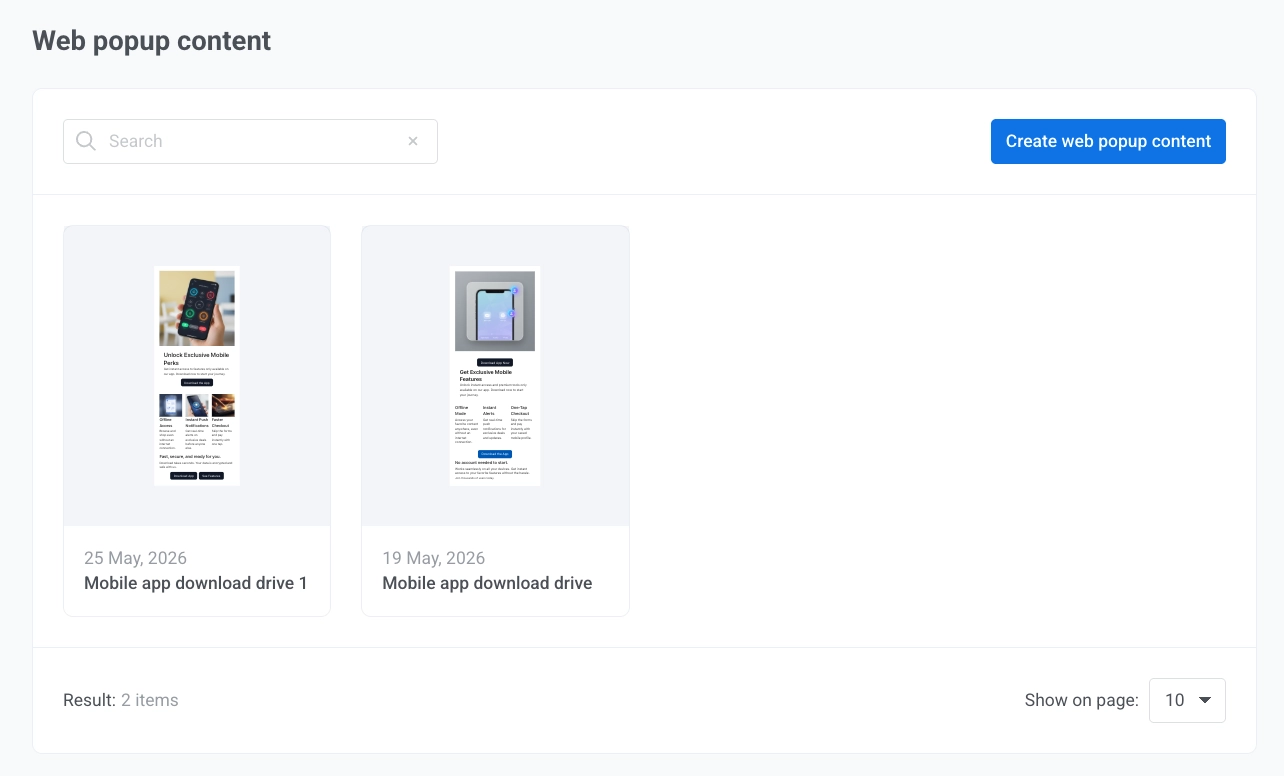
- एक बार जब आप एक टेम्पलेट चुन लेते हैं, तो संपादक में पॉपअप को कस्टमाइज़ करें।
पॉपअप को नाम दें
Anchor link toइसे संपादित करने के लिए शीर्ष बार में पॉपअप नाम पर क्लिक करें। यह नाम Pushwoosh के अंदर, कंटेंट सूची और कैंपेन विज़ार्ड में इस कंटेंट की पहचान करता है। वेबसाइट विज़िटर इसे नहीं देखते हैं।
पॉपअप सेटिंग्स संपादित करें
Anchor link toकैनवास के बाईं ओर सेटिंग्स पैनल में पॉपअप की उपस्थिति और स्थिति को समायोजित करें:
इमेज और वीडियो
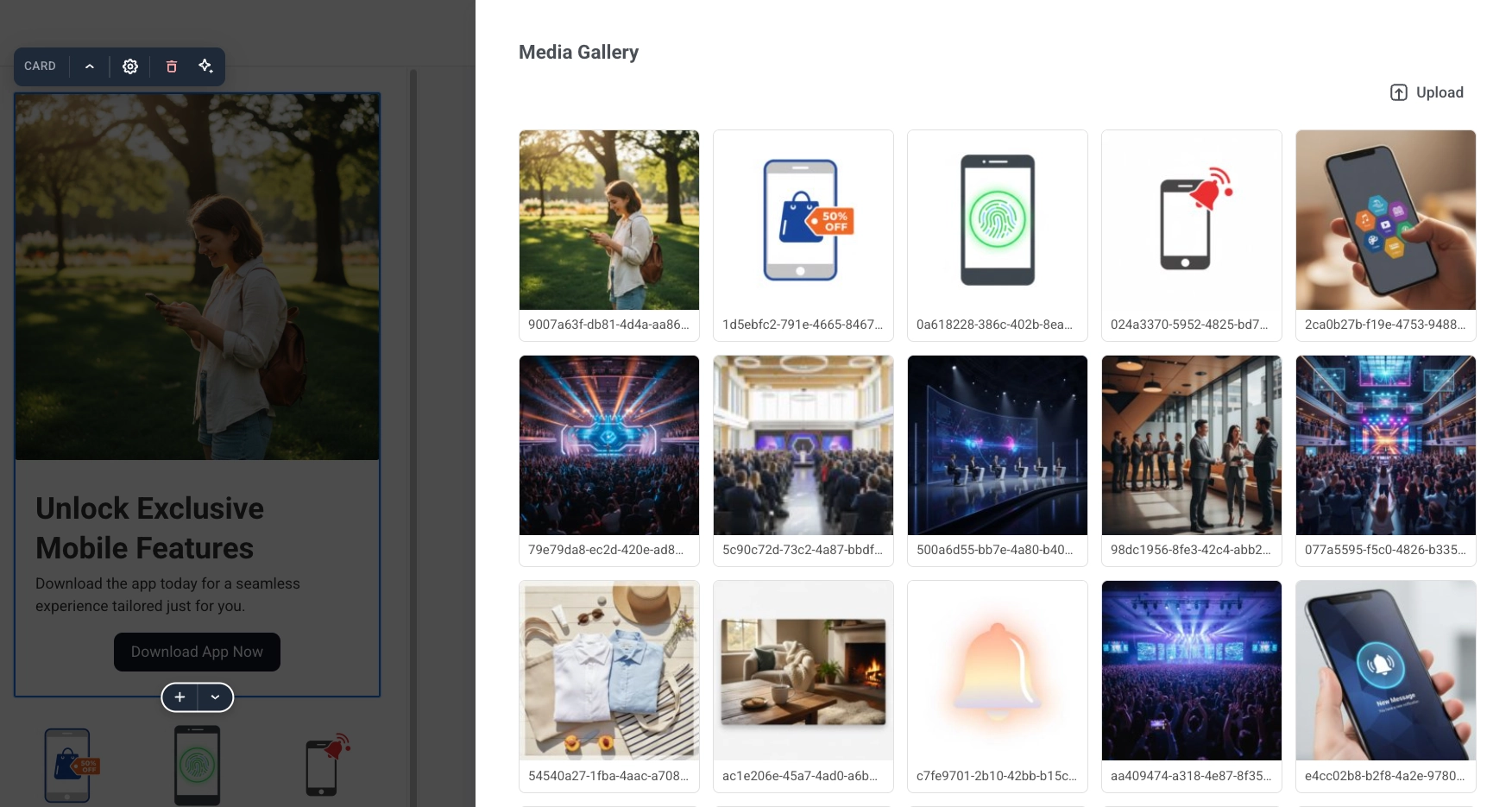
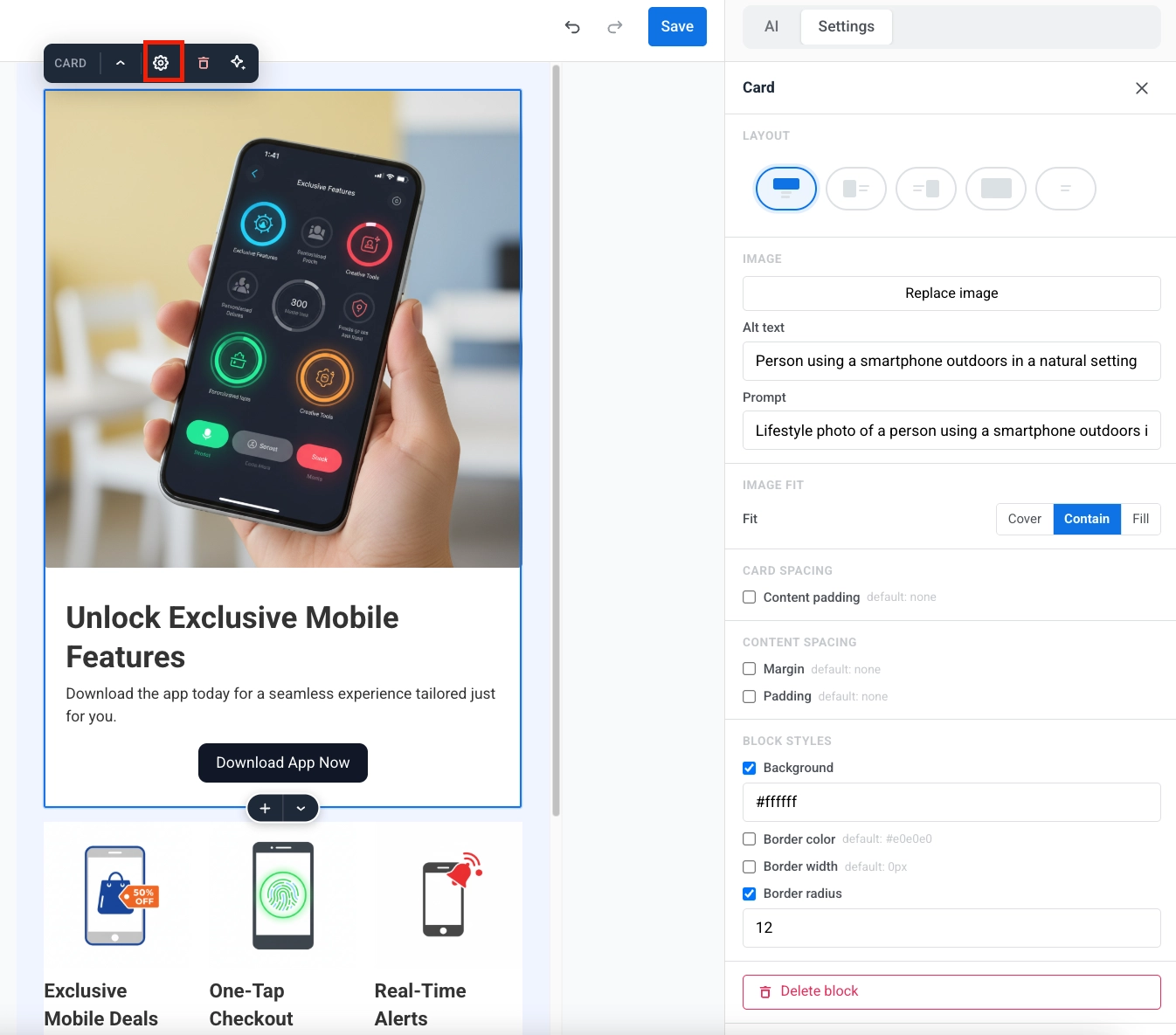
Anchor link toयदि लेआउट में एक या अधिक मीडिया ब्लॉक शामिल हैं, तो प्रत्येक को पैनल के शीर्ष पर एक पूर्वावलोकन और नियंत्रण के साथ अपना ब्लॉक मिलता है।
अपने प्रोजेक्ट के मीडिया स्टोर से एक फ़ाइल चुनने के लिए इमेज बदलें पर क्लिक करें, या एक स्थिर इमेज के बजाय वीडियो चलाने के लिए मीडिया को वीडियो पर सेट करें।
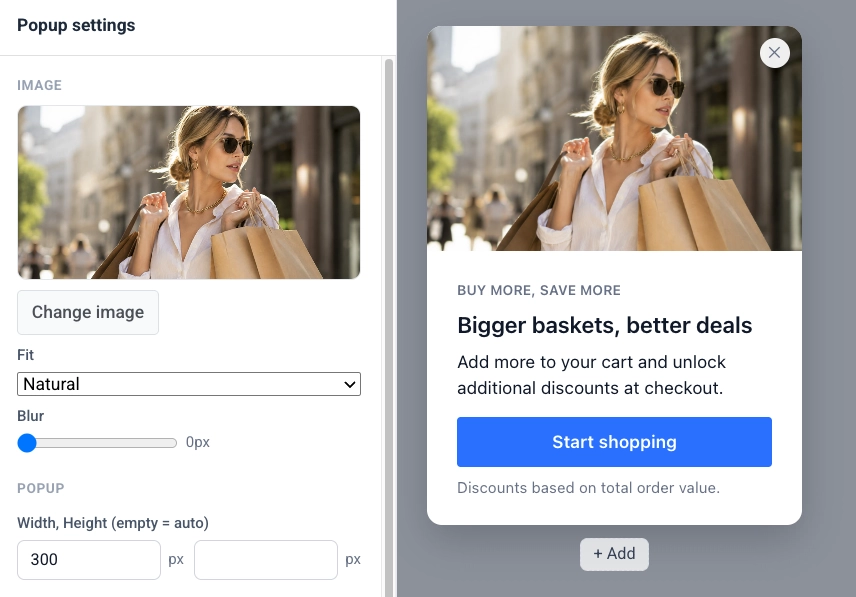
पूर्वावलोकन के नीचे:
- मीडिया: इमेज या वीडियो।
- फिट: इमेज या पोस्टर अपने फ्रेम को कैसे भरता है: नेचुरल, कवर, या कंटेन। बैकग्राउंड इमेज के लिए नहीं दिखाया गया है, जो हमेशा अपने क्षेत्र को कवर करती है।
- ब्लर: इमेज या पोस्टर को नरम करें, 0 से 20 px तक।
- डिम: केवल बैकग्राउंड मीडिया। इमेज या वीडियो पर एक डार्क स्क्रिम जोड़ता है ताकि उसके ऊपर रखा गया टेक्स्ट पठनीय बना रहे, 0 से 100% तक।
मीडिया को वीडियो पर सेट करने से चार और फ़ील्ड जुड़ जाते हैं:
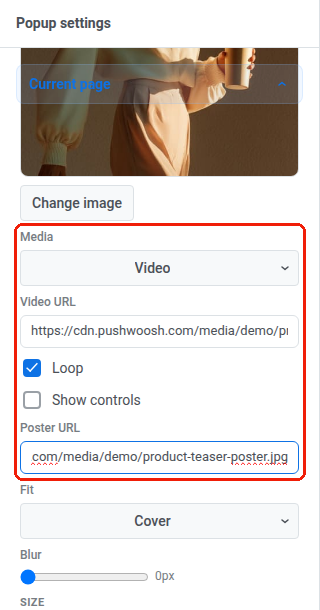
- वीडियो URL: वीडियो फ़ाइल का सीधा लिंक। वीडियो केवल एक बाहरी URL स्वीकार करता है। आप मीडिया स्टोर पर वीडियो अपलोड नहीं कर सकते। इसे “फास्ट स्टार्ट” सक्षम (कभी-कभी “वेब-ऑप्टिमाइज़्ड” कहा जाता है) के साथ MP4 (H.264 वीडियो, AAC ऑडियो) के रूप में निर्यात करें, ताकि ब्राउज़र पूरी फ़ाइल डाउनलोड होने से पहले चलाना शुरू कर सके। यदि URL लोड होने में विफल रहता है, तो विज़िटर केवल पोस्टर देखते हैं।
- लूप: एक बार चलने के बाद रुकने के बजाय वीडियो को लगातार फिर से चलाएं।
- नियंत्रण दिखाएं: ब्राउज़र के अंतर्निहित प्ले, पॉज़ और वॉल्यूम नियंत्रण प्रदर्शित करें। वीडियो हमेशा म्यूट शुरू होते हैं, और इस विकल्प के बिना विज़िटर के पास ध्वनि चालू करने का कोई तरीका नहीं होता है।
- पोस्टर URL: वीडियो लोड होते समय दिखाई जाने वाली इमेज। यह वैकल्पिक है लेकिन अनुशंसित है: यह एकमात्र चीज़ है जो उस विज़िटर को दिखाई जाती है जिसका ब्राउज़र अभी भी एक पुराना पॉपअप स्क्रिप्ट चला रहा है जो वीडियो का समर्थन नहीं करता है, इसलिए इसे खाली छोड़ने का मतलब है कि विज़िटर को वहां कुछ भी नहीं दिखाई देगा जहां वीडियो होगा।
कुछ लेआउट मीडिया ब्लॉक के लिए प्लेसमेंट सेटिंग्स के साथ एक लेआउट अनुभाग भी जोड़ते हैं:
- इमेज की चौड़ाई: पॉपअप की चौड़ाई का हिस्सा, प्रतिशत के रूप में।
- इमेज की स्थिति: बाएं या दाएं, टेक्स्ट के बगल में मीडिया वाले लेआउट के लिए।
लेआउट अनुभाग केवल तभी दिखाई देता है जब वर्तमान लेआउट में इस तरह की सेटिंग्स हों। बॉटम बार लेआउट पर, यह इमेज नियंत्रण के बजाय बटन की चौड़ाई प्रदान करता है।
पॉपअप का आकार और शैली
Anchor link toपॉपअप अनुभाग में:
- चौड़ाई, ऊंचाई (खाली = ऑटो): एक पॉपअप के लिए दोनों को खाली छोड़ दें जो अपनी सामग्री के अनुसार खुद को आकार देता है, या पिक्सेल में एक निश्चित आकार सेट करें। कई पेजों वाले पॉपअप में, प्रत्येक पेज का अपना आकार होता है।
- कॉर्नर रेडियस, शैडो: पॉपअप के कोने की गोलाई और ड्रॉप शैडो।
- एनिमेशन: पॉपअप कैसे दिखाई देता है: कोई नहीं, फेड, या स्लाइड।
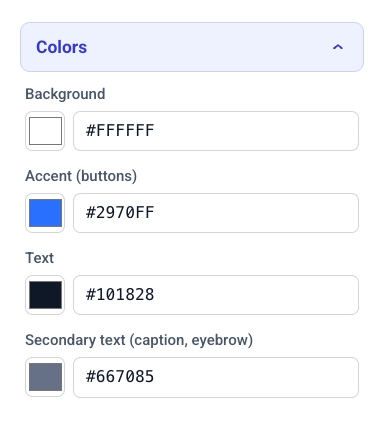
पॉपअप के रंग पैलेट का विस्तार करने के लिए रंग पर क्लिक करें:
- बैकग्राउंड, एक्सेंट (बटन): पॉपअप बैकग्राउंड और बटनों पर लागू एक्सेंट रंग।
- टेक्स्ट, सेकेंडरी टेक्स्ट: बॉडी टेक्स्ट और सेकेंडरी टेक्स्ट जैसे कैप्शन और आइब्रो का रंग।
- इमेज पर टेक्स्ट: केवल बैकग्राउंड इमेज पर टेक्स्ट वाले लेआउट के लिए दिखाया गया है। उस टेक्स्ट के लिए उपयोग किए जाने वाले रंग को सेट करता है।
डार्क मोड
Anchor link toउन विज़िटर के लिए पॉपअप को दूसरा पैलेट देने के लिए डार्क मोड चालू करें जिनके डिवाइस को डार्क कलर स्कीम पर सेट किया गया है। इसके बंद होने पर, पॉपअप हमेशा ऊपर दिए गए लाइट पैलेट के साथ, हर विज़िटर पर रेंडर होता है।
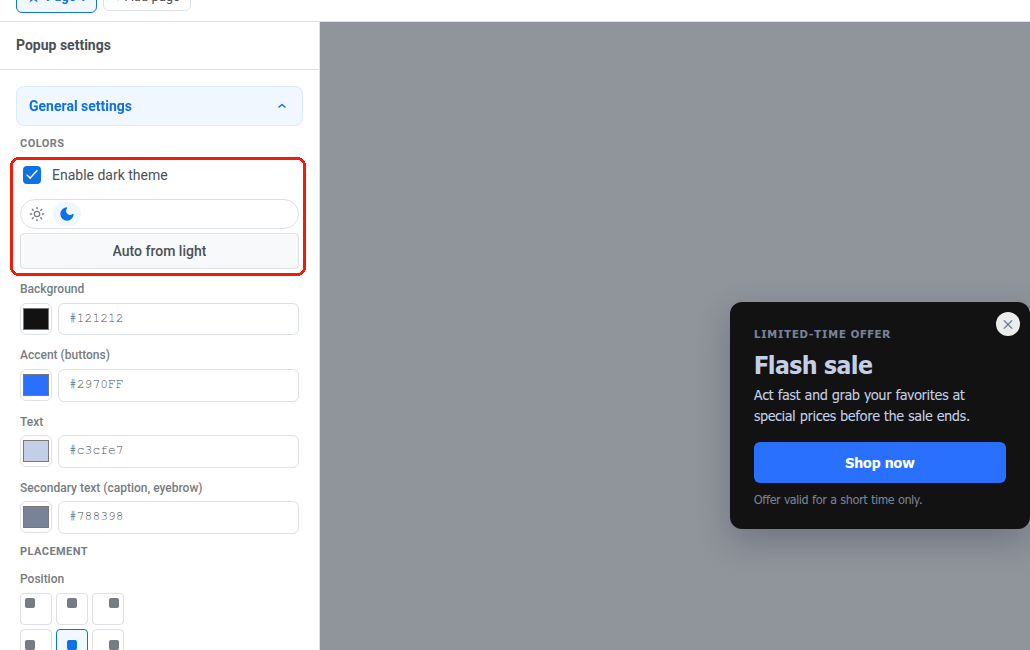
एक बार डार्क मोड चालू हो जाने पर:
- आप किस पैलेट को संपादित कर रहे हैं, यह चुनने के लिए रंग फ़ील्ड के ऊपर लाइट / डार्क स्विच का उपयोग करें। कैनवास उस स्कीम में फिर से बनता है, ताकि आप पॉपअप को वैसे ही जांच सकें जैसा वह वास्तव में प्रत्येक मोड में दिखेगा।
- वर्तमान लाइट रंगों से डार्क पैलेट को (पुनः) उत्पन्न करने के लिए लाइट से ऑटो पर क्लिक करें: सतहें डार्क हो जाती हैं और कॉपी लाइट हो जाती है, जबकि एक्सेंट और इमेज पर टेक्स्ट अपरिवर्तित रहते हैं। परिणाम को ठीक करने के लिए बाद में किसी भी पांच फ़ील्ड को संपादित करें।
- डार्क मोड को वापस बंद करने से डार्क पैलेट खारिज नहीं होता है - इसे रखा जाता है, इसलिए इसे फिर से चालू करने से खरोंच से पुन: उत्पन्न करने के बजाय आपके संपादन बहाल हो जाते हैं।
एक विज़िटर का ब्राउज़र तय करता है कि वे कौन सा पैलेट देखते हैं, उनके OS-स्तर के डार्क मोड सेटिंग के आधार पर - पॉपअप पर ही कोई डार्क/लाइट टॉगल नहीं होता है। एक साइट OS सेटिंग की परवाह किए बिना सभी के लिए एक स्कीम को बाध्य कर सकती है; वेब SDK डॉक्स में webPopups.colorScheme देखें।
प्लेसमेंट और ओवरले
Anchor link toप्लेसमेंट अनुभाग में:
- स्थिति: 3×3 ग्रिड का उपयोग करके पॉपअप पेज पर कहां एंकर करता है, यह चुनें।
- किनारे से ऑफ़सेट: चयनित किनारे से पिक्सेल में दूरी सेट करें।
ओवरले अनुभाग में:
- पीछे के पेज को डिम करें: पॉपअप दिखाए जाने के दौरान पेज के बाकी हिस्से को गहरा करने के लिए चालू करें।
- रंग, अपारदर्शिता: ओवरले का रंग और अपारदर्शिता 0 से 1 तक सेट करें।
टेक्स्ट संपादित करें
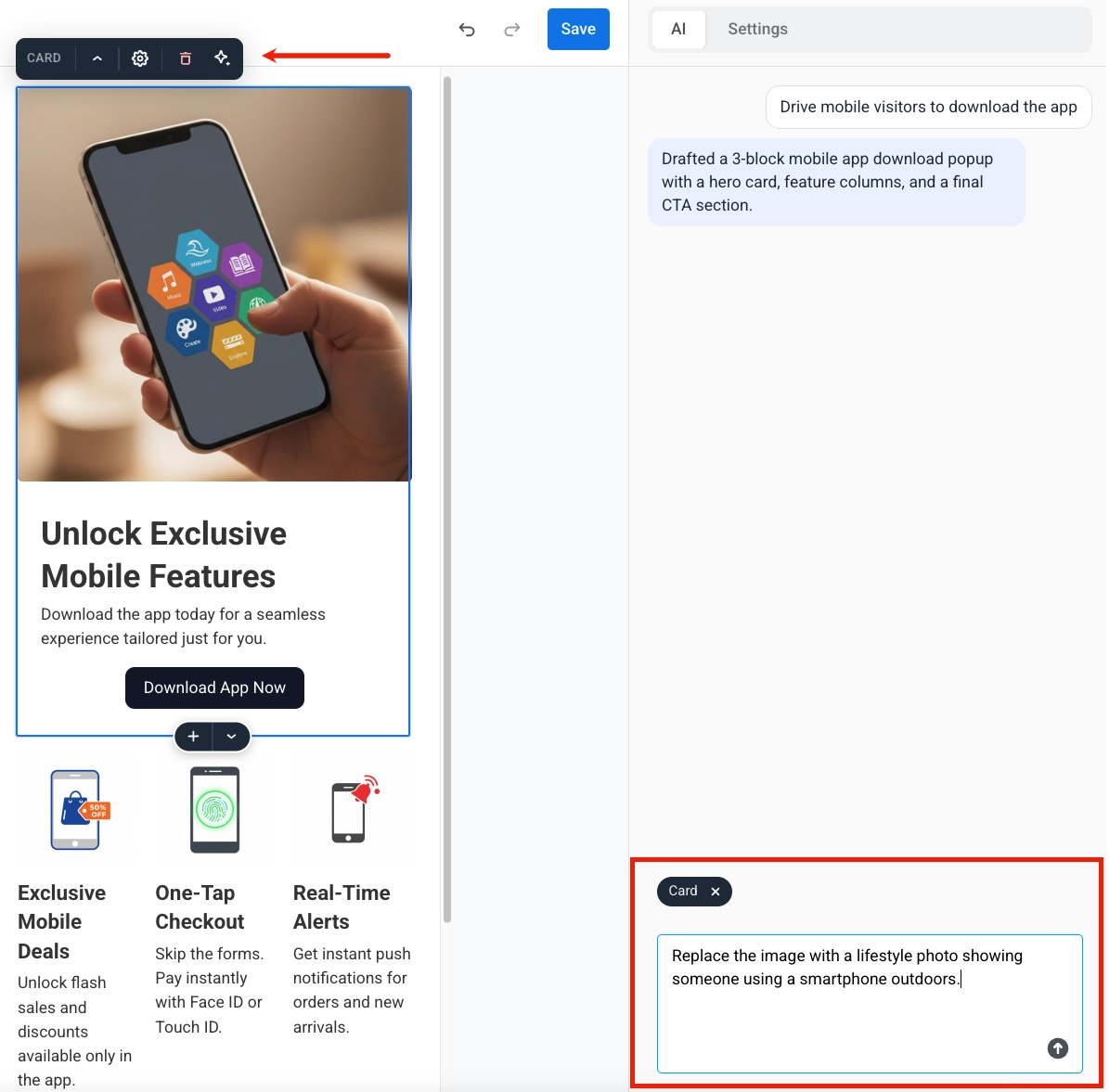
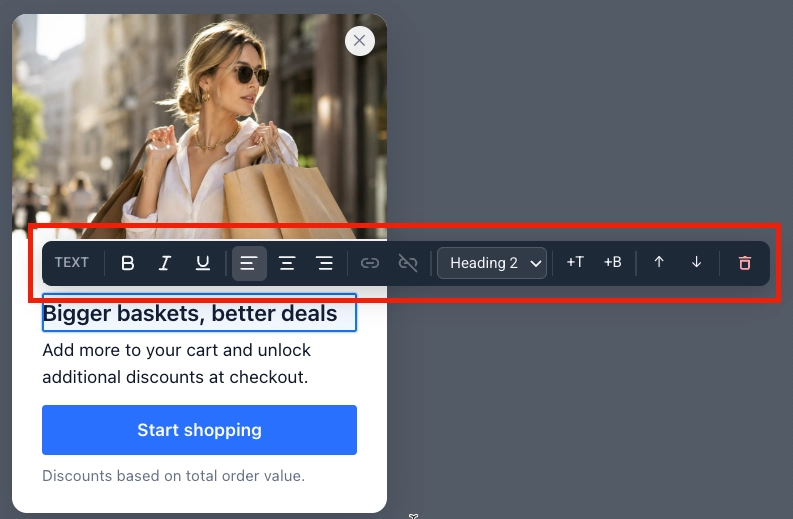
Anchor link toइसे इनलाइन संपादित करने के लिए पॉपअप पर किसी भी टेक्स्ट ब्लॉक पर क्लिक करें। इसके ऊपर एक टूलबार दिखाई देता है:
- बोल्ड, इटैलिक, या अंडरलाइन फ़ॉर्मेटिंग लागू करें।
- एक लिंक जोड़ें या हटाएं।
- बाएं, केंद्र, या दाएं संरेखण सेट करें।
- एक टेक्स्ट शैली चुनें: आइकन, आइब्रो, हेडिंग 1-3, बॉडी, या कैप्शन।
बटन संपादित करें
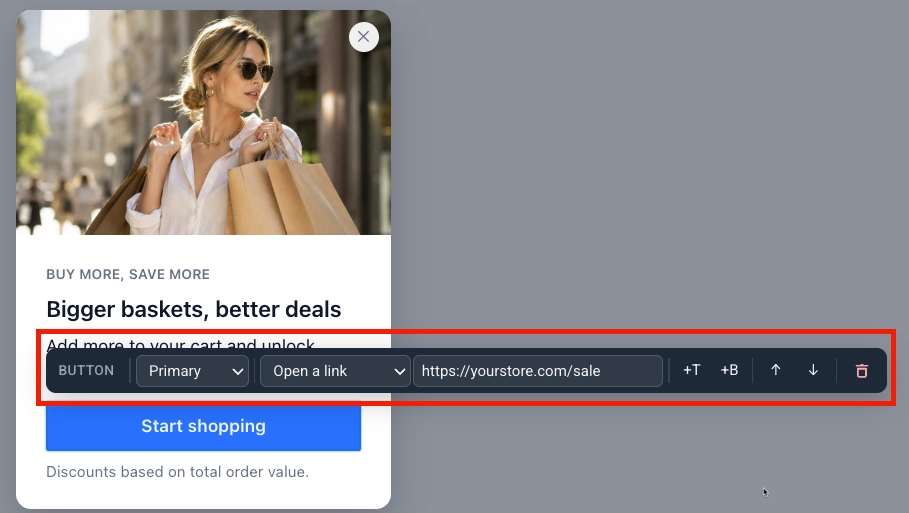
Anchor link toइसका टूलबार खोलने के लिए एक बटन पर क्लिक करें:
- बटन शैली चुनें: प्राइमरी या सेकेंडरी।
- चुनें कि बटन क्या करता है:
- एक लिंक खोलें: लक्ष्य URL दर्ज करें।
- पॉपअप बंद करें।
- पेज पर जाएं: स्विच करने के लिए पॉपअप का दूसरा पेज चुनें। यह विकल्प तब दिखाई देता है जब पॉपअप में एक से अधिक पेज होते हैं। कई पेजों के साथ काम करें देखें।
एक सब्सक्रिप्शन फ़ॉर्म जोड़ें
Anchor link toपॉपअप में सीधे ईमेल साइनअप और अन्य फ़ील्ड एकत्र करने के लिए एक सब्सक्रिप्शन फ़ॉर्म ब्लॉक जोड़ें। सब्सक्रिप्शन फ़ॉर्म के बारे में और जानें।
ब्लॉक जोड़ें
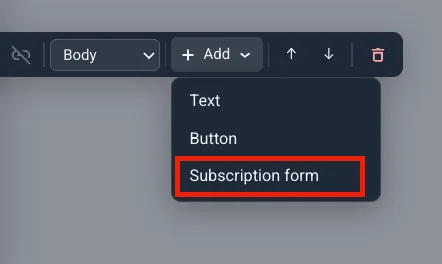
Anchor link to- कैनवास पर एक टेक्स्ट ब्लॉक, बटन, या अन्य तत्व चुनें।
- इसके टूलबार पर जोड़ें पर क्लिक करें।
- सब्सक्रिप्शन फ़ॉर्म चुनें। ब्लॉक तुरंत एक डिफ़ॉल्ट ईमेल फ़ील्ड और सब्सक्राइब बटन के साथ दिखाई देता है।
एक फ़ॉर्म स्रोत चुनें
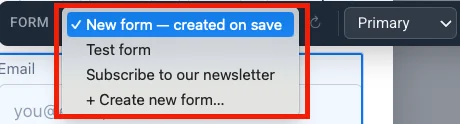
Anchor link toफ़ॉर्म टूलबार खोलने के लिए सब्सक्रिप्शन फ़ॉर्म ब्लॉक पर क्लिक करें। इसका पहला ड्रॉपडाउन ब्लॉक को आपके प्रोजेक्ट में एक सब्सक्रिप्शन फ़ॉर्म से लिंक करता है। आप एक नया फ़ॉर्म बना सकते हैं या एक ऐसा चुन सकते हैं जो पहले से मौजूद है:
| विकल्प | कब उपयोग करें |
|---|---|
| नया फ़ॉर्म — सेव करने पर बनाया गया (डिफ़ॉल्ट) | सबसे तेज़ शुरुआत: जब आप पॉपअप को सेव करते हैं तो Pushwoosh आपके लिए फ़ॉर्म बनाता है, जिसका नाम “पॉपअप नाम — वेब पॉपअप” होता है। |
| + नया फ़ॉर्म बनाएं… | आप पॉपअप को सेव करने से पहले फ़ॉर्म को नाम देना और उसे सेट करना चाहते हैं। एक नया सब्सक्रिप्शन फ़ॉर्म डायलॉग खुलता है — एक नाम दर्ज करें, फिर उसके फ़ील्ड, सबमिट टेक्स्ट, और गोपनीयता को नीचे दिए गए तरीके से सेट करें, और बनाएं पर क्लिक करें। |
| ड्रॉपडाउन से एक मौजूदा फ़ॉर्म | एक ऐसे फ़ॉर्म का पुन: उपयोग करें जिसमें पहले से ही सब्सक्राइबर या डबल ऑप्ट-इन कॉन्फ़िगर किया गया हो। |
फ़ील्ड और सबमिट व्यवहार सेट करें
Anchor link to- फ़ॉर्म टूलबार में सबमिट बटन शैली सेट करें:
- प्राइमरी: पॉपअप एक्सेंट रंग में भरा हुआ बटन। सबसे अच्छा जब सब्सक्राइब पेज पर मुख्य क्रिया हो।
- सेकेंडरी: एक बॉर्डर और एक्सेंट-रंग के लेबल के साथ उल्लिखित बटन। सबसे अच्छा जब पॉपअप में पहले से ही एक प्राइमरी बटन हो या आप एक हल्का रूप चाहते हों।
- फ़ॉर्म के नीचे एक गोपनीयता-सहमति पंक्ति जोड़ने के लिए गोपनीयता चालू करें, फिर दिखाई देने वाले फ़ील्ड में अपनी गोपनीयता नीति URL दर्ज करें।

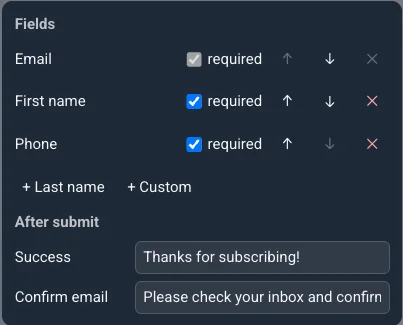
- फ़ील्ड… पर क्लिक करके एक पॉपओवर खोलें जहां आप ईमेल (हमेशा आवश्यक) रख सकते हैं और पहला नाम, अंतिम नाम, फ़ोन, या कस्टम जोड़ सकते हैं, और विज़िटर द्वारा सबमिट करने के बाद दिखाए जाने वाले सफलता और ईमेल की पुष्टि करें टेक्स्ट सेट कर सकते हैं।
एक काउंटडाउन जोड़ें
Anchor link toएक काउंटडाउन ब्लॉक जोड़ें ताकि एक समय सीमा के साथ तात्कालिकता बनाई जा सके जो पॉपअप पर लाइव टिक-टिक करती है।
- कैनवास पर एक टेक्स्ट ब्लॉक, बटन, या अन्य तत्व चुनें।
- इसके टूलबार पर जोड़ें पर क्लिक करें और काउंटडाउन चुनें।
- इसका टूलबार खोलने के लिए काउंटडाउन पर क्लिक करें:
- समय सीमा: वह तारीख और समय जब काउंटडाउन शून्य पर पहुंचता है।
- समय क्षेत्र: वह क्षेत्र जिसमें समय सीमा पढ़ी जाती है। UTC के लिए इसे खाली छोड़ दें।
- भाषा: इकाई लेबल (दिन, घंटे, आदि) की भाषा। इसे अंग्रेजी (डिफ़ॉल्ट) पर छोड़ दें या 13 अन्य भाषाओं में से चुनें।
- लेबल: संख्याओं के बगल में इकाई लेबल दिखाने के लिए चालू करें।
- जब समय सीमा बीत जाती है:
- शून्य दिखाएं: काउंटडाउन 00:00:00 दिखाना जारी रखता है।
- पॉपअप न दिखाएं: समय सीमा बीत जाने के बाद पूरा पॉपअप छोड़ दिया जाता है।
- पेज पर जाएं: समय सीमा बीत जाने पर पॉपअप के दूसरे पेज पर जाएं। यह केवल तब पेश किया जाता है जब पॉपअप में एक से अधिक पेज हों — दिखाई देने वाले ड्रॉपडाउन से लक्ष्य पेज चुनें। कई पेजों के साथ काम करें देखें।
एक आइकन जोड़ें
Anchor link toएक छोटा चित्रग्राम छोड़ने के लिए एक आइकन ब्लॉक जोड़ें — बिक्री के लिए प्रतिशत चिह्न, ड्रॉप के लिए एक उपहार — अपनी कॉपी के बगल में।
- एक तत्व चुनें, जोड़ें पर क्लिक करें, और आइकन चुनें।
- इसका टूलबार खोलने के लिए आइकन पर क्लिक करें:
- आइकन: 20 आइकन के एक निश्चित सेट से चुनें (घंटी, उपहार, कार्ट, चार्ट, ताला, कैलेंडर, चेक, सितारा, घड़ी, टैग, मेल, फ़ोन, डाउनलोड, प्ले, शील्ड, स्पार्कल, प्रतिशत, ट्रक, टिकट, उपयोगकर्ता)। कस्टम आइकन अपलोड समर्थित नहीं हैं।
- आकार: 24, 32, या 48 px।
- एक्सेंट: डिफ़ॉल्ट रूप से चालू, इसलिए आइकन पॉपअप के एक्सेंट रंग से मेल खाता है। एक कस्टम रंग चुनने के लिए इसे बंद करें।
एक टॉपिक पिकर जोड़ें
Anchor link toविज़िटर को चेकबॉक्स या चिप्स के रूप में रुचियों का चयन करने देने के लिए एक टॉपिक पिकर ब्लॉक जोड़ें। उनकी पसंद उनके डिवाइस पर एक टैग पर लिखी जाती है।
ब्लॉक जोड़ें और एक टैग बांधें
Anchor link to- एक तत्व चुनें, जोड़ें पर क्लिक करें, और टॉपिक पिकर चुनें। यह दो प्लेसहोल्डर विकल्पों और कोई टैग बंधे बिना आता है — यह तब तक कुछ भी नहीं लिखेगा जब तक आप एक नहीं चुनते।
- इसका टूलबार खोलने के लिए ब्लॉक पर क्लिक करें। पहला ड्रॉपडाउन इसे आपके प्रोजेक्ट में एक सूची-प्रकार के टैग से लिंक करता है — एक मौजूदा चुनें, या संपादक को छोड़े बिना एक बनाने के लिए एक सूची टैग बनाएं चुनें।
विकल्प और सीमाएं निर्धारित करें
Anchor link toअभी भी टूलबार में:
- नियंत्रण: विकल्पों को चेकबॉक्स या चिप्स के रूप में दिखाएं।
- न्यूनतम / अधिकतम चयन: एक विज़िटर कितने विकल्प चुन सकता है या चुनना चाहिए। किसी भी छोर पर 0 का मतलब है कि वहां कोई सीमा नहीं है — हालांकि सबमिट करने के लिए कम से कम एक चयन हमेशा आवश्यक होता है, भले ही न्यूनतम 0 पर हो। अधिकतम से अधिक चुनने, या न्यूनतम से कम सबमिट करने का प्रयास करने पर, कुछ भी भेजने के बजाय ब्लॉक के बगल में एक इनलाइन संदेश दिखाई देता है।
- विकल्प पैनल खोलने के लिए विकल्प पर क्लिक करें:
- प्रत्येक विकल्प का लेबल (जो विज़िटर पढ़ता है) और टैग मान (जो टैग पर लिखा जाता है) संपादित करें। टैग मान को खाली छोड़ दें और Pushwoosh इसके बजाय विकल्प की आंतरिक आईडी लिखता है (
option-1,option-2, आदि) — यदि आपको टैग में एक पठनीय मान की आवश्यकता है तो इसे भरें। - + विकल्प एक और पंक्ति जोड़ता है, कुल 12 विकल्पों तक।
- बटन लेबल और भेजने के बाद संदेश सेट करें।
- प्रत्येक विकल्प का लेबल (जो विज़िटर पढ़ता है) और टैग मान (जो टैग पर लिखा जाता है) संपादित करें। टैग मान को खाली छोड़ दें और Pushwoosh इसके बजाय विकल्प की आंतरिक आईडी लिखता है (
एक रेटिंग जोड़ें
Anchor link toएक त्वरित स्कोर एकत्र करने के लिए एक रेटिंग ब्लॉक जोड़ें — NPS, सितारे, या थम्स — एक कस्टम ईवेंट के रूप में।
ब्लॉक जोड़ें और ईवेंट सेट करें
Anchor link to- एक तत्व चुनें, जोड़ें पर क्लिक करें, और रेटिंग चुनें। यह कोई ईवेंट सेट किए बिना आता है — यह तब तक कुछ भी नहीं भेजेगा जब तक आप एक नहीं चुनते।
- इसका टूलबार खोलने के लिए ब्लॉक पर क्लिक करें और अपने प्रोजेक्ट के मौजूदा ईवेंट से एक ईवेंट चुनें, या पॉपअप को छोड़े बिना एक नया परिभाषित करने के लिए एक ईवेंट बनाएं चुनें — Pushwoosh इसे
score,scale, औरslotKeyविशेषताओं के साथ सेट करता है जो ब्लॉक भेजता है। स्कोर Pushwoosh को उस ईवेंट के रूप में पोस्ट करता है — इसे सेगमेंट या ग्राहक यात्रा में उसी तरह उपयोग करें जैसे किसी अन्य ईवेंट का उपयोग करते हैं।
यदि ब्लॉक से बंधा कोई ईवेंट बाद में कहीं और नाम बदला या हटा दिया जाता है — या इस फ़ील्ड में पिकर बनने से पहले टाइप किया गया था — तो पिकर इसे चुपचाप छोड़ने या स्वैप करने के बजाय गुम: <ईवेंट नाम> के रूप में दिखाता है। बाइंडिंग को ठीक करने के लिए एक अलग ईवेंट चुनें।
पैमाने को कॉन्फ़िगर करें
Anchor link toअभी भी टूलबार में:
- पैमाना: NPS 0–10, सितारे (1 से 5), या थम्स (ऊपर या नीचे)।
- स्कोर कब भेजा जाता है: टैप पर स्कोर उस क्षण भेजता है जब कोई विज़िटर एक मान चुनता है। एक बटन के साथ उन्हें एक सबमिट बटन पर भी क्लिक करने की प्रतीक्षा करता है — इसका लेबल सेट करें जब यह चुना जाता है।
- पैमाने के दोनों सिरों पर वैकल्पिक लेबल, और भेजने के बाद संदेश।
कई पेजों के साथ काम करें
Anchor link toएक वेब पॉपअप में एक से अधिक पेज हो सकते हैं, उदाहरण के लिए विज़िटर को एक छोटे मल्टी-स्टेप ऑफ़र के माध्यम से मार्गदर्शन करने के लिए।
एक पेज जोड़ें
Anchor link toपेज जोड़ें मेनू खोलने के लिए + पेज जोड़ें पर क्लिक करें:
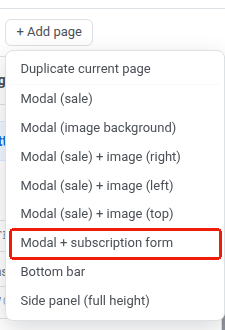
- वर्तमान पेज की प्रतिलिपि बनाएं: सक्रिय पेज की प्रतिलिपि बनाता है, जिसमें आपके द्वारा किए गए कोई भी संपादन शामिल हैं, एक नए पेज के रूप में। यदि स्रोत पेज में एक सब्सक्रिप्शन फ़ॉर्म है, तो प्रतिलिपि उसके बिना बनाई जाती है — एक पॉपअप में केवल एक हो सकता है।
- उस लेआउट की डेमो सामग्री के साथ एक नया पेज जोड़ने के लिए एकल-पेज लेआउट में से एक चुनें। नया पेज दूसरों से स्वतंत्र है, इसलिए यह एक अलग लेआउट का उपयोग कर सकता है। मोडल + सब्सक्रिप्शन फ़ॉर्म इन लेआउट में से एक है — यह पहले से ही एक सब्सक्रिप्शन फ़ॉर्म ब्लॉक के साथ आता है।
प्रत्येक टैब एक पेज है। उस पर स्विच करने के लिए एक टैब पर क्लिक करें।
स्टार्ट पेज सेट करें
Anchor link to★ से चिह्नित टैब स्टार्ट पेज है, वह पेज जिसे विज़िटर सबसे पहले देखते हैं। इसे बदलने के लिए, दूसरा टैब खोलें और उस टैब पर ☆ पर क्लिक करें।
एक पेज हटाएं
Anchor link toसक्रिय टैब पर, ✕ पर क्लिक करें। एक पुष्टिकरण संवाद खुलता है। पेज को हटाने के लिए हटाएं पर क्लिक करें। इसे पूर्ववत नहीं किया जा सकता है।
कंटेंट को सेव करें
Anchor link toकंटेंट, इमेज और वीडियो, और बटन क्रियाओं की समीक्षा करें। जब आप समाप्त कर लें, तो शीर्ष बार में सेव करें पर क्लिक करें।
कंटेंट को एक कैंपेन में उपयोग करें
Anchor link toसेव करने के बाद, कंटेंट कंटेंट → वेब पॉपअप कंटेंट में दिखाई देता है। संपादन जारी रखने के लिए इसे सूची से खोलें।
इसे साइट पर दिखाने के लिए, कैंपेन → वेब पॉपअप पर जाएं, एक कैंपेन बनाएं या संपादित करें, और कंटेंट चरण में इस कंटेंट को चुनें।
फिर ऑडियंस, प्रदर्शन सेटिंग्स, आवृत्ति और लॉन्च विकल्पों को कॉन्फ़िगर करें। पूरे प्रवाह के लिए, वेब पॉपअप कैंपेन बनाएं देखें।