एक व्यक्तिगत इन-ऐप संदेश कैसे भेजें
Pushwoosh में, आप अत्यधिक व्यक्तिगत इन-ऐप संदेश भेज सकते हैं।
एक व्यक्तिगत इन-ऐप संदेश बनाने के लिए, उपयोगकर्ता विशेषताओं के लिए वैयक्तिकरण टैग का उपयोग करें, जिसे डायनामिक कंटेंट के रूप में जाना जाता है। उदाहरण के लिए, ‘पहला नाम’ टैग आपके इन-ऐप संदेश में एक उपयोगकर्ता विशेषता [लौरा] रखेगा:
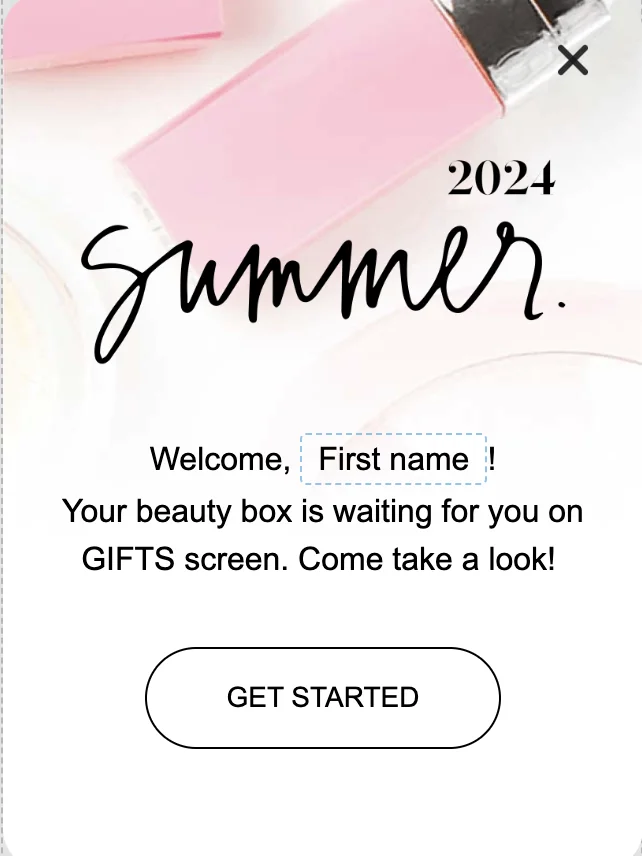
आपके इन-ऐप संदेशों के लिए उपलब्ध सभी वैयक्तिकरण टैग Audience > Tags सेक्शन में बनाए और संग्रहीत किए जाते हैं। नए वैयक्तिकरण टैग बनाने के लिए गाइड का पालन करें।
अपने Pushwoosh खाते में, Content > In-Apps > Create in-app खोलें।
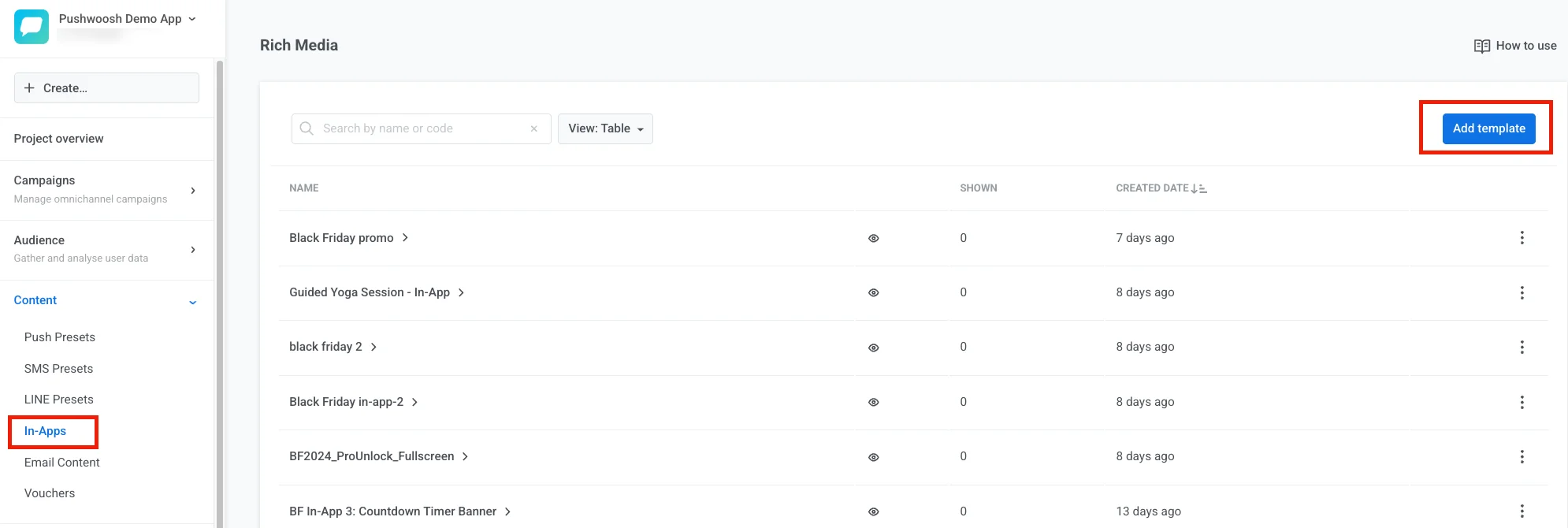
आप नो-कोड एडिटर में इन-ऐप बैनर बनाते समय या हमारे पहले से बने इन-ऐप टेम्प्लेट को कस्टमाइज़ करते समय एक वैयक्तिकरण टैग जोड़ सकते हैं।
नोट: आप ZIP इम्पोर्ट के माध्यम से अपने पहले से डिज़ाइन किए गए इन-ऐप्स को भी इम्पोर्ट कर सकते हैं। इस मामले में, आप HTML लेआउट में लिक्विड सिंटैक्स का उपयोग कर सकते हैं।
यह गाइड कस्टम, HTML-आधारित इन-ऐप एडिटर को कवर करता है। SDK-रेंडर किए गए नेटिव इन-ऐप्स के लिए, वैयक्तिकरण उसी तरह काम करता है लेकिन सीधे प्रत्येक टेक्स्ट फ़ील्ड में रहता है — डायनामिक कंटेंट जोड़ें देखें।
इन-ऐप वैयक्तिकरण का उदाहरण
Anchor link toआइए हमारे इन-ऐप टेम्प्लेट में से किसी एक को कस्टमाइज़ करके एक इन-ऐप संदेश में वैयक्तिकरण जोड़ें।
लाइब्रेरी से कोई भी पहले से बना इन-ऐप टेम्प्लेट चुनें। आप इन-ऐप में नए ब्लॉक जोड़ सकते हैं या इसकी कॉपी, इमेज और बटन को एडिट कर सकते हैं।
एक वैयक्तिकरण टैग जोड़ने के लिए, ब्लॉक में उस स्थान पर क्लिक करें जहाँ आप वैयक्तिकरण चाहते हैं। पॉप-अप मेनू में, Merge Tags पर क्लिक करें और वैयक्तिकृत किए जाने वाले टैग को चुनें। आप इन-ऐप कॉपी और बटन टेक्स्ट को वैयक्तिकृत कर सकते हैं।
बदलावों को लागू करने के लिए Save पर क्लिक करें।