ईमेल सनसेट फ्लो कैसे सेट अप करें
सनसेट ईमेल यह सत्यापित करने में मदद करते हैं कि क्या निष्क्रिय या कम सहभागिता वाले उपयोगकर्ता अभी भी आपके संचार प्राप्त करना चाहते हैं। यह प्रक्रिया सूची की स्वच्छता में सुधार करने और आपकी प्रेषक प्रतिष्ठा की रक्षा करने में मदद करती है।
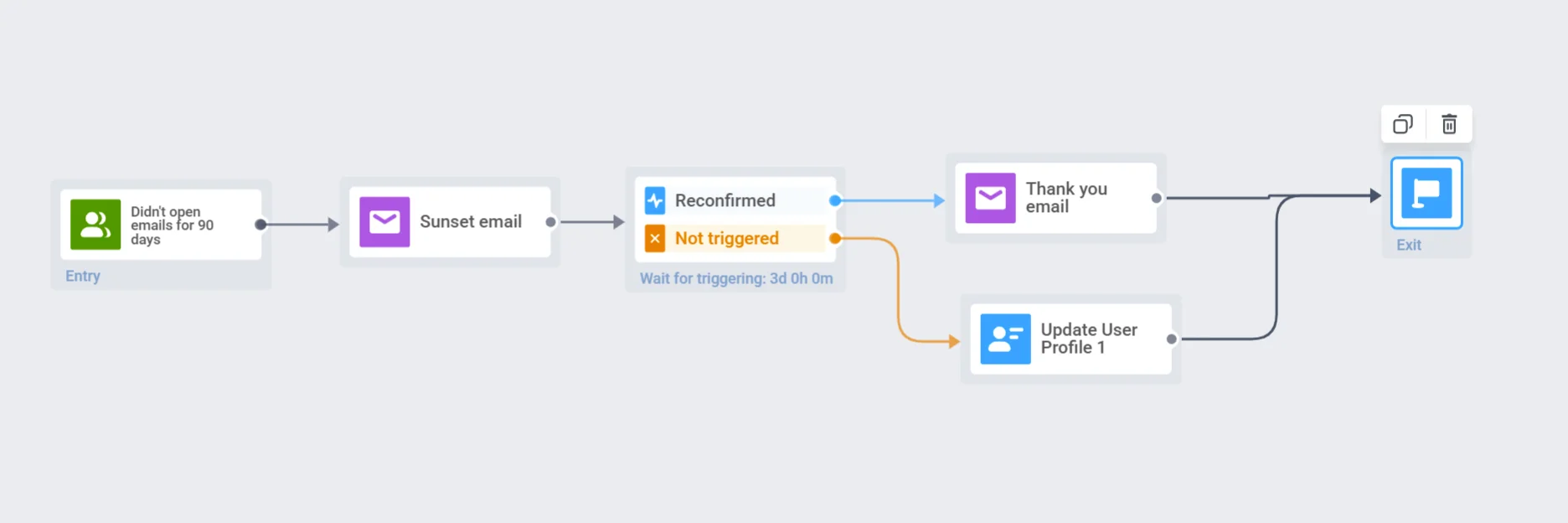
Customer Journey का उपयोग करके ईमेल सनसेट फ्लो को स्वचालित करने के लिए नीचे दिए गए चरणों का पालन करें:
एक नई जर्नी बनाएं
Anchor link to-
कैंपेन → कस्टमर जर्नी बिल्डर पर जाएं, फिर कैंपेन बनाएं → ईमेल पर क्लिक करें।
-
अपनी जर्नी को कॉन्फ़िगर करना शुरू करने के लिए स्क्रैच से एक जर्नी बनाएं चुनें।
ऑडियंस-आधारित एंट्री एलिमेंट को कॉन्फ़िगर करें
Anchor link toउन उपयोगकर्ताओं को लक्षित करने के लिए ऑडियंस-आधारित एंट्री का उपयोग करें जिन्हें आप पुनः पुष्टि करना चाहते हैं।
उदाहरण के लिए, आप उन उपयोगकर्ताओं को लक्षित कर सकते हैं जिन्होंने पिछले 90 दिनों में कोई ईमेल नहीं खोला है। ऐसा करने के लिए, ऑडियंस-आधारित एंट्री एलिमेंट में, एक मौजूदा सेगमेंट चुनें या सेगमेंट बनाएं पर क्लिक करें।
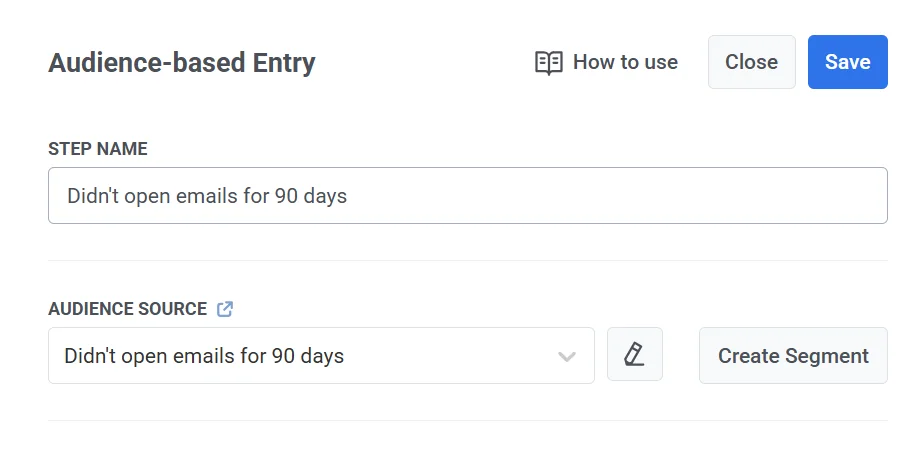
यदि आप एक नया सेगमेंट बना रहे हैं, तो सेगमेंट एडिटर में, सेगमेंट को नाम दें (उदाहरण के लिए, “90 दिनों से नहीं खोला”) और इसे निम्नलिखित मानदंडों के साथ कॉन्फ़िगर करें:
- इवेंट: PW_EmailOpen
- शर्त: never
- समय-सीमा: पिछले 90 दिनों के दौरान
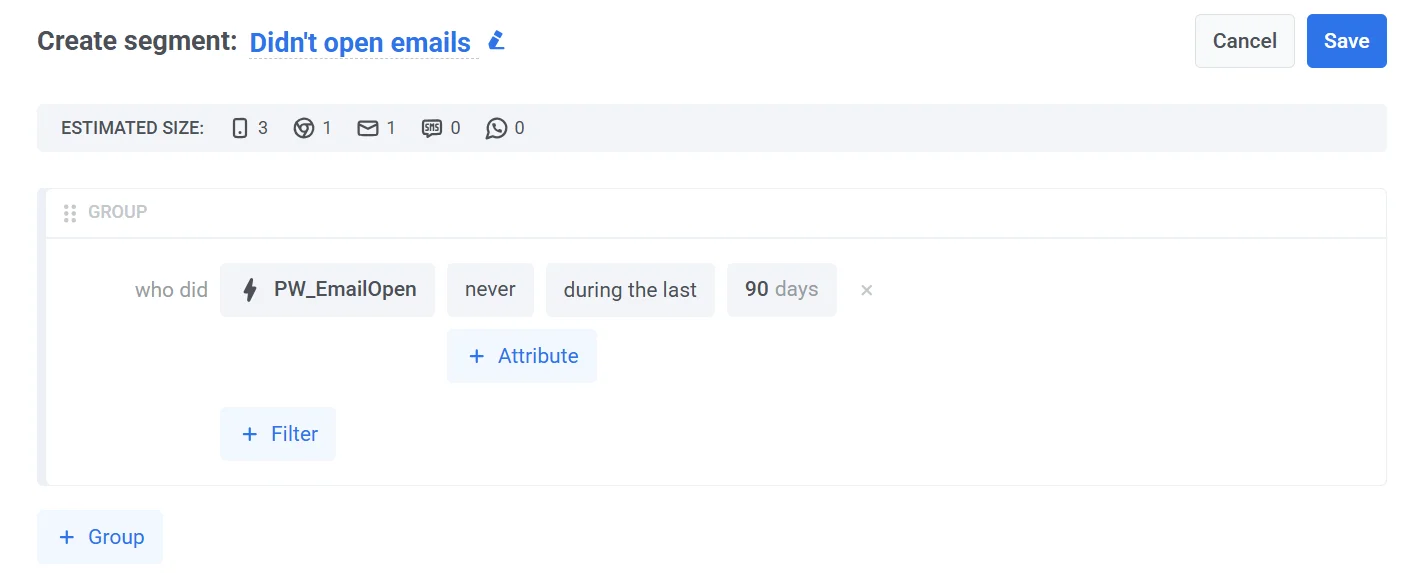
यह कॉन्फ़िगरेशन उन उपयोगकर्ताओं को फ़िल्टर करता है जिन्होंने पिछले 90 दिनों के भीतर कोई ईमेल नहीं खोला है, जिससे आप पुनः पुष्टि के लिए गैर-व्यस्त प्राप्तकर्ताओं को लक्षित कर सकते हैं।
सेगमेंट बनाने और उपयोग करने के लिए सहेजें पर क्लिक करें।
ईमेल एलिमेंट जोड़ें
Anchor link toकैनवास पर एक ईमेल एलिमेंट खींचें और एक सनसेट ईमेल प्रीसेट चुनें या एक नया बनाएं। आपके संदेश में स्पष्ट रूप से उपयोगकर्ताओं से यह पुष्टि करने के लिए पूछना चाहिए कि क्या वे अभी भी आपसे ईमेल प्राप्त करना चाहते हैं।
सुनिश्चित करें कि ईमेल में एक पुष्टिकरण लिंक है जो क्लिक किए जाने पर डिफ़ॉल्ट PW_EmailLinkClicked इवेंट को ट्रिगर करता है। यह लिंक उपयोगकर्ता की सहभागिता को ट्रैक करने और उपयोगकर्ताओं को पुनः पुष्टि प्रवाह के माध्यम से आगे बढ़ाने के लिए आवश्यक है।
एक वेट फॉर ट्रिगर एलिमेंट जोड़ें
Anchor link to-
ईमेल एलिमेंट के बाद, यह निगरानी करने के लिए कि उपयोगकर्ता पुष्टिकरण लिंक पर क्लिक करता है या नहीं, कैनवास पर एक वेट फॉर ट्रिगर एलिमेंट खींचें।
-
प्रतीक्षा अवधि सेट करें, उदाहरण के लिए, 3 दिन, यह निर्दिष्ट करने के लिए कि सिस्टम को प्रतिक्रिया के लिए कितनी देर तक प्रतीक्षा करनी चाहिए।
-
इसके बाद, उन उपयोगकर्ताओं का पता लगाने के लिए एक ट्रिगर ब्रांच कॉन्फ़िगर करें जो पुष्टिकरण लिंक के साथ सहभागिता करते हैं:
-
ब्रांच का नाम को कुछ इस तरह सेट करें जैसे पुनः पुष्टि की गई।
-
इवेंट के तहत, PW_EmailLinkClicked चुनें। यह इवेंट तब ट्रिगर होता है जब कोई उपयोगकर्ता ईमेल में पुष्टिकरण लिंक पर क्लिक करता है।
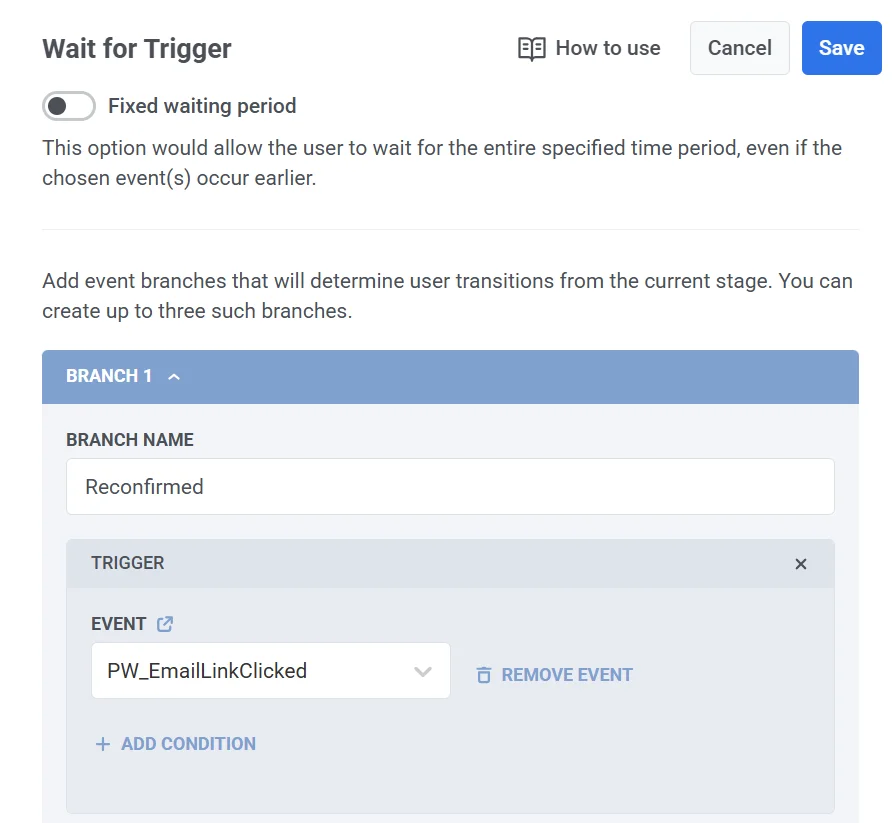
एक ट्रिगर नहीं हुआ ब्रांच स्वचालित रूप से बन जाती है। कोई भी उपयोगकर्ता जो निर्दिष्ट प्रतीक्षा अवधि के भीतर लिंक पर क्लिक नहीं करता है, वह इस पथ का अनुसरण करेगा।
- परिवर्तनों को लागू करने और जर्नी का निर्माण जारी रखने के लिए सहेजें पर क्लिक करें।
प्रतिक्रिया के आधार पर उपयोगकर्ता प्रोफ़ाइल अपडेट करें
Anchor link toट्रिगर किया गया पथ उपयोगकर्ता द्वारा पुष्टिकरण लिंक पर क्लिक करने के बाद, आप वैकल्पिक रूप से एक धन्यवाद ईमेल भेज सकते हैं या अपनी सहभागिता रणनीति के हिस्से के रूप में नियमित संचार जारी रख सकते हैं। फिर, इस ब्रांच को समाप्त करें — इसे एक एग्जिट एलिमेंट से कनेक्ट करें या बस इसे बिना किसी आउटगोइंग कनेक्शन के छोड़ दें।
ट्रिगर नहीं हुआ पथ उन उपयोगकर्ताओं के लिए जो निर्दिष्ट प्रतीक्षा अवधि के भीतर पुष्टिकरण लिंक पर क्लिक नहीं करते हैं:
-
“ट्रिगर नहीं हुआ” ब्रांच में एक उपयोगकर्ता प्रोफ़ाइल अपडेट करें एलिमेंट जोड़ें।
-
इन उपयोगकर्ताओं को अपनी ईमेल सूची से बाहर करने के लिए टैग Unsubscribed Emails = true सेट करें।
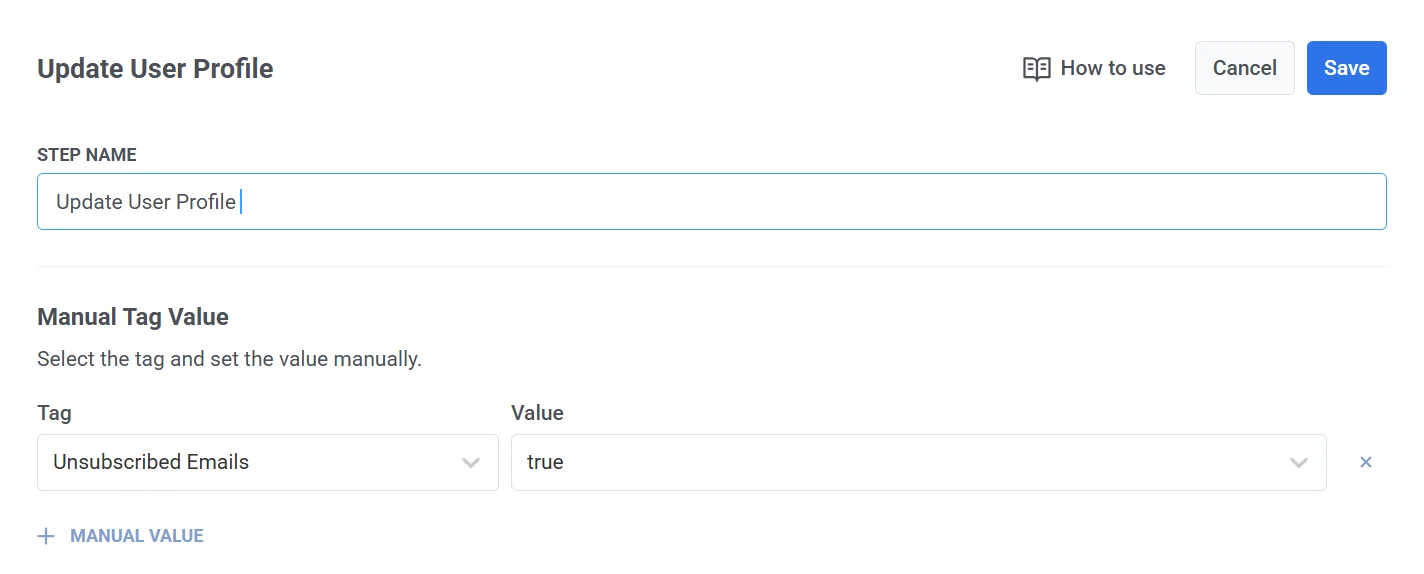
- इस पथ को भी समाप्त करें — इसे एक एग्जिट एलिमेंट से कनेक्ट करें या इसे बिना किसी आउटगोइंग कनेक्शन के छोड़ दें।
जर्नी को सक्रिय करें
Anchor link toपुनः पुष्टि जर्नी को लॉन्च करने के लिए कैंपेन लॉन्च करें पर क्लिक करें।