การนำทางใน Pushwoosh
คู่มือนี้จะช่วยคุณนำทางในอินเทอร์เฟซของ Pushwoosh และค้นหาเครื่องมือที่คุณต้องการเพื่อสร้างแคมเปญ จัดการกลุ่มเป้าหมาย จัดระเบียบเนื้อหา ติดตามประสิทธิภาพ และกำหนดค่าโปรเจกต์ของคุณ เรียนรู้ว่าจะไปที่ไหนเพื่อทำงานเฉพาะอย่าง และทำความเข้าใจว่าแต่ละส่วนช่วยให้คุณมีส่วนร่วมกับผู้ใช้ผ่านช่องทางการส่งข้อความต่างๆ ได้อย่างไร
หน้า Projects
Anchor link toเมื่อคุณเข้าสู่ระบบ Pushwoosh คุณจะเริ่มต้นที่ หน้า Projects นี่คือศูนย์กลางของคุณสำหรับการจัดการแอปพลิเคชันทั้งหมดของคุณ แอปพลิเคชันแต่ละตัวจะถูกจัดการเป็นโปรเจกต์แยกกันใน Pushwoosh
แต่ละแถวในตารางโปรเจกต์จะแสดงถึงโปรเจกต์และประกอบด้วย:
-
ชื่อโปรเจกต์ ใต้ชื่อจะแสดงรหัสแอป Pushwoosh ที่ไม่ซ้ำกัน
-
ผู้ติดตาม (Subscribers): แสดงจำนวนผู้ติดตามที่ใช้งานอยู่และจำนวนอุปกรณ์ทั้งหมดที่ลงทะเบียน
-
แพลตฟอร์ม (Platforms): ชุดตัวบ่งชี้แพลตฟอร์มจะแสดงว่าช่องทางการส่งข้อความใดบ้างที่ถูกกำหนดค่าสำหรับแต่ละโปรเจกต์ แพลตฟอร์มที่เปิดใช้งานสำหรับโปรเจกต์จะถูกไฮไลต์ ส่วนแพลตฟอร์มที่ยังไม่ได้กำหนดค่าจะปรากฏเป็นสีจาง
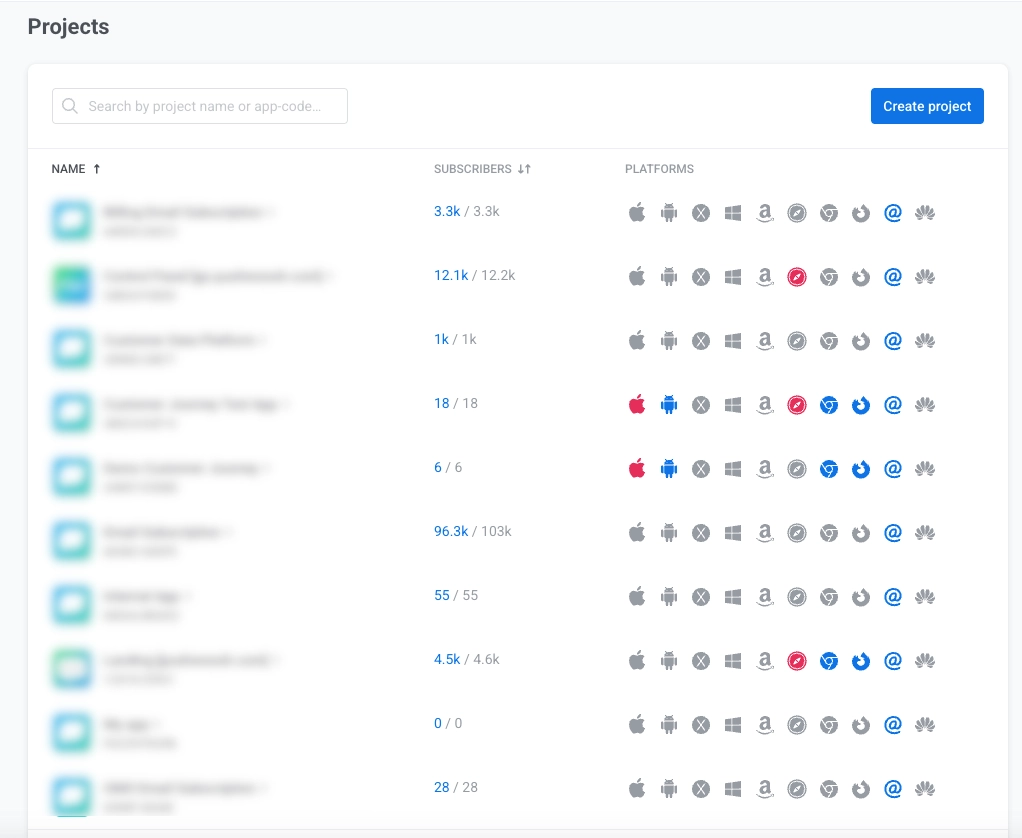
คลิก สร้างโปรเจกต์ใหม่ (Create a new project) เพื่อสร้างโปรเจกต์ใหม่ เรียนรู้เพิ่มเติม
ศูนย์การแจ้งเตือน
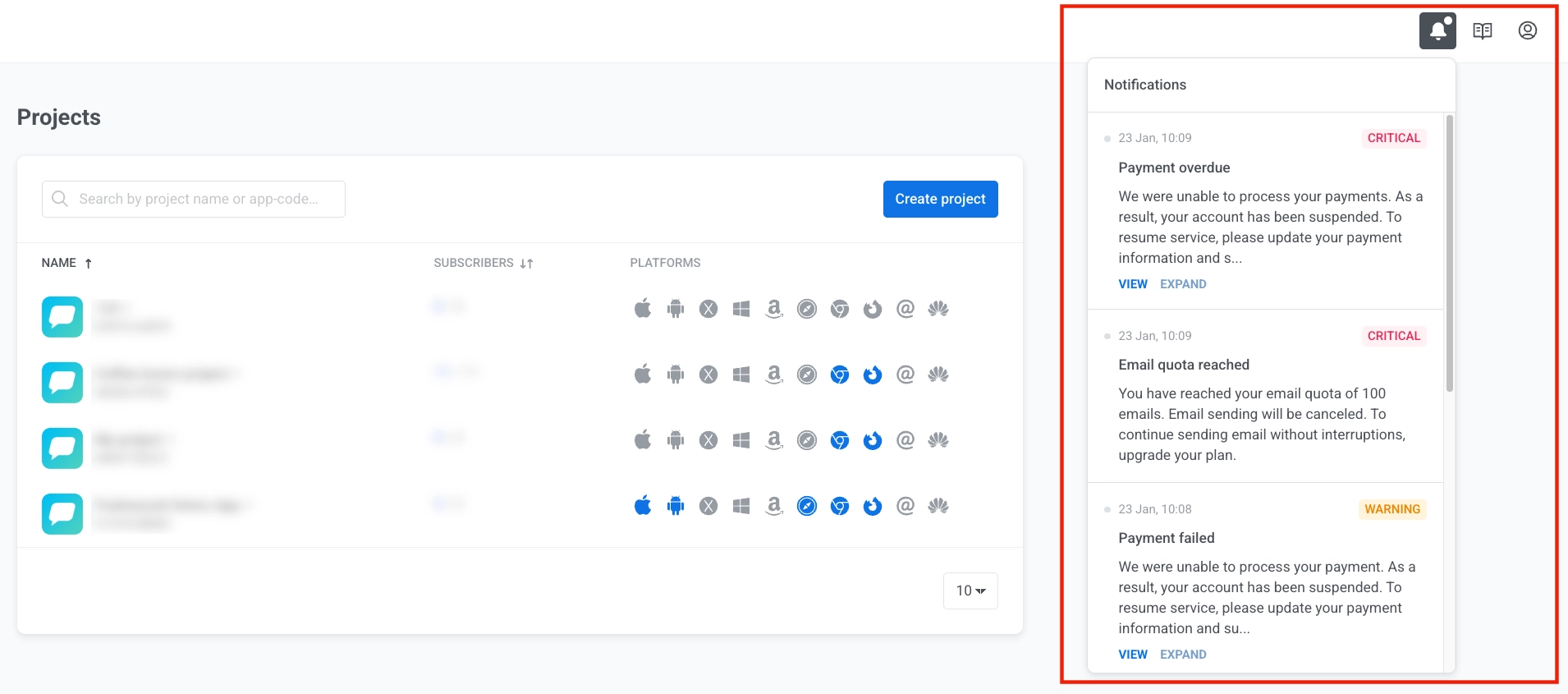
Anchor link toคลิกไอคอนรูประฆังที่มุมบนขวาเพื่อดูการแจ้งเตือนเกี่ยวกับบัญชีของคุณ
คลิก ดู (View) เพื่อดูรายละเอียด หรือ ขยาย (Expand) เพื่ออ่านข้อความทั้งหมด
หลังจากเลือกโปรเจกต์แล้ว คุณจะเข้าสู่พื้นที่ทำงานของโปรเจกต์ ที่นี่คุณสามารถสร้างและจัดการแคมเปญการส่งข้อความผ่านช่องทางต่างๆ ดูสถิติ กำหนดค่าแพลตฟอร์ม และอื่นๆ
ภาพรวมพื้นที่ทำงานของโปรเจกต์
Anchor link toอินเทอร์เฟซของ Pushwoosh ถูกจัดระเบียบเป็นส่วนต่างๆ ที่เข้าถึงได้ผ่านแถบด้านข้างซ้าย แต่ละส่วนมีวัตถุประสงค์เฉพาะในเวิร์กโฟลว์การจัดการแคมเปญของคุณ
| ส่วน | คำอธิบายและฟังก์ชันการทำงาน |
|---|---|
| โปรเจกต์ปัจจุบัน (Current project) | ดูข้อมูลโปรเจกต์ปัจจุบันของคุณและสลับระหว่างโปรเจกต์ |
| ปุ่มสร้าง (Create button) | เข้าถึงด่วนเพื่อสร้างแคมเปญใหม่ ข้อความ เซกเมนต์ หรือนำเข้าผู้ใช้ |
| ภาพรวมโปรเจกต์ (Project overview) | ดูแดชบอร์ดสรุปพร้อมกิจกรรมล่าสุดและตัวชี้วัดประสิทธิภาพหลัก |
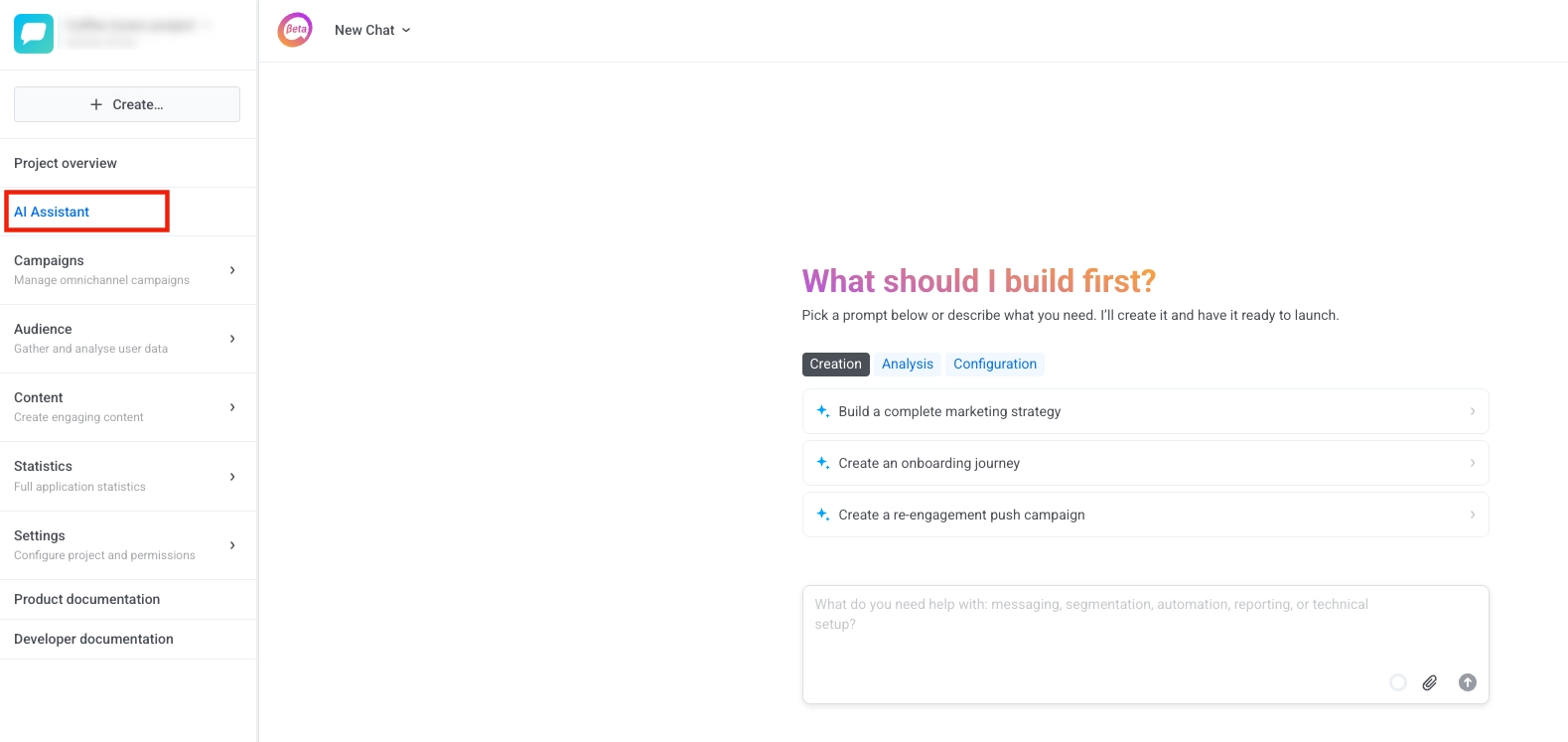
| ผู้ช่วย AI (AI Assistant) | รับความช่วยเหลือและคำแนะนำสำหรับงานใดๆ จาก ManyMoney AI |
| แคมเปญ (Campaigns) | ดู สร้าง และจัดการแคมเปญสำหรับการส่งข้อความและระบบอัตโนมัติ |
| กลุ่มเป้าหมาย (Audience) | จัดการข้อมูลผู้ใช้ ดูผู้ติดตาม และสร้างเซกเมนต์กลุ่มเป้าหมาย |
| เนื้อหา (Content) | สร้าง จัดระเบียบ และจัดการเทมเพลตข้อความและเนื้อหาสำหรับทุกช่องทาง |
| สถิติ (Statistics) | ติดตามประสิทธิภาพของแคมเปญและการส่งข้อความ และดูแดชบอร์ดและรายงานการวิเคราะห์ |
| การตั้งค่า (Settings) | ตั้งค่าโปรเจกต์ของคุณ รวมถึงการกำหนดค่าแพลตฟอร์ม การตั้งค่าการส่งข้อความ การผสานรวมกับบุคคลที่สาม กลุ่มควบคุมส่วนกลาง การเข้าถึง API, deep link, อุปกรณ์ทดสอบ และสิทธิ์ของแอปพลิเคชัน |
| เอกสารประกอบ (Documentation) | เข้าถึงคู่มือผู้ใช้และเอกสารประกอบสำหรับนักพัฒนา |
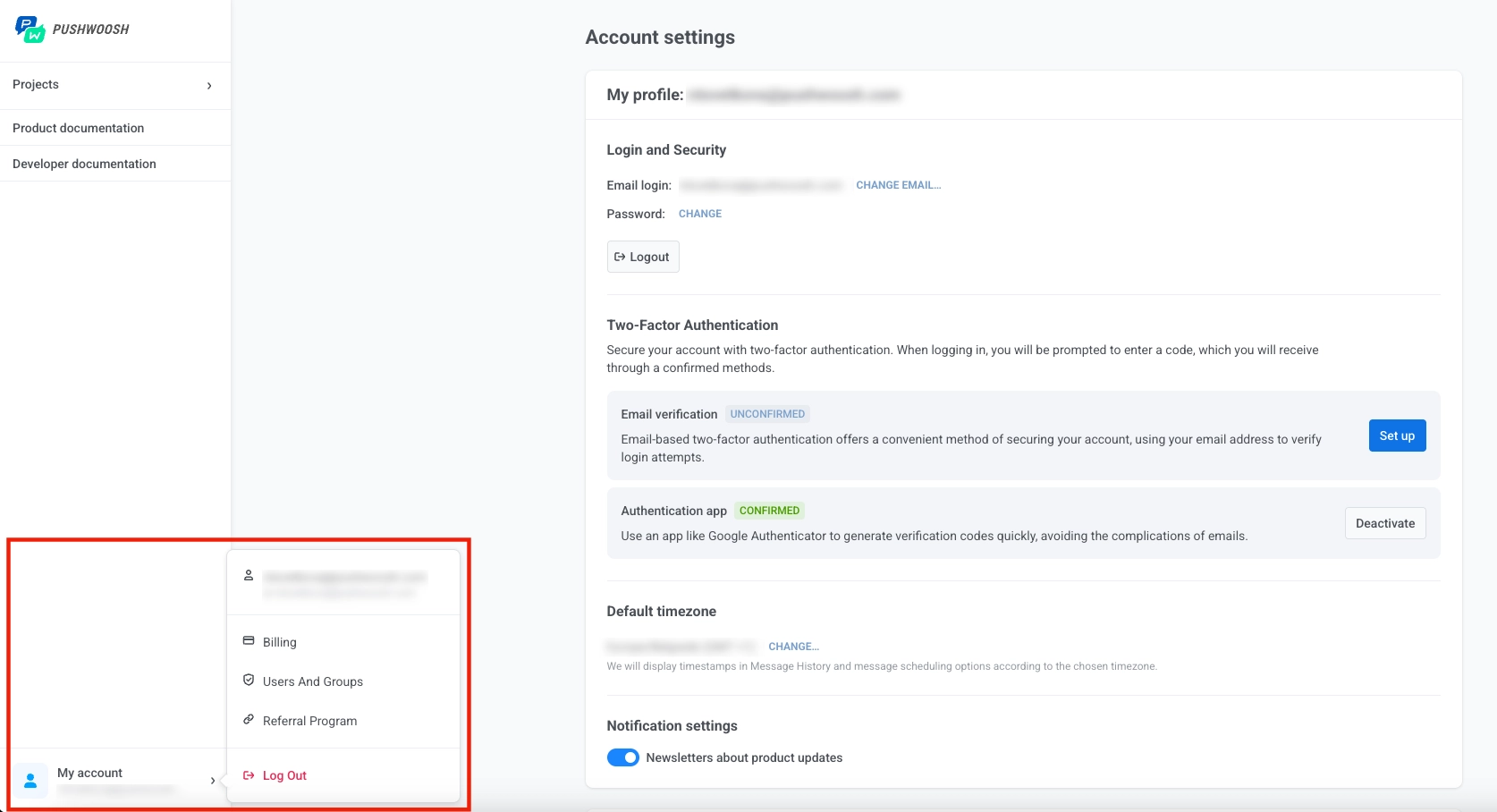
| บัญชีของฉัน (My account) | เข้าถึงการตั้งค่าบัญชี การเรียกเก็บเงิน การจัดการผู้ใช้ โปรแกรมแนะนำ และออกจากระบบ |
โปรเจกต์ปัจจุบัน (Current project)
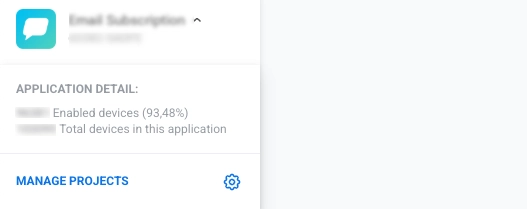
Anchor link toที่ด้านบนของแถบด้านข้าง คุณจะพบข้อมูลเกี่ยวกับโปรเจกต์ปัจจุบันของคุณ พื้นที่นี้จะแสดง:
- ชื่อโปรเจกต์ (Project name) และ รหัสแอปพลิเคชัน (application code) (ในรูปแบบ XXXXX-XXXXX โดยที่ X แต่ละตัวคือตัวอักษรพิมพ์ใหญ่หรือตัวเลข)
- รายละเอียดแอปพลิเคชัน (Application detail): แสดงจำนวนอุปกรณ์ที่เปิดใช้งานพร้อมเปอร์เซ็นต์และจำนวนอุปกรณ์ทั้งหมดในแอปพลิเคชัน
- ลิงก์ จัดการโปรเจกต์ (Manage Projects) เพื่อเข้าถึงการตั้งค่าการจัดการโปรเจกต์ คลิกเพื่อสลับระหว่างโปรเจกต์ต่างๆ (แอป) ในบัญชี Pushwoosh ของคุณ
ภาพรวมโปรเจกต์ (Project overview)
Anchor link toภาพรวมโปรเจกต์ (Project overview) คือแดชบอร์ดหลักที่คุณจะเห็นหลังจากเปิดโปรเจกต์ ซึ่งจะให้ภาพรวมอย่างรวดเร็วของกิจกรรมในโปรเจกต์ของคุณและมีทางลัดไปยังการดำเนินการที่สำคัญที่สุด
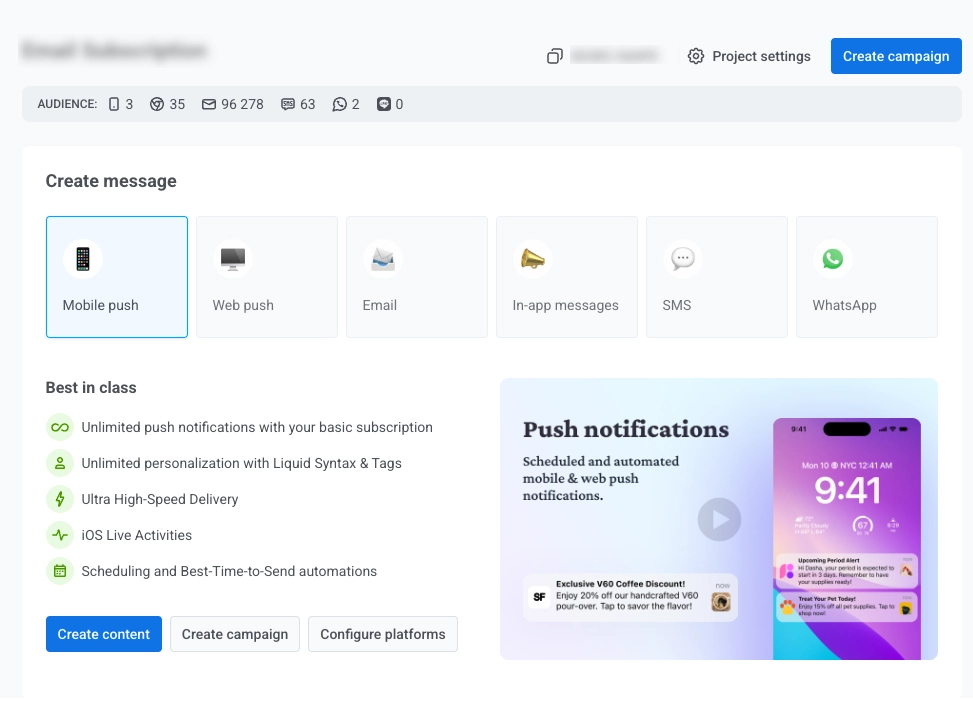
แดชบอร์ดประกอบด้วย:
ปุ่มดำเนินการด่วน (Quick action buttons)
Anchor link toปุ่มสามปุ่มเพื่อการเข้าถึงเครื่องมือหลักอย่างรวดเร็ว: สร้างแคมเปญ (Create campaign), สร้างเนื้อหา (Create content), และ สร้างเซกเมนต์ (Build segment)
สถิติสรุป (Summary statistics)
Anchor link toวิดเจ็ต อุปกรณ์ทั้งหมด (Total devices) จะแสดงจำนวนอุปกรณ์ทั้งหมดที่ลงทะเบียนในโปรเจกต์ของคุณในทุกแพลตฟอร์ม
วิดเจ็ต ผู้ใช้ที่ไม่ซ้ำกัน (Unique users) จะแสดงการวิเคราะห์กลุ่มเป้าหมายด้วยแผนภูมิเชิงโต้ตอบสามแผนภูมิ:
- ผู้ใช้ทั้งหมด (Total users)
- MAU (ผู้ใช้งานรายเดือน): จำนวนผู้ใช้ที่ไม่ซ้ำกันที่เปิดแอปในช่วงเดือนที่ระบุ
- DAU (ผู้ใช้งานรายวัน): จำนวนผู้ใช้ที่ไม่ซ้ำกันที่เปิดแอปในวันที่กำหนด
เชื่อมต่อแพลตฟอร์มเพิ่มเติม (Connect more platforms)
Anchor link toคลิก + CONNECT MORE PLATFORMS เพื่อขยายความสามารถในการส่งข้อความของคุณโดยการเพิ่มช่องทางการสื่อสารเพิ่มเติม
แหล่งข้อมูลเพิ่มเติม (More resources)
Anchor link toใช้ส่วน แหล่งข้อมูลเพิ่มเติม (More resources) เพื่อค้นหาทางลัดไปยังเอกสารประกอบ, ศูนย์ช่วยเหลือ, เว็บินาร์, ราคา และข้อมูลที่เป็นประโยชน์อื่นๆ
ManyMoney AI
Anchor link toนักการตลาดที่ขับเคลื่อนด้วย AI ของ Pushwoosh ที่สามารถช่วยงานได้เกือบทุกอย่างในแพลตฟอร์ม เข้าถึง ManyMoney AI ได้จากแถบนำทางด้านข้างหรือผ่านปุ่มลอยที่มุมล่างขวาของหน้าจอ
สิ่งที่ ManyMoney AI สามารถทำได้:
- ตอบคำถามเกี่ยวกับฟีเจอร์และเอกสารประกอบของ Pushwoosh
- สร้างและกำหนดค่าแอปพลิเคชัน
- สร้างและปรับปรุงแคมเปญการตลาด
- จัดการข้อมูลผู้ใช้และการแบ่งเซกเมนต์
- สร้างเนื้อหาและข้อความ
- ตั้งค่า Customer Journey
- ให้ข้อมูลการวิเคราะห์และรายงาน
- จัดการการกำหนดค่าขั้นสูงและอื่นๆ อีกมากมาย
แคมเปญ (Campaigns)
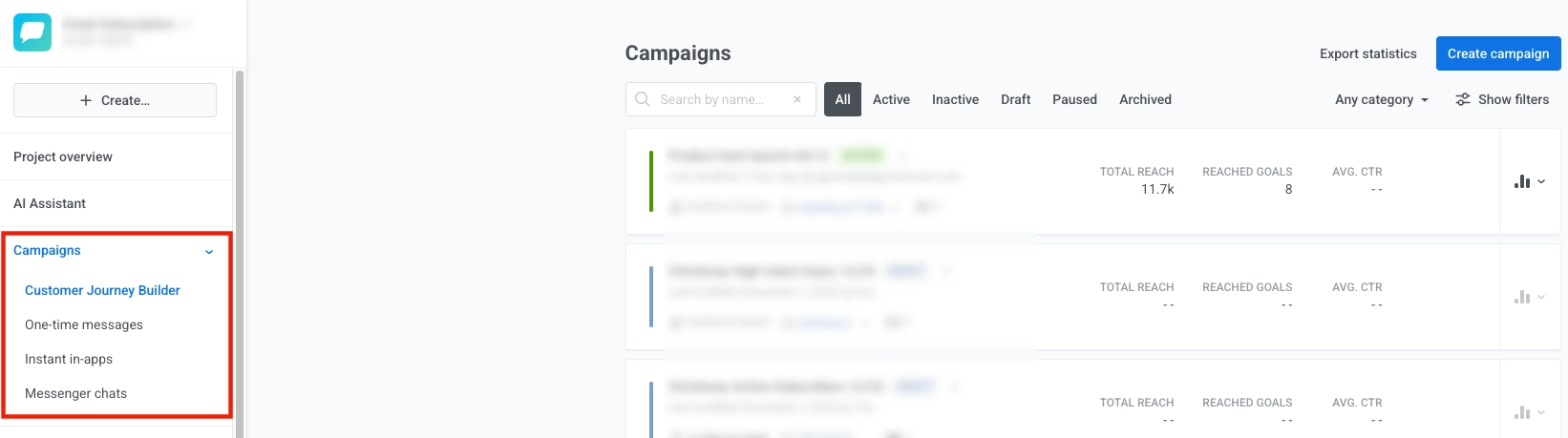
Anchor link toส่วน แคมเปญ (Campaigns) ประกอบด้วยเครื่องมือจัดการแคมเปญทั้งหมดของคุณ:
- Customer Journey Builder: ออกแบบและทำให้ประสบการณ์ของลูกค้าข้ามช่องทางเป็นไปโดยอัตโนมัติด้วยผืนผ้าใบภาพที่ใช้งานง่าย ดูและจัดการ Journey ทั้งหมดของคุณได้อย่างง่ายดาย พร้อมข้อมูลโดยละเอียดสำหรับแต่ละ Journey เรียนรู้เพิ่มเติม
- การส่งข้อความครั้งเดียว (One-time messaging): ส่งการแจ้งเตือนแบบพุชหรืออีเมลครั้งเดียวไปยังกลุ่มเป้าหมายของคุณโดยไม่ต้องสร้าง Customer Journey ทั้งหมด กำหนดเวลาส่งข้อความได้ทันทีหรือในภายหลัง เรียนรู้เพิ่มเติม
- In-app แบบทันที (Instant in-apps): แสดงข้อความในแอปทันทีเมื่อมีอีเวนต์เฉพาะเกิดขึ้น โดยไม่ต้องสร้าง Journey ทั้งหมด เรียนรู้เพิ่มเติม
- แชท Messenger (Messenger chats): จัดการการสนทนาผ่านช่องทาง Messenger เช่น SMS, WhatsApp, LINE และอื่นๆ เรียนรู้เพิ่มเติม
กลุ่มเป้าหมาย (Audience)
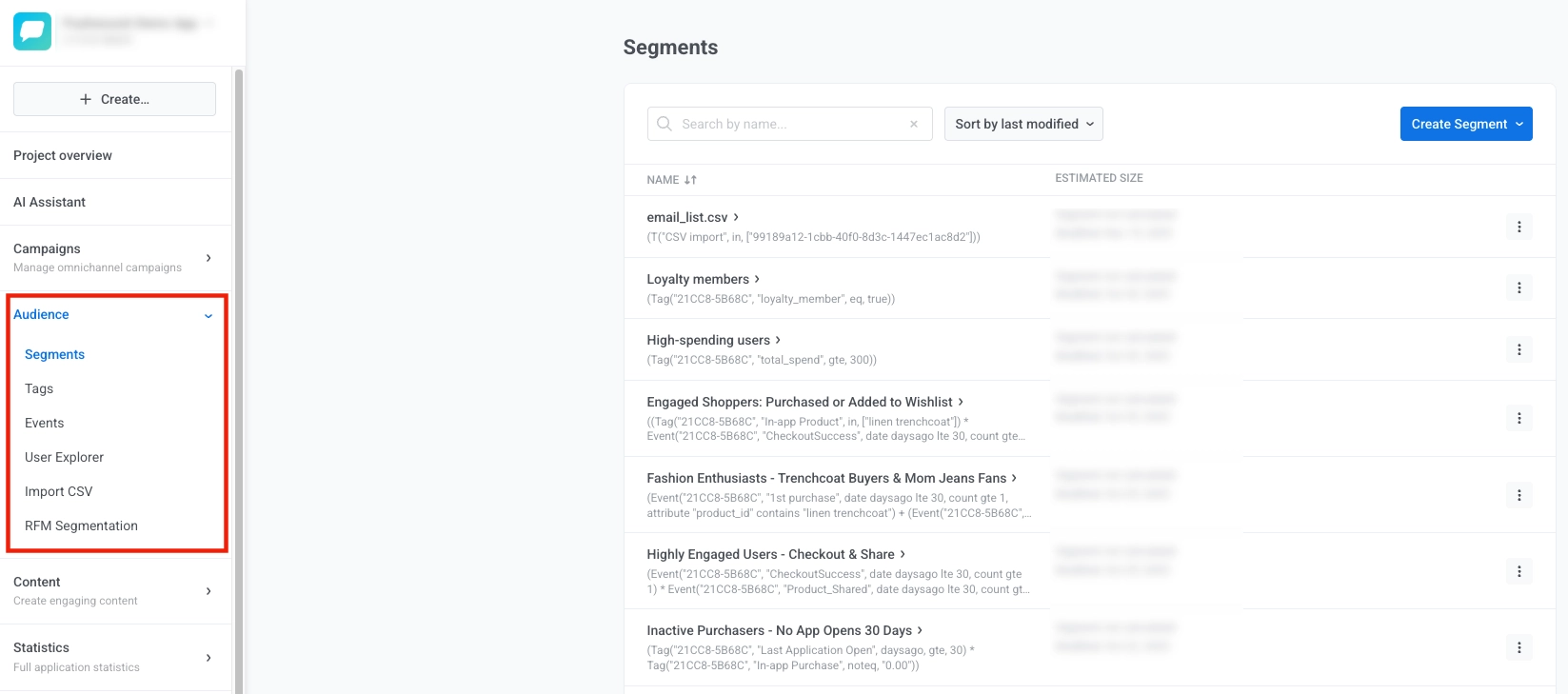
Anchor link toส่วน กลุ่มเป้าหมาย (Audience) ช่วยให้คุณจัดการข้อมูลผู้ใช้ สร้างและดูเซกเมนต์ ติดตามและจัดการอีเวนต์ และจัดระเบียบผู้ใช้ของคุณเพื่อการส่งข้อความที่ตรงเป้าหมาย ใช้เพื่อสร้างกลุ่มผู้ใช้แบบไดนามิก จัดเก็บและดูคุณลักษณะของผู้ใช้ นำเข้าข้อมูลผู้ใช้ และสำรวจโปรไฟล์ผู้ใช้รายบุคคล
ที่นี่คุณสามารถจัดการ:
- เซกเมนต์ (Segments): สร้างและจัดการกลุ่มผู้ใช้แบบไดนามิกตามแท็ก อีเวนต์ หรือรูปแบบพฤติกรรม เรียนรู้เพิ่มเติม
- แท็ก (Tags): จัดเก็บและดูคุณลักษณะของผู้ใช้ เช่น ภาษา สถานที่ สถานะการสมัครรับข้อมูล หรือคุณสมบัติที่กำหนดเอง เรียนรู้เพิ่มเติม
- อีเวนต์ (Events): ติดตามพฤติกรรมและการกระทำของผู้ใช้ภายในแอปหรือเว็บไซต์ของคุณ และดูอีเวนต์ทั้งหมดที่ติดตาม เรียนรู้เพิ่มเติม
- User Explorer: ดูโปรไฟล์ผู้ใช้รายบุคคล ประวัติข้อความ และข้อมูลการมีส่วนร่วม เรียนรู้เพิ่มเติม
- นำเข้า CSV (Import CSV): สร้างเซกเมนต์จากไฟล์ CSV นำเข้าผู้ติดต่อทางอีเมล/SMS และอัปเดตค่าแท็ก
- การแบ่งเซกเมนต์แบบ RFM (RFM Segmentation): ใช้การแบ่งเซกเมนต์ตามความใหม่ ความถี่ และมูลค่าทางการเงิน (Recency, Frequency, Monetary) เพื่อจำแนกผู้ใช้ตามการมีส่วนร่วม เรียนรู้เพิ่มเติม
เนื้อหา (Content)
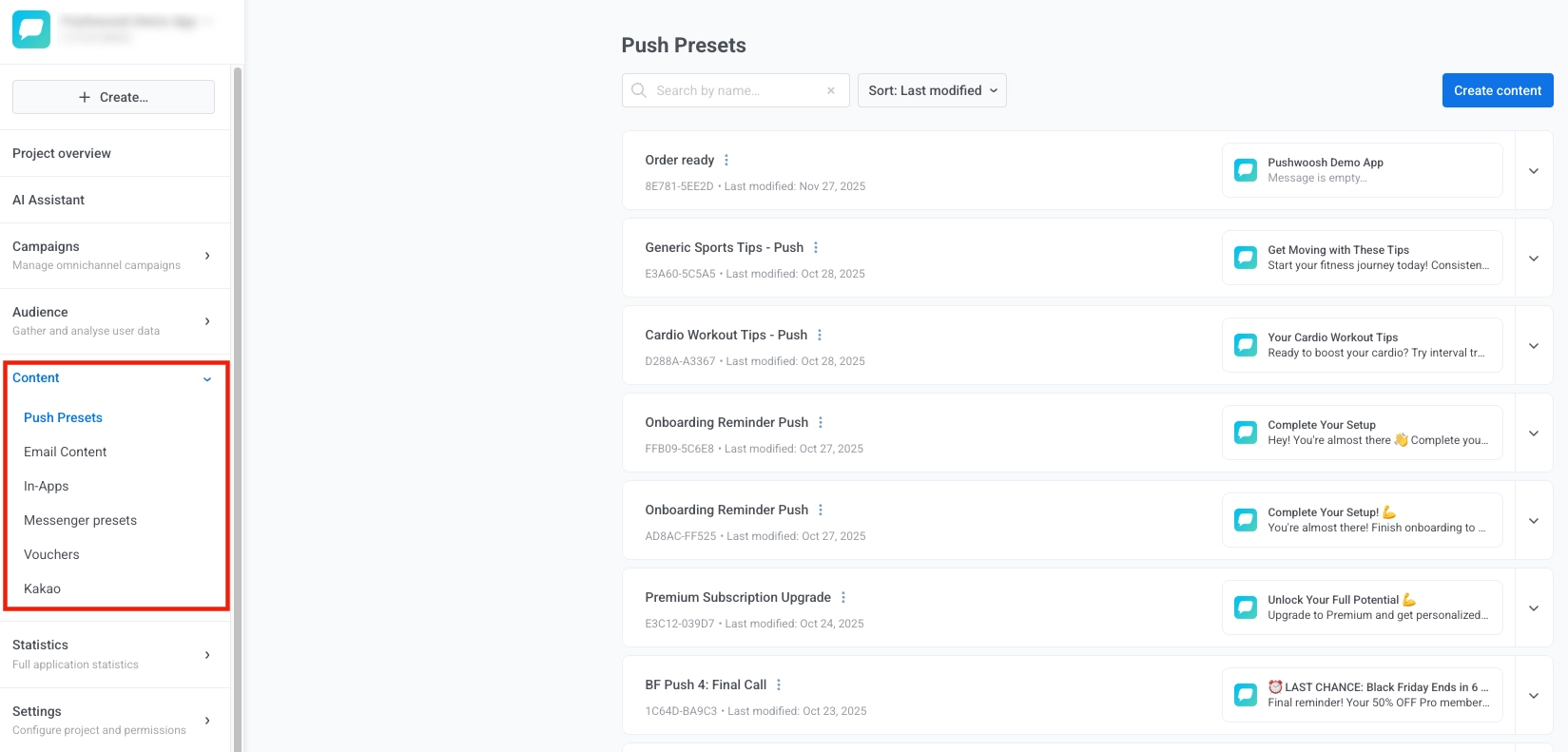
Anchor link toส่วน เนื้อหา (Content) จะจัดเก็บเนื้อหาทั้งหมดของคุณและช่วยให้คุณสร้าง ดู จัดระเบียบ และจัดการเนื้อหาสำหรับทุกช่องทาง ใช้เพื่อเข้าถึงเนื้อหาที่มีอยู่ สร้างเนื้อหาใหม่ จัดระเบียบตามหมวดหมู่ ดูตัวอย่างว่าเนื้อหาจะปรากฏบนอุปกรณ์ต่างๆ อย่างไร และจัดการเวอร์ชันหรือการแปล
ภายในส่วนเนื้อหา คุณสามารถเข้าถึงและจัดการเนื้อหาประเภทต่อไปนี้:
- พรีเซ็ตพุช (Push presets): ดู สร้าง และจัดการเทมเพลตการแจ้งเตือนแบบพุชที่ใช้ซ้ำได้พร้อมข้อความ รูปภาพ และการดำเนินการที่ปรับแต่งได้ เรียนรู้เพิ่มเติม
- เนื้อหาอีเมล (Email content): ดู สร้าง และแก้ไขอีเมล HTML โดยใช้เทมเพลตหรือตัวสร้างอีเมลแบบลากและวาง เรียนรู้เพิ่มเติม
- In-app: ดูและออกแบบข้อความโต้ตอบที่ปรากฏภายในแอปของคุณ เรียนรู้เพิ่มเติม
- พรีเซ็ต Messenger (Messenger presets): ดูและสร้างเทมเพลตข้อความ เรียนรู้เพิ่มเติม
- บัตรกำนัล (Vouchers): ดู สร้าง และจัดการกลุ่มรหัสโปรโมชันสำหรับข้อเสนอส่วนบุคคล เรียนรู้เพิ่มเติม
- Kakao: ดูและสร้างเทมเพลตข้อความสำหรับ Kakao messaging
สถิติ (Statistics)
Anchor link toส่วน สถิติ (Statistics) ช่วยให้คุณติดตามประสิทธิภาพและรับข้อมูลเชิงลึกเกี่ยวกับประสิทธิผลของแคมเปญของคุณ
ในส่วนสถิติ คุณสามารถค้นหา:
- สถิติโปรเจกต์ (Project statistics): ดูตัวชี้วัดระดับสูงของโปรเจกต์และส่งออกข้อมูลสำหรับผู้มีส่วนได้ส่วนเสีย เรียนรู้เพิ่มเติม
- แดชบอร์ด (Dashboards): สร้างและดูรายงานภาพที่กำหนดเองพร้อมตัวชี้วัดหลักและ KPI เรียนรู้เพิ่มเติม
- ประวัติข้อความ (Message history): ตรวจสอบบันทึกประวัติของข้อความทั้งหมดที่ส่งไป เรียนรู้เพิ่มเติม
- การรักษาผู้ใช้ (Retention): ติดตามการวิเคราะห์ cohort และกราฟการรักษาผู้ใช้ เรียนรู้เพิ่มเติม
- ข้อความรวม (Aggregated messages): วิเคราะห์และตรวจสอบสถิติรวมของข้อความหลายรายการที่จัดกลุ่มเป็นรายงานเดียวเพื่อข้อมูลเชิงลึกที่ลึกซึ้งยิ่งขึ้นเกี่ยวกับประสิทธิภาพของแคมเปญ เรียนรู้เพิ่มเติม

การตั้งค่า (Settings)
Anchor link toส่วน การตั้งค่า (Settings) ในแถบนำทางด้านข้างเป็นเมนูที่ขยายได้ซึ่งมีเครื่องมือกำหนดค่าโปรเจกต์ทั้งหมดของคุณ
ในส่วนการตั้งค่า คุณจะพบเครื่องมือที่จำเป็นทั้งหมดในการตั้งค่าและจัดการโปรเจกต์ Pushwoosh ของคุณ นี่คือสิ่งที่คุณสามารถทำได้:
- กำหนดค่าแพลตฟอร์ม (Configure Platforms): ตั้งค่าข้อมูลประจำตัว เช่น คีย์ API และใบรับรอง และกำหนดค่าแพลตฟอร์มการส่งข้อความ (iOS, Android, Web, Email, ฯลฯ) คุณยังสามารถแก้ไขการตั้งค่าโปรเจกต์ของคุณได้โดยคลิก แก้ไขโปรเจกต์ (Edit project) ที่ด้านบนของหน้า หรือลบโปรเจกต์ เรียนรู้เพิ่มเติม
- การตั้งค่าการส่งข้อความ (Message delivery settings): จัดการการตั้งค่าการส่งและตั้งค่าการจำกัดความถี่ เรียนรู้เพิ่มเติม
- การผสานรวมกับบุคคลที่สาม (3rd party integrations): เชื่อมต่อ Pushwoosh กับเครื่องมือและบริการภายนอก เรียนรู้เพิ่มเติม
- กลุ่มควบคุมส่วนกลาง (Global control group): ไม่รวมส่วนแบ่งของกลุ่มเป้าหมายของคุณออกจากแคมเปญเพื่อการวัดผลที่เป็นกลาง เรียนรู้เพิ่มเติม
- การเข้าถึง API (API Access): จัดการโทเค็น API และข้อมูลประจำตัวในการเข้าถึง เรียนรู้เพิ่มเติม
- Deep Link: กำหนดค่า deep linking สำหรับการแจ้งเตือนแบบพุช เรียนรู้เพิ่มเติม
- อุปกรณ์ทดสอบ (Test Devices): จัดการอุปกรณ์สำหรับการทดสอบแคมเปญ เรียนรู้เพิ่มเติม
- สิทธิ์ของแอปพลิเคชัน (Application Permissions): ตั้งค่าสิทธิ์และการควบคุมการเข้าถึงสำหรับโปรเจกต์ของคุณ เรียนรู้เพิ่มเติม

ศูนย์การแจ้งเตือน
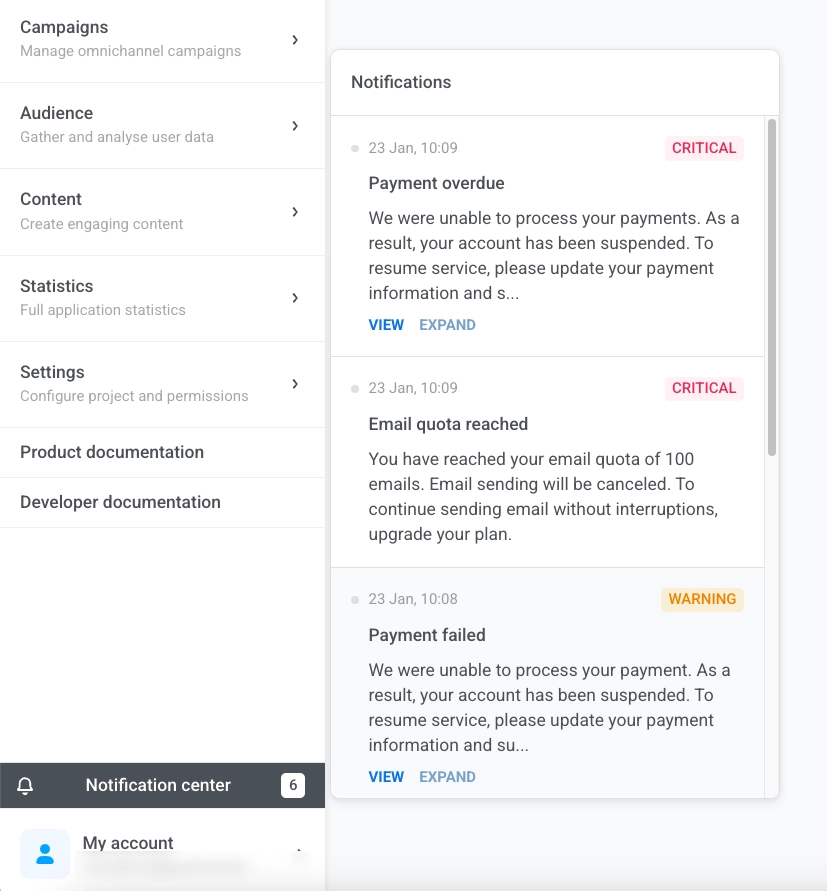
Anchor link toตรวจสอบ ศูนย์การแจ้งเตือน (Notification center) ในแถบด้านข้างเพื่อดูการแจ้งเตือนเกี่ยวกับโปรเจกต์ของคุณ ป้ายจะแสดงจำนวนการแจ้งเตือนที่ยังไม่ได้อ่าน
การแจ้งเตือนแต่ละรายการจะแสดงวันที่และคำอธิบาย คลิก ดู (View) เพื่อดูรายละเอียด หรือ ขยาย (Expand) เพื่ออ่านข้อความทั้งหมด
บัญชีของฉัน (My account)
Anchor link toจัดการการตั้งค่าบัญชี Pushwoosh ผู้ใช้ และการเรียกเก็บเงินของคุณ
ในส่วน บัญชีของฉัน (My account) คุณสามารถจัดการการตั้งค่าส่วนตัวและองค์กรของคุณได้:
- บัญชีของฉัน (My account): อัปเดตโปรไฟล์ การตั้งค่าความปลอดภัย และการตั้งค่าการแจ้งเตือน เปิดใช้งานการยืนยันตัวตนแบบสองปัจจัยเพื่อเพิ่มความปลอดภัย เรียนรู้เพิ่มเติม
- ผู้ใช้และกลุ่ม (Users and groups): เชิญสมาชิกในทีม กำหนดบทบาทและสิทธิ์ และตรวจสอบประวัติการเข้าสู่ระบบ เรียนรู้เพิ่มเติม
- การเรียกเก็บเงิน (Billing): ดูการใช้งาน จัดการการสมัครสมาชิก และจัดการการชำระเงินสำหรับบัญชีของคุณ เรียนรู้เพิ่มเติม
- โปรแกรมแนะนำ (Referral program): เชิญผู้อื่นมาใช้ Pushwoosh และรับรางวัลสำหรับการแนะนำที่ประสบความสำเร็จ