การตั้งค่าการส่งข้อความ
กำหนดค่า Global frequency capping
Anchor link toเพื่อป้องกันไม่ให้ผู้ใช้ของคุณได้รับข้อความมากเกินไปจากแคมเปญที่ทับซ้อนกัน ให้ใช้ Global frequency capping คุณสมบัตินี้จะจำกัดจำนวนข้อความทางการตลาดที่ผู้ใช้ได้รับภายในกรอบเวลาที่กำหนด เมื่อถึงขีดจำกัดข้อความสำหรับช่องทางใดช่องทางหนึ่งแล้ว จะไม่มีการส่งข้อความเพิ่มเติมอีกจนกว่าช่วงเวลาจะรีเซ็ต
ในการควบคุมจำนวนข้อความที่ส่งไปยังผู้ใช้ภายในกรอบเวลาที่กำหนด:
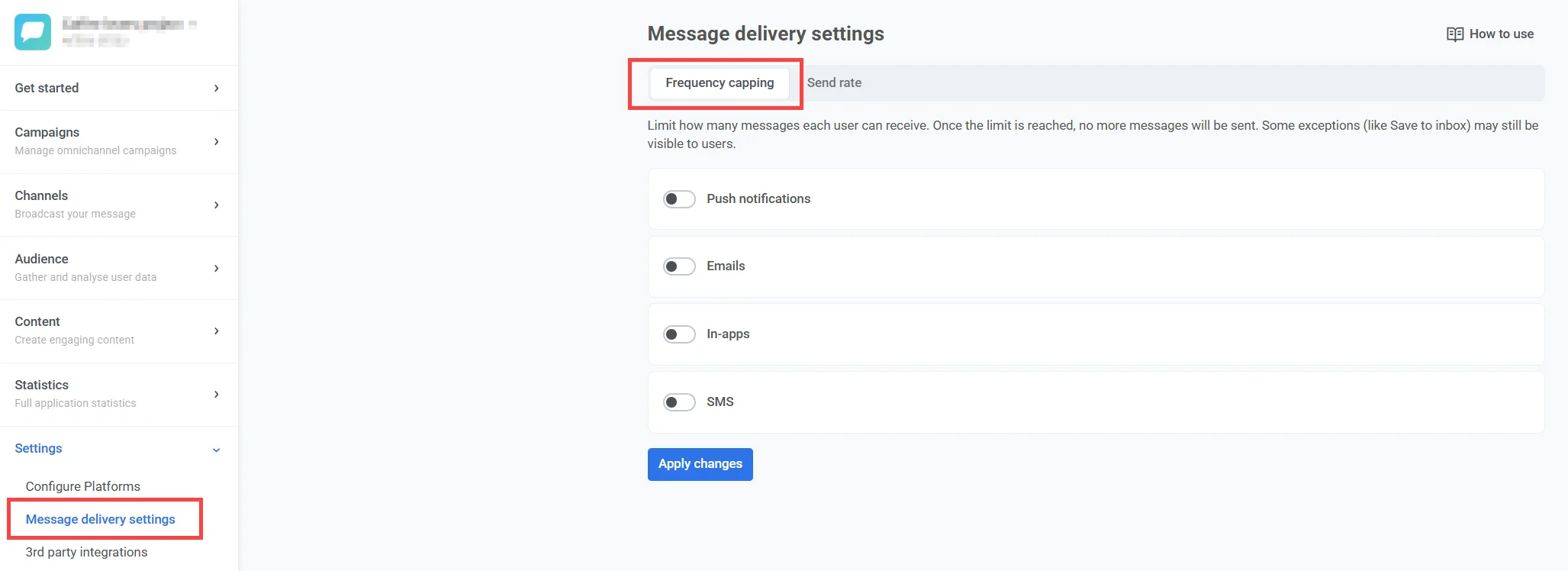
- ไปที่ Settings > Message delivery settings > Frequency capping
-
เปิดสวิตช์เพื่อเปิดใช้งานการจำกัดความถี่สำหรับช่องทางที่ต้องการ (push notifications, emails, in-apps, SMS, WhatsApp)
-
ตั้งค่าจำนวนข้อความสูงสุดต่อผู้ใช้สำหรับแต่ละช่องทางและช่วงเวลาที่สอดคล้องกัน
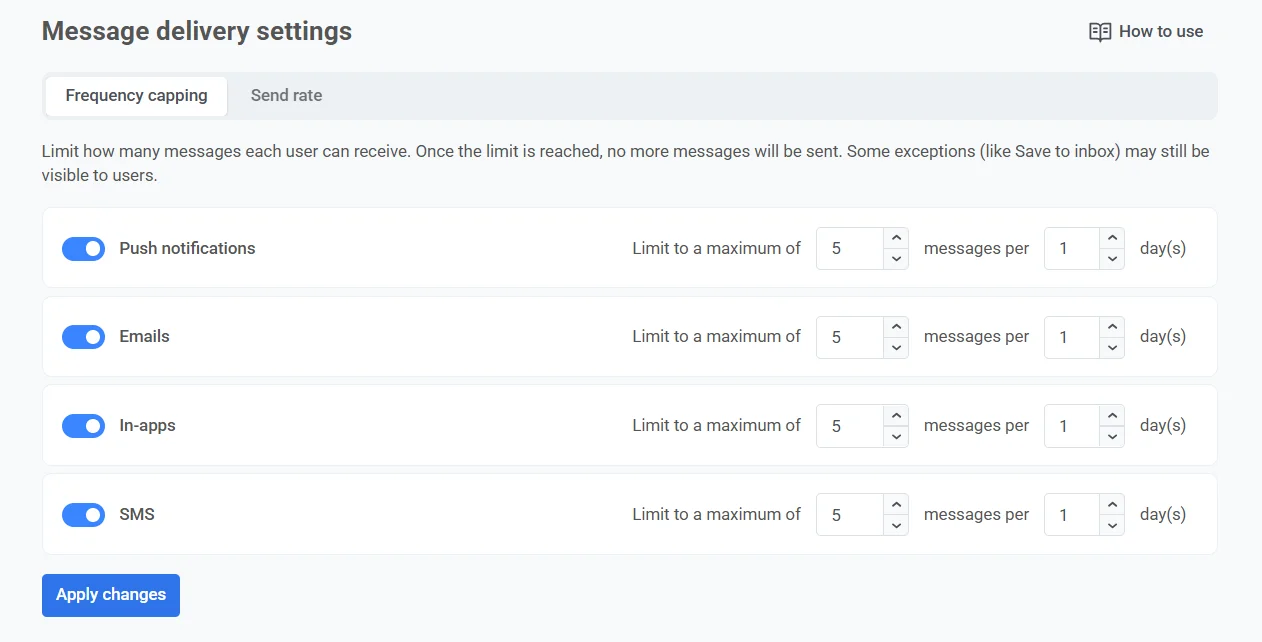
ตัวอย่างเช่น คุณสามารถอนุญาตให้ส่ง push notifications ได้สูงสุด 4 ครั้ง, email 2 ฉบับ และข้อความ WhatsApp 2 ข้อความในช่วงเวลา 5 วัน
ระยะเวลาสูงสุดของการจำกัดความถี่คือ 30 วัน
Global frequency capping สำหรับข้อความ Journey
Anchor link toเมื่อสร้างองค์ประกอบข้อความใน customer journeys การตั้งค่า Global frequency capping จะถูกนำมาใช้โดยค่าเริ่มต้น
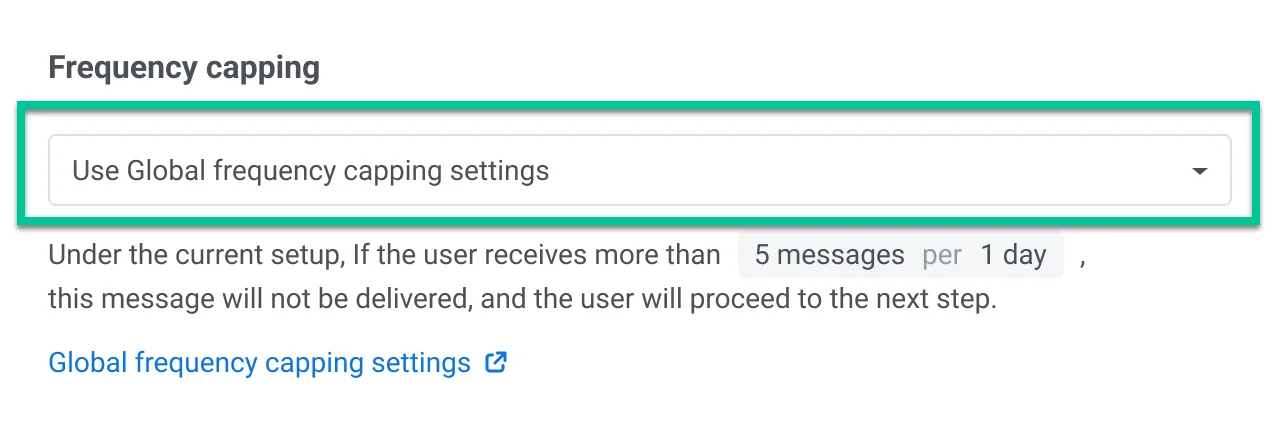
อย่างไรก็ตาม คุณมีตัวเลือกในการปรับแต่งวิธีการจัดการข้อความบางอย่างโดยการแทนที่การตั้งค่า Global frequency capping คุณสามารถทำสิ่งต่อไปนี้ได้:
ไม่สนใจ Global frequency capping
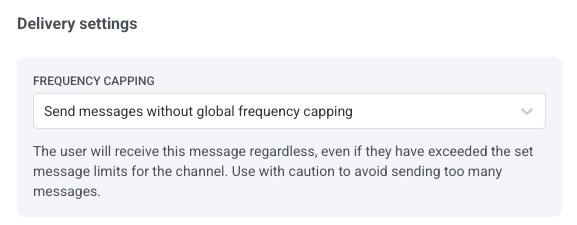
Anchor link toเลือก Send messages without global frequency capping เพื่อข้ามกฎ Global frequency capping ผู้ใช้จะได้รับข้อความนี้โดยไม่คำนึงถึงว่าพวกเขาจะเกินขีดจำกัดข้อความที่ตั้งไว้สำหรับช่องทางนั้นหรือไม่ ควรใช้อย่างระมัดระวังเพื่อหลีกเลี่ยงการส่งข้อความมากเกินไป
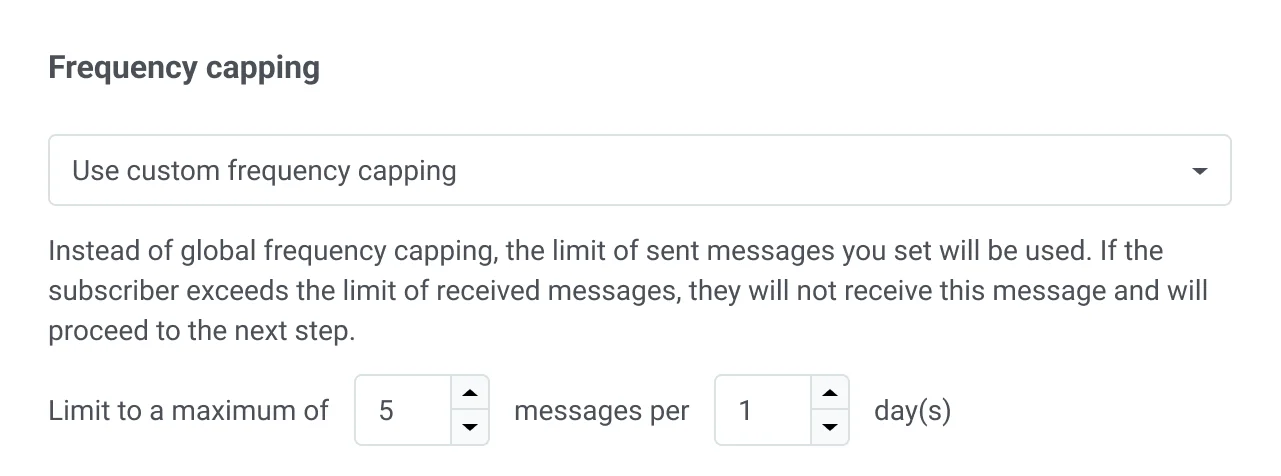
ใช้ custom frequency capping
Anchor link toตัวเลือกนี้ช่วยให้คุณสามารถตั้งค่าขีดจำกัดที่กำหนดเองสำหรับจำนวนข้อความที่ส่งภายในระยะเวลาที่กำหนด ที่นี่ ให้กำหนดจำนวนข้อความ (เช่น 5) และกรอบเวลา (เช่น 10 วัน) ที่สามารถส่งข้อความเหล่านี้ได้
สถานการณ์ตัวอย่าง
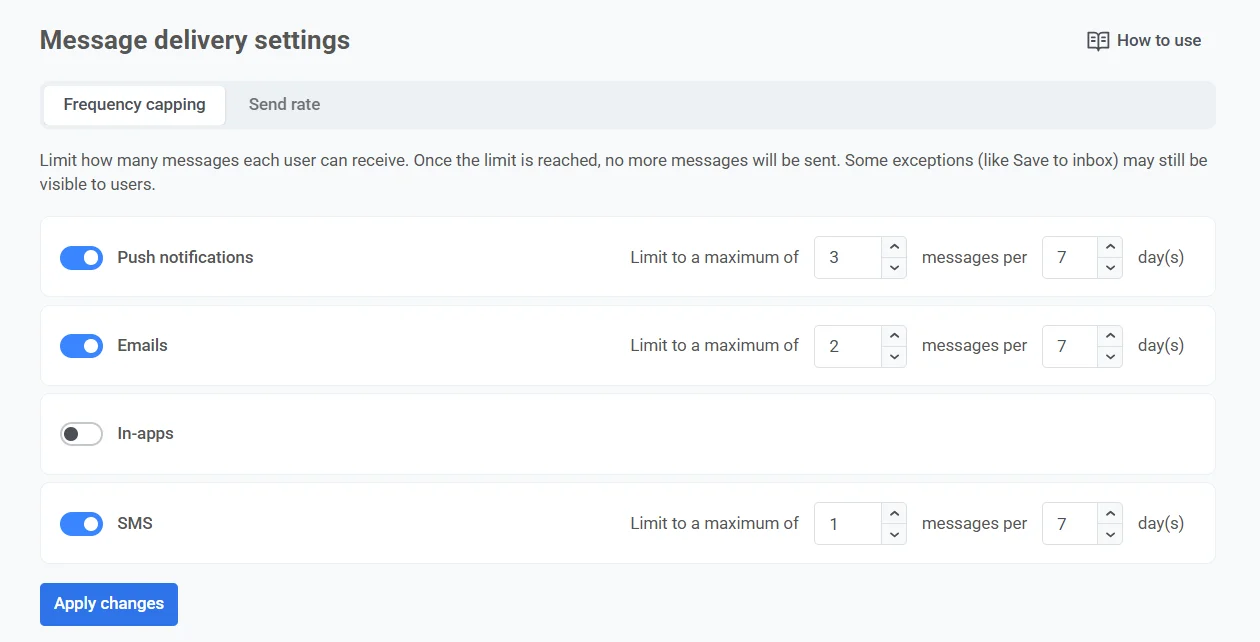
Anchor link toสมมติว่าคุณกำลังจัดการแคมเปญการตลาดหลายแคมเปญผ่าน push notifications, emails และ SMS เพื่อป้องกันไม่ให้ลูกค้าของคุณได้รับข้อความมากเกินไป คุณตัดสินใจตั้งค่า Frequency capping และจำกัดจำนวนข้อความที่ผู้ใช้แต่ละคนสามารถรับได้เป็น 3 push notifications, 2 emails และ 1 SMS ต่อผู้ใช้ภายใน 7 วัน
นี่คือขั้นตอนในการตั้งค่า:
เปิดใช้งาน Global frequency capping
Anchor link to- ไปที่ Settings > Message delivery settings > Frequency capping
- เปิดสวิตช์สำหรับ push notifications, emails และ SMS
- ระบุจำนวนข้อความสูงสุดที่ผู้ใช้สามารถรับได้: 3 push notifications, 2 emails และ 1 SMS
- ระบุช่วงเวลาเป็น 7 วัน
กำหนดค่าข้อความที่สำคัญ
Anchor link toหากคุณต้องการให้แน่ใจว่าข้อความสำคัญ เช่น การยืนยันการชำระเงิน จะถูกส่งทันทีเสมอ โดยไม่คำนึงถึงขีดจำกัดข้อความใดๆ ให้เลือก Send messages without global frequency capping ในการตั้งค่าการส่งของขั้นตอน journey ที่ต้องการ
ตัวอย่างข้อความสำคัญอื่นๆ ได้แก่ การแจ้งเตือนความปลอดภัย คำขอรีเซ็ตรหัสผ่าน การอัปเดตแอปที่สำคัญ และอื่นๆ
ปรับแต่งการจำกัดความถี่สำหรับข้อความเฉพาะ
Anchor link toสมมติว่าคุณต้องการส่ง push notification ข้อเสนอพิเศษทุกครั้งที่ผู้ใช้ดำเนินการบางอย่างในแอปเสร็จสิ้น อย่างไรก็ตาม เพื่อหลีกเลี่ยงการส่งข้อความเดิมซ้ำบ่อยเกินไป คุณต้องการให้แน่ใจว่าข้อความนี้จะแสดงไม่เกินหนึ่งครั้งทุกๆ 3 วัน แม้ว่า Frequency capping ของคุณจะอนุญาตให้ส่ง push notifications ได้ 3 ครั้งต่อสัปดาห์ก็ตาม
นี่คือวิธีการกำหนดค่า:
- ตั้งค่า customer journey ที่ถูกกระตุ้นโดยการที่ผู้ใช้ดำเนินการเป้าหมายเสร็จสิ้น
- ภายใน customer journey builder ไปที่การตั้งค่าสำหรับองค์ประกอบข้อความและเลือก Use custom frequency capping
- ตั้งค่าขีดจำกัดที่กำหนดเองเป็น 1 ข้อความทุกๆ 3 วัน
คำถามที่พบบ่อยเกี่ยวกับ Global frequency capping
Anchor link toGlobal frequency capping คำนวณเวลาอย่างไร?
Anchor link to“วัน” ใน frequency capping คือ 24 ชั่วโมงพอดีนับจากเวลาที่ส่งข้อความ ตัวอย่างเช่น หากข้อความถูกส่งในวันที่ 12 มกราคม 2024 เวลา 01:00 น. ระยะเวลาการจำกัดความถี่จะใช้ได้จนถึงวันที่ 13 มกราคม 2024 เวลา 01:00 น.
ข้อความใดบ้างที่ได้รับผลกระทบจาก Global frequency capping?
Anchor link toGlobal capping จะจำกัดข้อความ ทางการตลาด ข้อความ ธุรกรรม จะไม่ถูกจำกัดความถี่ กฎนี้ใช้กับทุกช่องทางและทุกแหล่งที่มา รวมถึง:
- ข้อความที่ส่งผ่าน API
- ข้อความ Customer Journey
- Push notifications และ emails แบบครั้งเดียว
- แคมเปญ In-app
- ข้อความ SMS และ WhatsApp
จะเกิดอะไรขึ้นหากฉันเปลี่ยนการตั้งค่า Global frequency capping ในขณะที่ Customer Journey กำลังทำงานอยู่?
Anchor link toการตั้งค่าที่อัปเดตแล้วจะมีผลทันที Pushwoosh จะตรวจสอบกฎการจำกัดความถี่ทุกครั้งที่พยายามส่งข้อความ
จะเกิดอะไรขึ้นหากฉันปิดใช้งาน Global frequency capping?
Anchor link toข้อความในอนาคตจะไม่ถูกจำกัดโดยกฎการจำกัดความถี่อีกต่อไป อย่างไรก็ตาม ข้อความที่เคยถูกบล็อกเนื่องจากการจำกัดความถี่จะไม่ถูกส่งย้อนหลัง
การเปิดใช้งาน Global frequency capping ส่งผลต่อแคมเปญที่กำลังดำเนินอยู่อย่างไร?
Anchor link toแคมเปญที่ใช้งานอยู่ทั้งหมด ไม่ว่าจะเปิดตัวผ่าน API หรือผ่านอินเทอร์เฟซของ Pushwoosh จะปฏิบัติตามกฎการจำกัดความถี่ใหม่ทันที
จะเป็นอย่างไรหากฉันเปิดใช้งาน Global frequency capping แต่ยังคงใช้การตั้งค่าการจำกัดความถี่แบบเก่าในฟอร์ม Send Push (ดั้งเดิม)?
Anchor link toระบบจะยังคงใช้การตั้งค่าการจำกัดความถี่แบบเก่าสำหรับข้อความที่ส่งผ่านฟอร์ม Send Push แบบดั้งเดิม
Frequency capping ส่งผลต่อการส่งข้อความผ่าน API อย่างไร?
Anchor link toข้อความ API ทางการตลาด จะอยู่ภายใต้การจำกัดความถี่ทั่วโลก ตั้งค่า message_type เป็น transactional ใน /createMessage หรือ email_type เป็น transactional ใน /createEmailMessage เพื่อให้การส่งเหล่านั้นไม่ถูกจำกัดความถี่ หากคุณไม่ระบุประเภทในคำขอ API การจำกัดความถี่จะถูกนำมาใช้
ตั้งค่าขีดจำกัดอัตราการส่ง
Anchor link toตั้งค่าขีดจำกัดอัตราการส่งสำหรับแต่ละช่องทางการส่งข้อความ: push notifications, emails และ SMS
ในการตั้งค่าขีดจำกัดอัตราการส่ง:
- ไปที่ Settings > Message delivery settings > Send rate
- เปิดหรือปิดการจำกัดอัตราสำหรับแต่ละช่องทางตามต้องการ
- ระบุจำนวนข้อความสูงสุดที่จะส่งต่อวินาทีเพื่อจัดการความเร็วในการส่งและป้องกันการโอเวอร์โหลดของแบ็กเอนด์ในระหว่างการส่งปริมาณมาก
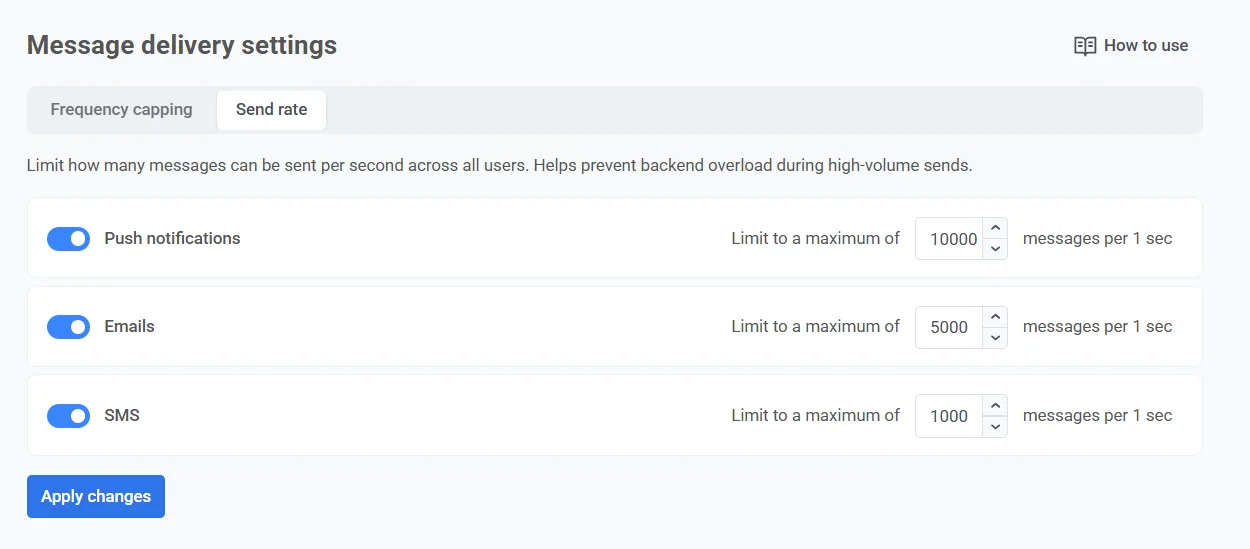
- คลิก Apply changes จากนั้นยืนยันเพื่อบันทึกการตั้งค่าของคุณ
การควบคุมขีดจำกัดอัตราการส่งสำหรับข้อความแต่ละรายการ
Anchor link toนอกจากการตั้งค่าอัตราการส่งทั่วโลกสำหรับแต่ละช่องทางแล้ว คุณยังสามารถควบคุมอัตราการส่งสำหรับข้อความแต่ละรายการใน customer journey ได้อีกด้วย ซึ่งทำได้ในการตั้งค่าของข้อความหรือองค์ประกอบ journey ที่ต้องการ
คุณสามารถเลือกที่จะ:
- ใช้การตั้งค่าอัตราการส่งทั่วโลก
- ส่งข้อความโดยไม่มีอัตราการส่ง
- ใช้อัตราการส่งที่กำหนดเอง
สำหรับคำแนะนำโดยละเอียดเกี่ยวกับการกำหนดค่าอัตราการส่งต่อข้อความ โปรดดูที่ คู่มือองค์ประกอบเฉพาะช่องทาง