วิธีส่งแคมเปญแบบแบ่งกลุ่ม
Pushwoosh ช่วยให้คุณสามารถส่งข้อความและแคมเปญไปยังกลุ่มผู้ใช้ได้ ซึ่งจะช่วยให้คุณปรับแต่งแคมเปญของคุณให้เป็นส่วนตัวได้ กรณีการใช้งาน:
- ส่งข้อความไปยังกลุ่มภาษา: อีเมลเป็นภาษาฮินดี หรือ push notification บนมือถือเป็นภาษาโปรตุเกส
- ส่งอีเมลเพื่อรักษาลูกค้าพร้อมข้อเสนอเฉพาะประเทศหรือข้อเสนอที่มีเวลาจำกัด
ใน Pushwoosh คุณสามารถสร้างกลุ่มผู้ใช้ได้สองประเภท:
- กลุ่มที่อิงตามคุณสมบัติของผู้ใช้ เช่น ประเทศหรือภาษาของผู้ใช้
- กลุ่มที่อิงตามพฤติกรรมของผู้ใช้ เช่น การเข้าสู่ระบบครั้งล่าสุดหรือการซื้อครั้งก่อนหน้า
เมื่อคุณเพิ่มฐานผู้ใช้ลงใน Pushwoosh แล้ว คุณสามารถใช้ แท็กเริ่มต้น (default tags) และ event ได้ทันที นอกจากนี้ คุณยังสามารถสร้าง แท็กที่กำหนดเอง (custom tags) และ event ที่กำหนดเอง ของคุณเองได้
วิธีสร้างแคมเปญแบบแบ่งกลุ่ม
Anchor link toกระบวนการนี้ประกอบด้วยสามขั้นตอน:
ขั้นตอนที่ 1: สร้างกลุ่มผู้ใช้ ทำตามคู่มือนี้เพื่อสร้างกลุ่มผู้ใช้ของคุณ
ขั้นตอนที่ 2: สร้างข้อความ Mobile หรือ web push, อีเมล, ข้อความในแอป (in-app message), SMS, หรือ WhatsApp
ขั้นตอนที่ 3: สร้าง segment และข้อความลงในแคมเปญ
วิธีสร้างแคมเปญที่กำหนดเป้าหมายไปยังกลุ่มผู้ใช้
Anchor link toเมื่อ segment และข้อความของคุณพร้อมแล้ว ไปที่ Campaigns > Customer Journey Builder > Create campaign และคลิก Build a journey from scratch
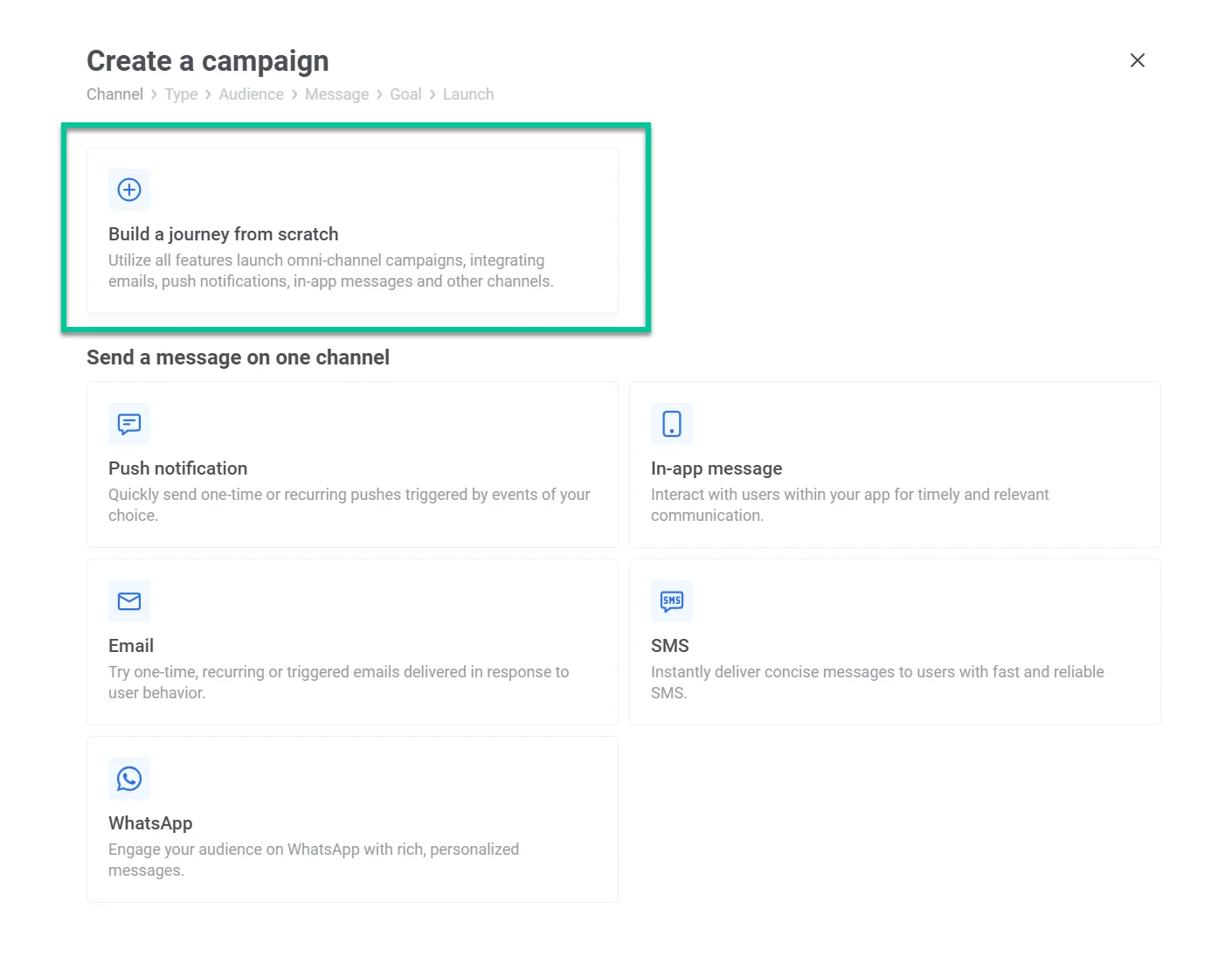
ลาก Audience-based Entry ไปยังหน้าจอ เนื่องจากเราจะใช้เพื่อส่งข้อความไปยังกลุ่มผู้ใช้
ดับเบิลคลิกที่ไอคอน Audience จากนั้นคลิก Audience Source จากเมนู dropdown ให้เลือก segment ที่คุณต้องการใช้ คลิก Apply
คลิก Connect this เพื่อเพิ่มช่องทางการส่งข้อความ ในตัวอย่างนี้ เราใช้อีเมลเพื่อติดต่อผู้ใช้ที่ไม่ได้เปิดแอปของเราใน 7 วัน
ดับเบิลคลิกที่ข้อความของคุณและเลือก preset — ซึ่งเป็นข้อความที่คุณได้เตรียมไว้สำหรับแคมเปญ
คุณสามารถหยุดที่นี่และไม่ต้องส่งอะไรเพิ่มเติม โดยคลิกที่ไอคอนจุดเชื่อมต่อบนข้อความของคุณและเลือก Exit
ในการเปิดตัวแคมเปญของคุณ ให้ตั้งชื่อโดยคลิกที่ไอคอนสามจุดที่มุมบนซ้าย > Rename เมื่อพร้อมแล้ว คลิก Launch
วิธีส่งข้อความติดตามผลไปยังกลุ่มผู้ใช้
Anchor link toคุณสามารถติดตามผลผู้ใช้ที่ไม่ได้เปิดอีเมลหรือ push notification ก่อนหน้าของคุณได้โดยอัตโนมัติ โดยดับเบิลคลิกที่ไอคอนข้อความ (ในกรณีของเราคือไอคอนอีเมล) และเปิดใช้งาน Split to opened/ignored
เลือกว่าจะรอกี่วันเพื่อตรวจสอบการเปิด สำหรับอีเมล เราเลือกรอห้าวัน แต่ขึ้นอยู่กับกรณี คุณสามารถเลือกรอ 30 นาทีได้ เช่น เพื่อติดตามผู้ใช้เกี่ยวกับการเปลี่ยนแปลงเที่ยวบินหรือการอัปเดตเร่งด่วนอื่นๆ จากนั้นคลิก Apply
ตอนนี้คุณจะเห็นสองตัวเลือกในการทำงานอัตโนมัติ: opened/not opened หากผู้ใช้เปิดอีเมลของคุณ > ให้ออกจากแคมเปญ โดยคลิกที่จุดเชื่อมต่อถัดจาก opened และเลือก Exit
หากผู้ใช้ไม่ได้เปิดอีเมลของคุณ ให้ส่งอีเมลฉบับอื่นให้พวกเขา โดยคลิกที่จุดเชื่อมต่อถัดจาก not opened และเลือกช่องทางการส่งข้อความใดก็ได้ ในกรณีของเรา เราจะติดตามผลด้วยอีเมลอีกฉบับ
ดับเบิลคลิกที่ข้อความของคุณและเลือก preset—ซึ่งเป็นข้อความที่คุณได้เตรียมไว้สำหรับแคมเปญ
หากต้องการหยุดการทำงานอัตโนมัติที่นี่ ให้คลิกที่ไอคอนจุดเชื่อมต่อบนข้อความของคุณและเลือก Exit
ในการเปิดตัวแคมเปญของคุณ ให้ตั้งชื่อโดยคลิกที่ไอคอนสามจุดที่มุมบนซ้าย > Rename เมื่อพร้อมแล้ว คลิก Launch
การผสมผสานการติดตามผลที่นิยม
Anchor link to- Mobile push + email
- Email + email
- Mobile push + SMS
- Email + SMS
- Mobile push + WhatsApp
- Email + SMS + WhatsApp
วิธีกำหนดเวลาแคมเปญแบบแบ่งกลุ่ม
Anchor link toคุณสามารถเปิดตัวแคมเปญของคุณเพียงครั้งเดียวในเวลาที่กำหนด (เช่น เริ่มลดราคาวันที่ 10 ธันวาคม) หรือเปิดตัวเป็นระยะๆ (เช่น ทุกวันศุกร์เวลา 17:00 น. สำหรับการแจ้งเตือนเกม)