Como configurar uma campanha de carrinho abandonado
Compradores que adicionam itens a um carrinho e saem sem comprar são algumas das conversões mais fáceis de recuperar. Eles já demonstraram intenção.
Este guia mostra como enviar a eles um e-mail de carrinho abandonado no Pushwoosh: dispare o evento PW_AbandonedCart da sua loja, mostre os itens deixados para trás no e-mail com o bloco Produtos e acione o envio a partir de uma Customer Journey.
O que é PW_AbandonedCart
Anchor link toPW_AbandonedCart marca que um usuário deixou itens em seu carrinho sem comprar. Não é um evento padrão integrado. É um nome de evento compartilhado usado em todas as integrações de e-commerce do Pushwoosh para que as journeys, o bloco de Produtos e os segmentos funcionem da mesma maneira.
- Integração com Magento: envia
PW_AbandonedCartePW_OrderCreatedpara você automaticamente. - Integração com Shopify: envia
PW_AbandonedCart,PW_OrderCreatedePW_AbandonedCartUpdate(dispara novamente enquanto o comprador continua editando o mesmo checkout) para você automaticamente, com os itens do carrinho enriquecidos do seu Catálogo de Produtos. - Qualquer outra loja ou backend personalizado: sua equipe envia ambos os eventos via postEvent com os nomes e atributos em Como enviar lembretes de carrinho abandonado.
O que acontece quando você envia PW_AbandonedCart
Anchor link toO envio de PW_AbandonedCart faz duas coisas do lado do Pushwoosh:
- É registrado como qualquer outro evento personalizado, para que você possa vê-lo nas Estatísticas de Eventos e usá-lo em segmentos.
- O Pushwoosh armazena o conteúdo do carrinho e marca o usuário com:
- PW_AbandonedCartID: um identificador para o carrinho atual, usado para buscar seu conteúdo no momento do envio.
- PW_AbandonedCartDate: o valor
abandonedDatedo payload do evento.
O que acontece quando você envia PW_OrderCreated
Anchor link toQuando o comprador faz um pedido, envie PW_OrderCreated (ou PW_OrderUpdated). O Pushwoosh limpa PW_AbandonedCartID e PW_AbandonedCartDate para esse usuário imediatamente. Ele não corresponde aos valores de orderId: qualquer pedido do usuário remove ambas as tags, mesmo que a compra tenha sido de um carrinho diferente.
Exemplo: Um comprador abandona o carrinho ORDER-100 e, em seguida, compra o ORDER-200 antes que o lembrete seja enviado. O Pushwoosh limpa as tags, então ele não receberá um lembrete sobre o ORDER-100.
Como enviar lembretes de carrinho abandonado
Anchor link toSiga estas etapas para criar os eventos, enviá-los da sua loja, construir o e-mail e lançar a Customer Journey.
Crie os eventos no seu Painel de Controle
Anchor link toO Pushwoosh cria automaticamente um evento e seus atributos a partir da primeira chamada postEvent sob um nome que não reconhece, inferindo o tipo de cada atributo a partir do valor enviado. Essa inferência não é confiável para campos de dinheiro em PW_AbandonedCart. Declare ambos os eventos explicitamente para que os tipos sejam definidos corretamente:
- Vá para Público → Eventos no seu Painel de Controle do Pushwoosh e clique em Criar Evento.
- Crie um evento personalizado chamado
PW_AbandonedCartcom estes atributos:
| Atributo | Tipo |
|---|---|
email | string |
orderId | string |
customerId | string |
orderUrl | string |
abandonedDate | date |
createdDate | date |
totalPrice | decimal (preço) |
shippingAmount | decimal (preço) |
taxAmount | decimal (preço) |
discountAmount | decimal (preço) |
currency | string |
- Repita para
PW_OrderCreatedcom um único atributoorderId.
Saiba mais sobre a criação de eventos personalizados.
Envie os eventos do seu backend
Anchor link toPeça à sua equipe de desenvolvimento para chamar o postEvent sempre que um carrinho for abandonado, usando este esquema de atributos:
{ "request": { "hwid": "8f65b16df378e7a6bece9614e1530fb2", "application": "XXXXX-XXXXX", "event": "PW_AbandonedCart", "attributes": { "email": "shopper@example.com", "orderId": "ORDER-10293", "customerId": "CUST-4471", "orderUrl": "https://yourstore.com/cart/restore/ORDER-10293", "abandonedDate": "2026-07-28T10:15:00Z", "createdDate": "2026-07-28T09:40:00Z", "totalPrice": 129.90, "shippingAmount": 9.90, "taxAmount": 0, "discountAmount": 0, "currency": "USD", "items": [ { "productId": "SKU-4821", "name": "Wireless headphones", "quantity": 1, "price": 119.90, "sku": "SKU-4821", "description": "Over-ear, noise-cancelling", "imageUrl": "https://yourstore.com/media/sku-4821.jpg", "productUrl": "https://yourstore.com/products/sku-4821", "category": "Audio" } ] }, "userId": "shopper@example.com" }}Quando o carrinho se converter em um pedido, envie PW_OrderCreated apenas com o orderId para limpar as tags do carrinho:
{ "request": { "hwid": "8f65b16df378e7a6bece9614e1530fb2", "application": "XXXXX-XXXXX", "event": "PW_OrderCreated", "attributes": { "orderId": "ORDER-10293" }, "userId": "shopper@example.com" }}Adicione um bloco de Produtos ao seu e-mail
Anchor link to- Abra o editor de conteúdo de e-mail e adicione um bloco de Produtos à tela.
- No painel de configurações, defina a Fonte como Carrinho.
- Defina Máximo de produtos exibidos para limitar quantos itens do carrinho aparecem no e-mail.
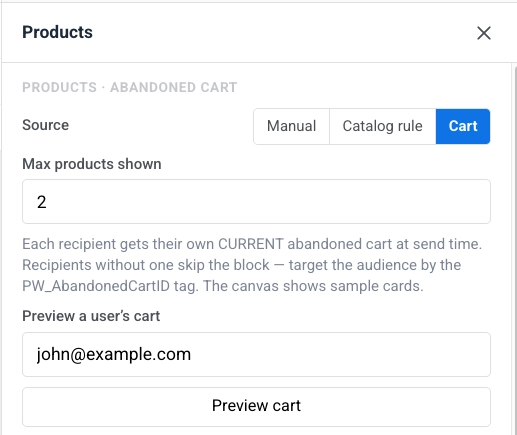
- Estilize a grade e o modelo de cartão conforme necessário. Consulte Estilizar a grade.
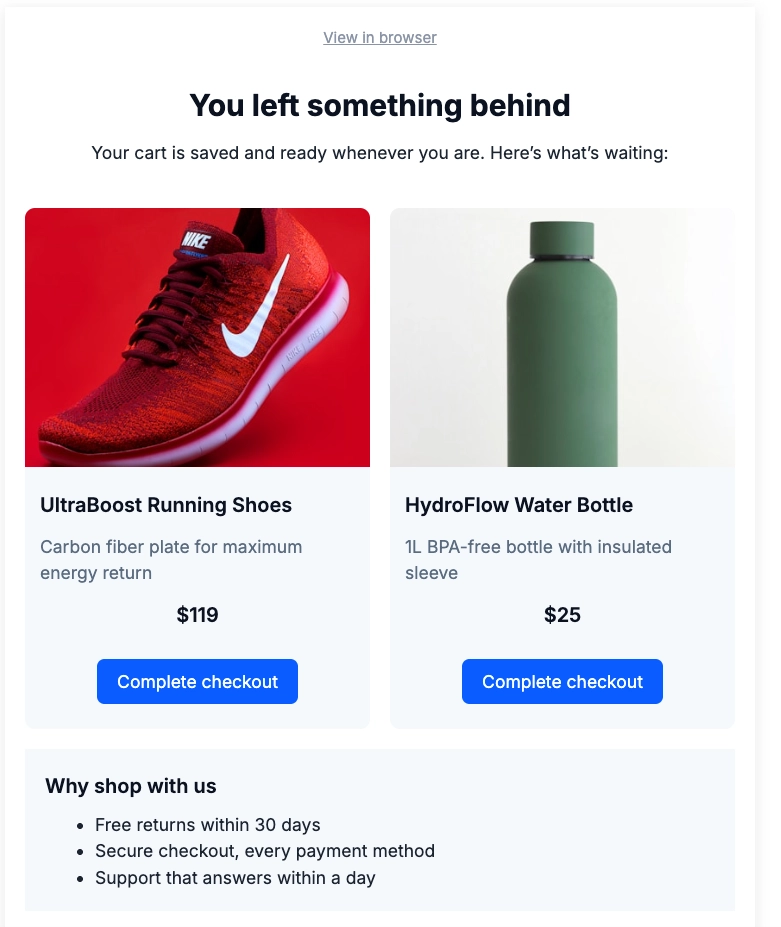
Quando o e-mail é enviado, o bloco de Produtos procura o carrinho armazenado de cada destinatário usando sua tag PW_AbandonedCartID. Em seguida, ele preenche o bloco com os itens atuais do carrinho: imagem, título, preço e um link de volta para o carrinho. O layout vem do modelo de cartão que você definiu no editor. Destinatários sem essa tag (nada abandonado ou já pedido) pulam o bloco em vez de mostrar conteúdo vazio, então é seguro usá-lo também em uma campanha mais ampla.
Construa a Customer Journey
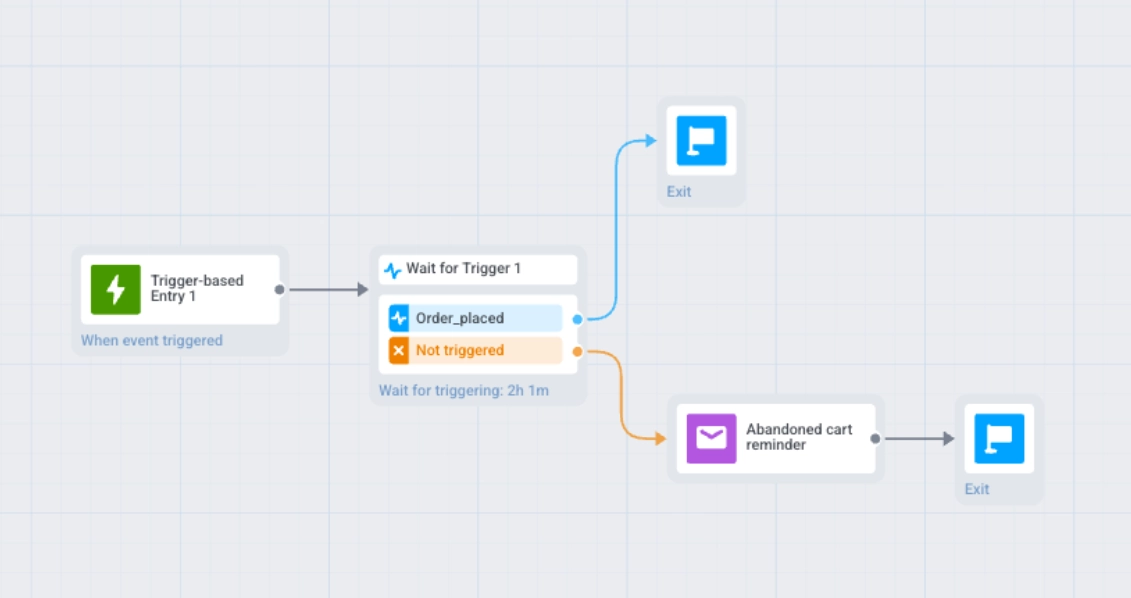
Anchor link to- Adicione uma Entrada Baseada em Gatilho usando o evento
PW_AbandonedCart. - Adicione uma etapa de Aguardar Gatilho. Defina seu período de espera para uma ou duas horas. Nomeie a ramificação como Pedido realizado e adicione o evento
PW_OrderCreateda ela.
- Encaminhe a ramificação Pedido realizado para Sair. O usuário já comprou, então não o lembre.
- Encaminhe a ramificação Não acionado para a etapa de E-mail. Salve o e-mail que você construiu em Adicione um bloco de Produtos ao seu e-mail como conteúdo de e-mail e, em seguida, selecione-o como o conteúdo desta etapa.
Teste antes de lançar
Anchor link to- Envie um evento de teste
PW_AbandonedCartpara um dispositivo de teste. Não defina a tagPW_AbandonedCartIDmanualmente: o bloco de Produtos carrega o conteúdo do carrinho armazenado que o evento cria, não do valor da tag. Sem um evento real, o bloco é renderizado vazio. - Visualize o e-mail e confirme o layout e o conteúdo do produto antes de enviar para compradores reais.