Como enviar mensagens transacionais
Mensagens transacionais, como confirmações de pedidos, renovações de assinatura, redefinições de senha, atualizações de envio ou notificações de pagamento, são essenciais para fornecer aos usuários informações oportunas e relevantes com base em ações específicas. O Pushwoosh permite que você automatize essas mensagens usando a ferramenta Customer Journey Builder.
Pré-requisitos
Anchor link toAntes de configurar mensagens transacionais, certifique-se de que:
- O SDK do Pushwoosh está integrado em seu aplicativo móvel ou site.
- Os eventos que você deseja usar em jornadas transacionais são criados, configurados e rastreados no Pushwoosh. Saiba mais sobre a criação de eventos
Abaixo estão exemplos de mensagens transacionais comuns e os passos para configurá-las usando o Customer Journey Builder.
Enviando uma confirmação de pedido
Anchor link toPara enviar automaticamente mensagens personalizadas de confirmação de pedido quando um evento de compra ocorre, siga estes passos:
- Na sua conta Pushwoosh, vá para Campaigns > Customer Journey Builder e clique em Create campaign para começar a construir o fluxo de mensagens transacionais.
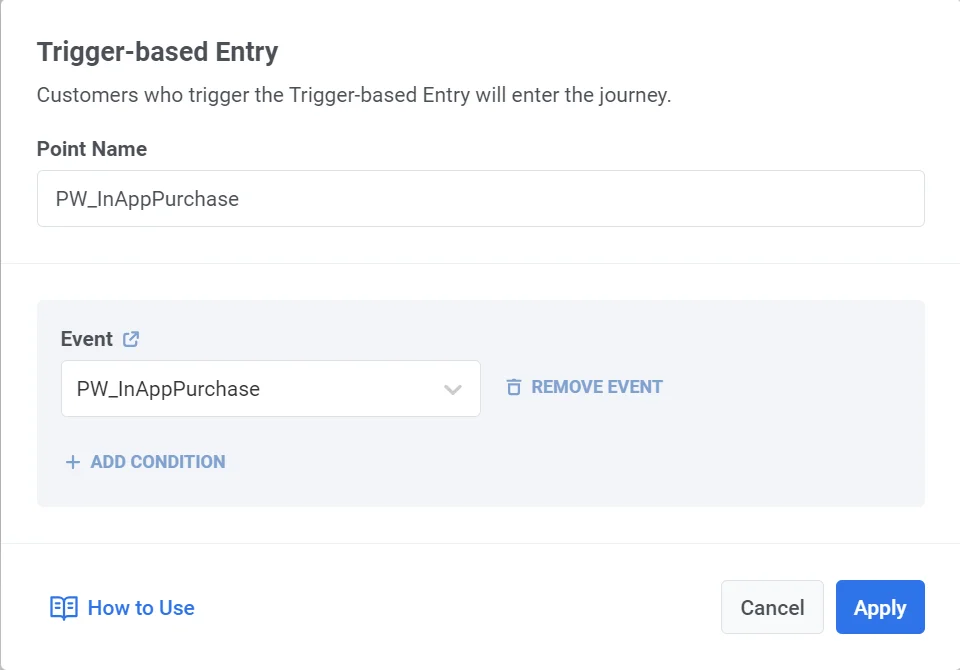
- No Customer Journey Builder, adicione o elemento Trigger-based entry à tela e selecione o evento PW_InAppPurchase (um evento padrão). Certifique-se de que o evento está configurado corretamente. Saiba mais
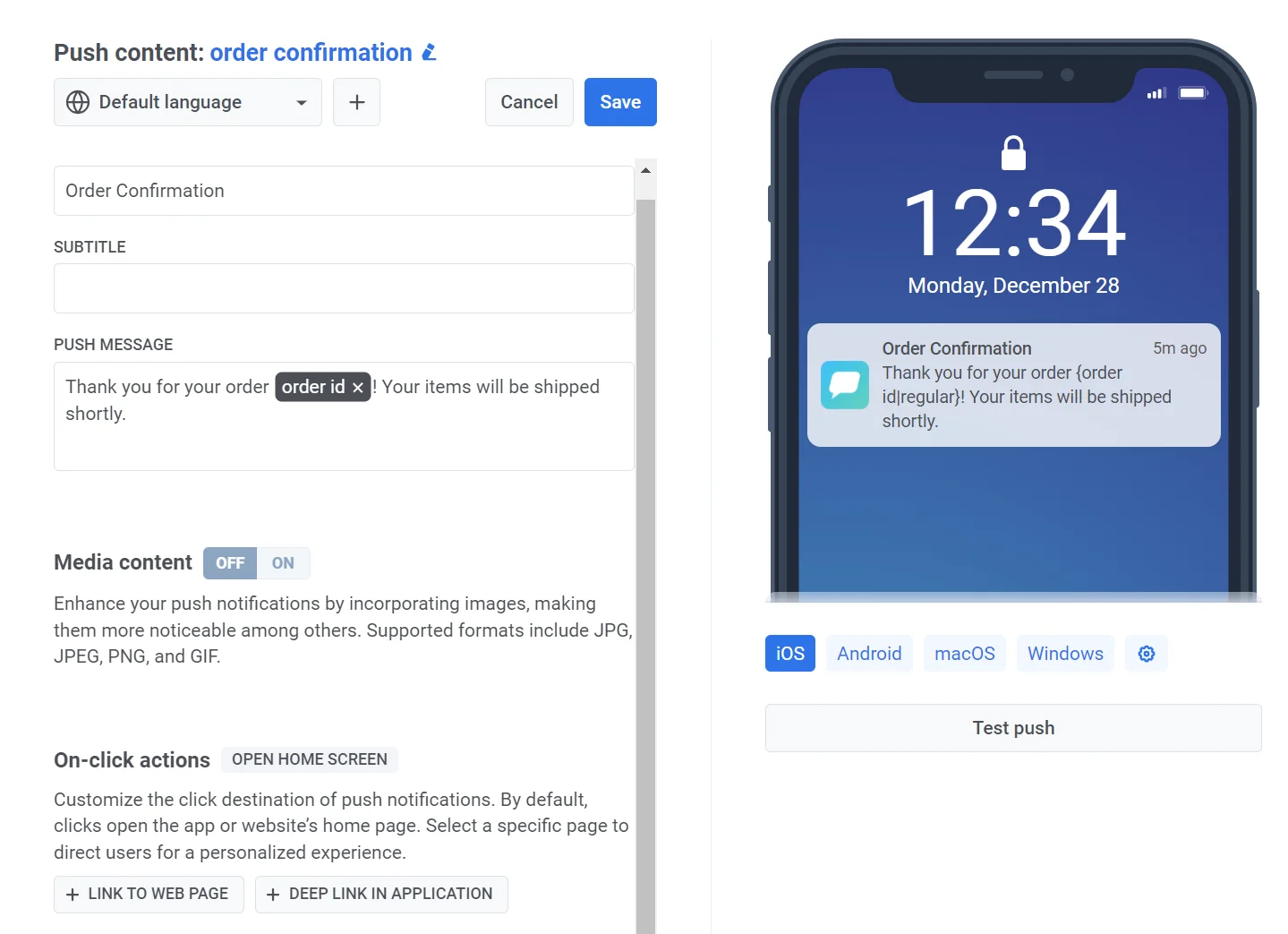
- Adicione um elemento de notificação push à tela. Crie o conteúdo da mensagem e use placeholders como
{order_id}para personalizar a mensagem.
Exemplo de conteúdo de push
Anchor link toTítulo: “Confirmação de Pedido”
Mensagem: “Obrigado pelo seu pedido {order_id}! Seus itens serão enviados em breve.”
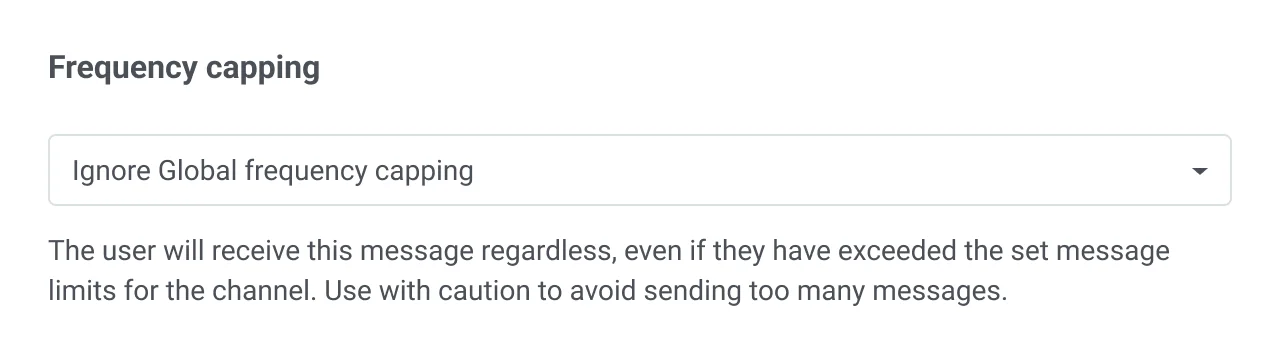
- Para garantir que a mensagem seja entregue independentemente de quaisquer limites de mensagens, selecione Send messages without global frequency capping nas configurações de entrega.
- Finalize e inicie a Journey. Configure a mensagem e quaisquer etapas opcionais de segmentação ou espera. Termine o ramo com um elemento de Saída (Exit element) ou deixando-o sem uma conexão de saída, e então clique em Launch para iniciar a jornada.
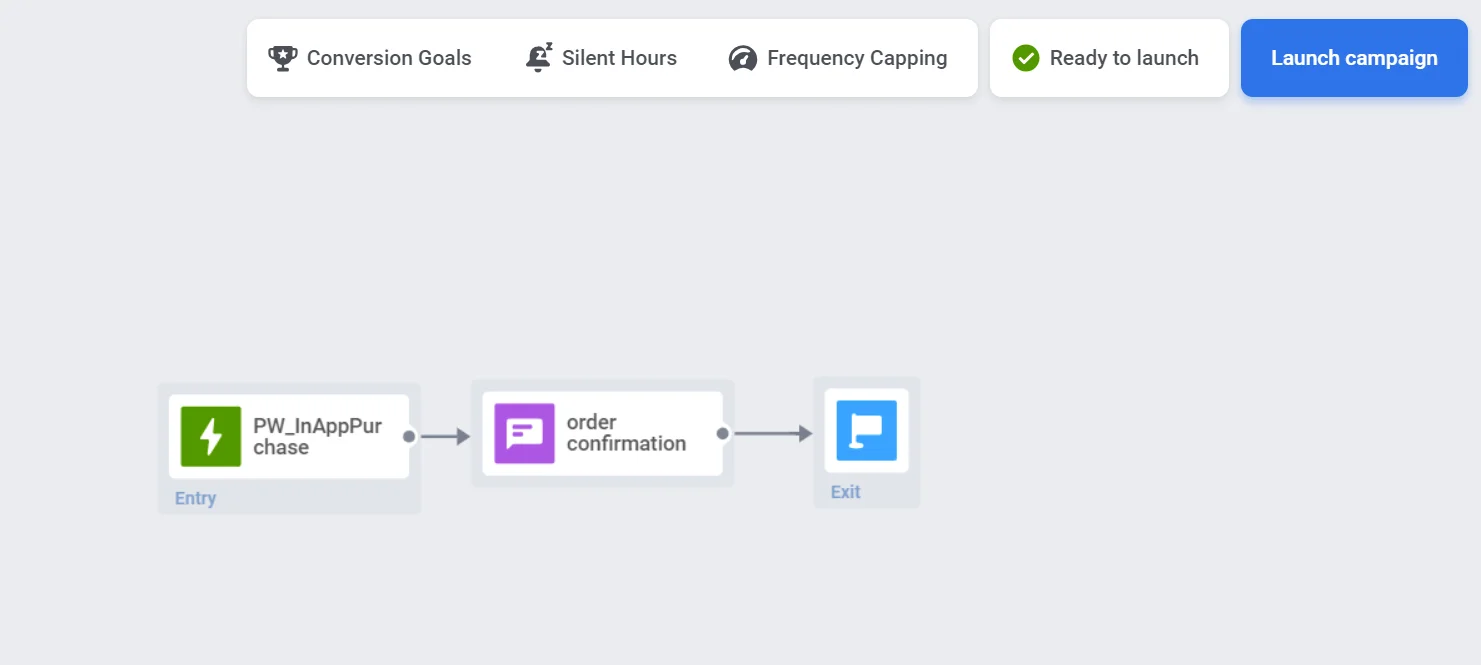
A mensagem transacional será agora enviada automaticamente quando as condições do gatilho forem atendidas.
Enviando um e-mail de renovação de assinatura
Anchor link toUsando serviços de gerenciamento de assinaturas de terceiros, como Adapty, Apphud, etc., você pode enviar automaticamente notificações de renovação ou e-mails para os usuários quando a assinatura deles expirar, incentivando-os a renovar. Para isso, faça o seguinte:
- Primeiro, configure a integração do serviço com o Pushwoosh. Saiba mais sobre as integrações disponíveis
- Em seguida, configure o evento Subscription_expired no serviço de gerenciamento de assinaturas escolhido. Quando a assinatura de um usuário expirar, o serviço enviará um evento de subscription expired para o Pushwoosh.
- Depois de configurar o evento, no Customer Journey Builder, clique em Create campaign e adicione o elemento Trigger-based entry à tela.
- Selecione o evento subscription expired enviado pelo serviço de terceiros.
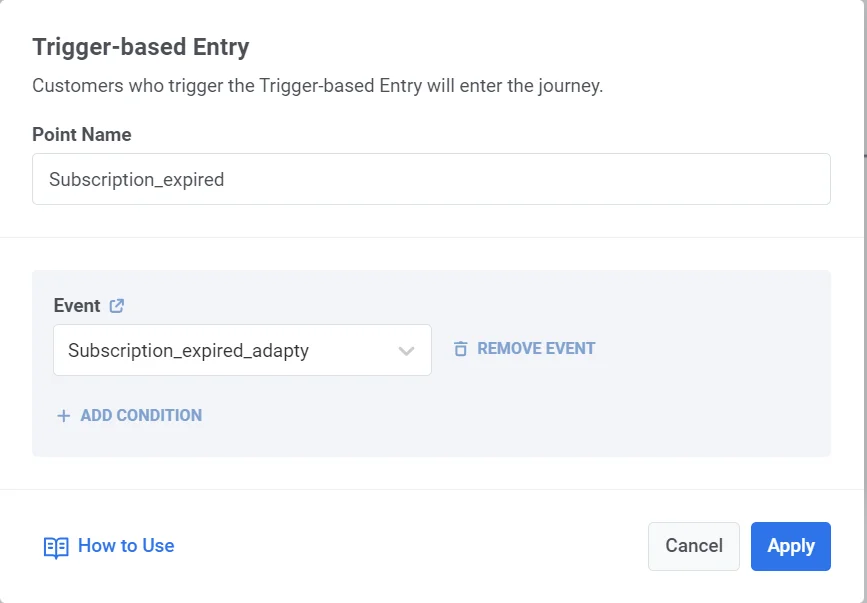
- Adicione o elemento de e-mail à tela e selecione o conteúdo de e-mail que você criou com antecedência.
Exemplo de conteúdo de e-mail
Anchor link toAssunto: “Sua Assinatura Expirou – Renove Agora para Continuar Conectado!”
Corpo:
Olá,
Notamos que sua assinatura expirou e não queremos que você perca todos os ótimos benefícios! Renove sua assinatura hoje para continuar desfrutando de acesso ininterrupto aos nossos serviços.
[Renovar Minha Assinatura]
Obrigado por ser um cliente valioso. Estamos ansiosos para tê-lo de volta!
-
Para garantir que a mensagem seja entregue independentemente de quaisquer limites de mensagens, selecione Send messages without global frequency capping nas configurações de entrega.
-
Conclua a configuração da Journey e clique em Launch campaign.
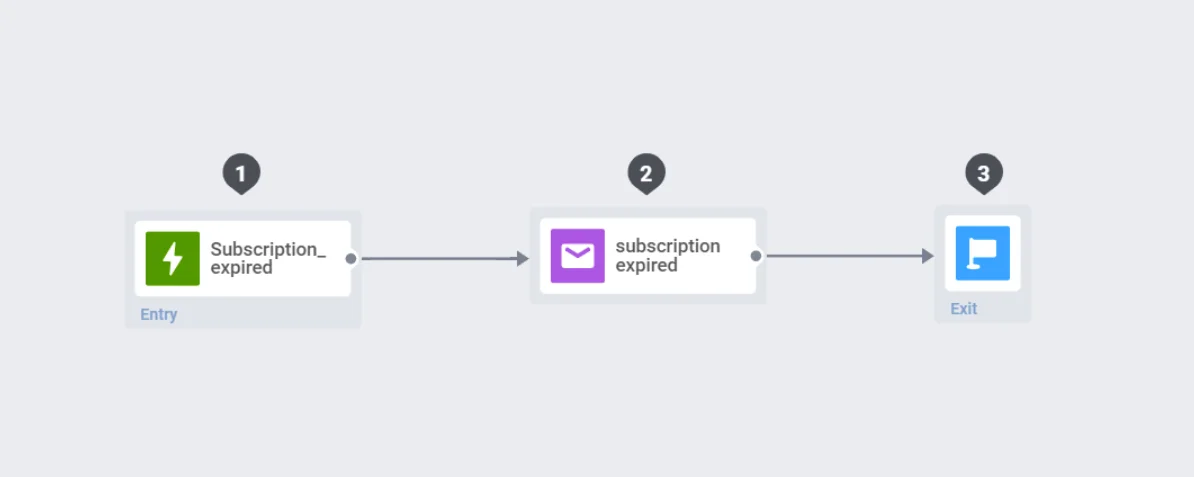
Uma vez configurado, as notificações de renovação serão enviadas automaticamente quando o evento de expiração da assinatura for acionado pelo serviço de terceiros.
Enviando uma mensagem de redefinição de senha
Anchor link toPara enviar um e-mail de redefinição de senha, você precisará configurar o evento de redefinição de senha, configurar o link de redefinição de senha do seu lado e, em seguida, construir uma Customer Journey para enviar o e-mail.
Siga os passos abaixo para concluir a configuração:
Passo 1. Configure o evento de redefinição de senha no Pushwoosh
Anchor link toQuando um usuário solicita uma alteração de senha, você aciona um evento, como password change requested. Você precisa configurar este evento com antecedência.
- Navegue até Events no painel do Pushwoosh e clique em Create event.
- Dê um nome ao evento, por exemplo, Password reset request.
- Adicione os seguintes atributos ao evento:
| Nome do Atributo | Tipo | Descrição | Valor de Exemplo |
|---|---|---|---|
| reset_link | String | O link único de redefinição de senha. | https://yourapp.com/reset-password?token=abc |
| user_name | String | O nome do usuário para personalização. | John |
| token_durability | Integer | Validade do token em segundos (ex: 24 horas). | 86400 |
| date | Date | A data e hora da solicitação de redefinição. | 2024-11-18T10:00:00Z |
Esses atributos atuam como placeholders, recebendo dados dinâmicos do seu sistema quando o evento é acionado.
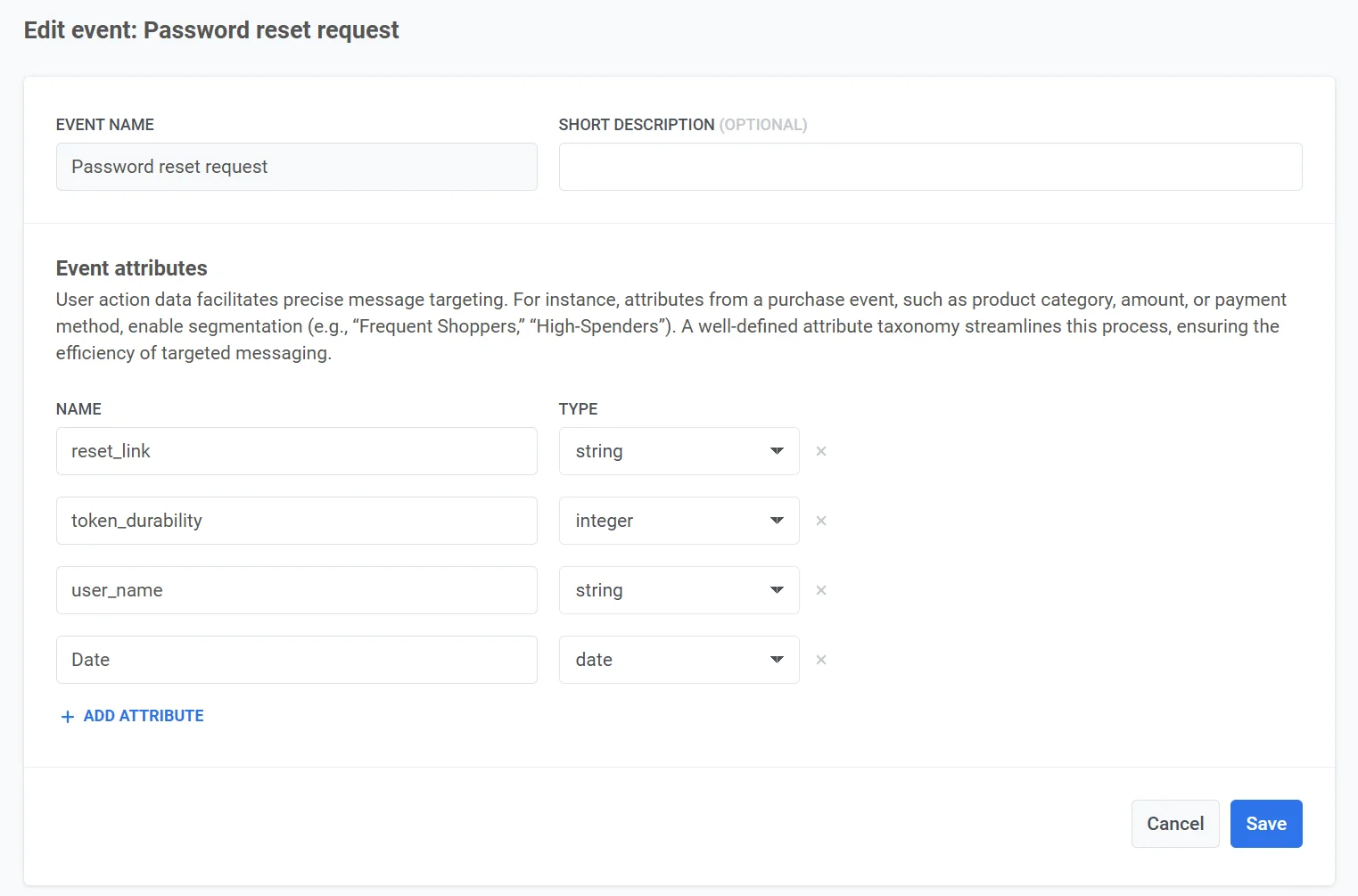
Configure o evento em seu aplicativo. Saiba mais sobre a configuração de eventos personalizados
Passo 2. Gere um link de redefinição de senha
Anchor link toQuando um usuário solicita uma redefinição de senha (ex: clicando em “Esqueceu a senha”), você precisará:
- Gerar um token único. Crie um token seguro e gerado aleatoriamente para o usuário. Por exemplo, 12345-abcde-67890.
- Combine o token com a URL de redefinição de senha. Por exemplo, https://yourapp.com/reset-password?token=12345-abcde-67890.
- Salve o token em seu banco de dados, vinculado à conta do usuário, e defina um tempo de expiração (ex: 24 horas).
- Inclua o link de redefinição no atributo de evento reset_link ao acionar o evento Password Reset Request.
Passo 3. Crie o conteúdo do e-mail
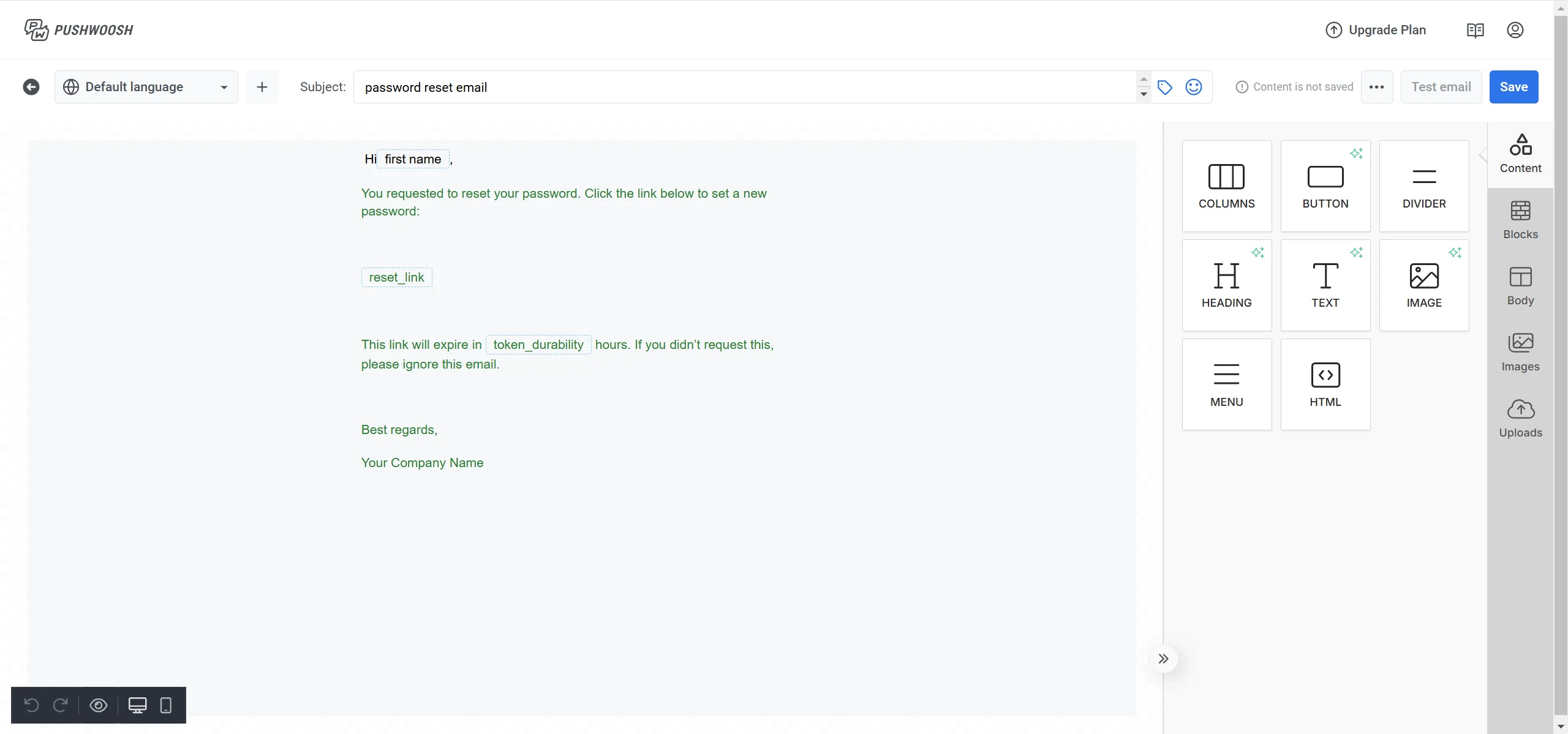
Anchor link to- Navegue até Email content no Pushwoosh e crie um novo conteúdo de e-mail. Saiba mais
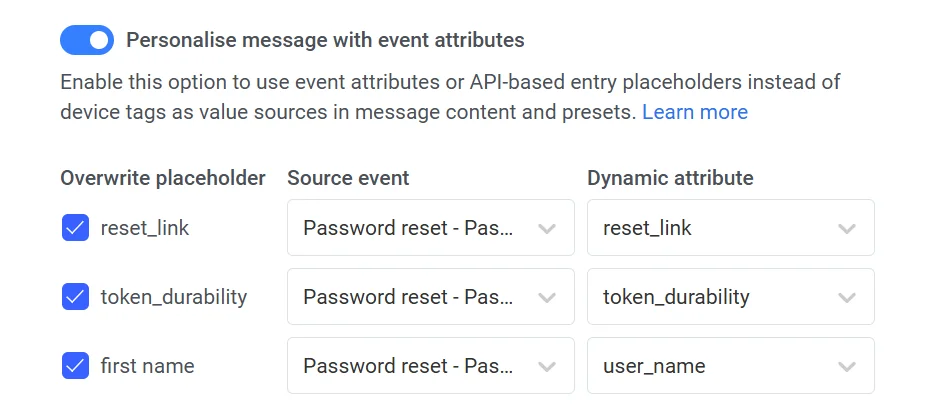
- Adicione placeholders para conteúdo dinâmico:
{reset_link}para o link de redefinição de senha.{user_name}para o nome do usuário.{token_durability}para o tempo de expiração do link.
Passo 4. Crie a Campanha
Anchor link to- Navegue até a seção Customer Journey no Pushwoosh e clique em Create Campaign.
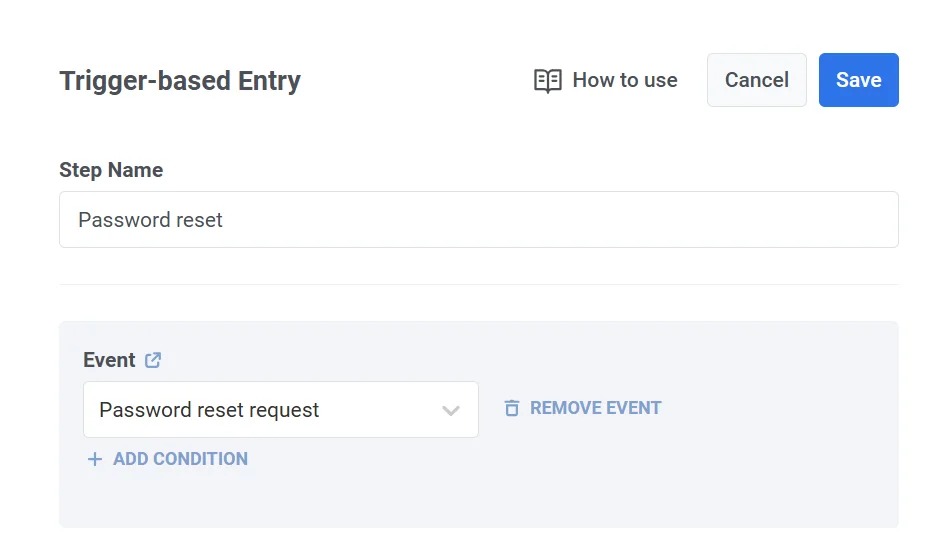
- Arraste e solte um elemento Trigger-based entry na tela.
- Configure o gatilho para ser ativado quando seu sistema enviar o evento Password Reset Request.
-
Adicione um elemento de Email à tela.
-
Vincule o e-mail ao elemento Trigger-based entry.
-
Selecione o conteúdo de e-mail criado anteriormente com placeholders para o link de redefinição e detalhes do usuário.
-
Para garantir que a mensagem seja entregue independentemente de quaisquer limites de mensagens, selecione Send messages without global frequency capping nas configurações de entrega.
-
Após adicionar o conteúdo da mensagem, certifique-se de que todas as etapas da jornada estão configuradas corretamente. Termine o ramo com o elemento Exit ou deixando-o sem uma conexão de saída, e então clique em Launch campaign para iniciar a jornada.
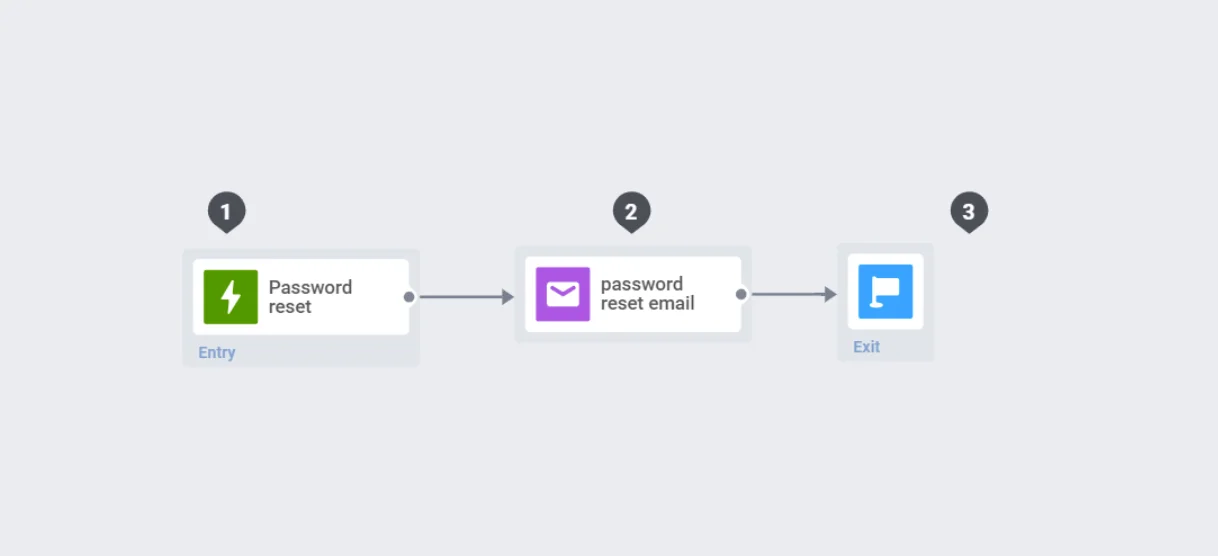
Uma vez ativada, a mensagem de redefinição de senha será enviada automaticamente quando um usuário solicitar a redefinição de sua senha, proporcionando uma experiência contínua e segura.