Como enviar um e-mail com produtos do seu catálogo
Use este guia para enviar uma campanha de e-mail que promove produtos do seu Catálogo de Produtos Pushwoosh. Exemplo: um e-mail de “Novidades da Semana” para a categoria de eletrônicos. Envie uma versão única com alguns produtos escolhidos a dedo, ou uma versão recorrente que uma Customer Journey envia toda segunda-feira com os eletrônicos mais novos do catálogo daquela semana.
Antes de começar
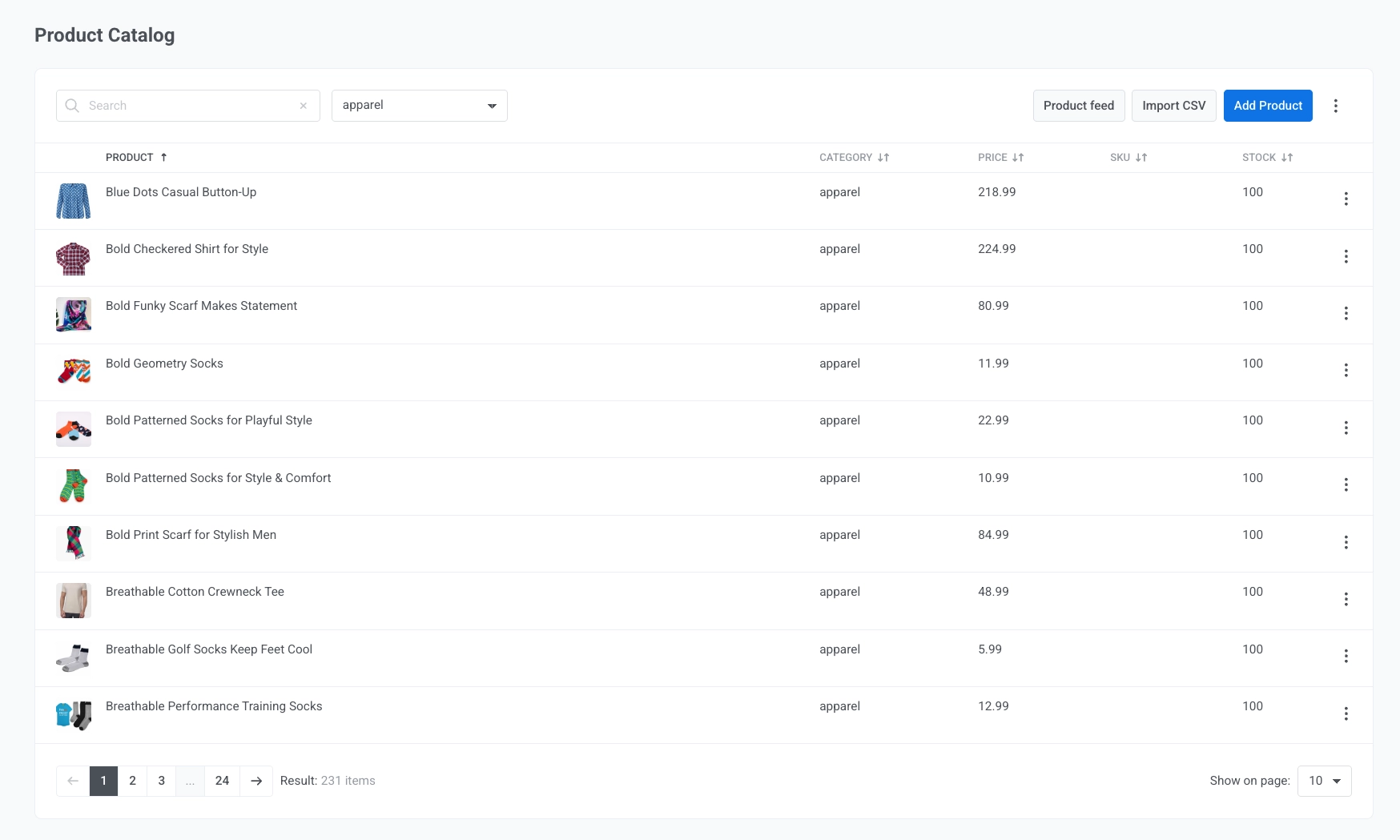
Anchor link toCertifique-se de que o catálogo da sua conta tem produtos. Vá para Conteúdo → Catálogo de Produtos e conecte um feed, importe um CSV ou adicione produtos manualmente. Saiba como preencher o seu catálogo.
Construir o e-mail
Anchor link to-
Vá para Conteúdo → Conteúdo de E-mail e crie um e-mail no editor Drag & drop. Dê um nome como “Novidades da Semana Eletrônicos”.
-
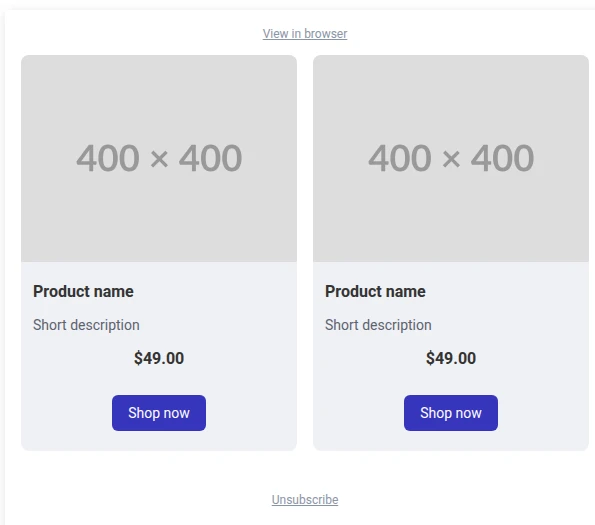
Arraste um bloco de Produtos para a tela.
-
No painel de configurações do bloco, em Fonte, selecione Manual para escolher um conjunto fixo de produtos, ou Regra de catálogo para que o Pushwoosh selecione produtos do catálogo no momento do envio.
Escolher produtos específicos
Anchor link toUse Manual quando quiser controle total sobre exatamente quais produtos aparecem. Por exemplo, um e-mail único destacando quatro itens eletrônicos novos específicos.
-
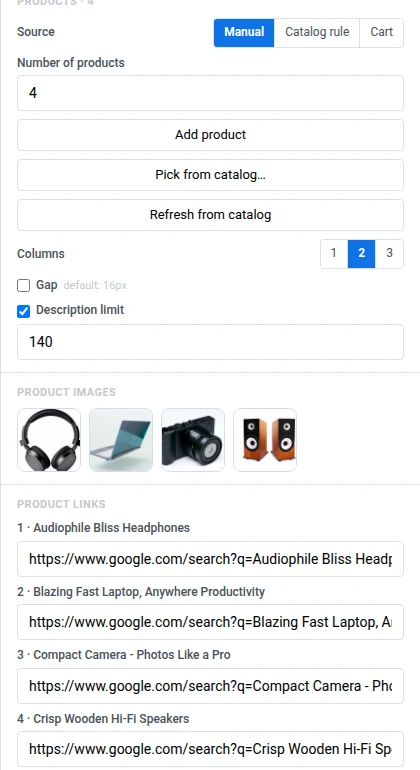
Selecione Manual em Fonte.
-
Defina o Número de produtos para o número de cartões a serem exibidos (1-24). Para este exemplo, use 4.
-
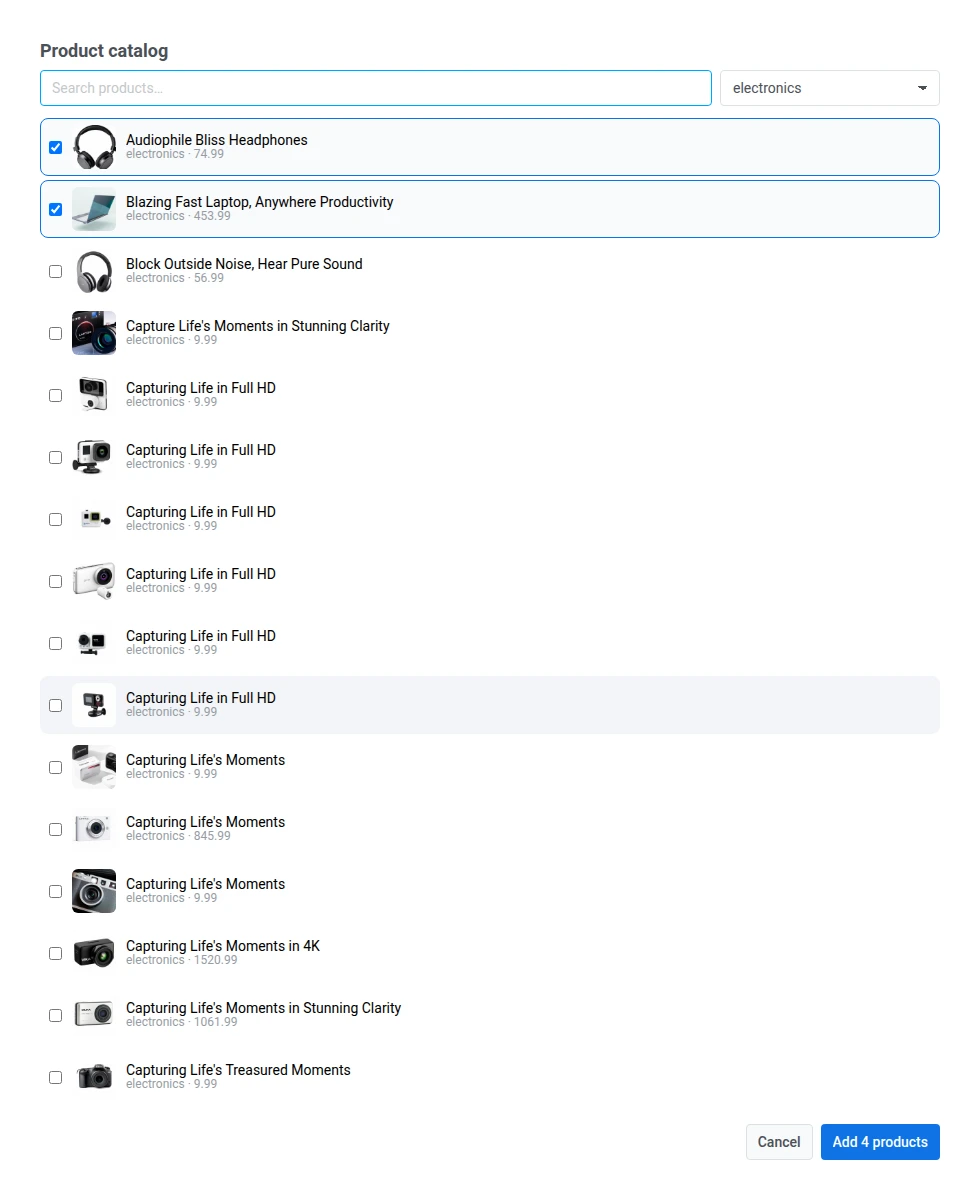
Clique em Escolher do catálogo…, filtre para a categoria eletrônicos e marque os produtos a serem destacados.
-
Para substituir a imagem de um produto, clique na sua miniatura em Imagens do produto.
-
Os produtos escolhidos do catálogo carregam automaticamente o URL da sua página de produto real em Links do produto. Se você adicionar um produto manualmente em vez de escolhê-lo do catálogo, o seu link começará em branco. Preencha-o você mesmo.
-
Estilize a grade e o modelo do cartão conforme necessário. Consulte Estilizar a grade.
Puxar produtos com uma regra de catálogo
Anchor link toUse Regra de catálogo quando as escolhas devem se manter atualizadas automaticamente. Por exemplo, um envio recorrente de “Novidades da Semana” que deve sempre mostrar o que há de mais novo em eletrônicos, sem que você precise editar o e-mail toda semana.
-
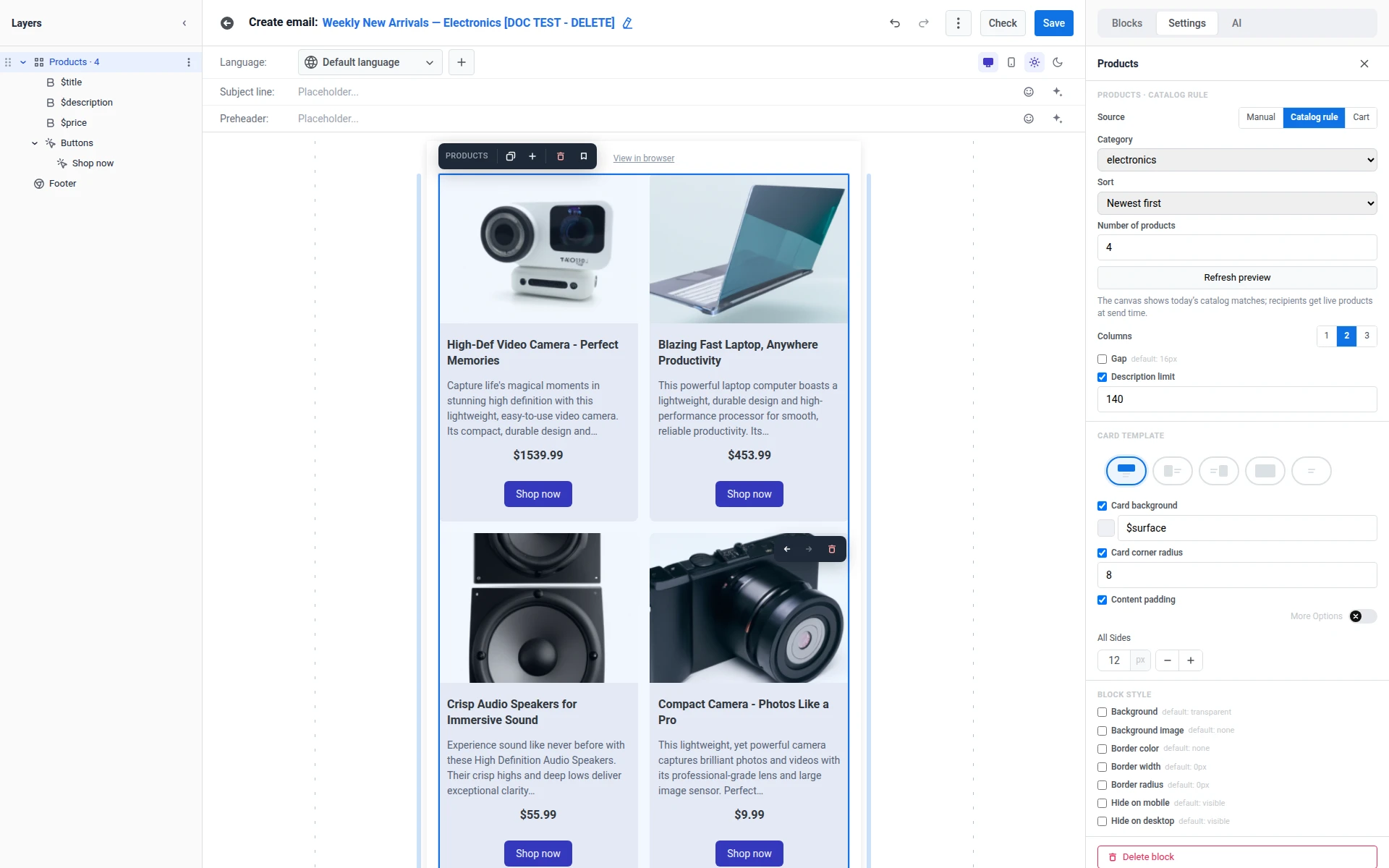
Selecione Regra de catálogo em Fonte.
-
Defina a Categoria para eletrônicos (ou Todas as categorias).
-
Escolha uma ordem de Classificação: Mais novos primeiro para um e-mail de novidades, ou Preço: do menor para o maior, Preço: do maior para o menor, Título A-Z.
-
Defina o Número de produtos (1-12). Para este exemplo, use 4.
-
Clique em Atualizar pré-visualização para recalcular a pré-visualização da tela em relação ao catálogo.
-
Estilize a grade e o modelo do cartão conforme necessário. Consulte Estilizar a grade.
A tela mostra as correspondências do catálogo de hoje. Os destinatários recebem produtos ao vivo no momento do envio.
Consulte a referência do bloco de Produtos para detalhes sobre classificação, imagens de produtos, links e preços de venda.
Terminar de construir o e-mail
Anchor link toTermine o restante do e-mail, incluindo a linha de assunto, outros blocos de conteúdo e o rodapé. Saiba mais.
Enviar o e-mail
Anchor link toDepois de salvar o conteúdo do e-mail, escolha como enviá-lo. Um e-mail Manual funciona bem para um envio único. Um e-mail de Regra de catálogo funciona bem em uma Journey recorrente que continua enviando um e-mail atualizado de “Novidades da Semana” em um cronograma. Este guia constrói um de cada abaixo. Se você só precisa de uma abordagem, construa apenas essa versão em vez de ambas.
E-mail único
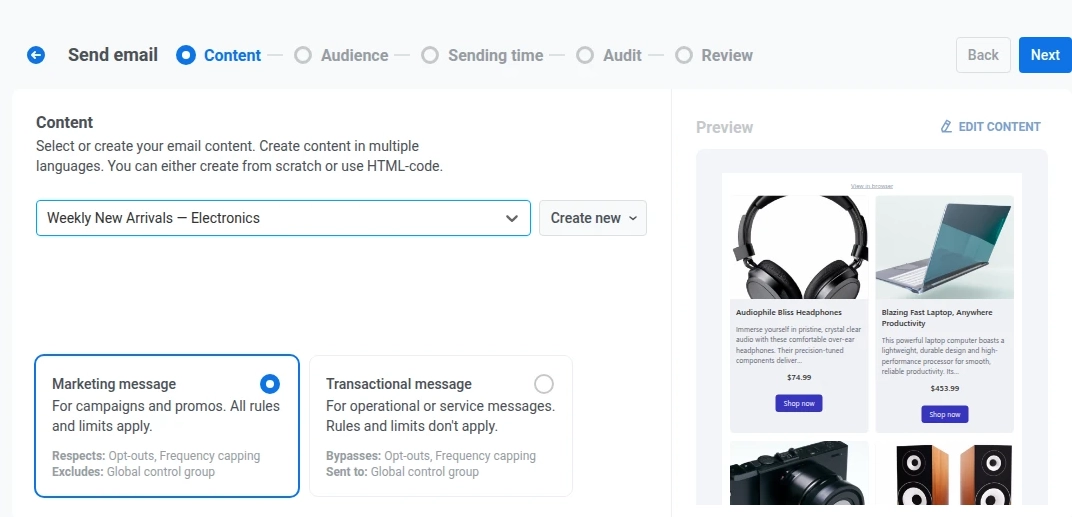
Anchor link toUse um e-mail único para uma única promoção, como o destaque de eletrônicos escolhidos a dedo construído acima. Selecione o conteúdo de e-mail que você criou, escolha um segmento ou todo o seu público e, em seguida, envie imediatamente ou agende para mais tarde. Consulte Enviar e-mails únicos.
Customer Journey
Anchor link toPara um envio recorrente ou acionado, adicione o e-mail de Regra de catálogo a uma Customer Journey. Isso mantém a seleção de produtos atualizada no momento do envio sem tocar no conteúdo do e-mail novamente.
-
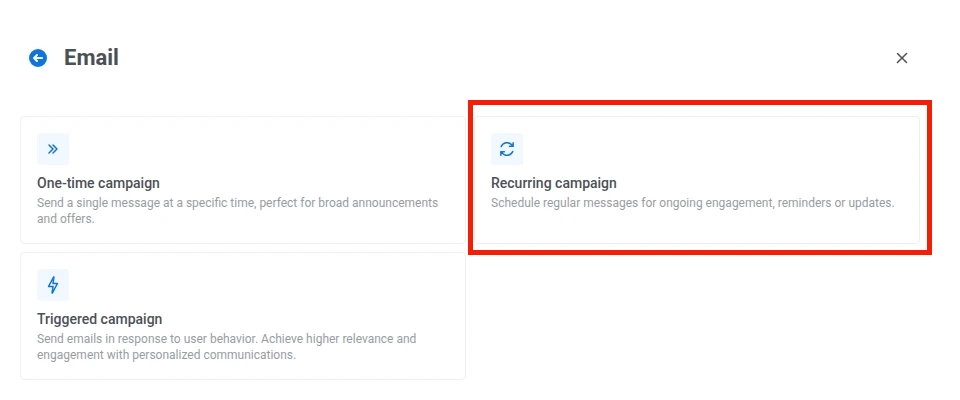
Vá para Campanhas → Construtor de Customer Journey → Criar campanha → E-mail.
-
Selecione Campanha recorrente para um cronograma, como o envio semanal, ou Campanha acionada para um evento do seu backend, como um evento de volta ao estoque.
-
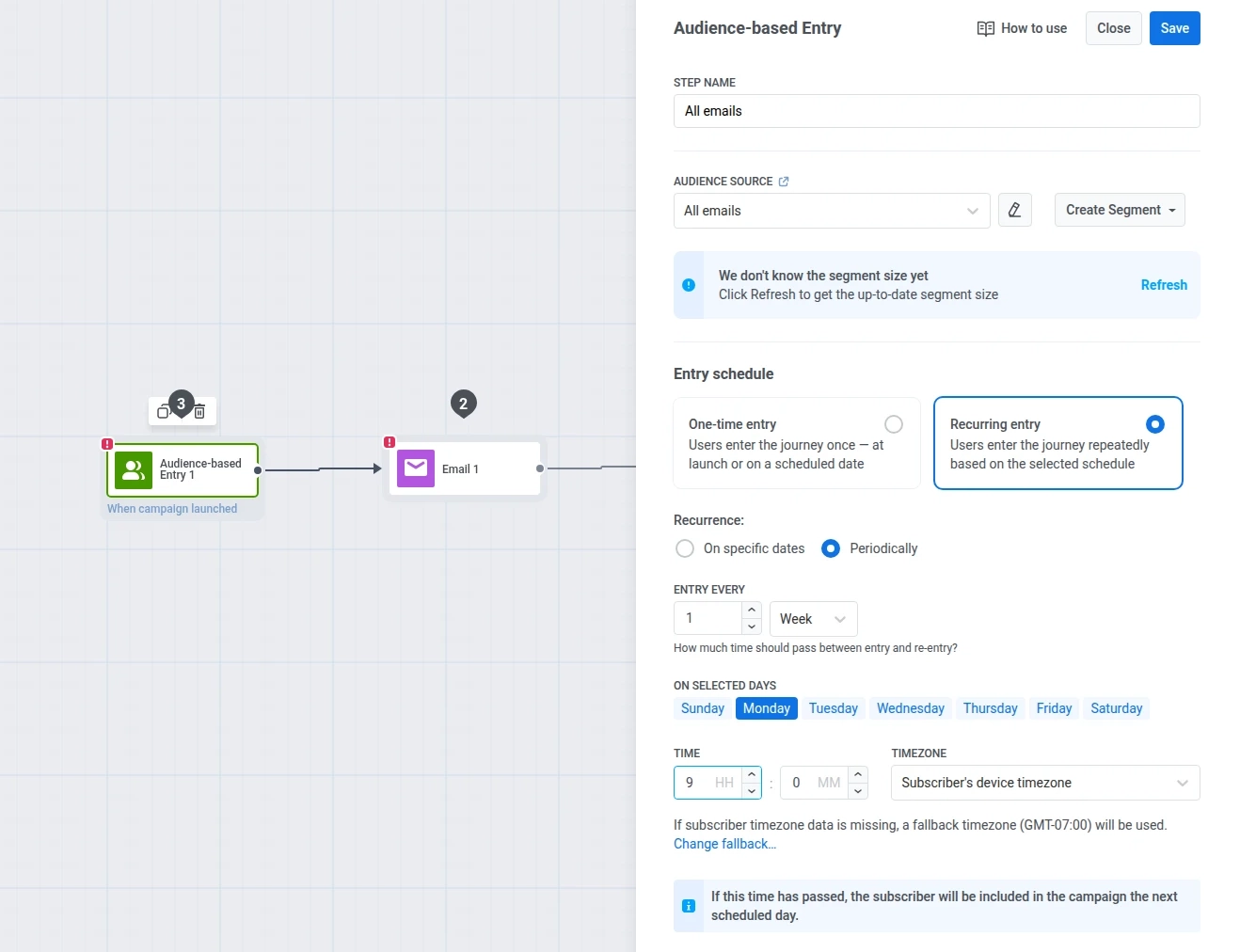
Configure o elemento de Entrada Baseada em Público:
- Fonte do Público: selecione um segmento, como Todos os e-mails.
- Cronograma de entrada: selecione Entrada recorrente → Periodicamente.
- ENTRADA A CADA: defina como 1 Semana.
- NOS DIAS SELECIONADOS: marque Segunda-feira.
- Hora: defina como 09:00.
- Fuso horário: deixe como Fuso horário do dispositivo do assinante. Para assinantes sem dados de fuso horário do dispositivo, o Pushwoosh recorre ao Fuso horário de fallback definido ao lado. Por padrão, esse é o fuso horário em que seu navegador estava quando você configurou a entrada. Verifique novamente se corresponde ao que você deseja.
-
Abra a etapa de E-mail e selecione o e-mail Novidades da Semana Eletrônicos que você construiu acima como seu conteúdo.
-
Termine de configurar as configurações e elementos restantes da Journey conforme necessário. Consulte a visão geral da Customer Journey.
-
Clique em Lançar campanha para ativar a Journey.
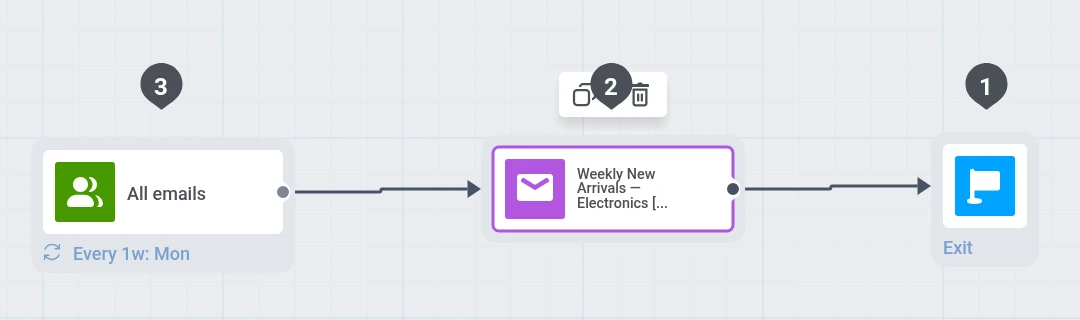
Toda segunda-feira, o elemento de entrada reinscreve o público e o bloco de Regra de catálogo puxa quaisquer produtos eletrônicos que correspondam no momento. Você não precisa reabrir o conteúdo toda semana. Com Manual, atualize o bloco quando o catálogo mudar.
Acompanhe aberturas, cliques e conversões na página de estatísticas da Journey, ou em estatísticas de E-mail para o envio único.