Como enviar uma notificação push personalizada
No Pushwoosh, você pode enviar notificações push altamente personalizadas para dispositivos móveis e web.
Para criar uma mensagem personalizada, você pode usar tags de personalização para atributos de usuário, conhecidas como Conteúdo Dinâmico. Por exemplo, a tag ‘first name’ (primeiro nome) colocará um atributo de usuário [Laura] em sua notificação push: Olá, [Laura].
Todas as tags de personalização disponíveis para suas mensagens são criadas e armazenadas na seção Audience > Tags. Siga o guia para criar novas tags de personalização.
Se você quiser usar a personalização via sintaxe Liquid, siga este guia.
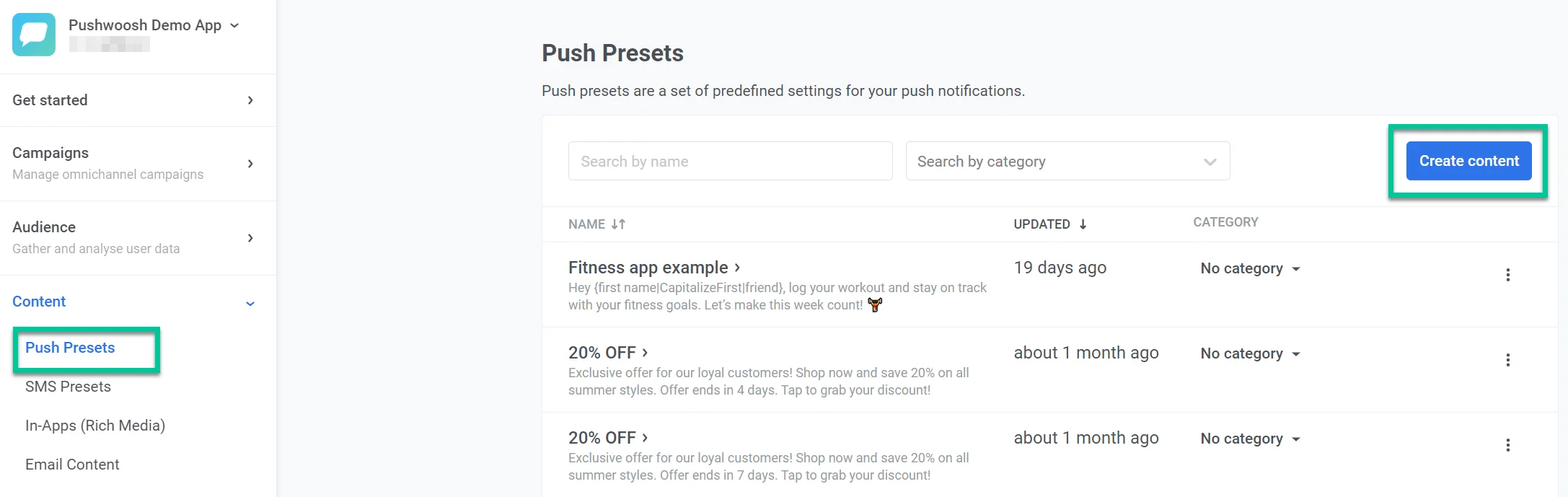
Na sua conta Pushwoosh, abra Content > Push presets > Create content.
Como personalizar o título de um push
Anchor link toClique no campo Título e, em seguida, clique no ícone de personalização à direita.
Observação: Título é um campo opcional.
Digite seu texto e clique na parte onde deseja a personalização. Escolha a(s) tag(s) que deseja usar — por exemplo, [first_name]. Clique em Insert para aplicar as alterações.
Como personalizar o subtítulo de um push do iOS
Anchor link toUm subtítulo do iOS é exibido em negrito abaixo do título; você pode personalizá-lo como outros elementos de texto de uma notificação push. No entanto, o Subtítulo é um campo opcional.
Observação: O subtítulo do seu push do iOS não será exibido em notificações push do Android e web pushes do Windows, mas será exibido em web pushes do macOS.
Clique no campo Subtítulo e clique no ícone de personalização à direita. Escolha a tag que deseja usar — por exemplo, [first_name]. Clique em Insert para aplicar as alterações.
Como personalizar a mensagem de um push
Anchor link toA mensagem do push é o único campo obrigatório. Ela será exibida em todas as plataformas.
Para personalizar sua mensagem de push, clique no campo Mensagem de push e, em seguida, clique no ícone de personalização à direita. Escolha a tag que deseja usar — por exemplo, [first_name]. Clique em Insert para aplicar as alterações.
Após personalizar sua mensagem, nomeie sua predefinição de push e clique em Save.