ส่งข้อความ WhatsApp โดยใช้ Customer Journey
ส่งข้อความ WhatsApp ผ่าน Pushwoosh Customer Journey คุณสามารถเลือกระหว่างแคมเปญตามกลุ่มเป้าหมาย (audience-based) และแคมเปญตามทริกเกอร์ (trigger-based) ใช้เทมเพลตจากบัญชี Meta ของคุณ หรือสร้างเนื้อหาที่กำหนดเองภายใน Pushwoosh
ข้อกำหนดเบื้องต้น
Anchor link toเพื่อให้สามารถส่งข้อความ WhatsApp ได้ โปรดตรวจสอบให้แน่ใจว่าได้ปฏิบัติตามข้อกำหนดต่อไปนี้:
- การกำหนดค่า WhatsApp เสร็จสมบูรณ์: ตรวจสอบให้แน่ใจว่า WhatsApp Business Account ของคุณได้ถูกผสานรวมกับ Pushwoosh แล้ว เรียนรู้เพิ่มเติม
- เพิ่มวิธีการชำระเงินสำหรับ WhatsApp แล้ว: Meta จะเรียกเก็บเงินสำหรับแต่ละข้อความที่ส่งผ่าน WhatsApp Pushwoosh ไม่ได้จัดการค่าใช้จ่ายเหล่านี้ ดังนั้นโปรดตรวจสอบให้แน่ใจว่า ข้อมูลการชำระเงิน ของคุณได้รับการอัปเดตในบัญชี WhatsApp ของคุณแล้ว
- มีเทมเพลตพร้อมใช้งาน: ตรวจสอบให้แน่ใจว่าเทมเพลตที่ต้องการได้ถูกสร้างและอนุมัติในบัญชี WhatsApp Manager ของคุณแล้ว เรียนรู้เพิ่มเติม
- อัปโหลดรายชื่อผู้ติดต่อ WhatsApp แล้ว
สร้างแคมเปญ WhatsApp ใหม่
Anchor link toในการสร้างแคมเปญ:
- ไปที่ Campaigns > Customer Journey Builder > Create campaign > WhatsApp
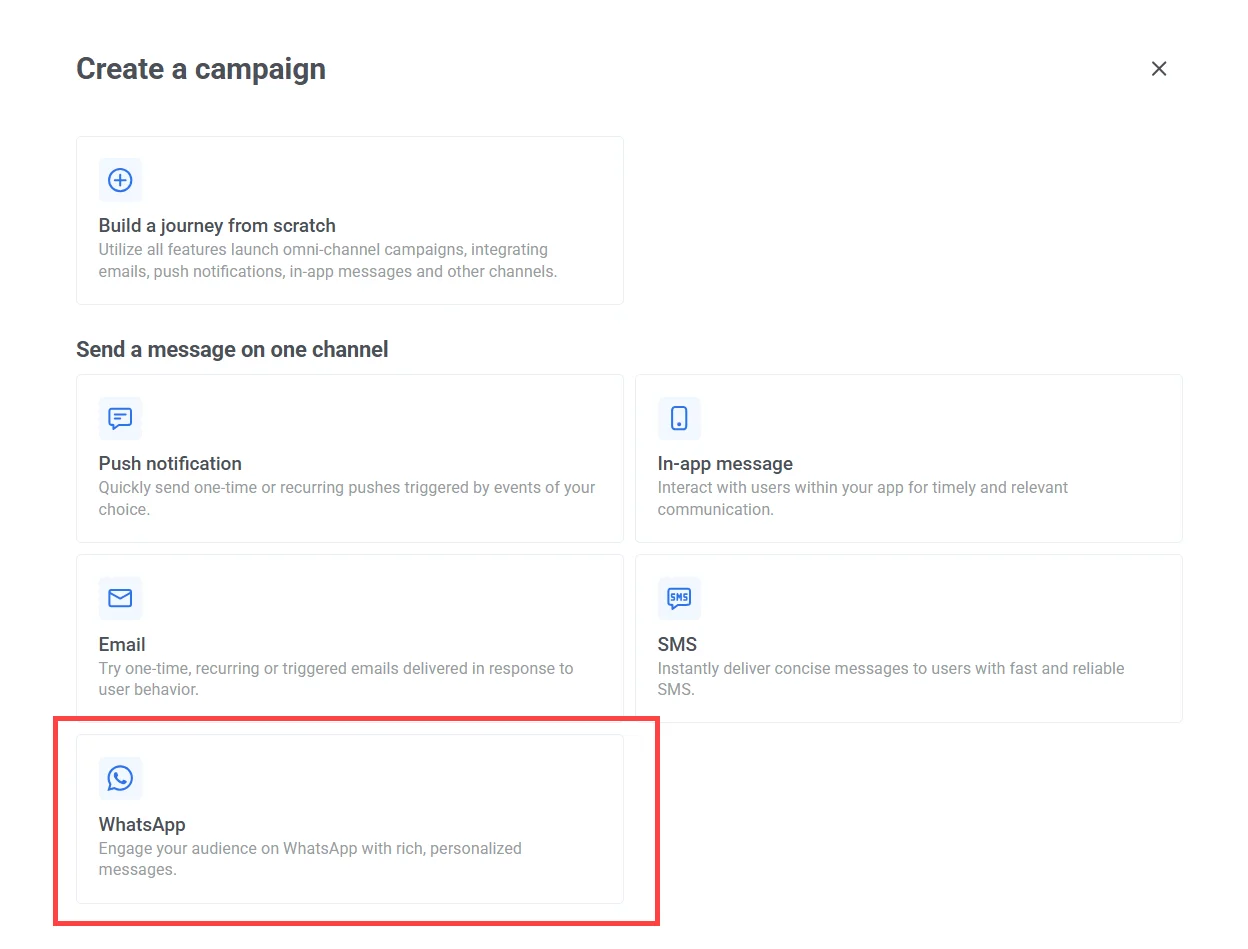
- บน journey canvas เลือกประเภทการเข้าที่เหมาะสมตามเป้าหมายแคมเปญของคุณ:
Audience-based entry
Anchor link toกำหนดเป้าหมายกลุ่มผู้ใช้ที่กำหนดไว้ล่วงหน้าตามตัวกรอง เช่น สถานที่ กิจกรรมล่าสุด หรือประวัติการซื้อ เหมาะสำหรับแคมเปญที่วางแผนไว้ แคมเปญที่เกิดซ้ำ หรือแคมเปญเพื่อดึงดูดผู้ใช้กลับมา เรียนรู้เพิ่มเติม
ตัวอย่าง:
- ส่งโปรโมชั่นไปยังผู้ใช้ที่ไม่มีการใช้งานเป็นเวลา 30 วัน
- ประกาศข้อเสนอตามฤดูกาลให้กับลูกค้าประจำ
Trigger-based entry
Anchor link toเริ่มต้น journey เมื่อมี event เฉพาะเกิดขึ้น เช่น ผู้ใช้ทำการซื้อหรือจองเสร็จสิ้น เหมาะสำหรับข้อความธุรกรรมแบบเรียลไทม์หรือการอัปเดตตามพฤติกรรม เรียนรู้เพิ่มเติม
ตัวอย่าง:
- ยืนยันคำสั่งซื้อเมื่อสถานะเปลี่ยนเป็น “พร้อมรับ”
- ส่งการแจ้งเตือน 24 ชั่วโมงก่อนการนัดหมาย
API-based entry
Anchor link toเริ่มต้นแคมเปญโดยโปรแกรมโดยการส่งคำขอ POST จากแบ็กเอนด์หรือระบบภายนอกของคุณ เหมาะสำหรับการส่งข้อความอัตโนมัติตามข้อมูลหรือ event ภายนอก เรียนรู้เพิ่มเติม
ตัวอย่าง:
- แจ้งเตือนผู้ใช้หลังจากการอัปเดต CRM
- ส่งข้อเสนอ WhatsApp หลังจากทำแบบสำรวจเสร็จสิ้น
ตั้งค่าองค์ประกอบข้อความ WhatsApp
Anchor link toเพิ่มองค์ประกอบข้อความ WhatsApp ลงใน canvas และตั้งชื่อที่ไม่ซ้ำกันเพื่อระบุขั้นตอนของข้อความ
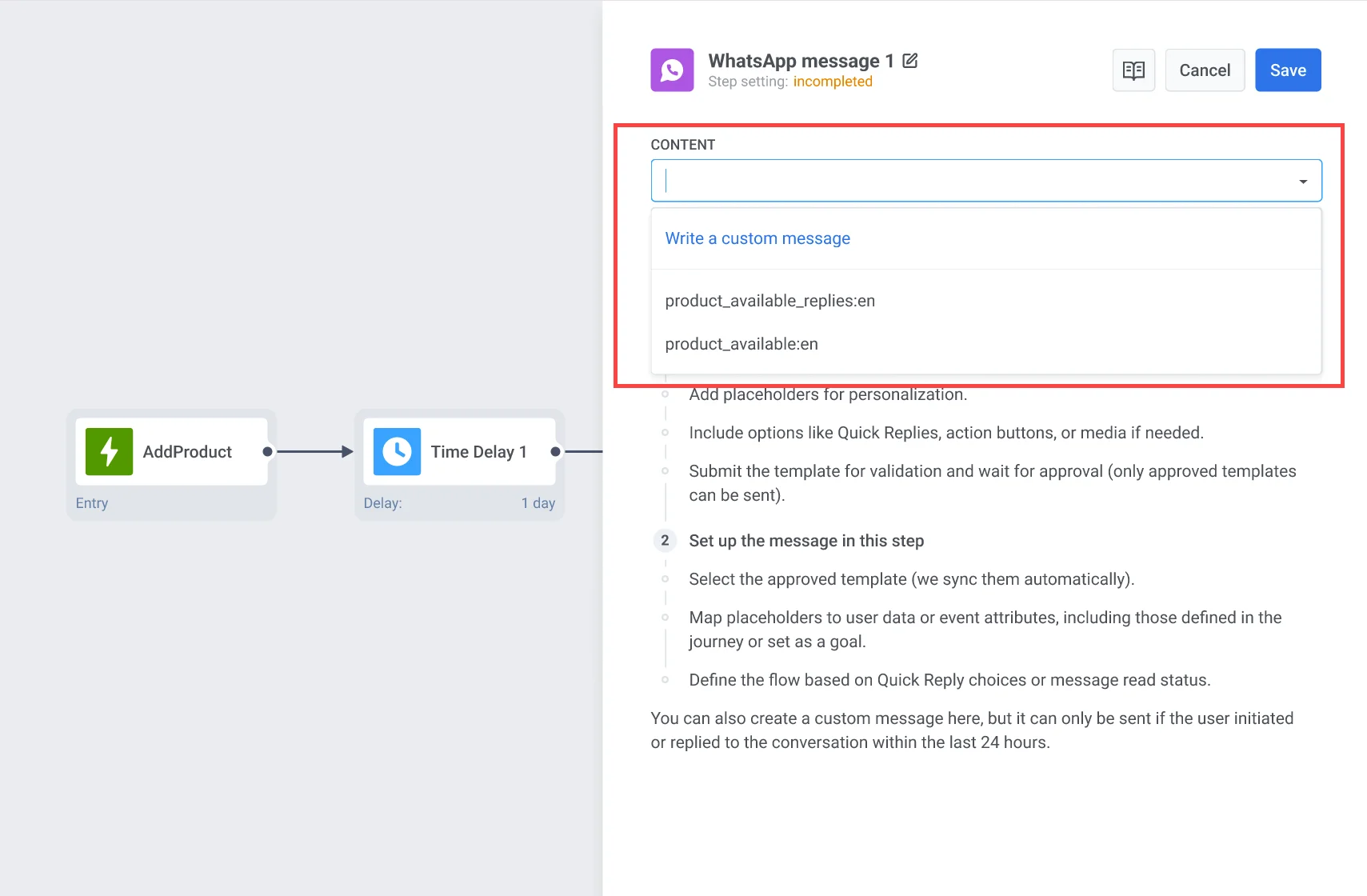
ถัดไป กำหนดค่าเนื้อหา WhatsApp ด้วยหนึ่งในสองวิธีต่อไปนี้:
-
เขียนข้อความที่กำหนดเอง
-
เลือกเทมเพลตข้อความ WhatsApp ที่ได้รับการอนุมัติล่วงหน้าจากเมนูแบบเลื่อนลง เทมเพลตต้องมีให้บริการในภาษาที่เลือกและได้รับการอนุมัติจาก WhatsApp
เรียนรู้เพิ่มเติมเกี่ยวกับ การสร้างเทมเพลต หรือสำรวจตัวเลือกใน คลังเทมเพลต
กำหนดค่าตัวแปรไดนามิก
Anchor link toหลังจากเลือกเทมเพลตแล้ว Pushwoosh จะแสดงตัวอย่างเนื้อหาข้อความ หากเทมเพลตมีตัวยึดตำแหน่ง (placeholders) แต่ละตัวจะแทนตัวแปรไดนามิกที่ต้องกำหนดค่าก่อนจึงจะสามารถส่งข้อความได้
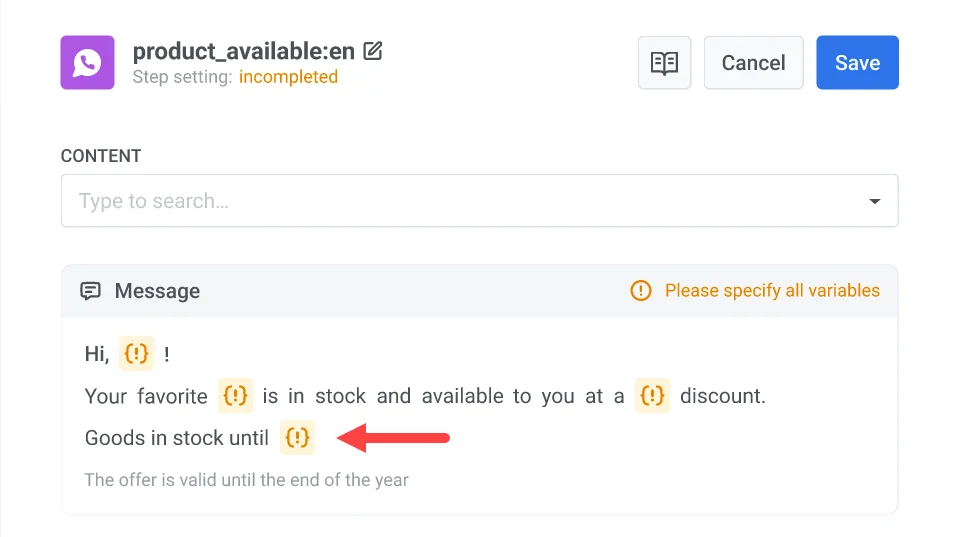
ในการแทรกตัวแปร:
- คลิกที่ตัวยึดตำแหน่ง
{}ในตัวอย่างข้อความ - เลือก ประเภทตัวแปร (Variable Type):
- คุณสมบัติผู้ใช้ (User property): ค่าจากโปรไฟล์ของผู้ใช้ (เช่น
first_name,email) - คุณสมบัติเหตุการณ์ (Event property): ค่าจาก event ที่ถูกทริกเกอร์ (เช่น
product_name,order_status) - ข้อความที่กำหนดเอง (Custom text): ค่าคงที่ที่ป้อนด้วยตนเอง
- คุณสมบัติผู้ใช้ (User property): ค่าจากโปรไฟล์ของผู้ใช้ (เช่น
- เลือกแท็กที่เกี่ยวข้อง
- ตั้งค่า รูปแบบตัวอักษร (Text Case):
- CapitalizeFirst: ทำให้ตัวอักษรตัวแรกของคำแรกเป็นตัวพิมพ์ใหญ่เท่านั้น (
"john doe"→"John doe") - CapitalizeAllFirst: ทำให้ตัวอักษรตัวแรกของทุกคำเป็นตัวพิมพ์ใหญ่ (
"john doe"→"John Doe") - UPPERCASE: ตัวพิมพ์ใหญ่ทั้งหมด (
"john doe"→"JOHN DOE") - lowercase: ตัวพิมพ์เล็กทั้งหมด (
"JOHN DOE"→"john doe") - regular: ไม่มีการเปลี่ยนแปลงการจัดรูปแบบ
- CapitalizeFirst: ทำให้ตัวอักษรตัวแรกของคำแรกเป็นตัวพิมพ์ใหญ่เท่านั้น (
- (ไม่บังคับ) ป้อน ข้อความสำรอง (Fallback Text) ที่จะใช้หากตัวแปรว่างเปล่า
- คลิก แทรก (Insert)
ตัวอย่างเทมเพลตพร้อมข้อความสำรอง
Hi, {first_name}!Your {product_name} is now available with a {discount} discount.หาก first_name หายไปและข้อความสำรองคือ "there":
Hi, there!Your shoes are now available with a 20% discount.กำหนดค่า URL การกระทำ
Anchor link toเทมเพลตข้อความ WhatsApp สามารถมีปุ่มการกระทำ (เช่น “ซื้อเลย”) ที่จะเปิด URL เมื่อแตะ ปุ่มเหล่านี้สามารถปรับแต่งให้เป็นส่วนตัวได้โดยใช้ตัวแปรไดนามิกที่แทรกเป็นตัวยึดตำแหน่งใน URL
URL การกระทำจะถูกกำหนดในระหว่างการสร้างเทมเพลตในบัญชี Meta Business ของคุณ หาก URL มีตัวยึดตำแหน่ง (เช่น {product_id}) คุณต้องกำหนดค่าให้กับแต่ละตัวยึดตำแหน่งใน Pushwoosh ก่อนที่จะส่งข้อความ
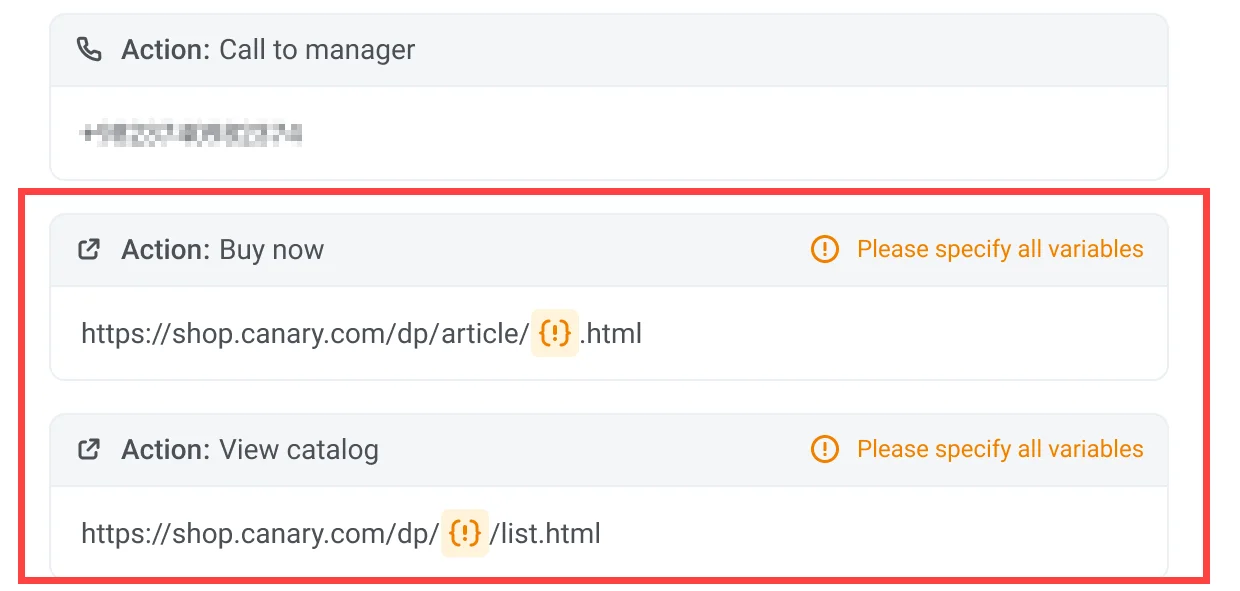
ในการกำหนดค่าให้กับตัวยึดตำแหน่ง:
- คลิกที่ตัวยึดตำแหน่ง
{}ใน URL - เลือก ประเภทตัวแปร (Variable Type) ที่ถูกต้อง (เช่น คุณสมบัติผู้ใช้ หรือ คุณสมบัติเหตุการณ์)
- เลือกตัวแปรที่เหมาะสม (เช่น
product_id) - (ไม่บังคับ) เพิ่ม ข้อความสำรอง ในกรณีที่ตัวแปรหายไป
- คลิก แทรก (Insert) เพื่อนำไปใช้
ข้อสำคัญ: ตรวจสอบให้แน่ใจว่าตัวยึดตำแหน่งทั้งหมดใน URL การกระทำได้รับการกำหนดตัวแปรแล้ว ข้อความจะไม่ถูกส่งหากมีตัวยึดตำแหน่งใดๆ ที่ยังไม่ได้กำหนดค่า
เพิ่มไฟล์แนบสื่อ
Anchor link toเมื่อใช้เทมเพลตที่มีไฟล์สื่อ (รูปภาพ วิดีโอ หรือ PDF) โปรดทราบว่าสื่อไม่ได้ถูกจัดเก็บไว้ในเทมเพลตเอง ไฟล์เหล่านี้จะถูกอัปโหลดเป็นเพียงตัวอย่างในระหว่างการส่งเทมเพลตไปยัง Meta เพื่อวัตถุประสงค์ในการตรวจสอบความถูกต้อง ในการส่งข้อความในแคมเปญจริงให้สำเร็จ คุณต้องระบุ URL ของไฟล์จริงใน Pushwoosh
ในการเพิ่มสื่อ ให้ป้อน URL ที่ถูกต้องและเข้าถึงได้แบบสาธารณะซึ่งชี้ไปยังไฟล์สื่อจริงในช่อง รูปภาพ (Image)
ตัวอย่าง: https://yourdomain.com/files/offer-banner.jpg
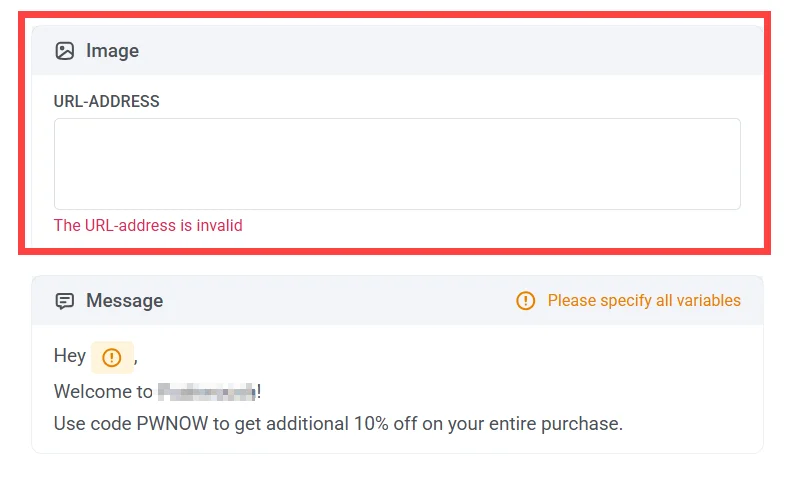
ข้อสำคัญ: ข้อความจะไม่ถูกส่งหาก URL ของไฟล์สื่อหายไปหรือไม่สามารถเข้าถึงได้
ตั้งค่าการจำกัดความถี่
Anchor link toจำกัดความถี่ที่ผู้ใช้จะได้รับข้อความ WhatsApp โดยใช้ การจำกัดความถี่ทั่วโลก (global frequency capping) หรือการจำกัดที่กำหนดเองสำหรับขั้นตอนนี้
แยกโฟลว์ตามสถานะการอ่านข้อความ (ไม่บังคับ)
Anchor link toคุณสามารถแยก journey ตามว่าข้อความถูกอ่านหรือไม่ หรือตามการโต้ตอบของผู้ใช้กับปุ่มข้อความ (เช่น Quick Replies หรือปุ่ม Call-to-Action)
- ในการแยกตามสถานะการอ่าน ให้เปิดใช้งานตัวเลือก แยกโฟลว์ตามสถานะการอ่านข้อความ (Split flow based on message read status) และกำหนดค่าเวลารอ (สูงสุด 7 วัน)
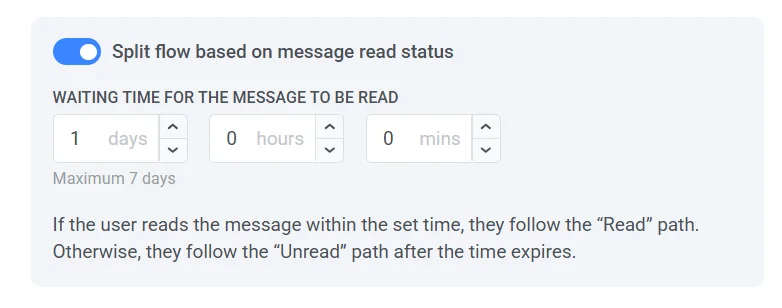
- ในการแยกสาขาตามการโต้ตอบกับ Quick Reply หรือปุ่ม ให้กำหนดค่า journey ตามนั้น เรียนรู้เพิ่มเติม
ใช้บัตรกำนัล
Anchor link toคุณสามารถปรับแต่งข้อความ WhatsApp ให้เป็นส่วนตัวได้โดยการแนบรหัสบัตรกำนัลจากกลุ่มที่กำหนดไว้ล่วงหน้า ซึ่งมีประโยชน์สำหรับโปรโมชั่น ส่วนลด และสิ่งจูงใจสำหรับลูกค้าประจำ
สำหรับสิ่งนี้ ให้สร้างเทมเพลต WhatsApp ที่มีตัวยึดตำแหน่ง {{voucher}}
ในการรวมบัตรกำนัลในข้อความ WhatsApp ของคุณ:
- สลับ บัตรกำนัล (Vouchers) เป็น ON ในขั้นตอนข้อความ WhatsApp
- ในช่อง กลุ่มบัตรกำนัล (Voucher Pool) เลือกกลุ่มที่มีรหัสบัตรกำนัลของคุณอยู่ ตรวจสอบให้แน่ใจว่าได้เพิ่มกลุ่มบัตรกำนัลล่วงหน้าแล้ว เรียนรู้เพิ่มเติม
- (ไม่บังคับ) ใช้ช่อง กำหนดแท็ก (Assign Tag) เพื่อใช้แท็กกับผู้ใช้ที่ได้รับบัตรกำนัล แท็กนี้สามารถใช้สำหรับการแบ่งกลุ่มหรือการรายงานได้
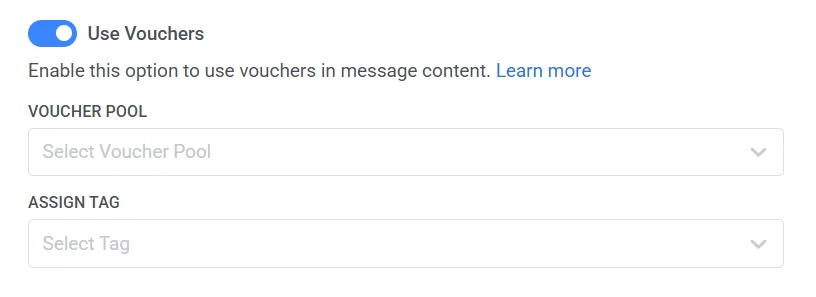
ข้อสำคัญ: ตรวจสอบให้แน่ใจว่ากลุ่มบัตรกำนัลที่เลือกมีรหัสเพียงพอสำหรับแคมเปญของคุณ หากรหัสในกลุ่มหมด ข้อความจะไม่ถูกส่ง เรียนรู้เพิ่มเติมเกี่ยวกับการสร้างและจัดการกลุ่มบัตรกำนัล
เมื่อกำหนดค่าองค์ประกอบ WhatsApp เสร็จแล้ว คลิก บันทึก (Save) และดำเนินการตั้งค่า journey ของคุณต่อไป เรียนรู้เพิ่มเติม
กำหนดค่าการตอบกลับด่วน
Anchor link toการตอบกลับด่วน (Quick replies) ใน WhatsApp ช่วยให้คุณสามารถเสนอตัวเลือกการตอบกลับที่กำหนดไว้ล่วงหน้าให้กับผู้ใช้ได้ ด้วย Pushwoosh Customer Journey Builder คุณสามารถตั้งค่าให้การตอบกลับด่วนแต่ละรายการนำไปสู่โฟลว์ journey ของผู้ใช้ที่แยกจากกัน เพื่อให้การติดตามผลเป็นแบบส่วนตัว
แนวทางนี้ช่วยปรับปรุงประสบการณ์ของผู้ใช้โดยการเสนอตัวเลือกที่ชัดเจนและเรียบง่ายซึ่งตรงกับระดับความสนใจของผู้ใช้แต่ละคน ทำให้การโต้ตอบราบรื่นและเป็นส่วนตัว
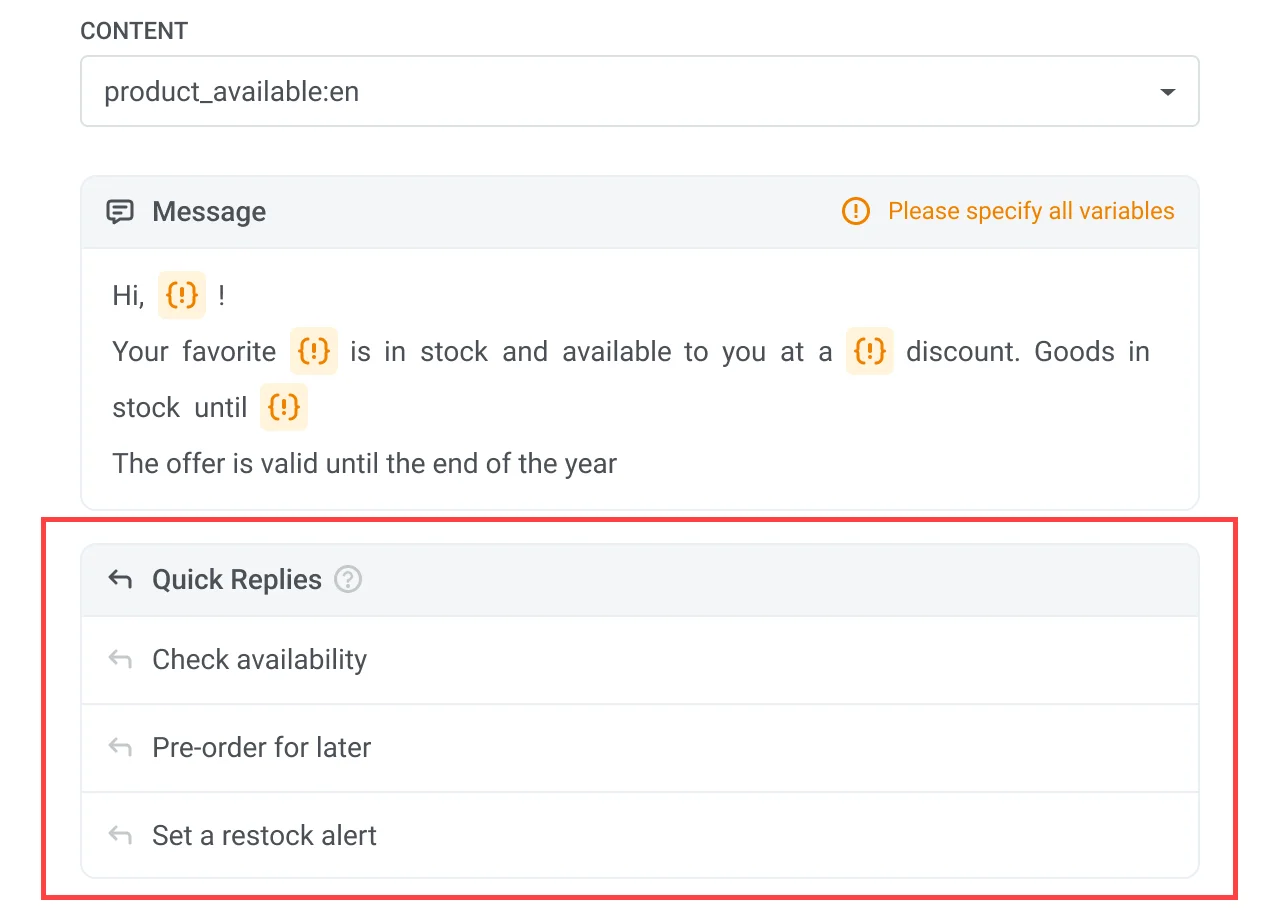
ในการตั้งค่าการตอบกลับด่วนในโฟลว์ข้อความ WhatsApp ของคุณ:
- ในบัญชี Meta ของคุณ เลือกเทมเพลต WhatsApp ที่มีอยู่หรือ สร้างเทมเพลตใหม่ ที่มีปุ่ม Quick Reply
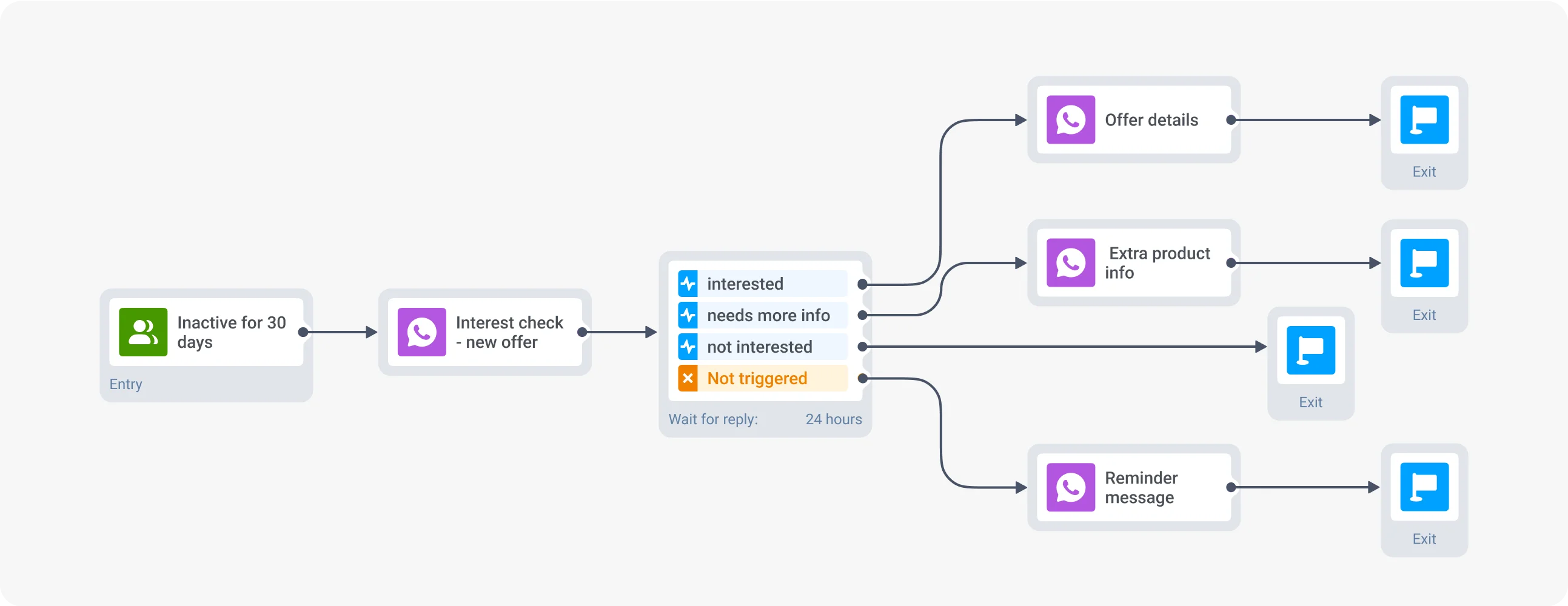
ตัวอย่างเช่น หากข้อความของคุณคือ: “คุณสนใจที่จะเรียนรู้เพิ่มเติมเกี่ยวกับข้อเสนอใหม่ของเราหรือไม่” คุณสามารถกำหนดค่าตัวเลือกการตอบกลับด่วนได้ดังนี้:
- “ใช่ ฉันสนใจ”
- “ไม่ ขอบคุณ”
- “บอกฉันเพิ่มเติม”
- ถัดไป หลังจากเพิ่มและ กำหนดค่าองค์ประกอบ WhatsApp ด้วยเทมเพลตที่ได้รับการอนุมัติล่วงหน้าจาก Meta แล้ว ให้ตั้งค่าเส้นทาง journey ที่ไม่ซ้ำกันสำหรับแต่ละตัวเลือกการตอบกลับด่วน
ตัวอย่างเช่น:
- หากผู้ใช้เลือก “ใช่ ฉันสนใจ” พวกเขาจะได้รับข้อความติดตามพร้อมรายละเอียดเกี่ยวกับข้อเสนอพิเศษหรือโปรโมชั่น
- หากผู้ใช้เลือก “ไม่ ขอบคุณ” journey จะสิ้นสุดลงสำหรับพวกเขา
- หากผู้ใช้เลือก “บอกฉันเพิ่มเติม” พวกเขาจะได้รับข้อความพร้อมข้อมูลผลิตภัณฑ์เพิ่มเติม
- หากผู้ใช้ไม่ตอบกลับภายในกรอบเวลาที่กำหนด (เช่น 24 ชั่วโมง) ให้ตั้งค่าเส้นทางเพิ่มเติมเพื่อส่งข้อความเตือนความจำหรือสิ้นสุด journey
ข้อสำคัญ: ตรวจสอบให้แน่ใจว่าได้กำหนดค่าขั้นตอนที่เหลือทั้งหมดของ journey ของคุณก่อนที่จะเปิดตัวแคมเปญ เรียนรู้เพิ่มเติม
ส่งข้อความรูปแบบอิสระและดูการสนทนา WhatsApp ของคุณ
Anchor link toในการส่งข้อความรูปแบบอิสระและดูการสนทนา WhatsApp ของคุณ ให้ไปที่ส่วน WhatsApp Messages ใน Pushwoosh
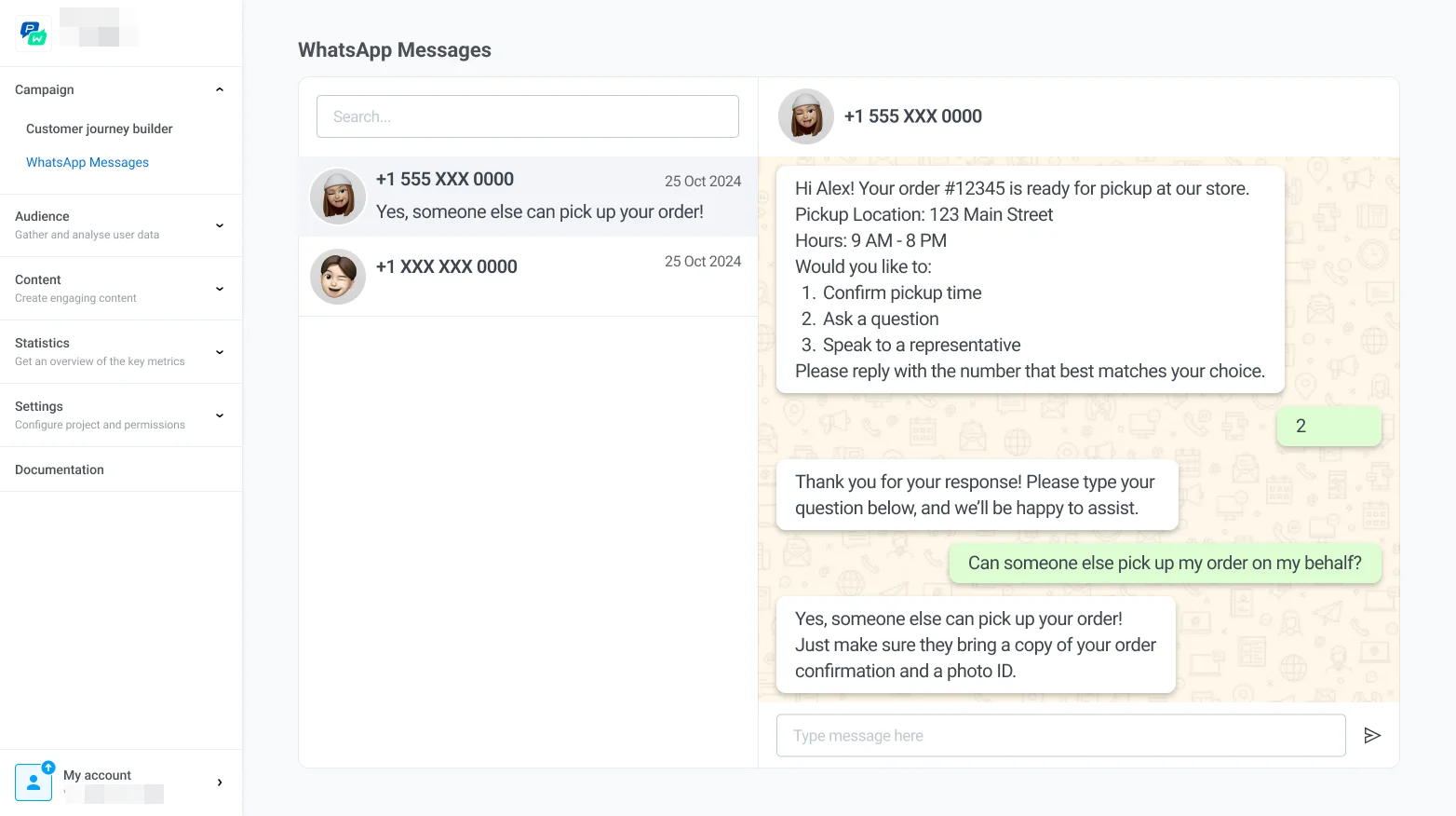
- ดูการสนทนาทั้งหมดที่ใช้งานอยู่และที่ผ่านมา กับลูกค้าเพื่อตรวจสอบประวัติข้อความและรายละเอียดการมีส่วนร่วม
- ส่งข้อความโดยตรง ถึงลูกค้าโดยพิมพ์ข้อความของคุณแล้วคลิก ส่ง (Send)