কিভাবে একটি ইমেল সানসেট ফ্লো সেট আপ করবেন
সানসেট ইমেলগুলি নিষ্ক্রিয় বা কম-ব্যস্ত ব্যবহারকারীরা এখনও আপনার যোগাযোগ পেতে চান কিনা তা যাচাই করতে সাহায্য করে। এই প্রক্রিয়াটি তালিকার স্বাস্থ্য উন্নত করতে এবং আপনার প্রেরকের খ্যাতি রক্ষা করতে সাহায্য করে।
একটি ইমেল সানসেট ফ্লো স্বয়ংক্রিয় করতে কাস্টমার জার্নি ব্যবহার করে নীচের পদক্ষেপগুলি অনুসরণ করুন:
একটি নতুন জার্নি তৈরি করুন
Anchor link to-
Campaigns → Customer Journey Builder-এ যান, তারপর Create Campaign → Email-এ ক্লিক করুন।
-
আপনার জার্নি কনফিগার করা শুরু করতে Build a Journey from Scratch নির্বাচন করুন।
অডিয়েন্স-ভিত্তিক এন্ট্রি এলিমেন্ট কনফিগার করুন
Anchor link toআপনি যে ব্যবহারকারীদের পুনরায় নিশ্চিত করতে চান তাদের লক্ষ্য করতে একটি অডিয়েন্স-ভিত্তিক এন্ট্রি ব্যবহার করুন।
উদাহরণস্বরূপ, আপনি এমন ব্যবহারকারীদের লক্ষ্য করতে পারেন যারা গত ৯০ দিনে কোনো ইমেল খোলেননি। এটি করার জন্য, অডিয়েন্স-ভিত্তিক এন্ট্রি এলিমেন্টে, একটি বিদ্যমান সেগমেন্ট নির্বাচন করুন বা Create Segment-এ ক্লিক করুন।
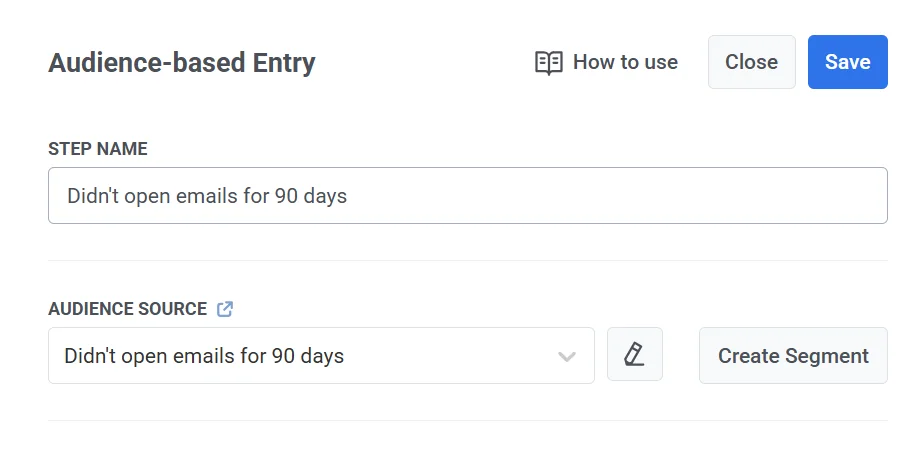
আপনি যদি একটি নতুন সেগমেন্ট তৈরি করেন, তাহলে সেগমেন্ট এডিটরে, সেগমেন্টটির নাম দিন (যেমন, “Didn’t open for 90 days”) এবং নিম্নলিখিত মানদণ্ড দিয়ে এটি কনফিগার করুন:
- ইভেন্ট: PW_EmailOpen
- শর্ত: never
- সময়সীমা: during the last 90 days
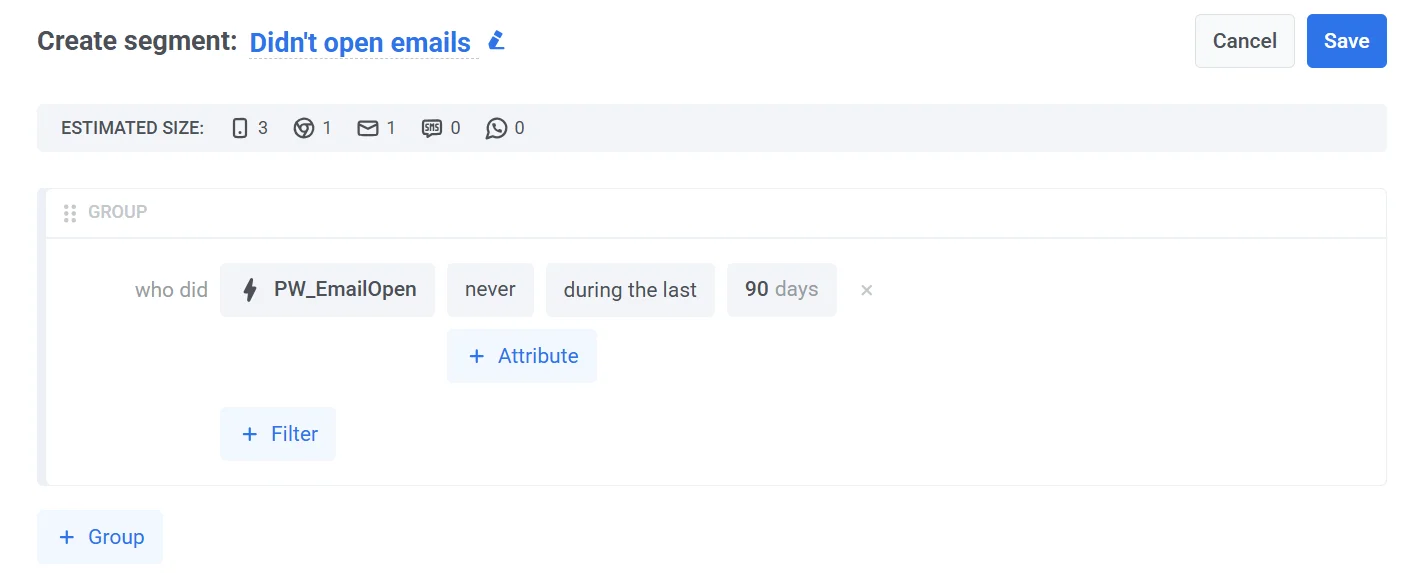
এই কনফিগারেশনটি এমন ব্যবহারকারীদের ফিল্টার করে যারা গত ৯০ দিনের মধ্যে কোনো ইমেল খোলেননি, যা আপনাকে পুনরায় নিশ্চিতকরণের জন্য অ-ব্যস্ত প্রাপকদের লক্ষ্য করতে দেয়।
সেগমেন্টটি তৈরি এবং ব্যবহার করতে Save-এ ক্লিক করুন।
ইমেল এলিমেন্ট যোগ করুন
Anchor link toক্যানভাসে একটি ইমেল এলিমেন্ট টেনে আনুন এবং একটি সানসেট ইমেল প্রিসেট নির্বাচন করুন বা একটি নতুন তৈরি করুন। আপনার বার্তায় ব্যবহারকারীদের স্পষ্টভাবে জিজ্ঞাসা করা উচিত যে তারা এখনও আপনার কাছ থেকে ইমেল পেতে চায় কিনা।
নিশ্চিত করুন যে ইমেলটিতে একটি কনফার্মেশন লিঙ্ক রয়েছে যা ক্লিক করা হলে ডিফল্ট PW_EmailLinkClicked ইভেন্ট ট্রিগার করে। এই লিঙ্কটি ব্যবহারকারীর মিথস্ক্রিয়া ট্র্যাক করার জন্য এবং ব্যবহারকারীদের পুনরায় নিশ্চিতকরণ ফ্লোর মাধ্যমে অগ্রসর করার জন্য অপরিহার্য।
একটি ওয়েট ফর ট্রিগার এলিমেন্ট যোগ করুন
Anchor link to-
ইমেল এলিমেন্টের পরে, ব্যবহারকারী কনফার্মেশন লিঙ্কে ক্লিক করেছে কিনা তা নিরীক্ষণ করতে ক্যানভাসে একটি ওয়েট ফর ট্রিগার এলিমেন্ট টেনে আনুন।
-
অপেক্ষার সময়কাল সেট করুন, উদাহরণস্বরূপ, ৩ দিন, সিস্টেমটি একটি প্রতিক্রিয়ার জন্য কতক্ষণ অপেক্ষা করবে তা নির্দিষ্ট করতে।
-
এরপরে, কনফার্মেশন লিঙ্কের সাথে ইন্টারঅ্যাক্ট করা ব্যবহারকারীদের সনাক্ত করতে একটি ট্রিগার ব্রাঞ্চ কনফিগার করুন:
-
ব্রাঞ্চের নাম Reconfirmed-এর মতো কিছুতে সেট করুন।
-
ইভেন্ট-এর অধীনে, PW_EmailLinkClicked বেছে নিন।
এই ইভেন্টটি ট্রিগার হয় যখন একজন ব্যবহারকারী ইমেলের কনফার্মেশন লিঙ্কে ক্লিক করে।
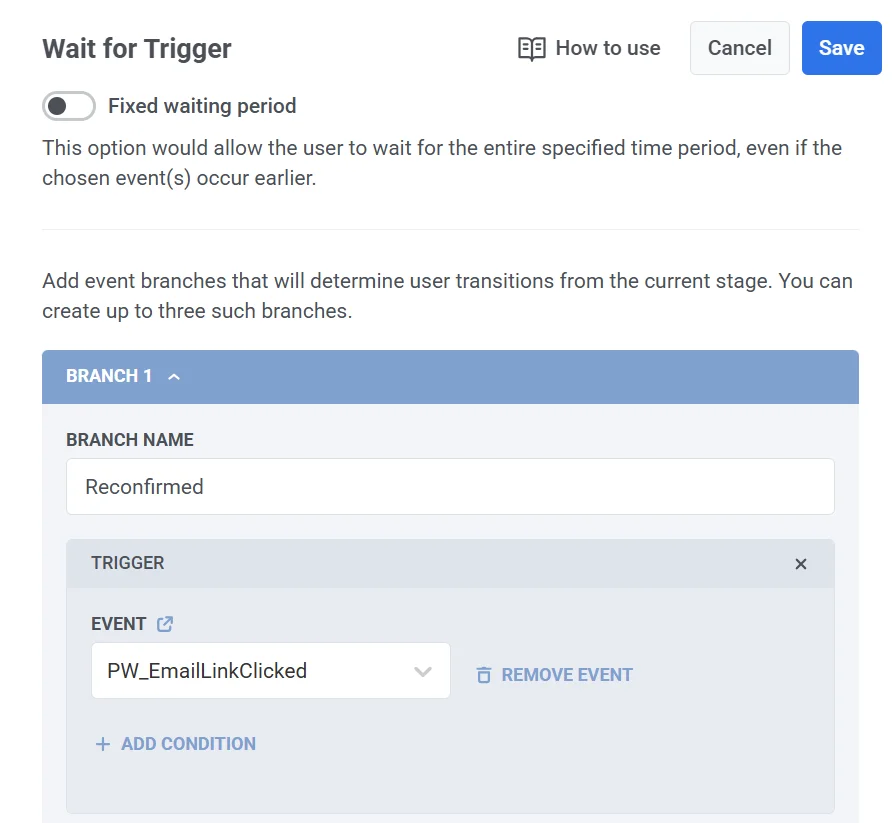
একটি Not Triggered ব্রাঞ্চ স্বয়ংক্রিয়ভাবে তৈরি হয়। যে কোনো ব্যবহারকারী যারা নির্দিষ্ট অপেক্ষার সময়ের মধ্যে লিঙ্কে ক্লিক করেন না, তারা এই পথ অনুসরণ করবে।
- পরিবর্তনগুলি প্রয়োগ করতে এবং জার্নি তৈরি করা চালিয়ে যেতে Save-এ ক্লিক করুন।
প্রতিক্রিয়ার উপর ভিত্তি করে ব্যবহারকারীর প্রোফাইল আপডেট করুন
Anchor link toট্রিগারড পাথ
ব্যবহারকারী কনফার্মেশন লিঙ্কে ক্লিক করার পরে, আপনি ঐচ্ছিকভাবে একটি ধন্যবাদ-ইমেল পাঠাতে পারেন বা আপনার এনগেজমেন্ট কৌশলের অংশ হিসাবে নিয়মিত যোগাযোগ চালিয়ে যেতে পারেন। তারপর, এই ব্রাঞ্চটি শেষ করুন — এটিকে একটি এক্সিট এলিমেন্ট-এর সাথে সংযুক্ত করুন বা কেবল একটি আউটগোয়িং সংযোগ ছাড়াই ছেড়ে দিন।
নট ট্রিগারড পাথ
যে ব্যবহারকারীরা নির্দিষ্ট অপেক্ষার সময়ের মধ্যে কনফার্মেশন লিঙ্কে ক্লিক করেন না তাদের জন্য:
-
“Not Triggered” ব্রাঞ্চে একটি Update User Profile এলিমেন্ট যোগ করুন।
-
এই ব্যবহারকারীদের আপনার ইমেল তালিকা থেকে বাদ দিতে Unsubscribed Emails = true ট্যাগ সেট করুন।
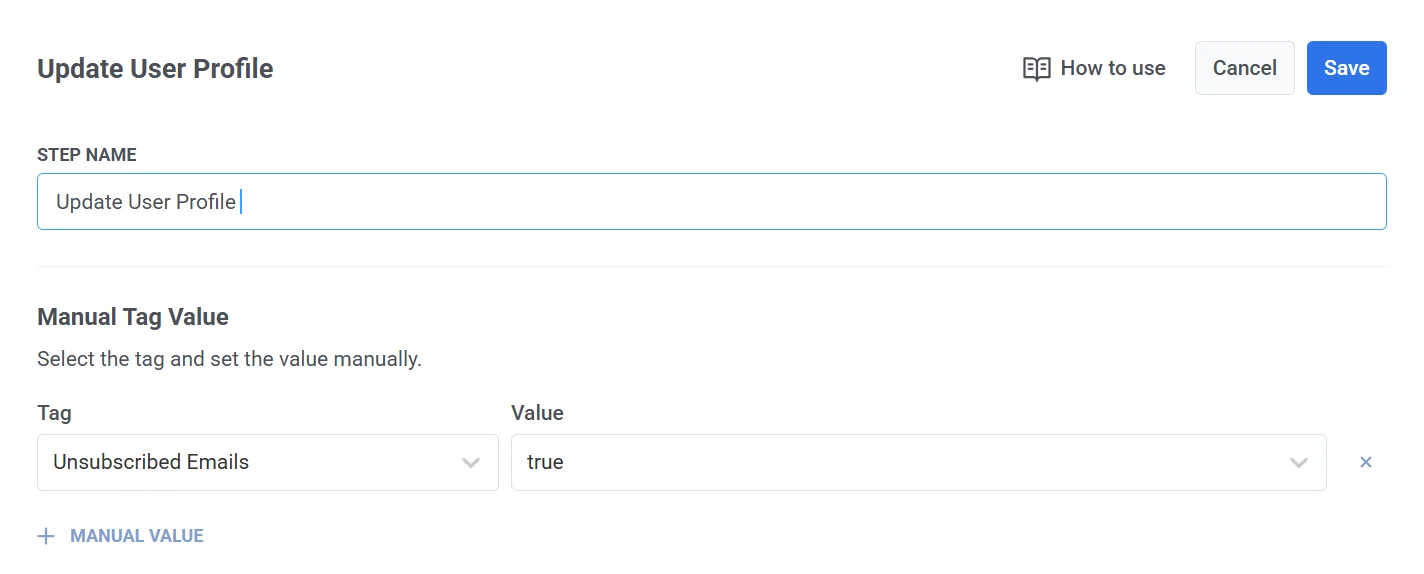
- এই পথটিও শেষ করুন — এটিকে একটি এক্সিট এলিমেন্ট-এর সাথে সংযুক্ত করুন বা একটি আউটগোয়িং সংযোগ ছাড়াই ছেড়ে দিন।
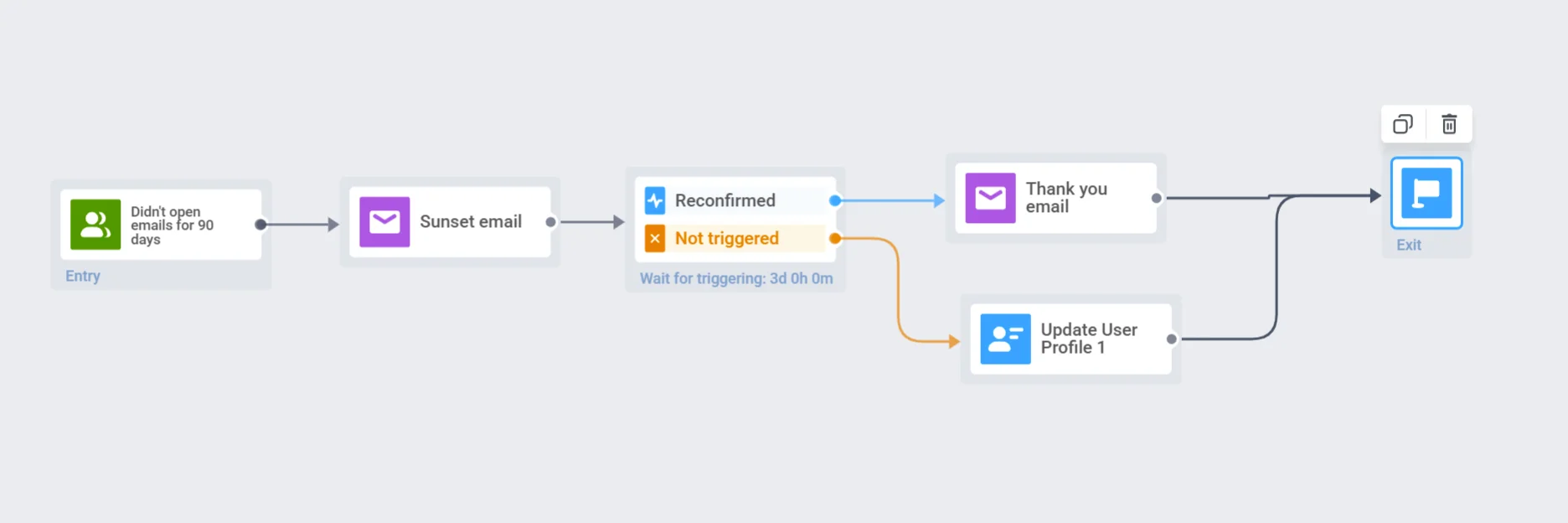
জার্নি সক্রিয় করুন
Anchor link toপুনরায় নিশ্চিতকরণ জার্নি চালু করতে Launch campaign-এ ক্লিক করুন।