কীভাবে একটি সেগমেন্টেড ক্যাম্পেইন পাঠাবেন
Pushwoosh আপনাকে একটি ব্যবহারকারী সেগমেন্টে বার্তা এবং ক্যাম্পেইন পাঠাতে দেয়। এটি আপনাকে আপনার ক্যাম্পেইন ব্যক্তিগতকরণ করতে সাহায্য করে। ব্যবহারের ক্ষেত্র:
- একটি ভাষা সেগমেন্টে একটি বার্তা পাঠান: হিন্দিতে ইমেল বা পর্তুগিজে মোবাইল পুশ।
- একটি দেশ-নির্দিষ্ট বা সময়-সীমিত অফার সহ একটি রিটেনশন ইমেল পাঠান।
Pushwoosh-এ, আপনি দুই ধরনের ব্যবহারকারী সেগমেন্ট তৈরি করতে পারেন:
- ব্যবহারকারীর অ্যাট্রিবিউটের উপর ভিত্তি করে সেগমেন্ট, যেমন, ব্যবহারকারীর দেশ বা ভাষা।
- ব্যবহারকারীর আচরণের উপর ভিত্তি করে সেগমেন্ট, যেমন, শেষ লগইন বা পূর্ববর্তী কেনাকাটা।
একবার আপনি Pushwoosh-এ একটি ব্যবহারকারী বেস যোগ করলে, আপনি অবিলম্বে ডিফল্ট ট্যাগ এবং ইভেন্ট ব্যবহার করতে পারেন। উপরন্তু, আপনি আপনার নিজস্ব কাস্টম ট্যাগ এবং ইভেন্ট তৈরি করতে পারেন।
কীভাবে একটি সেগমেন্টেড ক্যাম্পেইন তৈরি করবেন
Anchor link toএই প্রক্রিয়াটি তিনটি ধাপে বিভক্ত:
ধাপ ১: একটি ব্যবহারকারী সেগমেন্ট তৈরি করুন। আপনার ব্যবহারকারী সেগমেন্ট তৈরি করতে এই গাইডটি অনুসরণ করুন।
ধাপ ২: একটি বার্তা তৈরি করুন। মোবাইল বা ওয়েব পুশ, ইমেল, ইন-অ্যাপ বার্তা, SMS, অথবা WhatsApp।
ধাপ ৩: সেগমেন্ট এবং বার্তাটিকে একটি ক্যাম্পেইনে তৈরি করুন।
কীভাবে একটি ব্যবহারকারী সেগমেন্টকে লক্ষ্য করে ক্যাম্পেইন তৈরি করবেন
Anchor link toএকবার আপনার সেগমেন্ট এবং বার্তা(গুলি) প্রস্তুত হয়ে গেলে, Campaigns > Customer Journey Builder > Create campaign-এ যান এবং Build a journey from scratch-এ ক্লিক করুন।
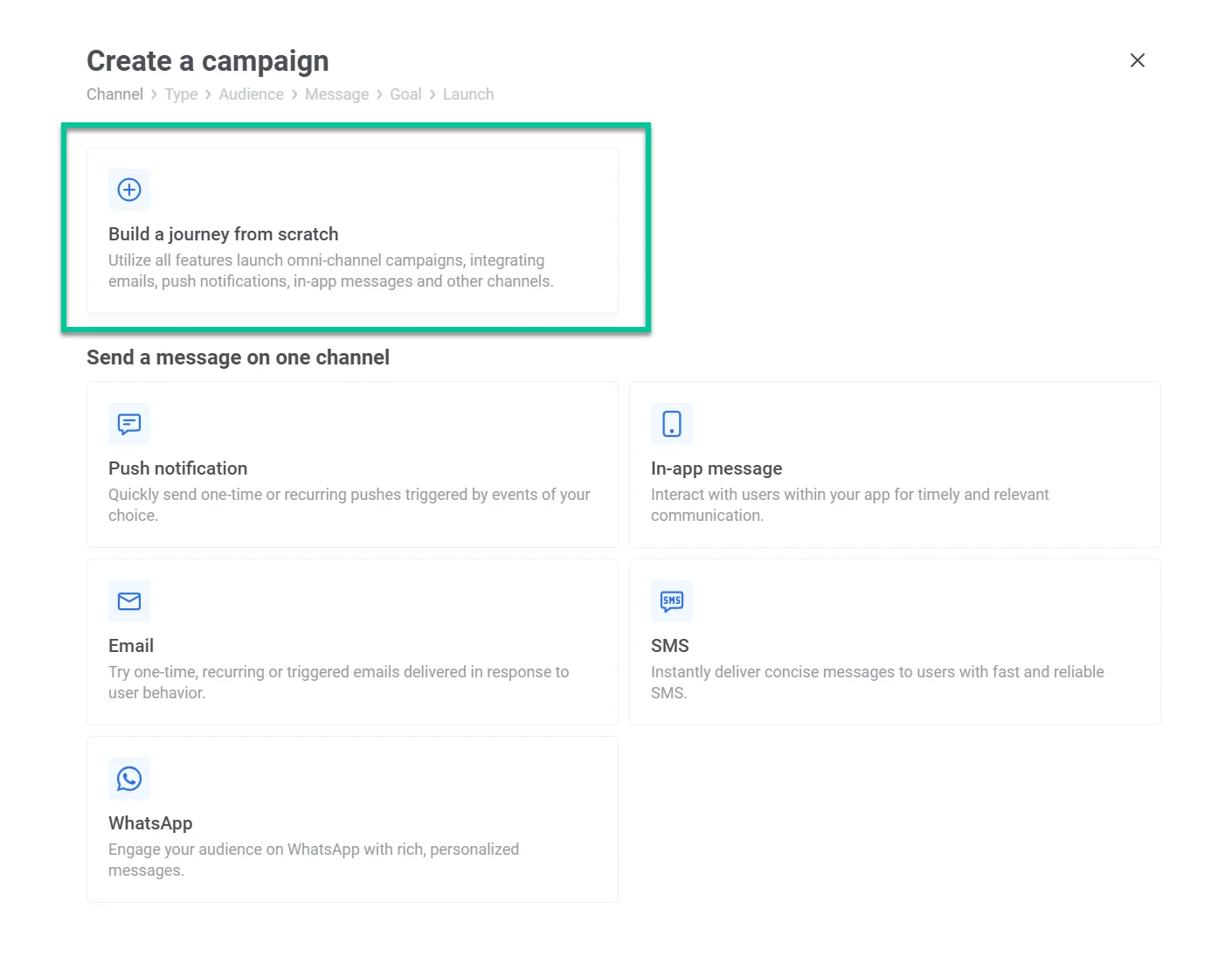
ক্যানভাসে Audience-based Entry টেনে আনুন, কারণ আমরা এটি একটি ব্যবহারকারী সেগমেন্টে বার্তা পাঠাতে ব্যবহার করছি।
Audience আইকনে ডাবল-ক্লিক করুন, তারপর Audience Source-এ ক্লিক করুন। ড্রপডাউন থেকে, আপনি যে সেগমেন্টটি ব্যবহার করতে চান তা বেছে নিন। Apply-এ ক্লিক করুন।
একটি মেসেজিং চ্যানেল যোগ করতে Connect this-এ ক্লিক করুন। এই উদাহরণে, আমরা সেই ব্যবহারকারীদের কাছে পৌঁছানোর জন্য একটি ইমেল ব্যবহার করছি যারা ৭ দিনের মধ্যে আমাদের অ্যাপ খোলেনি।
আপনার বার্তায় ডাবল-ক্লিক করুন এবং একটি প্রিসেট বেছে নিন — যে বার্তা কপিটি আপনি ক্যাম্পেইনের জন্য প্রস্তুত করেছেন।
আপনি এখানে থামতে পারেন এবং অন্য কিছু পাঠাবেন না — কেবল বার্তাটিকে একটি আউটগোয়িং সংযোগ ছাড়াই ছেড়ে দিন, অথবা সংযোগকারী ডট আইকনে ক্লিক করুন এবং যদি আপনি শেষটি স্পষ্টভাবে চিহ্নিত করতে চান তবে Exit বেছে নিন।
আপনার ক্যাম্পেইন চালু করতে, উপরের বাম কোণে তিনটি ডট আইকনে ক্লিক করে > Rename-এ ক্লিক করে একটি নাম দিন। প্রস্তুত হয়ে গেলে, Launch-এ ক্লিক করুন।
কীভাবে একটি ব্যবহারকারী সেগমেন্টে ফলো-আপ বার্তা পাঠাবেন
Anchor link toআপনি স্বয়ংক্রিয়ভাবে সেই ব্যবহারকারীদের ফলো-আপ করতে পারেন যারা আপনার আগের ইমেল বা পুশ নোটিফিকেশন খোলেনি। এটি করতে, বার্তা আইকনে (আমাদের ক্ষেত্রে ইমেল আইকন) ডাবল-ক্লিক করুন এবং Split to opened/ignored চালু করুন।
ওপেন চেক করার জন্য কত দিন অপেক্ষা করতে হবে তা বেছে নিন। ইমেলের জন্য, আমরা পাঁচ দিন বেছে নিয়েছি, কিন্তু ক্ষেত্রের উপর নির্ভর করে, আপনি ৩০ মিনিট অপেক্ষা করতে পারেন। উদাহরণস্বরূপ, একজন ব্যবহারকারীকে তাদের ফ্লাইট পরিবর্তন বা অন্য কোনো জরুরি আপডেট সম্পর্কে ফলো-আপ করতে। তারপর Apply-এ ক্লিক করুন।
এখন আপনি স্বয়ংক্রিয় করার জন্য দুটি বিকল্প দেখতে পাচ্ছেন: opened/not opened। যদি কোনো ব্যবহারকারী আপনার ইমেল খোলে > তাহলে এই শাখাটি শেষ করুন। এটিকে একটি আউটগোয়িং সংযোগ ছাড়াই ছেড়ে দিন, অথবা opened-এর পাশের সংযোগকারী ডটে ক্লিক করুন এবং যদি আপনি শেষটি স্পষ্টভাবে চিহ্নিত করতে চান তবে Exit বেছে নিন।
যদি কোনো ব্যবহারকারী আপনার ইমেল না খোলে, তাহলে তাদের আরেকটি ইমেল পাঠান। এটি করতে, not opened-এর পাশের সংযোগকারী ডটে ক্লিক করুন এবং যেকোনো মেসেজিং চ্যানেল বেছে নিন। আমাদের ক্ষেত্রে, আমরা আরেকটি ইমেল দিয়ে ফলো-আপ করছি।
আপনার বার্তায় ডাবল-ক্লিক করুন এবং একটি প্রিসেট বেছে নিন—যে বার্তা কপিটি আপনি ক্যাম্পেইনের জন্য প্রস্তুত করেছেন।
এখানে অটোমেশন থামাতে, বার্তাটিকে একটি আউটগোয়িং সংযোগ ছাড়াই ছেড়ে দিন, অথবা সংযোগকারী ডট আইকনে ক্লিক করুন এবং যদি আপনি শেষটি স্পষ্টভাবে চিহ্নিত করতে চান তবে Exit বেছে নিন।
আপনার ক্যাম্পেইন চালু করতে, উপরের বাম কোণে তিনটি ডট আইকনে ক্লিক করে > Rename-এ ক্লিক করে একটি নাম দিন। প্রস্তুত হয়ে গেলে, Launch-এ ক্লিক করুন।
ফলো-আপের জনপ্রিয় সংমিশ্রণ
Anchor link to- মোবাইল পুশ + ইমেল
- ইমেল + ইমেল
- মোবাইল পুশ + SMS
- ইমেল + SMS
- মোবাইল পুশ + WhatsApp
- ইমেল + SMS + WhatsApp
কীভাবে একটি সেগমেন্টেড ক্যাম্পেইন শিডিউল করবেন
Anchor link toআপনি আপনার ক্যাম্পেইন একটি নির্দিষ্ট সময়ে একবার চালু করতে পারেন (যেমন, ১০ ডিসেম্বর সেল শুরু)। অথবা এটি পর্যায়ক্রমে চালু করতে পারেন (যেমন, প্রতি শুক্রবার বিকাল ৫টায় গেম রিমাইন্ডারের জন্য)।