ওয়েব পপআপ কন্টেন্ট
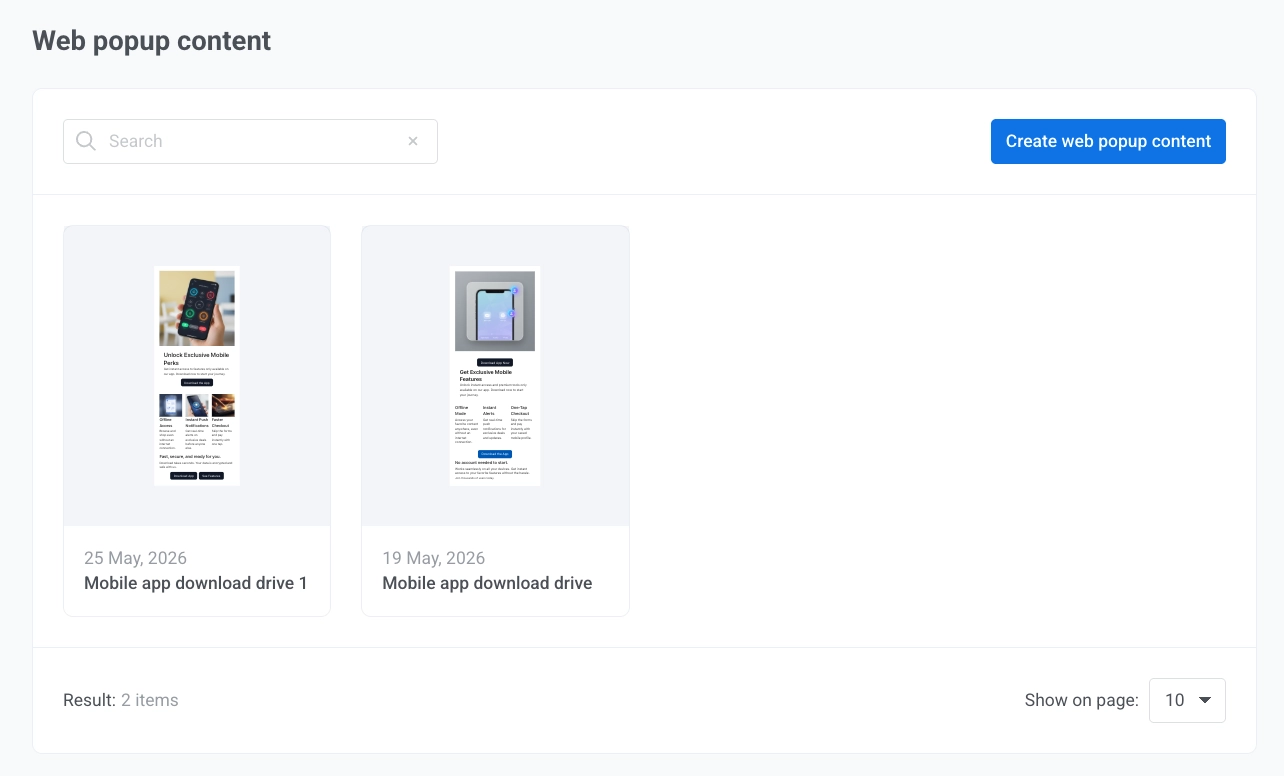
ওয়েব পপআপ কন্টেন্ট হল সেই ভিজ্যুয়াল লেআউট যা ভিজিটররা আপনার ওয়েবসাইটে একটি ওয়েব পপআপ প্রদর্শিত হলে দেখতে পায়। এটি কন্টেন্ট-এর অধীনে তৈরি করুন, তারপর এটিকে একটি ওয়েব পপআপ ক্যাম্পেইন-এর সাথে সংযুক্ত করুন।
ওয়েব পপআপ কন্টেন্ট তৈরি করুন
Anchor link to- কন্টেন্ট → ওয়েব পপআপ কন্টেন্ট-এ যান।
- Create web popup content-এ ক্লিক করুন।
- গ্যালারি থেকে একটি শুরুর টেমপ্লেট বেছে নিন। ব্যবহারের ক্ষেত্র অনুযায়ী ফিল্টার করার জন্য উপরের ডানদিকে ক্যাটাগরি ড্রপডাউন ব্যবহার করুন (উদাহরণস্বরূপ Promotions & offers, Gaming & marketplaces, বা Feedback & surveys), অথবা এটিকে All templates-এ ছেড়ে দিন। Blank layouts ক্যাটাগরিতে সাধারণ শুরুর পয়েন্টগুলো রয়েছে, যার মধ্যে Modal + subscription form অন্তর্ভুক্ত, যা একটি সাবস্ক্রিপশন ফর্ম ব্লক সহ আসে।
- একবার আপনি একটি টেমপ্লেট বেছে নিলে, এডিটরে পপআপটি কাস্টমাইজ করুন।
পপআপটির নাম দিন
Anchor link toএটি এডিট করতে উপরের বারে পপআপের নামে ক্লিক করুন। এই নামটি Pushwoosh-এর ভিতরে, কন্টেন্ট তালিকা এবং ক্যাম্পেইন উইজার্ডে এই কন্টেন্টটিকে চিহ্নিত করে। ওয়েবসাইটের ভিজিটররা এটি দেখতে পায় না।
পপআপ সেটিংস এডিট করুন
Anchor link toক্যানভাসের বাম দিকের সেটিংস প্যানেলে পপআপের চেহারা এবং অবস্থান সামঞ্জস্য করুন:
ছবি এবং ভিডিও
Anchor link toযদি লেআউটে এক বা একাধিক মিডিয়া ব্লক থাকে, তবে প্রত্যেকটি প্যানেলের শীর্ষে একটি প্রিভিউ এবং কন্ট্রোল সহ নিজস্ব ব্লক পায়।
আপনার প্রজেক্টের মিডিয়া স্টোর থেকে একটি ফাইল বেছে নিতে Change image-এ ক্লিক করুন, অথবা একটি স্ট্যাটিক ছবির পরিবর্তে ভিডিও প্লে করতে Media-কে Video-তে সেট করুন।
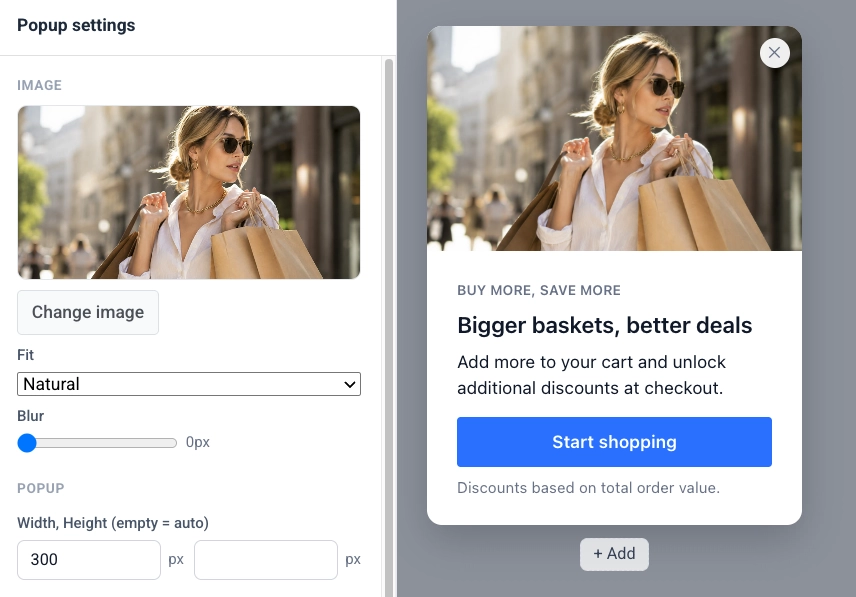
প্রিভিউর নিচে:
- মিডিয়া: ছবি বা ভিডিও।
- ফিট: ছবি বা পোস্টার কীভাবে তার ফ্রেম পূরণ করে: Natural, Cover, বা Contain। একটি ব্যাকগ্রাউন্ড ছবির জন্য দেখানো হয় না, যা সর্বদা তার এলাকা ঢেকে রাখে।
- ব্লার: ছবি বা পোস্টারকে নরম করুন, ০ থেকে ২০ পিক্সেল পর্যন্ত।
- ডিম: শুধুমাত্র ব্যাকগ্রাউন্ড মিডিয়া। ছবি বা ভিডিওর উপরে একটি অন্ধকার স্ক্রিম যোগ করে যাতে তার উপরে রাখা টেক্সট পঠনযোগ্য থাকে, ০ থেকে ১০০% পর্যন্ত।
Media-কে Video-তে সেট করলে আরও চারটি ফিল্ড যোগ হয়:
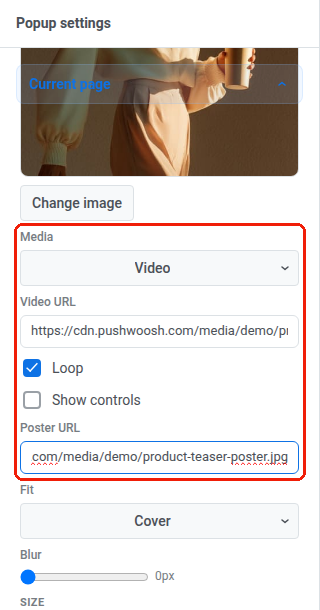
- ভিডিও URL: ভিডিও ফাইলের একটি সরাসরি লিঙ্ক। ভিডিও শুধুমাত্র একটি এক্সটার্নাল URL গ্রহণ করে। আপনি মিডিয়া স্টোরে একটি ভিডিও আপলোড করতে পারবেন না। এটিকে MP4 (H.264 ভিডিও, AAC অডিও) হিসাবে “ফাস্ট স্টার্ট” সক্রিয় করে এক্সপোর্ট করুন (কখনও কখনও “ওয়েব-অপ্টিমাইজড” বলা হয়), যাতে ব্রাউজার পুরো ফাইল ডাউনলোড করার আগেই প্লে করা শুরু করতে পারে। যদি URL লোড হতে ব্যর্থ হয়, ভিজিটররা শুধু পোস্টারটি দেখতে পাবে।
- লুপ: একবার প্লে করার পর থামার পরিবর্তে ভিডিওটি ক্রমাগত রিপ্লে করুন।
- কন্ট্রোল দেখান: ব্রাউজারের বিল্ট-ইন প্লে, পজ এবং ভলিউম কন্ট্রোল প্রদর্শন করুন। ভিডিওগুলি সর্বদা মিউট করে শুরু হয়, এবং এই অপশন ছাড়া ভিজিটরদের সাউন্ড চালু করার কোনো উপায় থাকে না।
- পোস্টার URL: ভিডিও লোড হওয়ার সময় দেখানো ছবি। এটি ঐচ্ছিক কিন্তু প্রস্তাবিত: এটি সেই একমাত্র জিনিস যা একজন ভিজিটরকে দেখানো হয় যার ব্রাউজার এখনও একটি পুরানো পপআপ স্ক্রিপ্ট চালাচ্ছে যা ভিডিও সমর্থন করে না, তাই এটি খালি রাখলে সেই ভিজিটর ভিডিওর জায়গায় কিছুই দেখতে পাবে না।
কিছু লেআউট মিডিয়া ব্লকের জন্য প্লেসমেন্ট সেটিংস সহ একটি Layout সেকশনও যোগ করে:
- ছবির প্রস্থ: পপআপ প্রস্থের অংশ, শতাংশ হিসাবে।
- ছবির অবস্থান: বাম বা ডান, টেক্সটের পাশে মিডিয়া সহ লেআউটের জন্য।
Layout সেকশনটি তখনই প্রদর্শিত হয় যখন বর্তমান লেআউটে এই ধরনের সেটিংস থাকে। একটি বটম বার লেআউটে, এটি ছবির কন্ট্রোলের পরিবর্তে Buttons width অফার করে।
পপআপের আকার এবং স্টাইল
Anchor link toPopup সেকশনে:
- প্রস্থ, উচ্চতা (খালি = অটো): একটি পপআপের জন্য উভয়ই খালি রাখুন যা তার কন্টেন্টের সাথে নিজেকে আকার দেয়, অথবা পিক্সেলে একটি নির্দিষ্ট আকার সেট করুন। একাধিক পেজ সহ একটি পপআপে, প্রতিটি পেজের নিজস্ব আকার থাকে।
- কর্নার রেডিয়াস, শ্যাডো: পপআপের কোণার রাউন্ডিং এবং ড্রপ শ্যাডো।
- অ্যানিমেশন: পপআপটি কীভাবে প্রদর্শিত হয়: None, Fade, বা Slide।
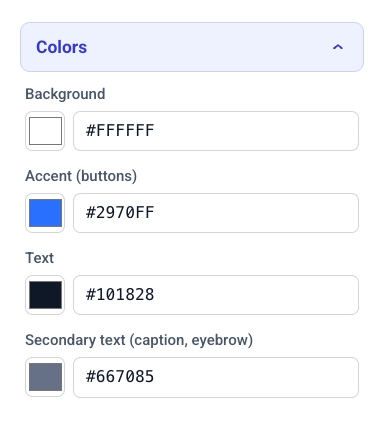
পপআপের কালার প্যালেট প্রসারিত করতে Colors-এ ক্লিক করুন:
- ব্যাকগ্রাউন্ড, অ্যাকসেন্ট (বাটন): পপআপের ব্যাকগ্রাউন্ড এবং বাটনে প্রয়োগ করা অ্যাকসেন্ট রঙ।
- টেক্সট, সেকেন্ডারি টেক্সট: বডি টেক্সট এবং সেকেন্ডারি টেক্সট যেমন ক্যাপশন এবং আইব্রো-এর রঙ।
- ছবির উপরে টেক্সট: শুধুমাত্র একটি ব্যাকগ্রাউন্ড ছবির উপরে টেক্সট সহ লেআউটের জন্য দেখানো হয়। সেই টেক্সটের জন্য ব্যবহৃত রঙ সেট করে।
ডার্ক মোড
Anchor link toযাদের ডিভাইস ডার্ক কালার স্কিমে সেট করা আছে, তাদের জন্য পপআপকে একটি দ্বিতীয় প্যালেট দিতে Dark mode চালু করুন। এটি বন্ধ থাকলে, পপআপটি সর্বদা উপরের লাইট প্যালেট দিয়ে রেন্ডার হয়, প্রতিটি ভিজিটরের জন্য।
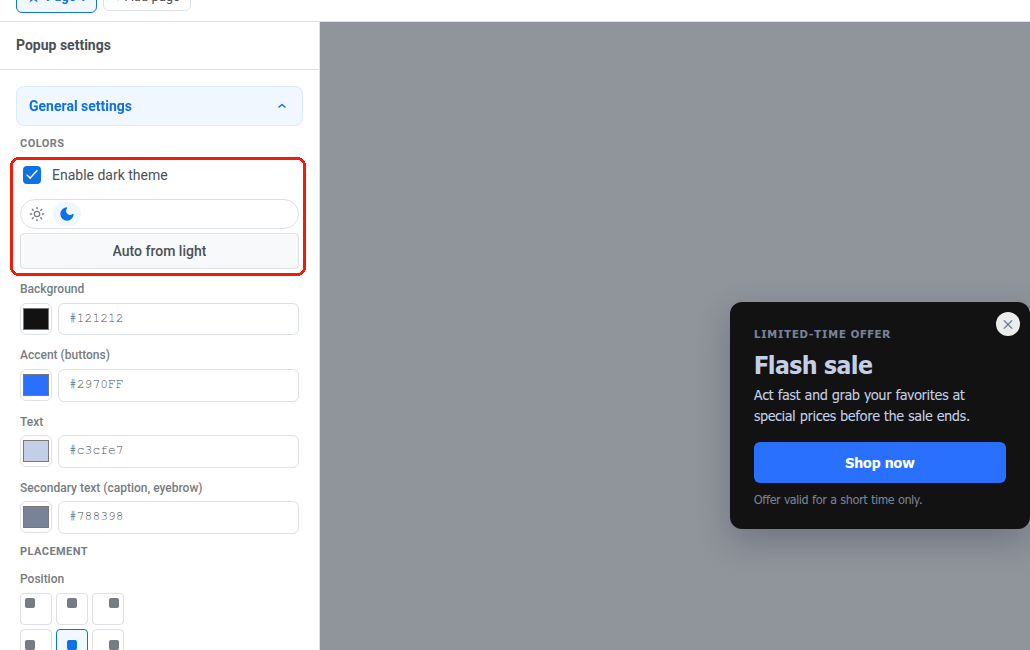
একবার Dark mode চালু হলে:
- আপনি কোন প্যালেটটি এডিট করছেন তা বেছে নিতে কালার ফিল্ডের উপরে Light / Dark সুইচ ব্যবহার করুন। ক্যানভাসটি সেই স্কিমে পুনরায় আঁকা হয়, যাতে আপনি প্রতিটি মোডে পপআপটি কেমন দেখাবে তা পরীক্ষা করতে পারেন।
- বর্তমান লাইট কালার থেকে ডার্ক প্যালেট (পুনরায়) তৈরি করতে Auto from light-এ ক্লিক করুন: সারফেসগুলি ডার্ক হয়ে যায় এবং কপি লাইট হয়ে যায়, যখন Accent এবং Text over image অপরিবর্তিত থাকে। ফলাফলটি ফাইন-টিউন করতে পরে পাঁচটি ফিল্ডের যেকোনো একটি এডিট করুন।
- Dark mode আবার বন্ধ করলে ডার্ক প্যালেটটি বাতিল হয় না — এটি রাখা হয়, তাই এটি আবার চালু করলে স্ক্র্যাচ থেকে পুনরায় তৈরি করার পরিবর্তে আপনার এডিটগুলি পুনরুদ্ধার হয়।
একজন ভিজিটরের ব্রাউজার সিদ্ধান্ত নেয় যে তারা কোন প্যালেট দেখবে, তাদের OS-স্তরের ডার্ক মোড সেটিং-এর উপর ভিত্তি করে — পপআপে কোনো ডার্ক/লাইট টগল নেই। একটি সাইট OS সেটিং নির্বিশেষে সবার জন্য একটি স্কিম জোর করে প্রয়োগ করতে পারে; Web SDK ডক্সে webPopups.colorScheme দেখুন।
প্লেসমেন্ট এবং ওভারলে
Anchor link toPLACEMENT সেকশনে:
- অবস্থান: ৩×৩ গ্রিড ব্যবহার করে পেজে পপআপটি কোথায় অ্যাঙ্কর হবে তা বেছে নিন।
- প্রান্তের অফসেট: নির্বাচিত প্রান্ত থেকে পিক্সেলে দূরত্ব সেট করুন।
OVERLAY সেকশনে:
- পেজের পিছনের অংশ ম্লান করুন: পপআপ প্রদর্শিত হওয়ার সময় পেজের বাকি অংশ অন্ধকার করতে এটি চালু করুন।
- রঙ, অপাসিটি: ওভারলের রঙ এবং অপাসিটি ০ থেকে ১ পর্যন্ত সেট করুন।
টেক্সট এডিট করুন
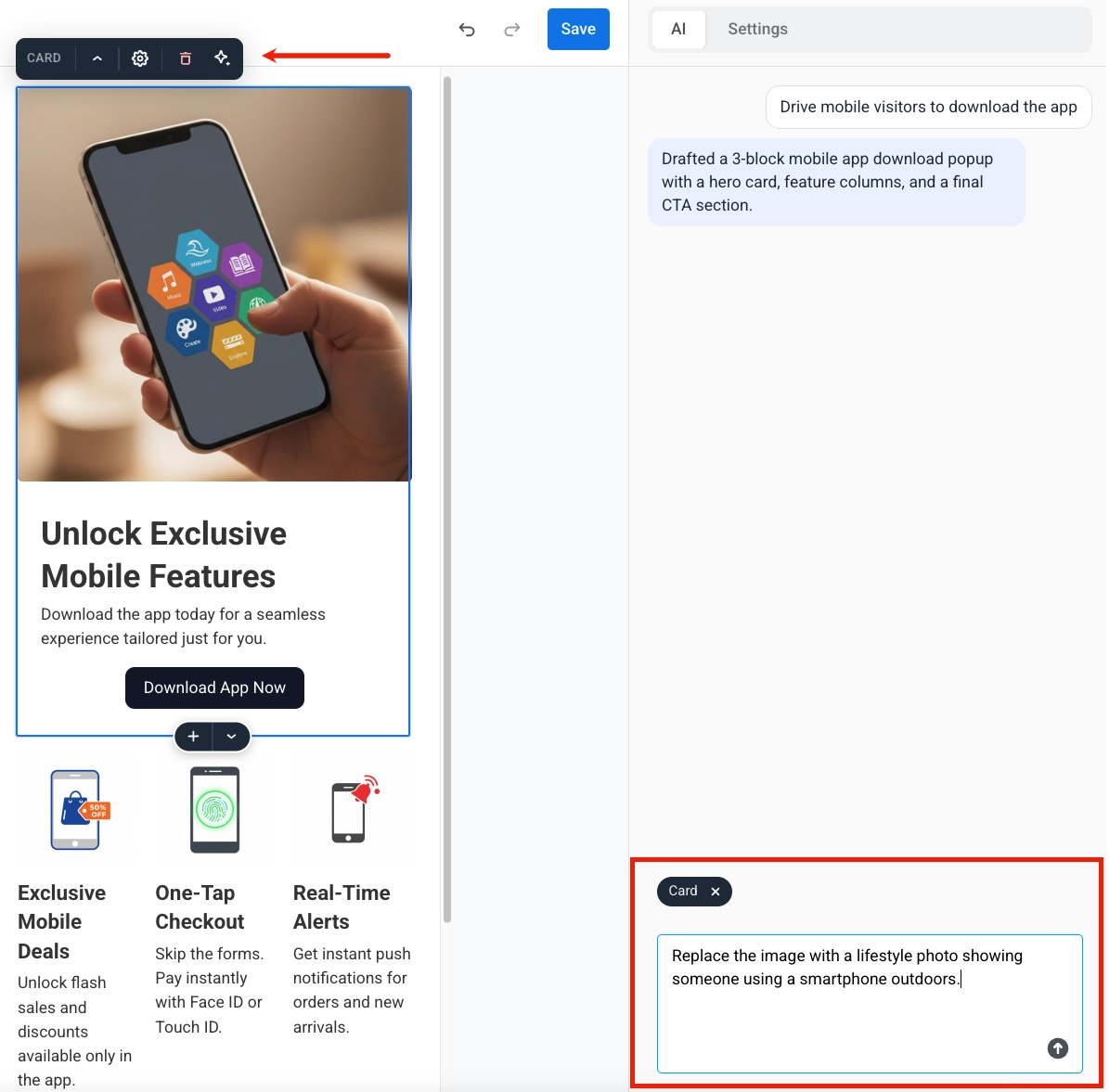
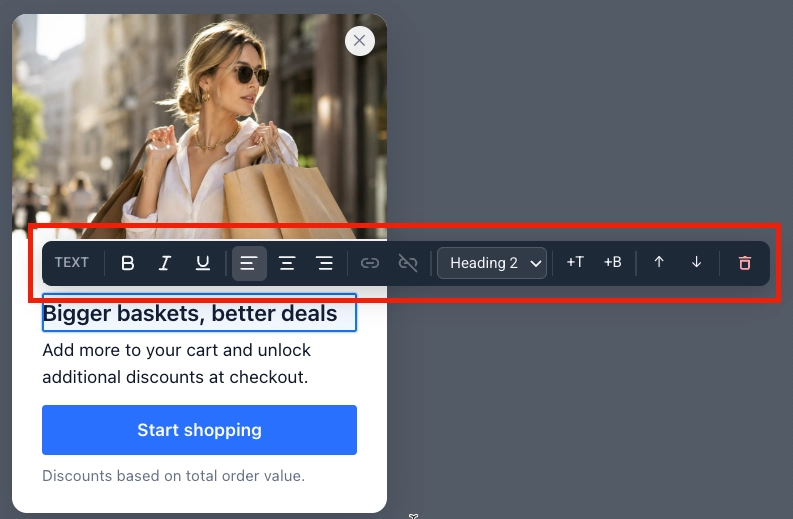
Anchor link toপপআপের যেকোনো টেক্সট ব্লকে ক্লিক করে ইনলাইন এডিট করুন। এর উপরে একটি টুলবার প্রদর্শিত হবে:
- বোল্ড, ইটালিক, বা আন্ডারলাইন ফরম্যাটিং প্রয়োগ করুন।
- একটি লিঙ্ক যোগ করুন বা সরান।
- বাম, কেন্দ্র, বা ডান অ্যালাইনমেন্ট সেট করুন।
- একটি টেক্সট স্টাইল বেছে নিন: Icon, Eyebrow, Heading 1–3, Body, বা Caption।
বাটন এডিট করুন
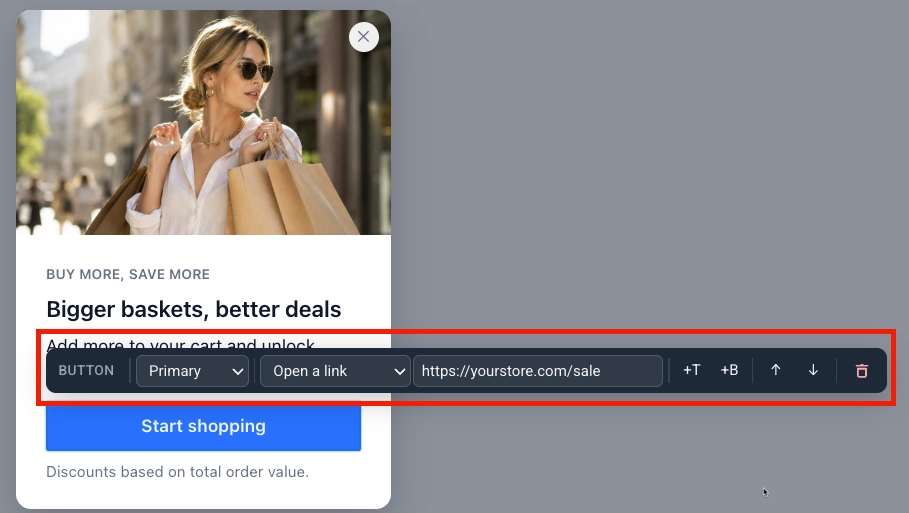
Anchor link toএকটি বাটনে ক্লিক করে তার টুলবার খুলুন:
- বাটন স্টাইল বেছে নিন: Primary বা Secondary।
- বাটনটি কী করবে তা বেছে নিন:
- একটি লিঙ্ক খুলুন: টার্গেট URL লিখুন।
- পপআপটি বন্ধ করুন।
- পেজে যান: পপআপের অন্য একটি পেজ বেছে নিন যেখানে সুইচ করতে হবে। পপআপে একাধিক পেজ থাকলে এই অপশনটি প্রদর্শিত হয়। দেখুন একাধিক পেজ নিয়ে কাজ করুন।
একটি সাবস্ক্রিপশন ফর্ম যোগ করুন
Anchor link toসরাসরি পপআপে ইমেল সাইনআপ এবং অন্যান্য ফিল্ড সংগ্রহ করতে একটি Subscription form ব্লক যোগ করুন। সাবস্ক্রিপশন ফর্ম সম্পর্কে আরও জানুন।
ব্লকটি যোগ করুন
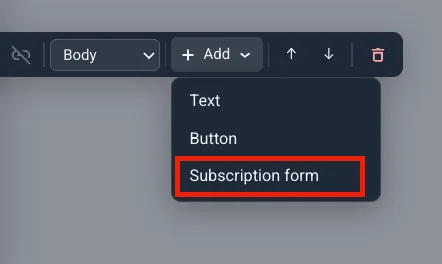
Anchor link to- ক্যানভাসে একটি টেক্সট ব্লক, বাটন, বা অন্য কোনো এলিমেন্ট নির্বাচন করুন।
- তার টুলবারে Add-এ ক্লিক করুন।
- Subscription form বেছে নিন। ব্লকটি একটি ডিফল্ট Email ফিল্ড এবং Subscribe বাটন সহ সাথে সাথে প্রদর্শিত হবে।
একটি ফর্ম উৎস বেছে নিন
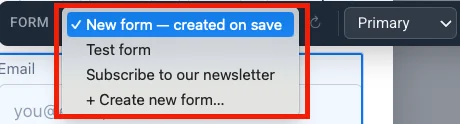
Anchor link toFORM টুলবার খুলতে সাবস্ক্রিপশন ফর্ম ব্লকে ক্লিক করুন। এর প্রথম ড্রপডাউনটি ব্লকটিকে আপনার প্রজেক্টের একটি সাবস্ক্রিপশন ফর্ম-এর সাথে লিঙ্ক করে। আপনি একটি নতুন ফর্ম তৈরি করতে পারেন বা একটি বিদ্যমান ফর্ম বেছে নিতে পারেন:
| অপশন | কখন ব্যবহার করবেন |
|---|---|
| New form — created on save (ডিফল্ট) | দ্রুততম শুরু: আপনি পপআপটি সেভ করার সময় Pushwoosh আপনার জন্য ফর্মটি তৈরি করে, যার নাম হয় “পপআপের নাম — ওয়েব পপআপ”। |
| + Create new form… | আপনি পপআপটি সেভ করার আগে ফর্মটির নাম দিতে এবং এটি সেট আপ করতে চান। একটি New subscription form ডায়ালগ খোলে — একটি Name লিখুন, তারপর নিচের মতো করে এর Fields, Submit টেক্সট, এবং Privacy সেট করুন, এবং Create-এ ক্লিক করুন। |
| ড্রপডাউন থেকে একটি বিদ্যমান ফর্ম | এমন একটি ফর্ম পুনরায় ব্যবহার করুন যার ইতিমধ্যে সাবস্ক্রাইবার বা ডাবল অপ্ট-ইন কনফিগার করা আছে। |
ফিল্ড এবং সাবমিট আচরণ সেট করুন
Anchor link to- FORM টুলবারে Submit button style সেট করুন:
- Primary: পপআপের Accent রঙে ভরা বাটন। যখন Subscribe পেজের প্রধান অ্যাকশন হয় তখন সেরা।
- Secondary: একটি বর্ডার এবং অ্যাকসেন্ট-রঙের লেবেল সহ আউটলাইন করা বাটন। যখন পপআপে ইতিমধ্যে একটি প্রাইমারি বাটন থাকে বা আপনি একটি হালকা চেহারা চান তখন সেরা।
- ফর্মের নিচে একটি প্রাইভেসি-সম্মতি লাইন যোগ করতে Privacy চালু করুন, তারপর প্রদর্শিত ফিল্ডে আপনার প্রাইভেসি পলিসি URL লিখুন।

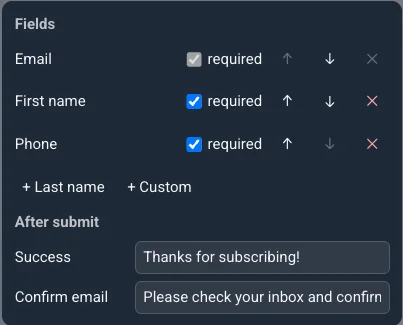
- একটি পপওভার খুলতে Fields…-এ ক্লিক করুন যেখানে আপনি Email (সর্বদা প্রয়োজনীয়) রাখতে পারেন এবং First name, Last name, Phone, বা Custom যোগ করতে পারেন, এবং একজন ভিজিটর সাবমিট করার পর দেখানো Success এবং Confirm email টেক্সট সেট করতে পারেন।
একটি কাউন্টডাউন যোগ করুন
Anchor link toএকটি Countdown ব্লক যোগ করুন যাতে একটি ডেডলাইন দিয়ে জরুরি অবস্থা তৈরি করা যায় যা পপআপে লাইভ কাউন্ট ডাউন করে।
- ক্যানভাসে একটি টেক্সট ব্লক, বাটন, বা অন্য কোনো এলিমেন্ট নির্বাচন করুন।
- তার টুলবারে Add-এ ক্লিক করুন এবং Countdown বেছে নিন।
- কাউন্টডাউনে ক্লিক করে তার টুলবার খুলুন:
- ডেডলাইন: যে তারিখ এবং সময়ে কাউন্টডাউন শূন্যে পৌঁছাবে।
- টাইম জোন: যে জোনে ডেডলাইনটি পড়া হয়। UTC-এর জন্য এটি খালি রাখুন।
- ভাষা: ইউনিট লেবেলের ভাষা (দিন, ঘন্টা, ইত্যাদি)। এটিকে English (default)-এ রাখুন বা ১৩টি অন্য ভাষা থেকে বেছে নিন।
- লেবেল: সংখ্যার পাশে ইউনিট লেবেল দেখাতে এটি চালু করুন।
- ডেডলাইন পার হয়ে গেলে:
- শূন্য দেখান: কাউন্টডাউন ০০:০০:০০ দেখাতে থাকবে।
- পপআপটি দেখাবেন না: ডেডলাইন অতীতে চলে গেলে পুরো পপআপটি এড়িয়ে যাওয়া হবে।
- পেজে যান: ডেডলাইন পার হয়ে গেলে পপআপের অন্য একটি পেজে যান। পপআপে একাধিক পেজ থাকলে এটি শুধুমাত্র অফার করা হয় — প্রদর্শিত ড্রপডাউন থেকে টার্গেট পেজটি বেছে নিন। দেখুন একাধিক পেজ নিয়ে কাজ করুন।
একটি আইকন যোগ করুন
Anchor link toআপনার কপির পাশে একটি ছোট পিকটোগ্রাম — একটি সেলের জন্য শতাংশ চিহ্ন, একটি ড্রপের জন্য উপহার — যোগ করতে একটি Icon ব্লক যোগ করুন।
- একটি এলিমেন্ট নির্বাচন করুন, Add-এ ক্লিক করুন, এবং Icon বেছে নিন।
- আইকনে ক্লিক করে তার টুলবার খুলুন:
- আইকন: ২০টি আইকনের একটি নির্দিষ্ট সেট থেকে বেছে নিন (বেল, উপহার, কার্ট, চার্ট, লক, ক্যালেন্ডার, চেক, তারকা, ঘড়ি, ট্যাগ, মেইল, ফোন, ডাউনলোড, প্লে, শিল্ড, স্পার্কল, শতাংশ, ট্রাক, টিকিট, ব্যবহারকারী)। কাস্টম আইকন আপলোড সমর্থিত নয়।
- আকার: ২৪, ৩২, বা ৪৮ পিক্সেল।
- অ্যাকসেন্ট: ডিফল্টরূপে চালু থাকে, তাই আইকনটি পপআপের অ্যাকসেন্ট রঙের সাথে মেলে। একটি কাস্টম রঙ বেছে নিতে এটি বন্ধ করুন।
একটি টপিক পিকার যোগ করুন
Anchor link toভিজিটরদের চেকবক্স বা চিপ হিসাবে আগ্রহ স্ব-নির্বাচন করতে দিতে একটি Topic picker ব্লক যোগ করুন। তাদের পছন্দগুলি তাদের ডিভাইসে একটি ট্যাগ-এ লেখা হয়।
ব্লকটি যোগ করুন এবং একটি ট্যাগ বাইন্ড করুন
Anchor link to- একটি এলিমেন্ট নির্বাচন করুন, Add-এ ক্লিক করুন, এবং Topic picker বেছে নিন। এটি দুটি প্লেসহোল্ডার অপশন এবং কোনো ট্যাগ বাইন্ড করা ছাড়া আসে — আপনি একটি বেছে না নেওয়া পর্যন্ত এটি কিছুই লিখবে না।
- ব্লকটিতে ক্লিক করে তার টুলবার খুলুন। প্রথম ড্রপডাউনটি এটিকে আপনার প্রজেক্টের একটি List-টাইপ ট্যাগের সাথে লিঙ্ক করে — একটি বিদ্যমান ট্যাগ বেছে নিন, অথবা এডিটর না ছেড়েই একটি তৈরি করতে Create a list tag বেছে নিন।
অপশন এবং সীমা সেট করুন
Anchor link toএখনও টুলবারে:
- কন্ট্রোল: অপশনগুলি Checkboxes বা Chips হিসাবে দেখান।
- ন্যূনতম / সর্বোচ্চ পছন্দ: একজন ভিজিটর কতগুলি অপশন নির্বাচন করতে হবে বা করতে পারবে। যেকোনো প্রান্তে ০ মানে সেখানে কোনো সীমা নেই — যদিও জমা দেওয়ার জন্য সর্বদা কমপক্ষে একটি পছন্দ প্রয়োজন, এমনকি ন্যূনতম ০ থাকলেও। সর্বোচ্চের বেশি পছন্দ করা, বা ন্যূনতমের নিচে জমা দেওয়ার চেষ্টা করলে, কিছু পাঠানোর পরিবর্তে ব্লকের পাশে একটি ইনলাইন বার্তা দেখানো হয়।
- অপশন প্যানেল খুলতে Options-এ ক্লিক করুন:
- প্রতিটি অপশনের Label (ভিজিটর যা পড়ে) এবং Tag value (ট্যাগে যা লেখা হয়) এডিট করুন। Tag value খালি রাখলে Pushwoosh অপশনের অভ্যন্তরীণ আইডি লেখে (
option-1,option-2, ইত্যাদি) — যদি আপনার ট্যাগে একটি পঠনযোগ্য মান প্রয়োজন হয় তবে এটি পূরণ করুন। - + Option আরও একটি সারি যোগ করে, মোট ১২টি অপশন পর্যন্ত।
- Button label এবং Message after sending সেট করুন।
- প্রতিটি অপশনের Label (ভিজিটর যা পড়ে) এবং Tag value (ট্যাগে যা লেখা হয়) এডিট করুন। Tag value খালি রাখলে Pushwoosh অপশনের অভ্যন্তরীণ আইডি লেখে (
একটি রেটিং যোগ করুন
Anchor link toএকটি কাস্টম ইভেন্ট হিসাবে একটি দ্রুত স্কোর — NPS, তারকা, বা থাম্বস — সংগ্রহ করতে একটি Rating ব্লক যোগ করুন।
ব্লকটি যোগ করুন এবং ইভেন্ট সেট করুন
Anchor link to- একটি এলিমেন্ট নির্বাচন করুন, Add-এ ক্লিক করুন, এবং Rating বেছে নিন। এটি কোনো ইভেন্ট সেট করা ছাড়া আসে — আপনি একটি বেছে না নেওয়া পর্যন্ত এটি কিছুই পাঠাবে না।
- ব্লকটিতে ক্লিক করে তার টুলবার খুলুন এবং আপনার প্রজেক্টের বিদ্যমান ইভেন্টগুলি থেকে একটি Event বেছে নিন, অথবা পপআপ না ছেড়েই একটি নতুন ইভেন্ট সংজ্ঞায়িত করতে Create an event বেছে নিন — Pushwoosh এটিকে
score,scale, এবংslotKeyঅ্যাট্রিবিউট দিয়ে সেট আপ করে যা ব্লকটি পাঠায়। স্কোরটি Pushwoosh-এ সেই ইভেন্ট হিসাবে পোস্ট করা হয় — এটিকে সেগমেন্ট বা Customer Journeys-এ অন্য যেকোনো ইভেন্টের মতো ব্যবহার করুন।
যদি ব্লকের সাথে বাইন্ড করা একটি ইভেন্ট পরে অন্য কোথাও নাম পরিবর্তন করা হয় বা ডিলিট করা হয় — অথবা এটি একটি পিকার হওয়ার আগে এই ফিল্ডে টাইপ করা হয়েছিল — পিকারটি এটিকে নিঃশব্দে ড্রপ বা সোয়াপ করার পরিবর্তে Missing: <event name> হিসাবে দেখায়। বাইন্ডিং ঠিক করতে একটি ভিন্ন ইভেন্ট বেছে নিন।
স্কেল কনফিগার করুন
Anchor link toএখনও টুলবারে:
- স্কেল: NPS 0–10, Stars (১ থেকে ৫), বা Thumbs (আপ বা ডাউন)।
- স্কোর কখন পাঠানো হয়: On tap একজন ভিজিটর একটি মান বেছে নেওয়ার সাথে সাথেই স্কোর পাঠায়। With a button তাদের একটি সাবমিট বাটনে ক্লিক করার জন্য অপেক্ষা করে — এটি নির্বাচিত হলে এর লেবেল সেট করুন।
- স্কেলের দুই প্রান্তে ঐচ্ছিক লেবেল, এবং Message after sending।
একাধিক পেজ নিয়ে কাজ করুন
Anchor link toএকটি ওয়েব পপআপের একাধিক পেজ থাকতে পারে, উদাহরণস্বরূপ ভিজিটরদের একটি ছোট মাল্টি-স্টেপ অফারের মাধ্যমে গাইড করার জন্য।
একটি পেজ যোগ করুন
Anchor link toঅ্যাড-পেজ মেনু খুলতে + Add page-এ ক্লিক করুন:
- বর্তমান পেজ ডুপ্লিকেট করুন: সক্রিয় পেজটি, আপনার করা যেকোনো এডিট সহ, একটি নতুন পেজ হিসাবে কপি করে। যদি উৎস পেজে একটি সাবস্ক্রিপশন ফর্ম থাকে, তবে কপিটি এটি ছাড়াই তৈরি হয় — একটি পপআপে শুধুমাত্র একটি থাকতে পারে।
- সেই লেআউটের ডেমো কন্টেন্ট সহ একটি নতুন পেজ যোগ করতে একক-পেজ লেআউটগুলির মধ্যে একটি বেছে নিন। নতুন পেজটি অন্যদের থেকে স্বাধীন, তাই এটি একটি ভিন্ন লেআউট ব্যবহার করতে পারে। Modal + subscription form এই লেআউটগুলির মধ্যে একটি — এটি একটি সাবস্ক্রিপশন ফর্ম ব্লক সহ আসে।
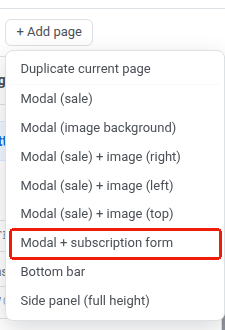
প্রতিটি ট্যাব একটি পেজ। এটিতে সুইচ করতে একটি ট্যাবে ক্লিক করুন।
স্টার্ট পেজ সেট করুন
Anchor link to★ দিয়ে চিহ্নিত ট্যাবটি হল স্টার্ট পেজ, যে পেজটি ভিজিটররা প্রথমে দেখে। এটি পরিবর্তন করতে, অন্য একটি ট্যাব খুলুন এবং সেই ট্যাবে ☆-এ ক্লিক করুন।
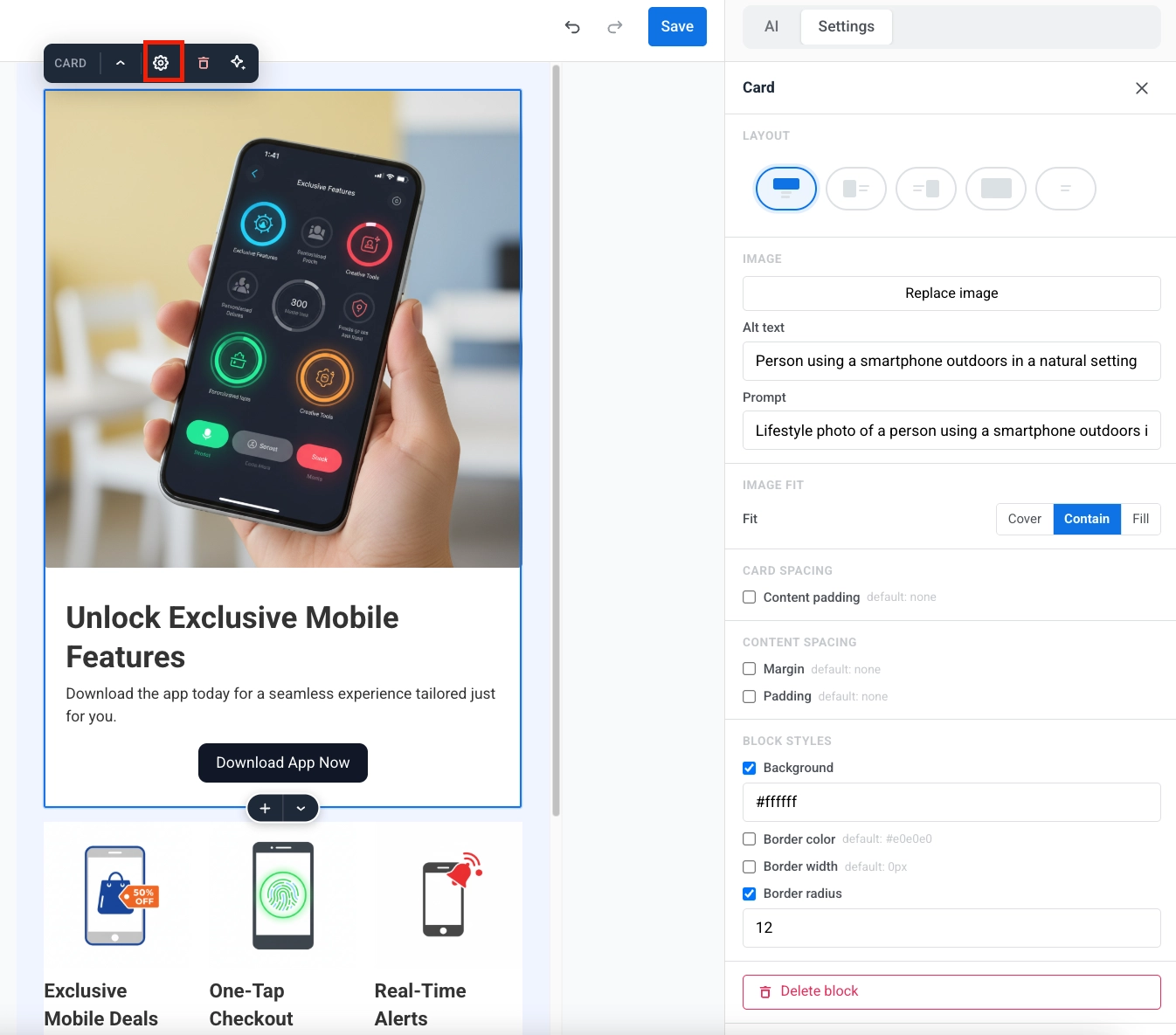
একটি পেজ ডিলিট করুন
Anchor link toসক্রিয় ট্যাবে, ✕-এ ক্লিক করুন। একটি কনফার্মেশন ডায়ালগ খোলে। পেজটি সরাতে Delete-এ ক্লিক করুন। এটি আনডু করা যায় না।
কন্টেন্ট সেভ করুন
Anchor link toকন্টেন্ট, ছবি এবং ভিডিও, এবং বাটন অ্যাকশনগুলি পর্যালোচনা করুন। যখন আপনি শেষ করবেন, উপরের বারে Save-এ ক্লিক করুন।
একটি ক্যাম্পেইনে কন্টেন্ট ব্যবহার করুন
Anchor link toসেভ করার পর, কন্টেন্টটি কন্টেন্ট → ওয়েব পপআপ কন্টেন্ট-এ প্রদর্শিত হয়। এডিটিং চালিয়ে যেতে তালিকা থেকে এটি খুলুন।
সাইটে এটি দেখাতে, ক্যাম্পেইন → ওয়েব পপআপ-এ যান, একটি ক্যাম্পেইন তৈরি করুন বা এডিট করুন, এবং কন্টেন্ট ধাপে এই কন্টেন্টটি বেছে নিন।
তারপর দর্শক, ডিসপ্লে সেটিংস, ফ্রিকোয়েন্সি, এবং লঞ্চ অপশনগুলি কনফিগার করুন। সম্পূর্ণ ফ্লো-এর জন্য, দেখুন ওয়েব পপআপ ক্যাম্পেইন তৈরি করুন।