আপনার ক্যাটালগ থেকে পণ্য সহ একটি ইমেল কীভাবে পাঠাবেন
আপনার Pushwoosh প্রোডাক্ট ক্যাটালগ থেকে পণ্য প্রচার করে এমন একটি ইমেল ক্যাম্পেইন পাঠাতে এই গাইডটি ব্যবহার করুন। উদাহরণস্বরূপ: ইলেকট্রনিক্স বিভাগের জন্য একটি “সাপ্তাহিক নতুন আগমন” ইমেল। কয়েকটি হাতে-বাছাই করা পণ্য সহ একটি এককালীন সংস্করণ পাঠান, অথবা একটি পুনরাবৃত্ত সংস্করণ যা একটি কাস্টমার জার্নি প্রতি সোমবার সেই সপ্তাহের ক্যাটালগের নতুন ইলেকট্রনিক্স সহ পাঠায়।
শুরু করার আগে
Anchor link toনিশ্চিত করুন যে আপনার অ্যাকাউন্টের ক্যাটালগে পণ্য রয়েছে। কন্টেন্ট → প্রোডাক্ট ক্যাটালগ-এ যান এবং একটি ফিড সংযোগ করুন, একটি CSV আমদানি করুন, বা হাতে পণ্য যোগ করুন। কীভাবে আপনার ক্যাটালগ পূরণ করবেন তা জানুন।
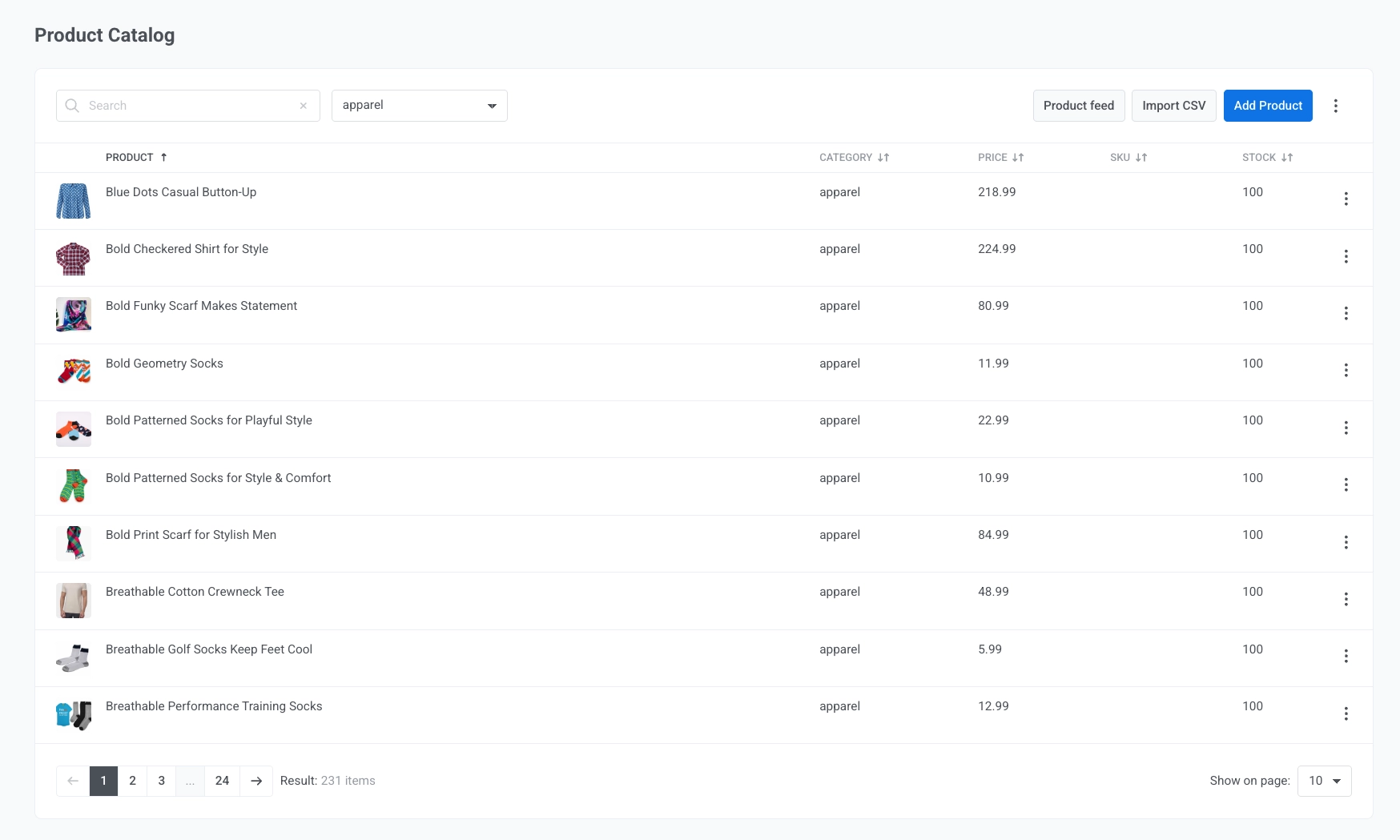
ইমেলটি তৈরি করুন
Anchor link to১. কন্টেন্ট → ইমেল কন্টেন্ট-এ যান এবং ড্র্যাগ অ্যান্ড ড্রপ এডিটর-এ একটি ইমেল তৈরি করুন। এর নাম দিন “সাপ্তাহিক নতুন আগমন ইলেকট্রনিক্স”-এর মতো কিছু। ২. ক্যানভাসে একটি প্রোডাক্টস ব্লক টেনে আনুন।
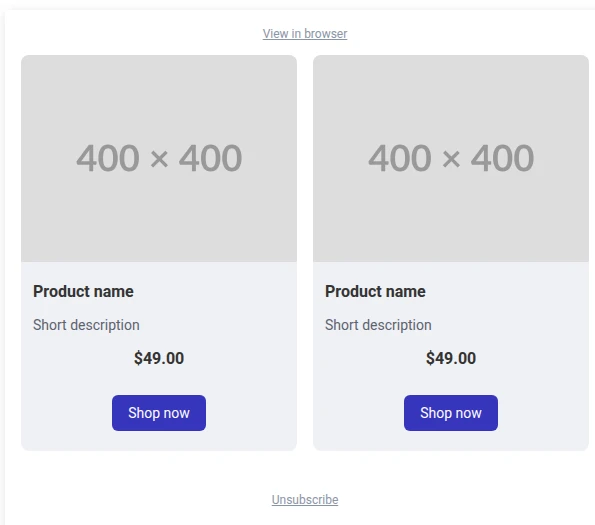
৩. ব্লকের সেটিংস প্যানেলে, সোর্স-এর অধীনে, একটি নির্দিষ্ট পণ্যের সেট হাতে-বাছাই করতে ম্যানুয়াল নির্বাচন করুন, অথবা Pushwoosh-কে পাঠানোর সময় ক্যাটালগ থেকে পণ্য নির্বাচন করতে ক্যাটালগ নিয়ম নির্বাচন করুন।
নির্দিষ্ট পণ্য বাছাই করুন
Anchor link toযখন আপনি ঠিক কোন পণ্যগুলি প্রদর্শিত হবে তার উপর সম্পূর্ণ নিয়ন্ত্রণ চান তখন ম্যানুয়াল ব্যবহার করুন। উদাহরণস্বরূপ, চারটি নির্দিষ্ট নতুন ইলেকট্রনিক্স আইটেম হাইলাইট করে একটি এককালীন ইমেল।
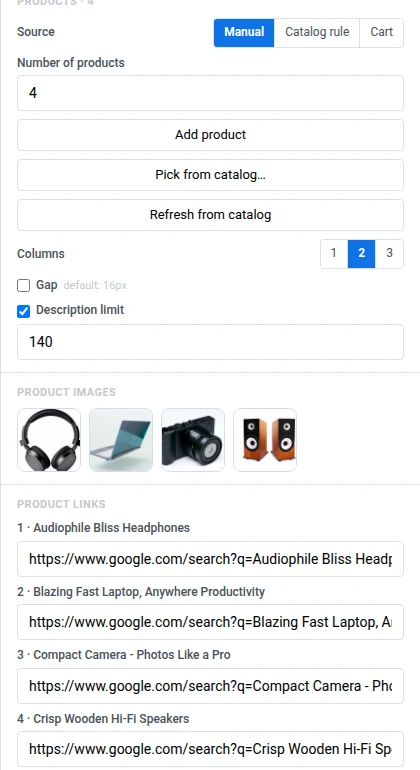
১. সোর্স-এর অধীনে ম্যানুয়াল নির্বাচন করুন। ২. পণ্যের সংখ্যা সেট করুন কার্ডের সংখ্যা দেখানোর জন্য (১-২৪)। এই উদাহরণের জন্য, ৪ ব্যবহার করুন। ৩. ক্যাটালগ থেকে বাছাই করুন…-এ ক্লিক করুন, ইলেকট্রনিক্স বিভাগে ফিল্টার করুন, এবং ফিচার করার জন্য পণ্যগুলি চেক করুন।
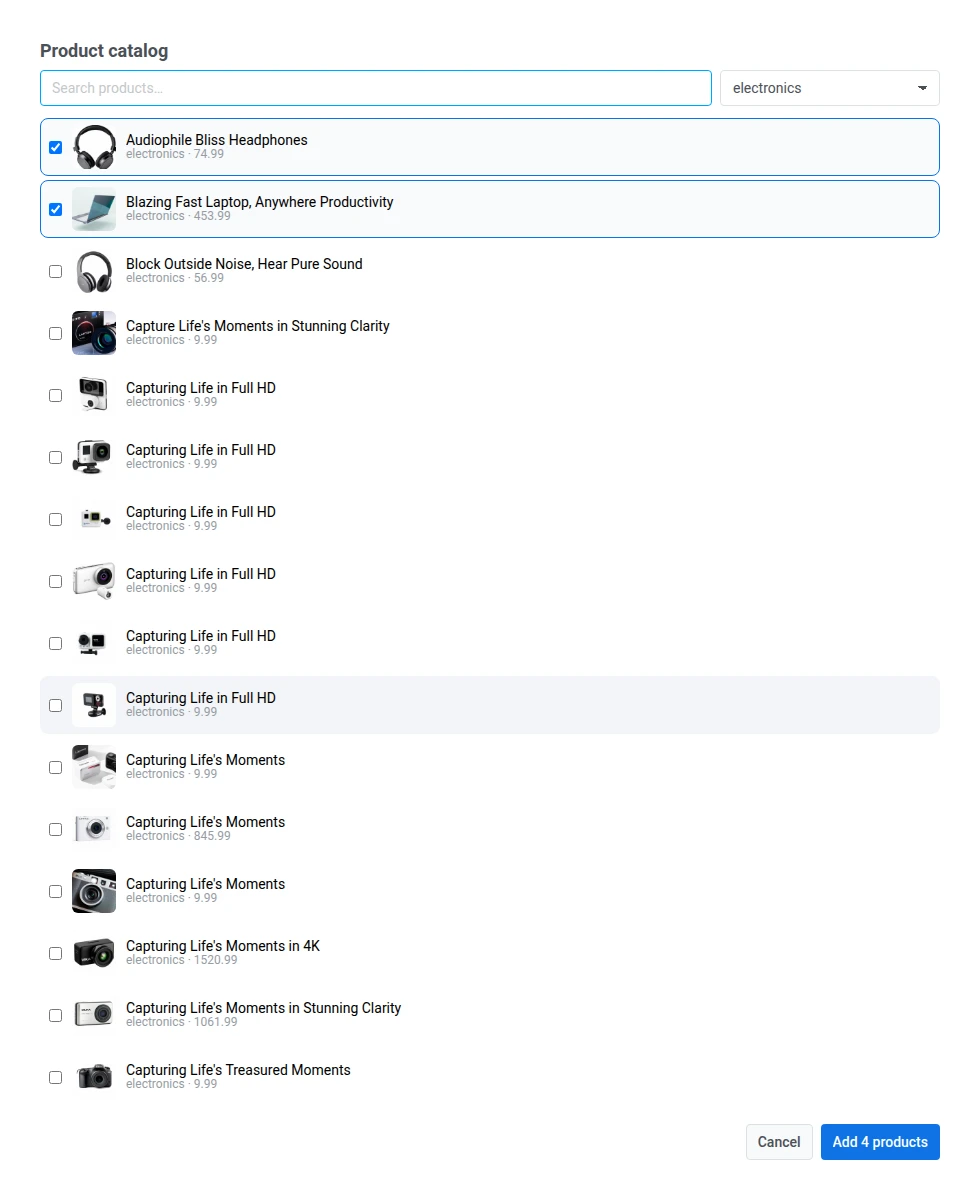
৪. একটি পণ্যের ছবি প্রতিস্থাপন করতে, পণ্যের ছবি-এর অধীনে তার থাম্বনেইলে ক্লিক করুন। ৫. ক্যাটালগ থেকে বাছাই করা পণ্যগুলি স্বয়ংক্রিয়ভাবে পণ্যের লিঙ্ক-এর অধীনে তাদের আসল পণ্য পৃষ্ঠার URL বহন করে। যদি আপনি ক্যাটালগ থেকে বাছাই করার পরিবর্তে ম্যানুয়ালি একটি পণ্য যোগ করেন, তবে তার লিঙ্কটি খালি থাকে। এটি নিজে পূরণ করুন।
৬. প্রয়োজন অনুযায়ী গ্রিড এবং কার্ড টেমপ্লেট স্টাইল করুন। দেখুন গ্রিড স্টাইল করুন।
একটি ক্যাটালগ নিয়ম দিয়ে পণ্য টানুন
Anchor link toযখন বাছাইগুলি স্বয়ংক্রিয়ভাবে বর্তমান থাকা উচিত তখন ক্যাটালগ নিয়ম ব্যবহার করুন। উদাহরণস্বরূপ, একটি পুনরাবৃত্ত “সাপ্তাহিক নতুন আগমন” পাঠানো যা প্রতি সপ্তাহে ইমেল সম্পাদনা না করেই ইলেকট্রনিক্সের মধ্যে যা নতুন তা দেখাবে।
১. সোর্স-এর অধীনে ক্যাটালগ নিয়ম নির্বাচন করুন। ২. ক্যাটাগরি সেট করুন ইলেকট্রনিক্স (বা সমস্ত ক্যাটাগরি)। ৩. একটি সর্ট অর্ডার চয়ন করুন: একটি নতুন-আগমন ইমেলের জন্য নতুন প্রথমে, অথবা মূল্য: কম থেকে বেশি, মূল্য: বেশি থেকে কম, শিরোনাম A-Z। ৪. পণ্যের সংখ্যা সেট করুন (১-১২)। এই উদাহরণের জন্য, ৪ ব্যবহার করুন।
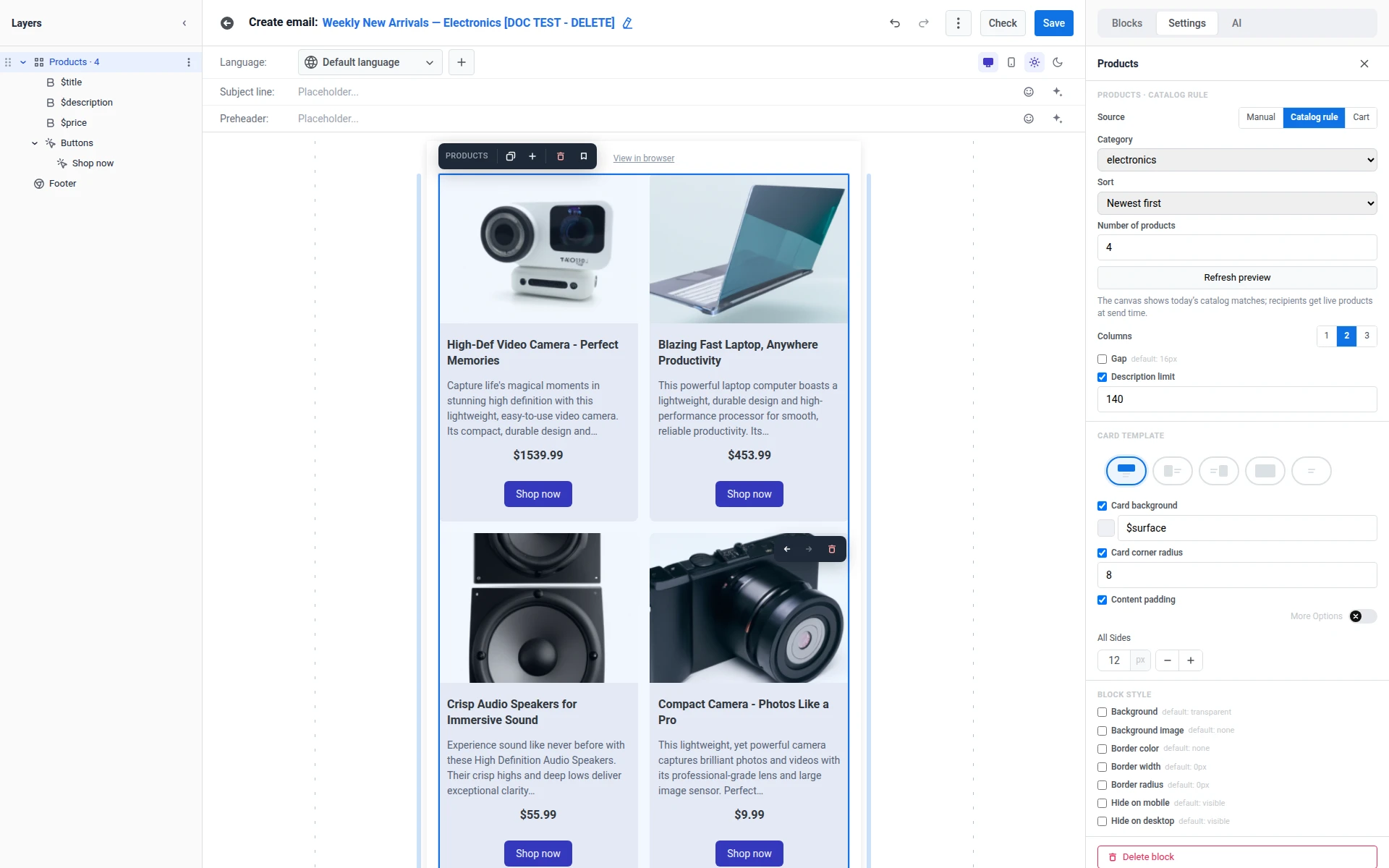
৫. ক্যাটালগের বিরুদ্ধে ক্যানভাস প্রিভিউ পুনরায় গণনা করতে প্রিভিউ রিফ্রেশ করুন-এ ক্লিক করুন। ৬. প্রয়োজন অনুযায়ী গ্রিড এবং কার্ড টেমপ্লেট স্টাইল করুন। দেখুন গ্রিড স্টাইল করুন।
ক্যানভাস আজকের ক্যাটালগের ম্যাচগুলি দেখায়। প্রাপকরা পাঠানোর সময় লাইভ পণ্য পান।
সর্টিং, পণ্যের ছবি, লিঙ্ক এবং বিক্রয় মূল্য সম্পর্কে বিস্তারিত জানতে প্রোডাক্টস ব্লক রেফারেন্স দেখুন।
ইমেল তৈরি শেষ করুন
Anchor link toইমেলের বাকি অংশ শেষ করুন, যার মধ্যে বিষয় লাইন, অন্যান্য কন্টেন্ট ব্লক এবং ফুটার রয়েছে। আরও জানুন।
ইমেলটি পাঠান
Anchor link toআপনি ইমেল কন্টেন্ট সংরক্ষণ করার পরে, এটি কীভাবে পাঠাবেন তা চয়ন করুন। একটি ম্যানুয়াল ইমেল একটি এককালীন পাঠানোর জন্য ভাল কাজ করে। একটি ক্যাটালগ নিয়ম ইমেল একটি পুনরাবৃত্ত জার্নিতে ভাল কাজ করে যা একটি সময়সূচীতে একটি আপ-টু-ডেট “সাপ্তাহিক নতুন আগমন” ইমেল পাঠাতে থাকে। এই গাইডটি নীচে প্রতিটি একটি তৈরি করে। যদি আপনার কেবল একটি পদ্ধতির প্রয়োজন হয়, তবে উভয়ের পরিবর্তে কেবল সেই সংস্করণটি তৈরি করুন।
এককালীন ইমেল
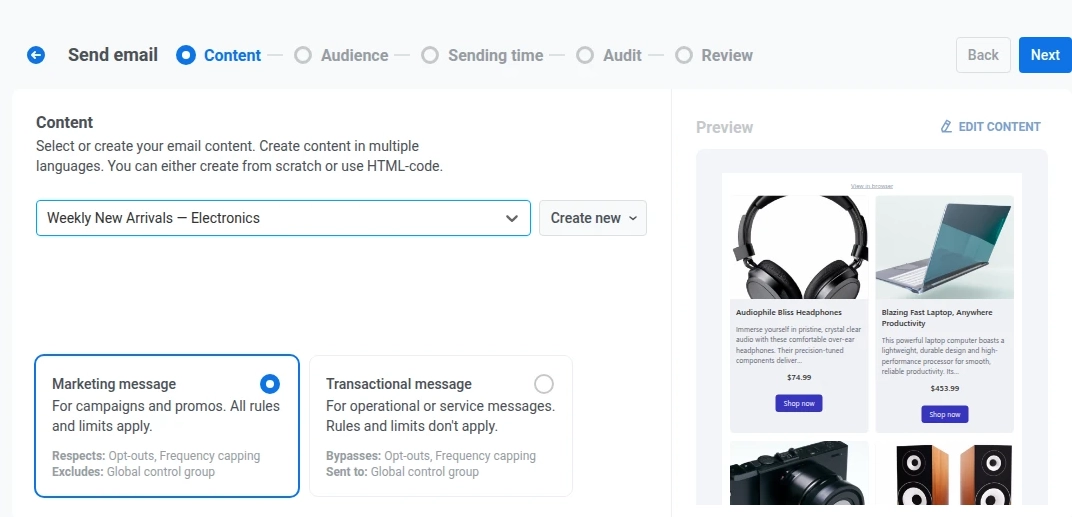
Anchor link toএকটি একক প্রচারের জন্য একটি এককালীন ইমেল ব্যবহার করুন, যেমন উপরে নির্মিত হাতে-বাছাই করা ইলেকট্রনিক্স হাইলাইট। আপনি যে ইমেল কন্টেন্ট তৈরি করেছেন তা নির্বাচন করুন, একটি সেগমেন্ট বা আপনার সম্পূর্ণ দর্শক চয়ন করুন, তারপর অবিলম্বে পাঠান বা পরে জন্য সময়সূচী করুন। দেখুন এককালীন ইমেল পাঠান।
কাস্টমার জার্নি
Anchor link toএকটি পুনরাবৃত্ত বা ট্রিগার করা পাঠানোর জন্য, একটি কাস্টমার জার্নিতে ক্যাটালগ নিয়ম ইমেল যোগ করুন। এটি আবার ইমেল কন্টেন্ট স্পর্শ না করেই পাঠানোর সময় পণ্যের নির্বাচন বর্তমান রাখে।
১. ক্যাম্পেইন → কাস্টমার জার্নি বিল্ডার → ক্যাম্পেইন তৈরি করুন → ইমেল-এ যান।
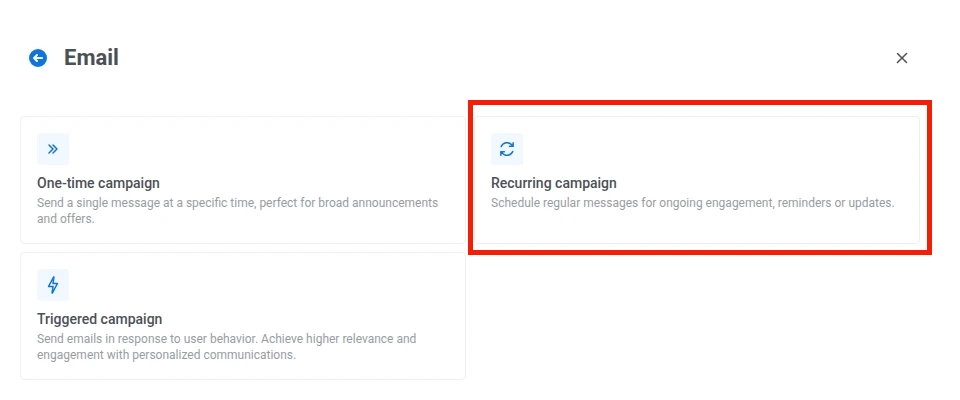
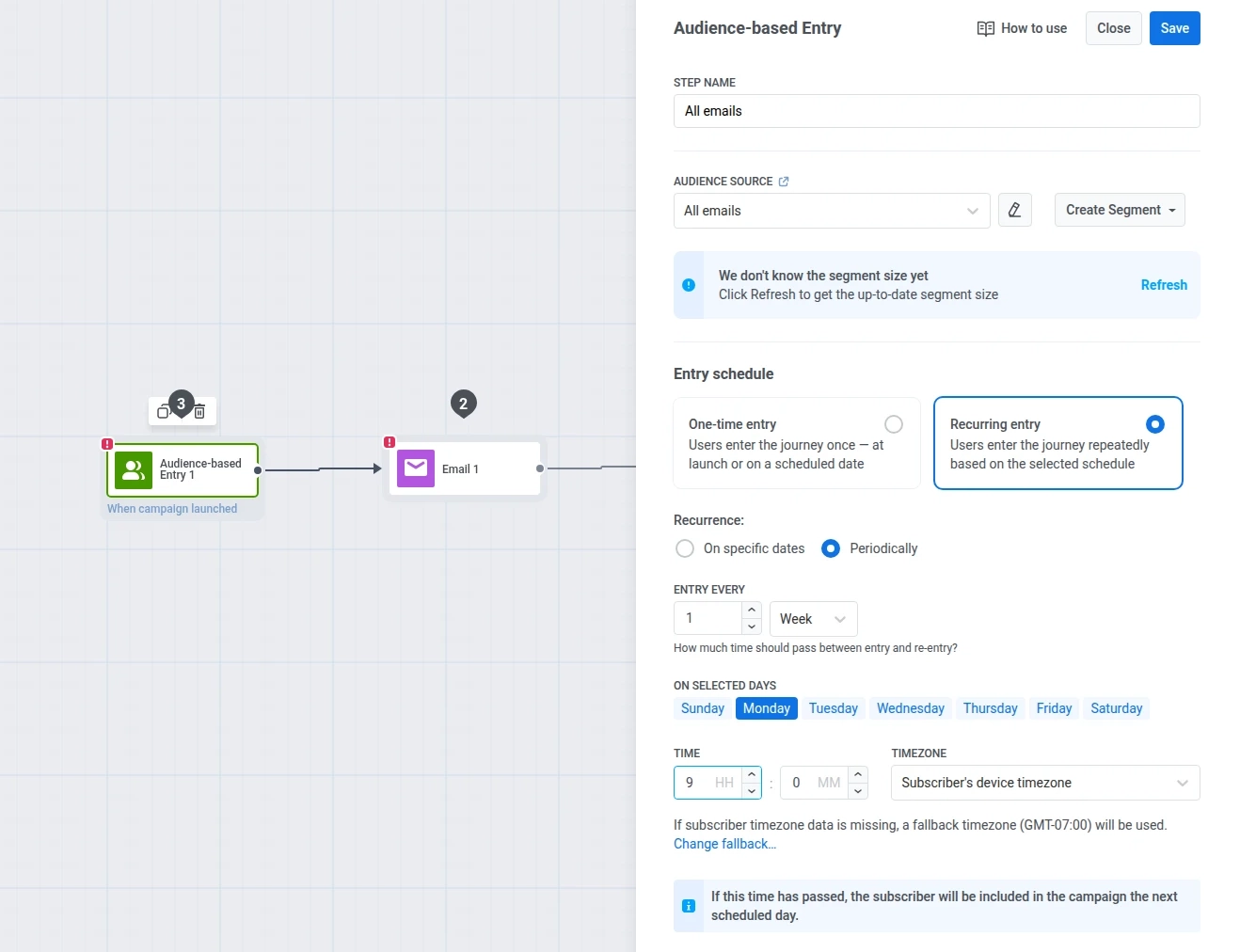
২. একটি সময়সূচীর জন্য পুনরাবৃত্ত ক্যাম্পেইন নির্বাচন করুন, যেমন সাপ্তাহিক পাঠানো, অথবা আপনার ব্যাকএন্ড থেকে একটি ইভেন্টের জন্য ট্রিগার করা ক্যাম্পেইন নির্বাচন করুন, যেমন একটি ব্যাক-ইন-স্টক ইভেন্ট। ৩. অডিয়েন্স-ভিত্তিক এন্ট্রি উপাদানটি কনফিগার করুন:
- অডিয়েন্স সোর্স: একটি সেগমেন্ট নির্বাচন করুন, যেমন সমস্ত ইমেল।
- এন্ট্রি সময়সূচী: পুনরাবৃত্ত এন্ট্রি → পর্যায়ক্রমে নির্বাচন করুন।
- প্রতি এন্ট্রি: ১ সপ্তাহ সেট করুন।
- নির্বাচিত দিনে: সোমবার চেক করুন।
- সময়: ০৯:০০ সেট করুন।
- টাইমজোন: সাবস্ক্রাইবারের ডিভাইস টাইমজোন হিসাবে ছেড়ে দিন। ডিভাইস টাইমজোন ডেটা ছাড়া সাবস্ক্রাইবারদের জন্য, Pushwoosh এর পাশে সেট করা ফলব্যাক টাইমজোন-এ ফিরে যায়। ডিফল্টরূপে এটি আপনার ব্রাউজারের টাইমজোন যা আপনি এন্ট্রি কনফিগার করার সময় ছিল। এটি আপনার ইচ্ছার সাথে মেলে কিনা তা দুবার পরীক্ষা করুন।
৪. ইমেল ধাপটি খুলুন এবং এর কন্টেন্ট হিসাবে উপরে নির্মিত সাপ্তাহিক নতুন আগমন ইলেকট্রনিক্স ইমেলটি নির্বাচন করুন। ৫. প্রয়োজন অনুযায়ী বাকি জার্নি সেটিংস এবং উপাদানগুলি কনফিগার করা শেষ করুন। দেখুন কাস্টমার জার্নি ওভারভিউ। ৬. জার্নি সক্রিয় করতে ক্যাম্পেইন চালু করুন-এ ক্লিক করুন।
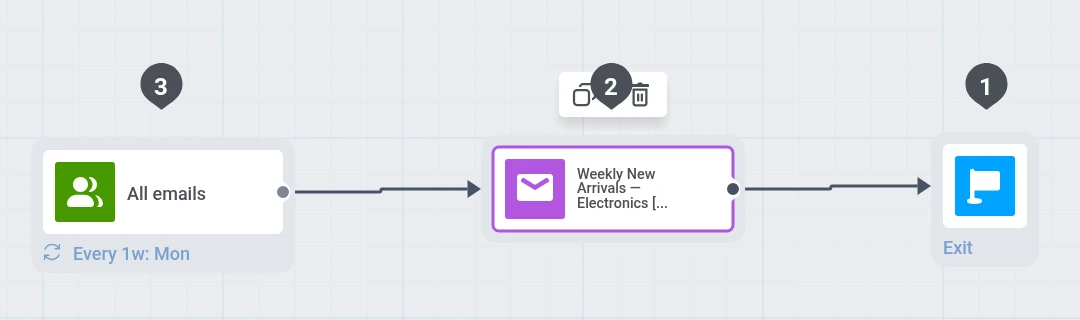
প্রতি সোমবার, এন্ট্রি উপাদানটি দর্শকদের পুনরায় নথিভুক্ত করে এবং ক্যাটালগ নিয়ম ব্লকটি বর্তমানে মিলে যাওয়া ইলেকট্রনিক্স পণ্যগুলি টেনে আনে। আপনার প্রতি সপ্তাহে কন্টেন্ট পুনরায় খোলার প্রয়োজন নেই। ম্যানুয়াল-এর সাথে, ক্যাটালগ পরিবর্তন হলে ব্লকটি রিফ্রেশ করুন।
জার্নি পরিসংখ্যান পৃষ্ঠায়, অথবা এককালীন পাঠানোর জন্য ইমেল পরিসংখ্যান-এ ওপেন, ক্লিক এবং রূপান্তর ট্র্যাক করুন।