Pushwoosh দিয়ে ব্যবহারকারীদের কীভাবে অনবোর্ড করবেন
প্রথম ব্যক্তিগত স্পর্শ হিসাবে, ব্যবহারকারী অনবোর্ডিং অবশ্যই নিখুঁতভাবে উপযুক্ত, নির্বিঘ্ন এবং মৃদুভাবে আকর্ষক হতে হবে। Pushwoosh-এর সাথে আপনার অনবোর্ডিং ক্যাম্পেইনগুলো মসৃণ এবং সহজে চালান। Customer Journey Builder আপনাকে একটি সহজ ভিজ্যুয়াল এডিটর দিয়ে মোবাইল এবং ইমেল অনবোর্ডিং ক্যাম্পেইন তৈরি করতে দেয়।
মোবাইল অনবোর্ডিং ক্যাম্পেইন
Anchor link to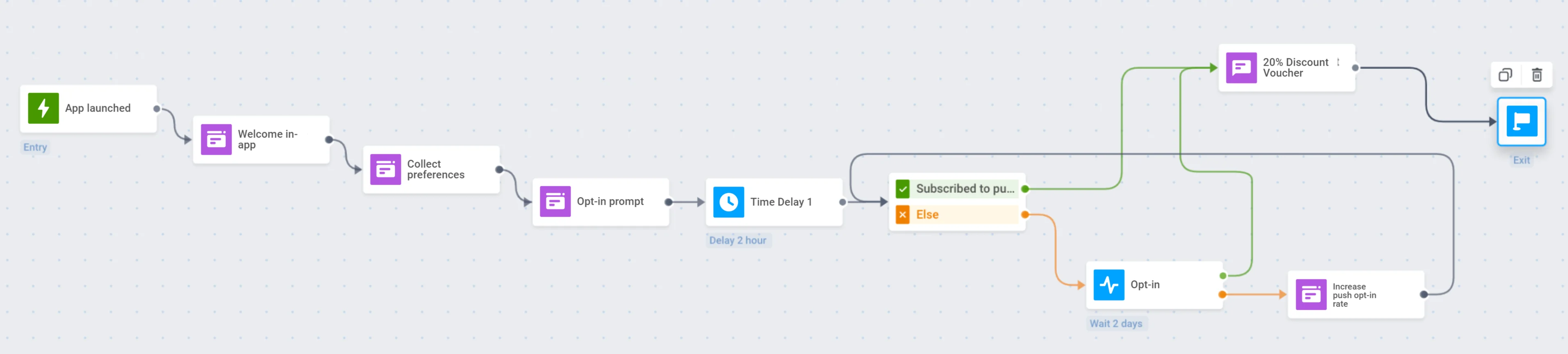
যারা সম্প্রতি আপনার মোবাইল অ্যাপে যোগ দিয়েছেন, তাদের Pushwoosh Customer Journey Builder দিয়ে অনবোর্ড করার জন্য এখানে কয়েকটি ধাপ দেওয়া হলো।
ট্রিগার-ভিত্তিক এন্ট্রি
Anchor link toজার্নিটি যে ইভেন্টের সাথে শুরু হয় তা নির্ধারণ করুন: এটি হতে পারে প্রথমবার অ্যাপ লঞ্চ, অ্যাপে রেজিস্ট্রেশন, বা প্রথম ইন-অ্যাপ অ্যাকশন।
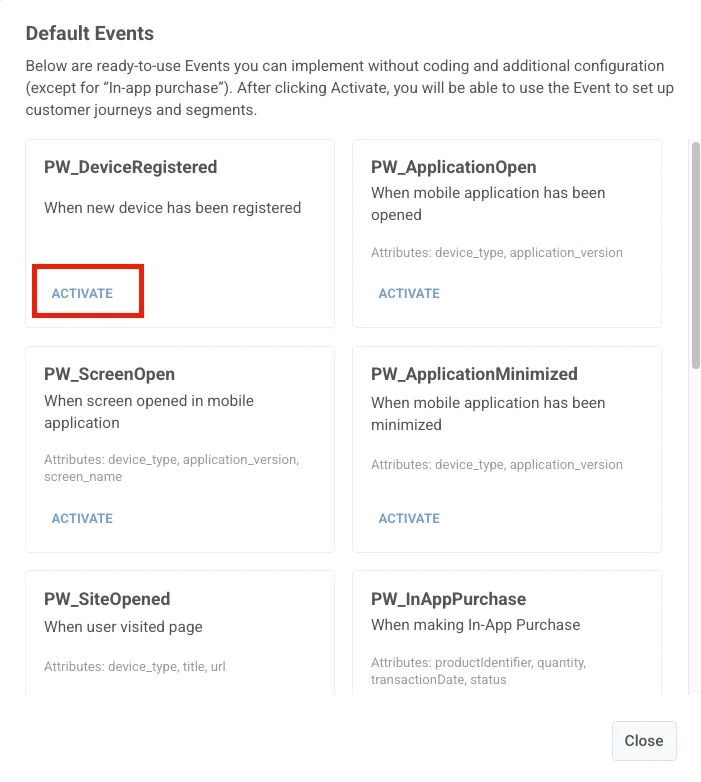
- এই উদাহরণে, আমরা ডিফল্ট PW_DeviceRegistered ইভেন্ট ব্যবহার করব, যা অ্যাপটি প্রথমবার লঞ্চ হলে ট্রিগার হয়।
এই ইভেন্টটি সক্রিয় করতে, আপনার Pushwoosh কন্ট্রোল প্যানেল খুলুন, Audience → Events-এ যান, এবং Create event-এ ক্লিক করুন। ড্রপডাউনে, Default events নির্বাচন করুন, তারপর তালিকা থেকে Device Registered খুঁজুন এবং Activate-এ ক্লিক করুন।
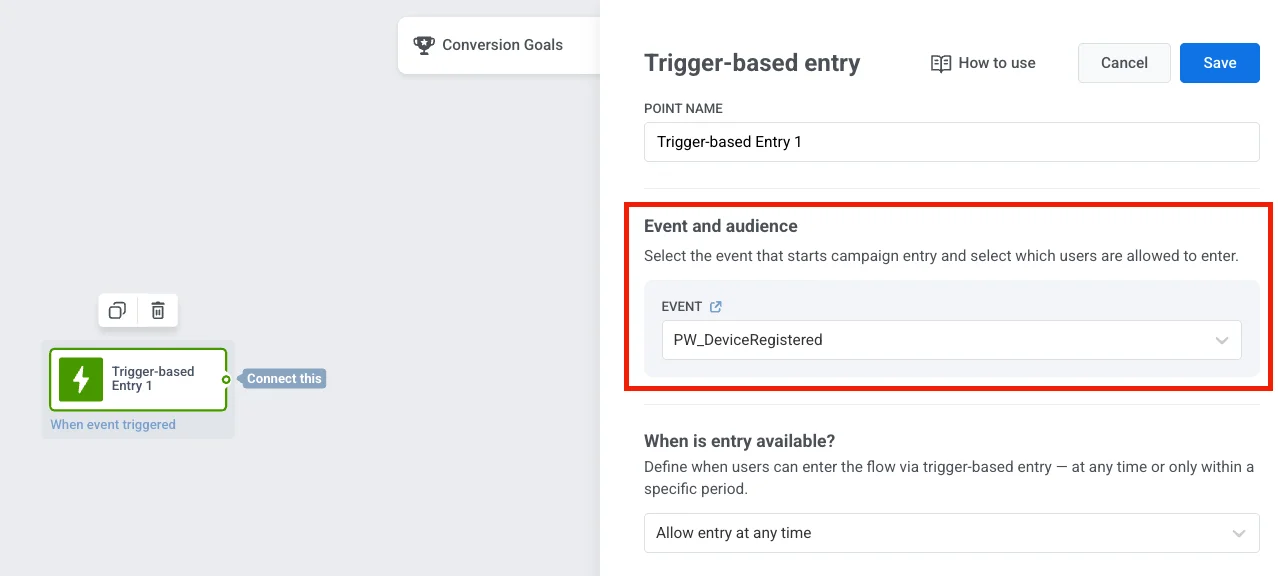
- জার্নি ক্যানভাসে Trigger-based Entry ধাপটি যোগ করুন এবং প্রয়োজনীয় ইভেন্ট নির্বাচন করুন।
স্বাগত ইন-অ্যাপ
Anchor link toব্যবহারকারীদের উষ্ণভাবে স্বাগত জানান: ট্রিগার ইভেন্টের ঠিক পরে দেখানোর জন্য স্বাগত In-App message যোগ করুন।
-
ব্যবহারকারীকে স্বাগত জানিয়ে এবং অ্যাপের সাথে তারা কী অভিজ্ঞতা লাভ করবে তা বর্ণনা করে একটি রিচ মিডিয়া তৈরি করুন। আপনি Welcome Newcomers টেমপ্লেট ব্যবহার করতে পারেন বা আপনার অ্যাপের চেহারা এবং অনুভূতির সাথে মানানসই একটি নতুন টেমপ্লেট তৈরি করতে পারেন।
-
জার্নির শুরুর ইভেন্টের পরে In-App step যোগ করুন এবং আগে থেকে তৈরি করা স্বাগত রিচ মিডিয়া নির্বাচন করুন।
পরিচিতি ইন-অ্যাপ
Anchor link toপরবর্তী জার্নি ধাপে, আপনার ব্যবহারকারীদের নিজেদের সম্পর্কে কিছু বলতে দিন: তাদের পরবর্তী অভিজ্ঞতাকে ব্যক্তিগতকৃত করার জন্য জার্নিতে ব্যবহারকারীদের কয়েকটি প্রশ্ন জিজ্ঞাসা করুন।
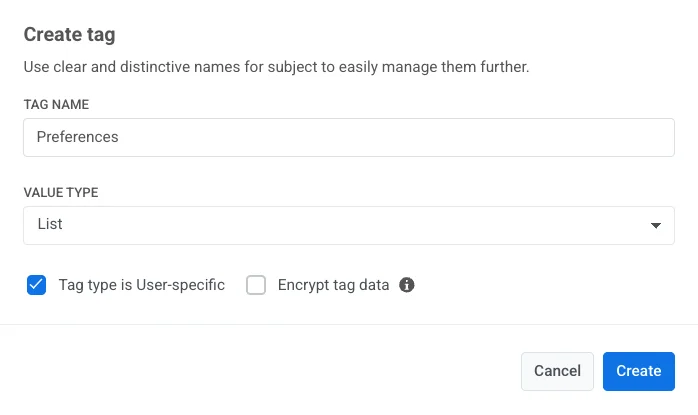
- ব্যবহারকারীদের পছন্দ সংগ্রহ করার জন্য তালিকা ধরনের একটি ট্যাগ তৈরি করুন।
- একটি ইন-অ্যাপ মেসেজ টেমপ্লেট তৈরি করুন যেখানে একজন ব্যবহারকারী বেছে নিতে পারে এমন বিকল্পগুলির একটি তালিকা থাকবে। আপনি একটি রেডি-মেড টেমপ্লেট সহ একটি HTML ফাইল আপলোড করতে পারেন বা আমাদের ব্লক-ভিত্তিক এডিটর ব্যবহার করে স্ক্র্যাচ থেকে একটি ইন-অ্যাপ পেজ তৈরি করতে পারেন।
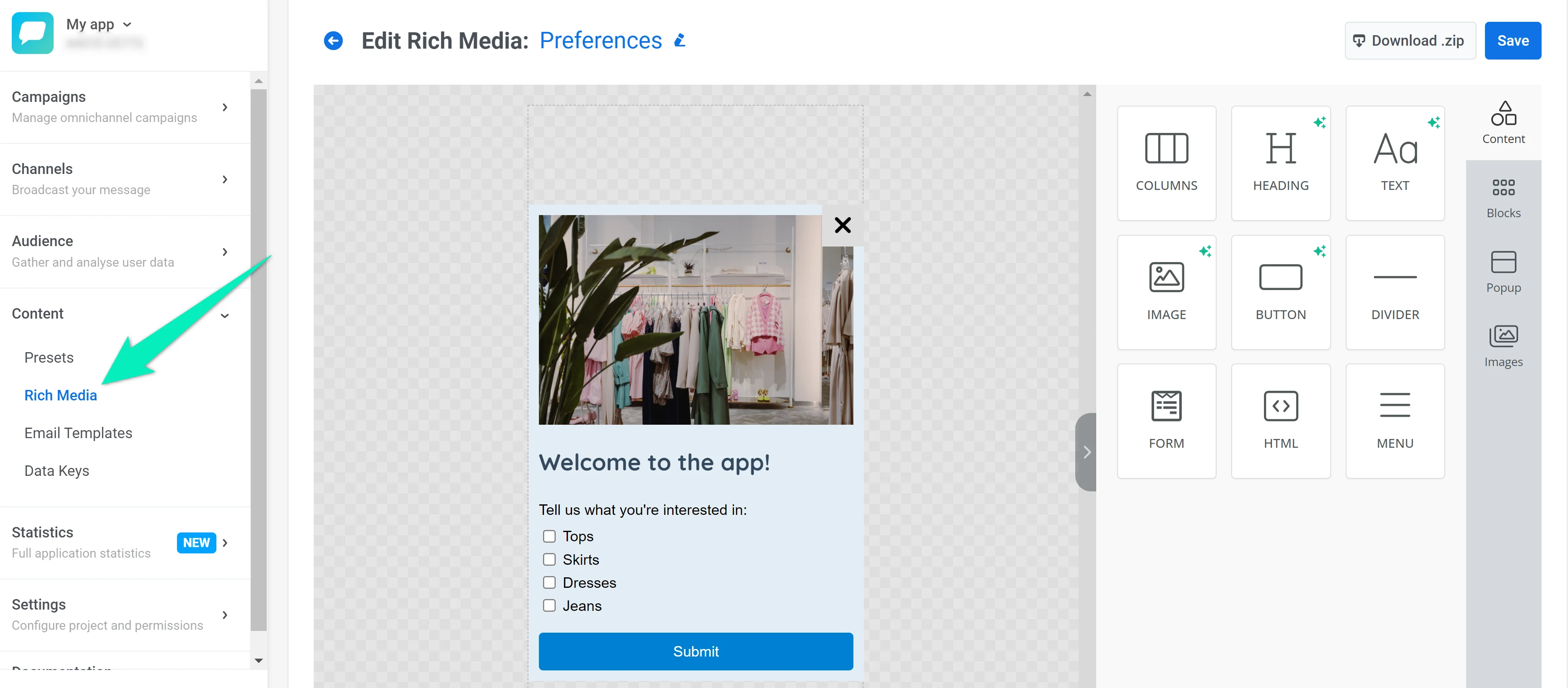
-
ব্যবহারকারীরা কোন বিকল্পগুলি নির্বাচন করে তার উপর ভিত্তি করে ট্যাগ মান সেট করুন।
-
প্রথম স্বাগত স্ক্রিনের পরে আপনার তৈরি করা রিচ মিডিয়া সহ In-App element অনুসরণ করুন।
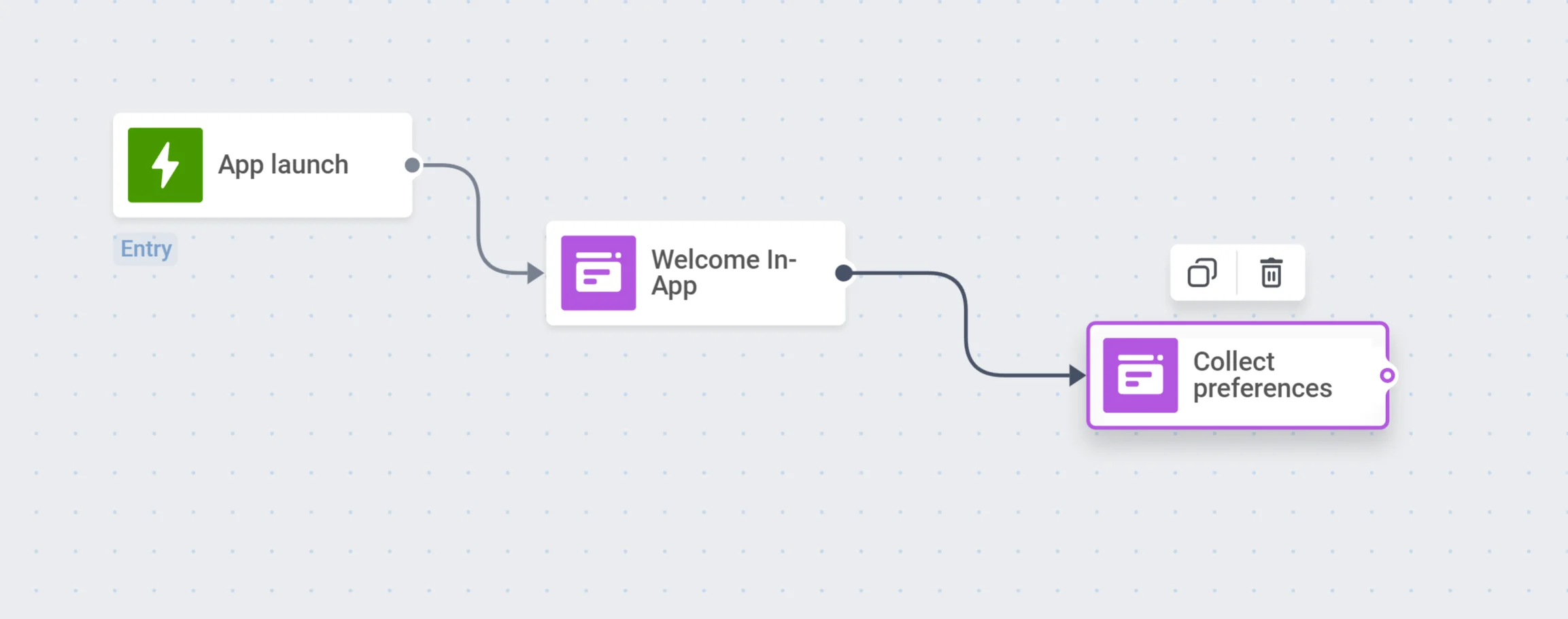
অপ্ট-ইন প্রম্পট
Anchor link toপুশ নোটিফিকেশনের মাধ্যমে ব্যবহারকারীদের আপনার অ্যাপ থেকে সর্বাধিক সুবিধা পেতে সাহায্য করুন – ব্যবহারকারীদের আপনার বার্তাগুলির জন্য সাইন আপ করতে উৎসাহিত করতে ইন-অ্যাপ সাবস্ক্রিপশন প্রম্পট দেখান।
- একটি ইন-অ্যাপ অপ্ট-ইন প্রম্পট তৈরি করুন। আপনি রেডি-মেড টেমপ্লেট ব্যবহার করতে পারেন, আপনার HTML আপলোড করতে পারেন, অথবা বিল্ট-ইন এডিটর ব্যবহার করে একটি নতুন টেমপ্লেট তৈরি করতে পারেন।
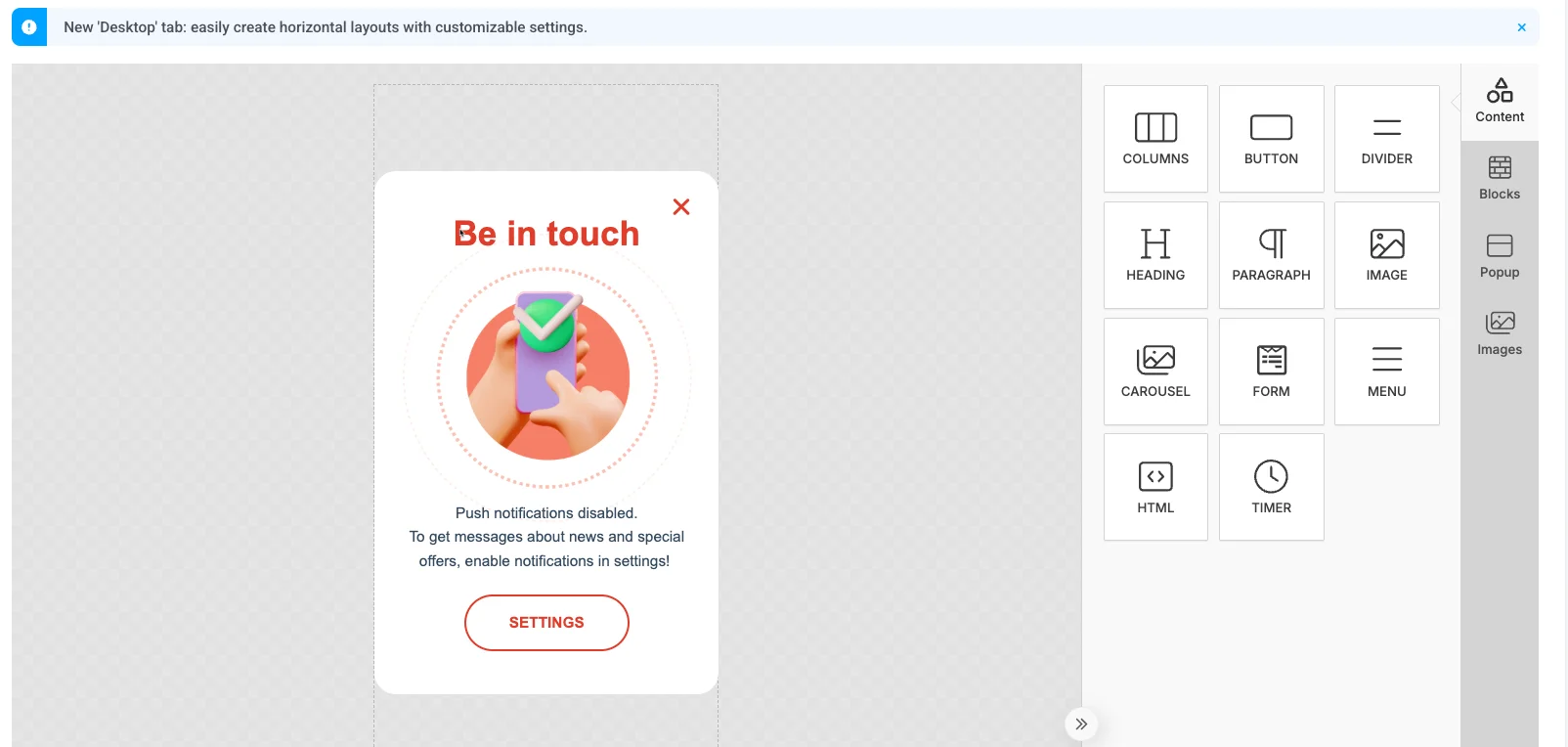
- এই রিচ মিডিয়াটি প্রদর্শন করতে আপনার জার্নিতে ইন-অ্যাপ ধাপ যোগ করুন। একবার একজন ব্যবহারকারী পুশ নোটিফিকেশনের জন্য সাবস্ক্রাইব করলে, Pushwoosh SDK এই ব্যবহারকারীর জন্য ডিফল্ট Push Alerts Enabled ট্যাগ ‘true’ তে সেট করে।
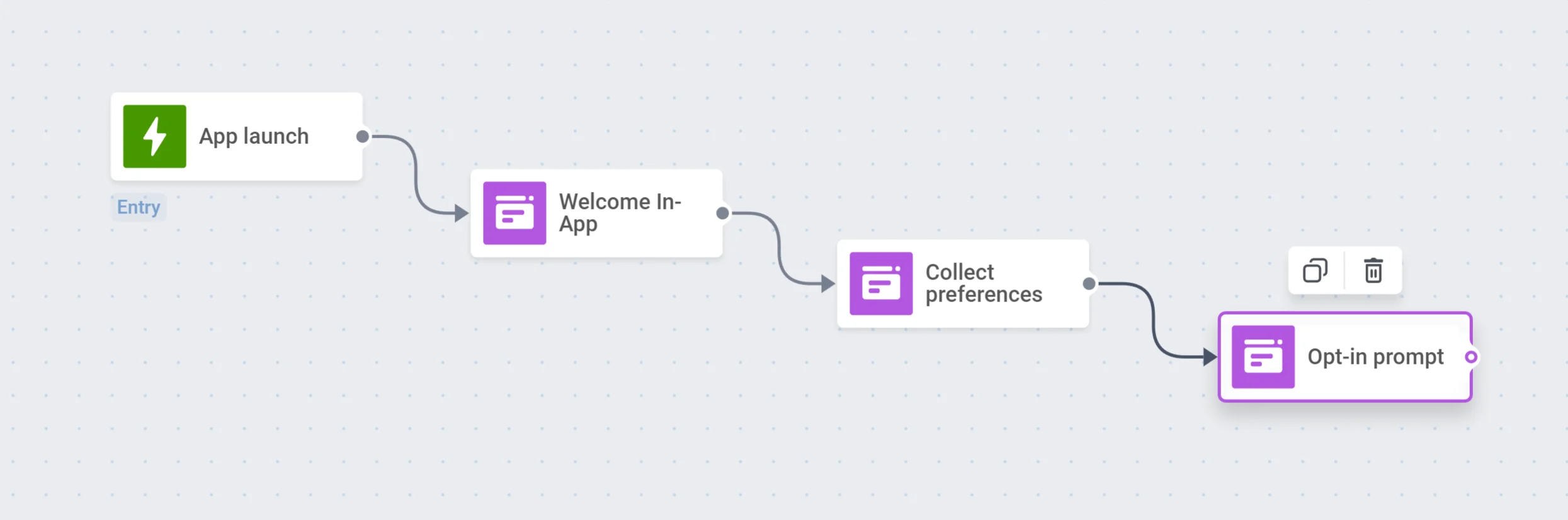
সময় বিলম্ব
Anchor link toব্যবহারকারীদের আপনার অ্যাপ অন্বেষণ এবং পুশের জন্য সাইন আপ করার জন্য কিছু সময় দিতে কয়েক ঘন্টার জন্য একটি বিলম্ব সেট করুন।
সেগমেন্ট স্প্লিটার
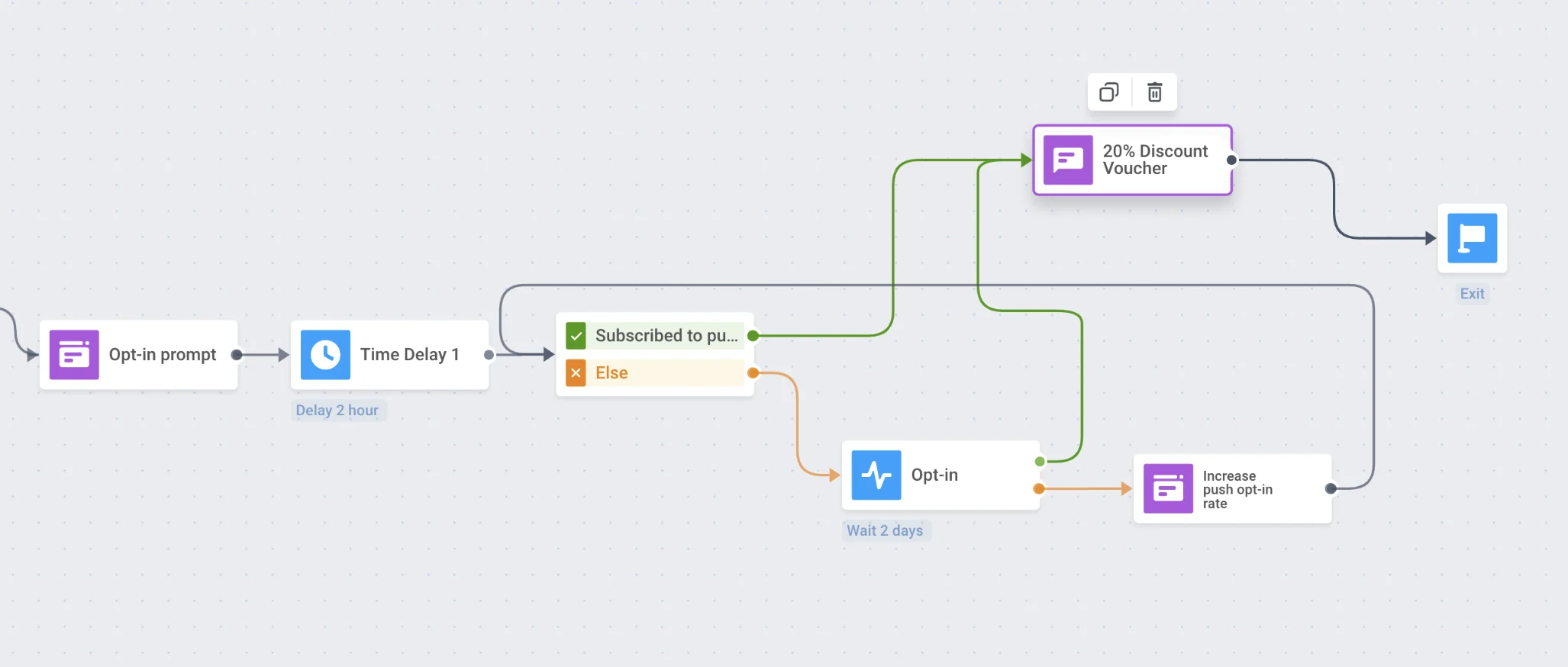
Anchor link toব্যবহারকারীরা কী সিদ্ধান্ত নিয়েছে তার উপর ভিত্তি করে জার্নিতে ব্যবহারকারীদের শাখায় বিভক্ত করুন: যারা পুশ নোটিফিকেশন সক্রিয় করেছেন, তাদের জন্য প্রথমটি পাওয়ার সময় হয়েছে! যারা করেননি, তাদের জন্য আরও একটি ইন-অ্যাপ আপনার পুশ নোটিফিকেশনের মূল্য বুঝতে সাহায্য করতে পারে।
- Push Alerts Enabled ট্যাগ ব্যবহার করে পুশ নোটিফিকেশনে সাবস্ক্রাইব করা ব্যবহারকারীদের একটি সেগমেন্ট তৈরি করুন।
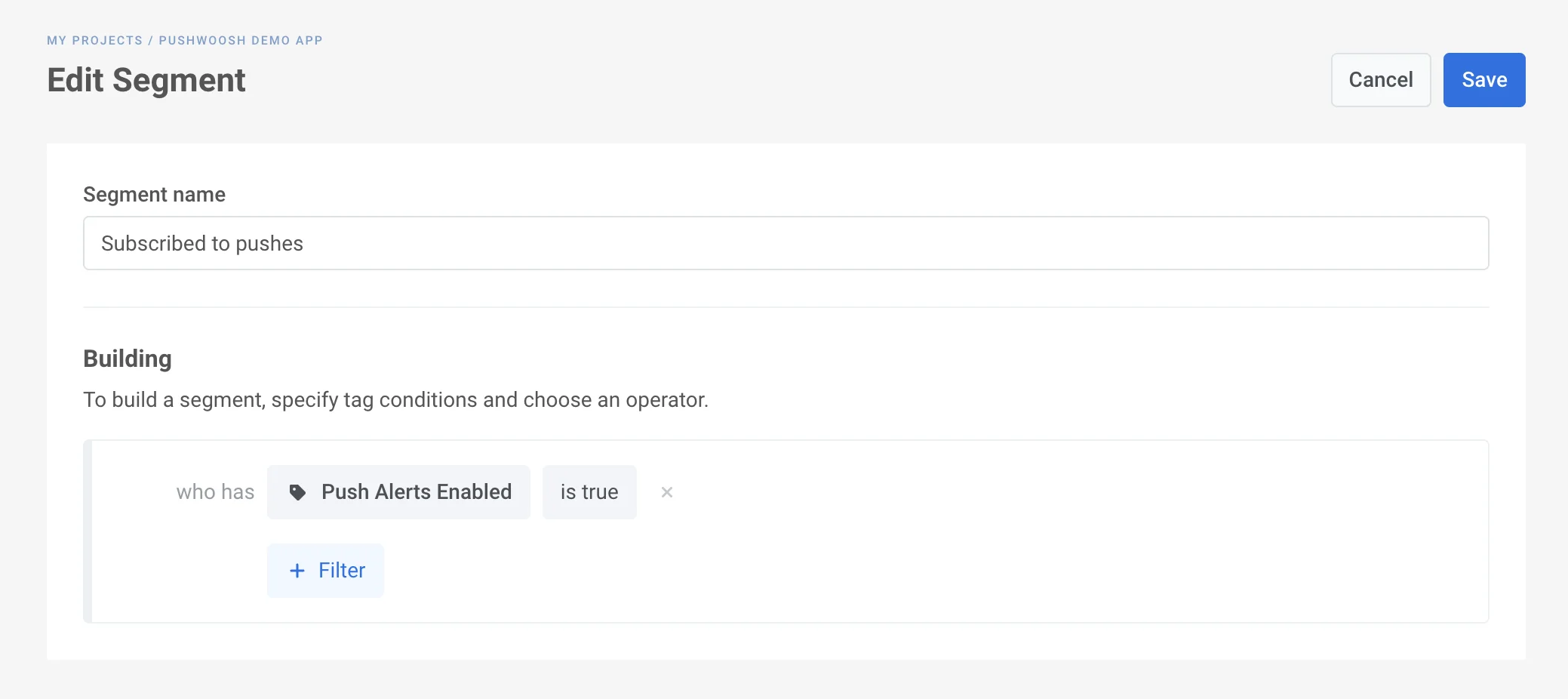
-
ক্যানভাসে একটি Condition split element যোগ করুন। আপনার তৈরি করা সেগমেন্টটি নির্বাচন করুন।
-
সংশ্লিষ্ট কমিউনিকেশন ফ্লো সহ সেগমেন্ট শাখাগুলি অনুসরণ করুন:
- অপ্ট-ইন করা ব্যবহারকারীদের অ্যাপ খুলতে এবং এর বৈশিষ্ট্যগুলি অন্বেষণ চালিয়ে যেতে উৎসাহিত করে একটি প্রথম পুশ নোটিফিকেশন পাঠান;
- অন্যদের তাদের পরবর্তী অ্যাপ লঞ্চে আরও একটি ইন-অ্যাপ দেখান।
প্রস্থান
Anchor link toঅনেক বেশি অনবোর্ডিং ধাপ দিয়ে ব্যবহারকারীদের অভিভূত করবেন না – অপরিহার্য অনবোর্ডিং সম্পন্ন হওয়ার পরে তাদের আপনার অ্যাপ উপভোগ করতে দিন এবং আপনার এনগেজমেন্ট ক্যাম্পেইন শুরু করুন!
ইমেল অনবোর্ডিং ক্যাম্পেইন
Anchor link toইমেল বার্তার মাধ্যমে ব্যবহারকারীদের অনবোর্ড করার জন্য, মূল ফ্লো প্রায় একই রকম:
- নতুনদের প্রথমে যে অনবোর্ডিং ধাপগুলি নেওয়া উচিত তা বিবেচনা করুন।
- আকর্ষক অনবোর্ডিং ইমেল কনটেন্ট প্রস্তুত করুন। আরও জানুন
- নিশ্চিত করুন যে সমস্ত প্রয়োজনীয় ইভেন্ট ইন্টিগ্রেট করা হয়েছে, উদাহরণস্বরূপ, ইমেলের জন্য সাইন আপ করা বা রেজিস্ট্রেশন ফর্মে ইমেল ঠিকানা ছেড়ে যাওয়া।
- আপনার অনবোর্ডিং লক্ষ্য এবং কমিউনিকেশন ফ্লোর উপর ভিত্তি করে আপনার অনবোর্ডিং ক্যাম্পেইন স্প্লিটারের জন্য প্রয়োজনীয় অডিয়েন্স সেগমেন্ট তৈরি করুন।
- অবশেষে, Customer Journey Builder-এ আপনার ইমেল অনবোর্ডিং ক্যাম্পেইন তৈরি করুন