কীভাবে একটি ব্যক্তিগতকৃত ইন-অ্যাপ মেসেজ পাঠাবেন
Pushwoosh-এ, আপনি অত্যন্ত ব্যক্তিগতকৃত ইন-অ্যাপ মেসেজ পাঠাতে পারেন।
একটি ব্যক্তিগতকৃত ইন-অ্যাপ মেসেজ তৈরি করতে, ব্যবহারকারীর অ্যাট্রিবিউটের জন্য পার্সোনালাইজেশন ট্যাগ ব্যবহার করুন, যা ডাইনামিক কন্টেন্ট নামে পরিচিত। উদাহরণস্বরূপ, ‘first name’ ট্যাগটি আপনার ইন-অ্যাপ মেসেজে একজন ব্যবহারকারীর অ্যাট্রিবিউট [Laura] স্থাপন করবে:
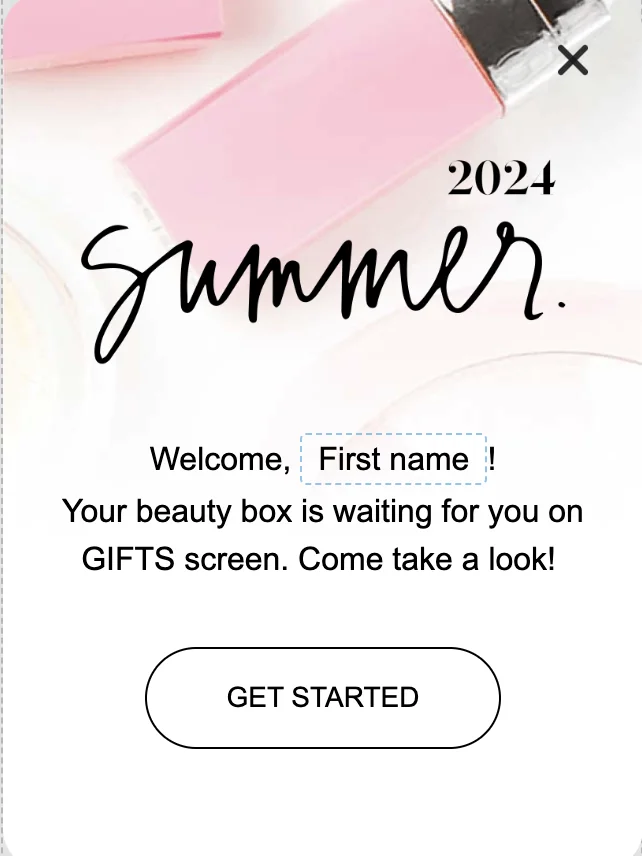
আপনার ইন-অ্যাপ মেসেজের জন্য উপলব্ধ সমস্ত পার্সোনালাইজেশন ট্যাগ Audience > Tags বিভাগে তৈরি এবং সংরক্ষণ করা হয়। নতুন পার্সোনালাইজেশন ট্যাগ তৈরি করতে গাইডটি অনুসরণ করুন।
আপনার Pushwoosh অ্যাকাউন্টে, Content > In-Apps > Create in-app খুলুন।
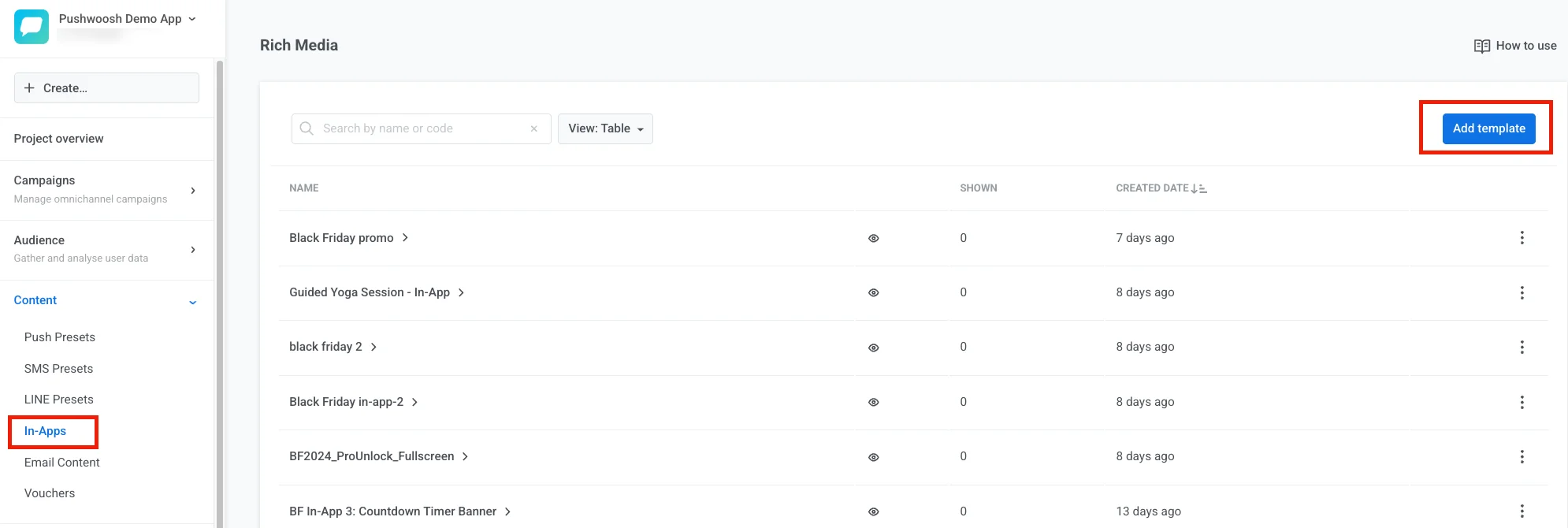
আপনি নো-কোড এডিটর-এ একটি ইন-অ্যাপ ব্যানার তৈরি করার সময় বা আমাদের আগে থেকে তৈরি ইন-অ্যাপ টেমপ্লেটগুলি কাস্টমাইজ করার সময় একটি পার্সোনালাইজেশন ট্যাগ যোগ করতে পারেন।
দ্রষ্টব্য: আপনি ZIP ইম্পোর্টের মাধ্যমে আপনার আগে থেকে ডিজাইন করা ইন-অ্যাপগুলিও ইম্পোর্ট করতে পারেন। এক্ষেত্রে, আপনি HTML লেআউটে লিকুইড সিনট্যাক্স ব্যবহার করতে পারেন।
এই গাইডটি কাস্টম, HTML-ভিত্তিক ইন-অ্যাপ এডিটরকে কভার করে। SDK-রেন্ডার করা নেটিভ ইন-অ্যাপস-এর জন্য, পার্সোনালাইজেশন একই ভাবে কাজ করে কিন্তু প্রতিটি টেক্সট ফিল্ডে সরাসরি থাকে — দেখুন ডাইনামিক কন্টেন্ট যোগ করুন।
ইন-অ্যাপ পার্সোনালাইজেশনের উদাহরণ
Anchor link toআসুন আমাদের ইন-অ্যাপ টেমপ্লেটগুলির মধ্যে একটি কাস্টমাইজ করে একটি ইন-অ্যাপ মেসেজে পার্সোনালাইজেশন যোগ করি।
লাইব্রেরি থেকে যেকোনো আগে থেকে তৈরি ইন-অ্যাপ টেমপ্লেট বেছে নিন। আপনি ইন-অ্যাপে নতুন ব্লক যোগ করতে পারেন বা এর কপি, ছবি এবং বোতাম সম্পাদনা করতে পারেন।
একটি পার্সোনালাইজেশন ট্যাগ যোগ করতে, ব্লকের সেই জায়গায় ক্লিক করুন যেখানে আপনি পার্সোনালাইজেশন চান। পপ-আপ মেনুতে, Merge Tags-এ ক্লিক করুন এবং ব্যক্তিগতকৃত করার জন্য একটি ট্যাগ বেছে নিন। আপনি ইন-অ্যাপ কপি এবং বোতামের টেক্সট ব্যক্তিগতকৃত করতে পারেন।
পরিবর্তন প্রয়োগ করতে Save-এ ক্লিক করুন।