วิธีการส่งข้อความ Transactional
ข้อความ Transactional เช่น การยืนยันคำสั่งซื้อ การต่ออายุการสมัครสมาชิก การรีเซ็ตรหัสผ่าน การอัปเดตการจัดส่ง หรือการแจ้งเตือนการชำระเงิน เป็นสิ่งจำเป็นสำหรับการให้ข้อมูลที่ทันเวลาและเกี่ยวข้องกับผู้ใช้ตามการกระทำที่เฉพาะเจาะจง Pushwoosh ช่วยให้คุณสามารถส่งข้อความเหล่านี้โดยอัตโนมัติโดยใช้เครื่องมือ Customer Journey Builder
ข้อกำหนดเบื้องต้น
Anchor link toก่อนตั้งค่าข้อความ Transactional ตรวจสอบให้แน่ใจว่า:
- Pushwoosh SDK ได้ถูกรวมเข้ากับแอปพลิเคชันมือถือหรือเว็บไซต์ของคุณแล้ว
- Events ที่คุณต้องการใช้ใน Journey แบบ Transactional ได้ถูกสร้าง ตั้งค่า และติดตามใน Pushwoosh แล้ว เรียนรู้เพิ่มเติมเกี่ยวกับการสร้าง Events
ด้านล่างนี้คือตัวอย่างของข้อความ Transactional ทั่วไปและขั้นตอนในการกำหนดค่าโดยใช้ Customer Journey Builder
การส่งการยืนยันคำสั่งซื้อ
Anchor link toหากต้องการส่งข้อความยืนยันคำสั่งซื้อส่วนบุคคลโดยอัตโนมัติเมื่อมี Event การซื้อเกิดขึ้น ให้ทำตามขั้นตอนเหล่านี้:
- ในบัญชี Pushwoosh ของคุณ ไปที่ Campaigns > Customer Journey Builder และคลิก Create campaign เพื่อเริ่มสร้างโฟลว์ข้อความ Transactional
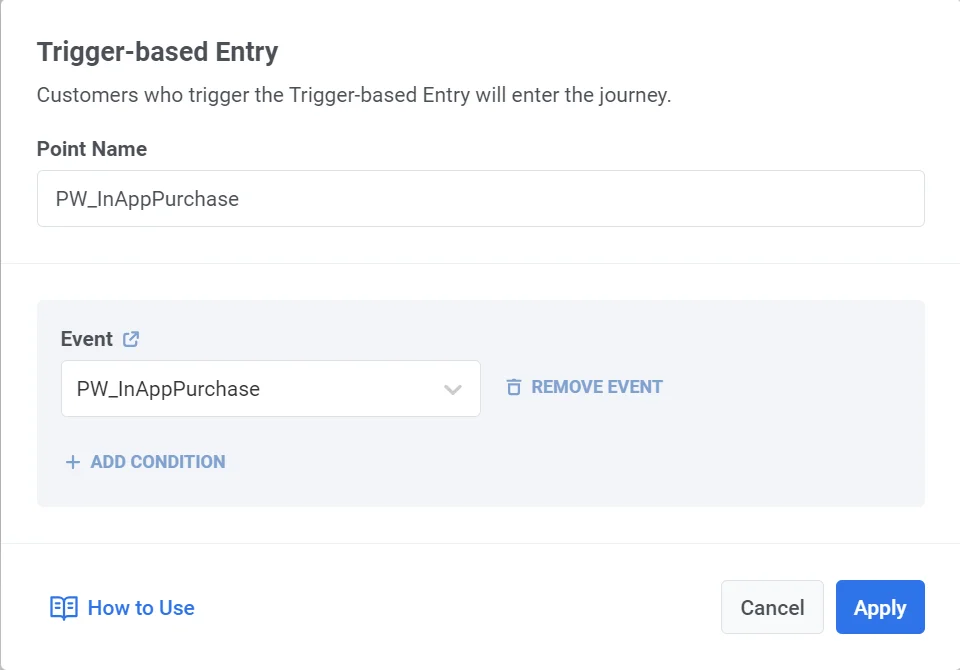
- ใน Customer Journey Builder เพิ่ม Trigger-based entry element ลงบน canvas และเลือก Event PW_InAppPurchase (Event เริ่มต้น) ตรวจสอบให้แน่ใจว่า Event ได้รับการกำหนดค่าอย่างถูกต้อง เรียนรู้เพิ่มเติม
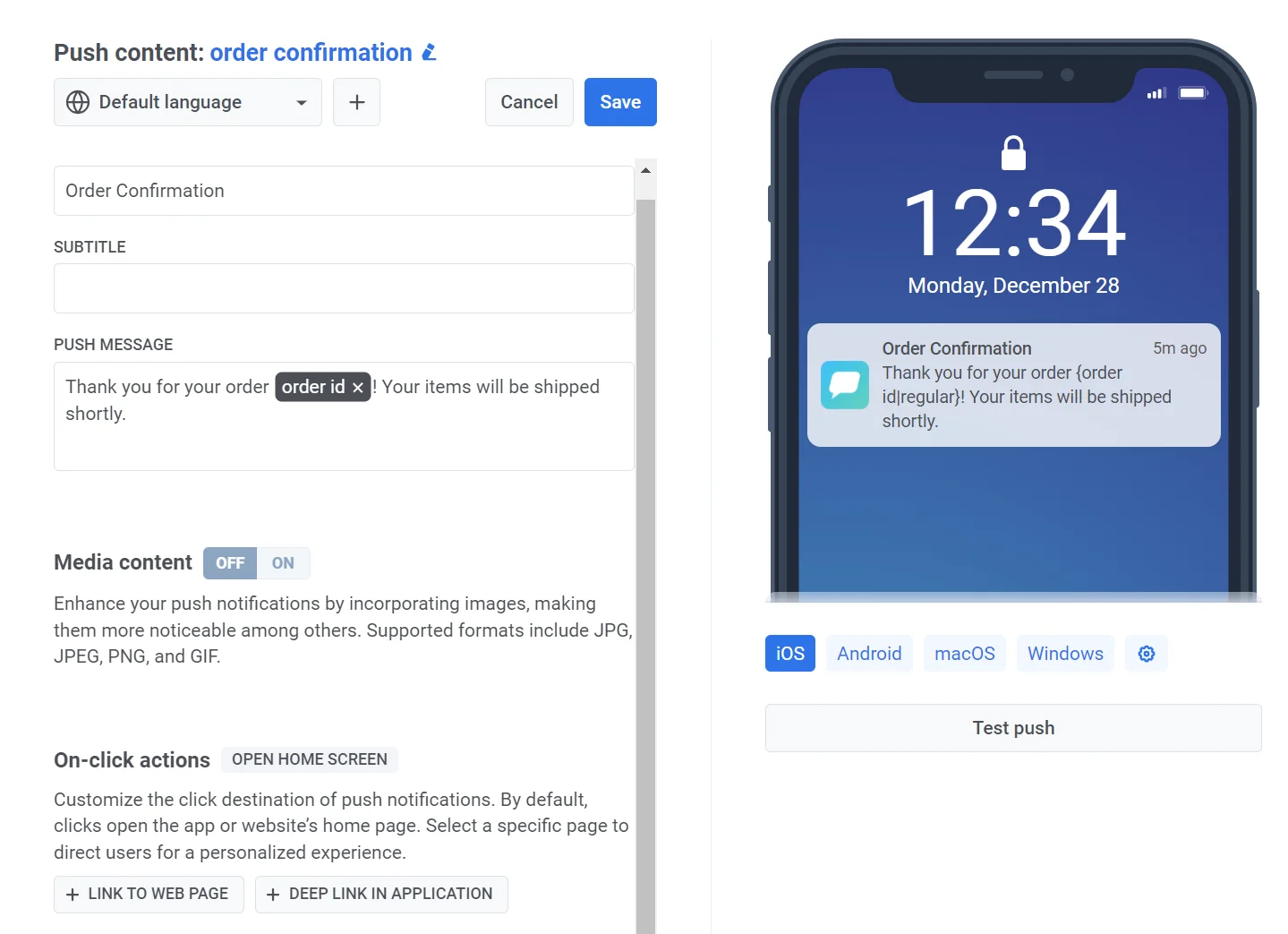
- เพิ่ม push notification element ลงบน canvas สร้างเนื้อหาข้อความ และใช้ placeholders เช่น
{order_id}เพื่อปรับแต่งข้อความให้เป็นส่วนตัว
ตัวอย่างเนื้อหา Push
Anchor link toหัวข้อ: “การยืนยันคำสั่งซื้อ”
ข้อความ: “ขอบคุณสำหรับคำสั่งซื้อของคุณ {order_id}! สินค้าของคุณจะถูกจัดส่งในไม่ช้า”
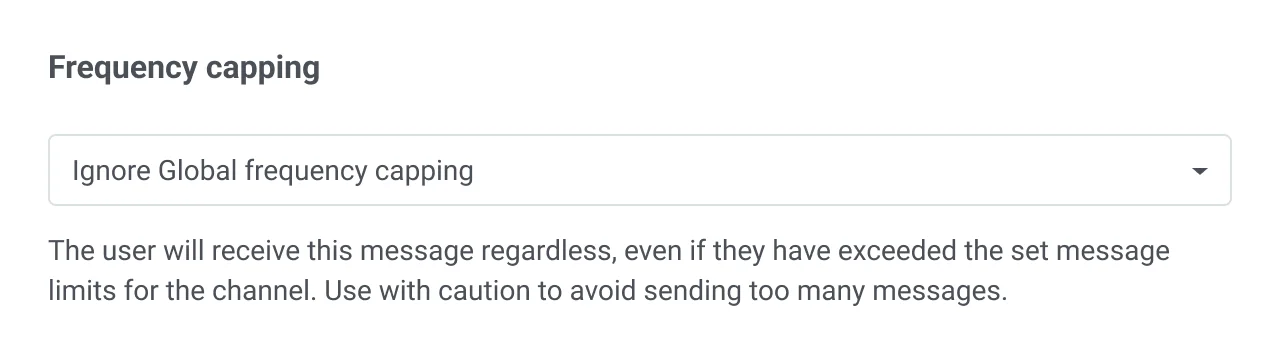
- เพื่อให้แน่ใจว่าข้อความจะถูกส่งโดยไม่คำนึงถึงขีดจำกัดข้อความใดๆ ให้เลือก Send messages without global frequency capping ในการตั้งค่าการจัดส่ง
- สิ้นสุดและเปิดใช้งาน Journey กำหนดค่าข้อความ และขั้นตอนการแบ่งกลุ่มหรือการรอที่เป็นทางเลือก เพิ่ม Exit element และคลิก Launch เพื่อเริ่ม Journey
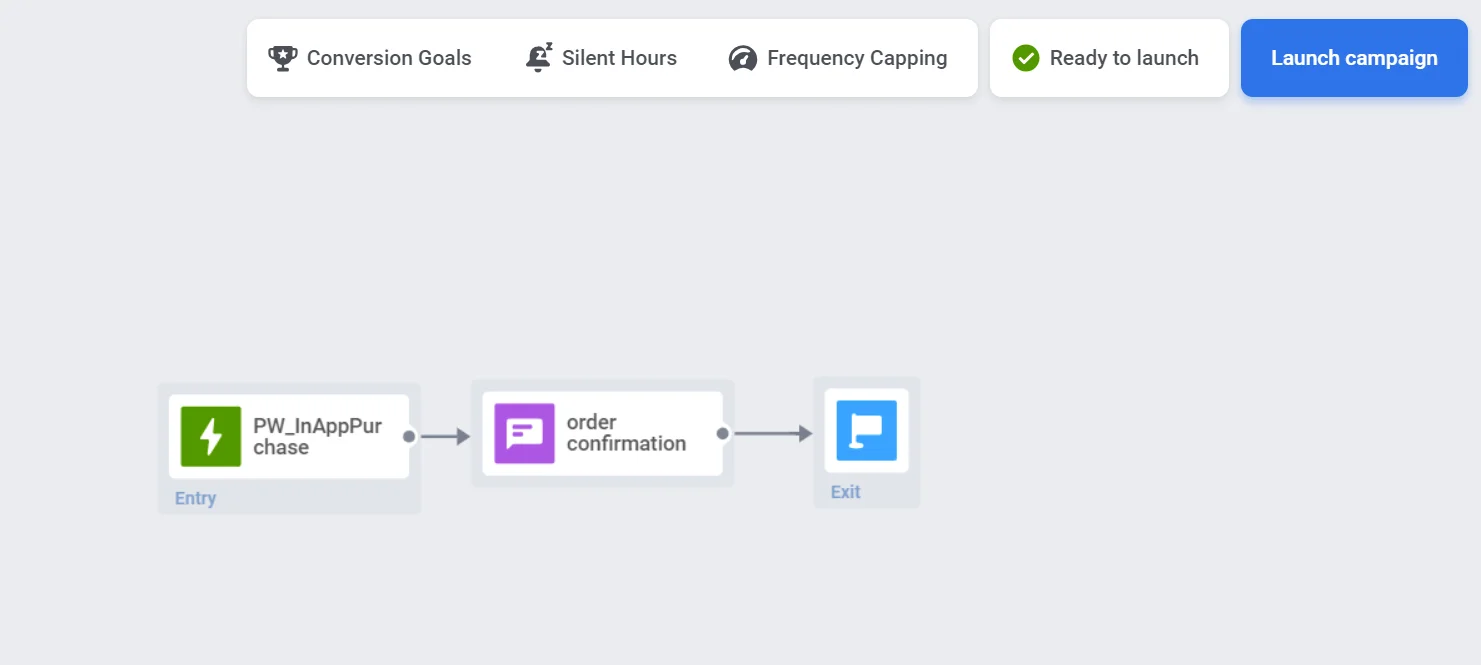
ตอนนี้ข้อความ Transactional จะถูกส่งโดยอัตโนมัติเมื่อตรงตามเงื่อนไขของทริกเกอร์
การส่งอีเมลต่ออายุการสมัครสมาชิก
Anchor link toโดยการใช้บริการจัดการการสมัครสมาชิกของบุคคลที่สาม เช่น Adapty, Apphud ฯลฯ คุณสามารถส่งการแจ้งเตือนการต่ออายุหรืออีเมลไปยังผู้ใช้โดยอัตโนมัติเมื่อการสมัครสมาชิกของพวกเขาหมดอายุ เพื่อกระตุ้นให้พวกเขาต่ออายุ สำหรับสิ่งนี้ ให้ทำดังต่อไปนี้:
- ขั้นแรก กำหนดค่าการรวมบริการกับ Pushwoosh เรียนรู้เพิ่มเติมเกี่ยวกับการรวมที่มีอยู่
- ถัดไป ตั้งค่า Event Subscription_expired ในบริการจัดการการสมัครสมาชิกที่คุณเลือก เมื่อการสมัครสมาชิกของผู้ใช้หมดอายุ บริการจะส่ง Event subscription expired ไปยัง Pushwoosh
- เมื่อคุณตั้งค่า Event แล้ว ใน Customer Journey Builder คลิก Create campaign และเพิ่ม Trigger-based entry element ลงบน canvas
- เลือก Event subscription expired ที่ส่งมาจากบริการของบุคคลที่สาม
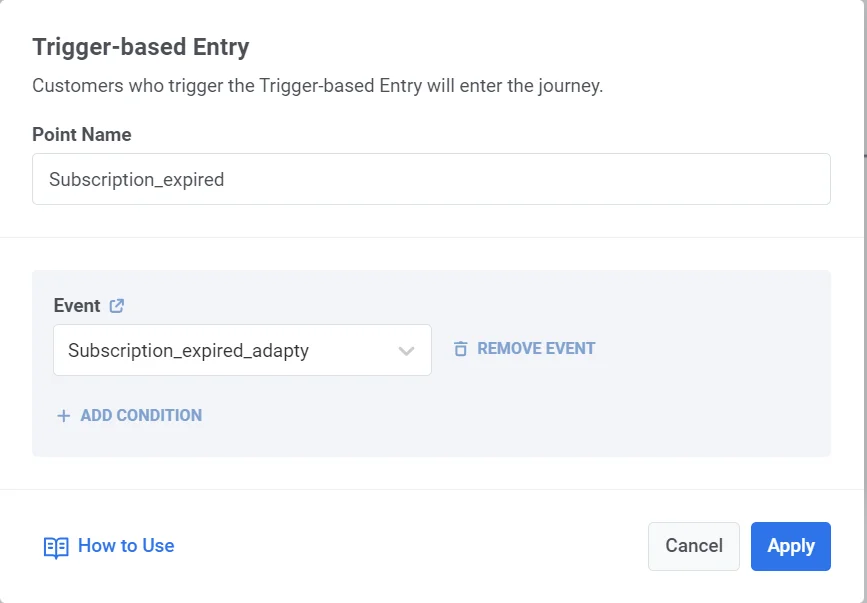
- เพิ่ม email element ลงบน canvas และเลือกเนื้อหาอีเมลที่คุณสร้างไว้ล่วงหน้า
ตัวอย่างเนื้อหาอีเมล
Anchor link toหัวเรื่อง: “การสมัครสมาชิกของคุณหมดอายุแล้ว – ต่ออายุตอนนี้เพื่อเชื่อมต่ออยู่เสมอ!”
เนื้อหา:
สวัสดี,
เราสังเกตเห็นว่าการสมัครสมาชิกของคุณหมดอายุแล้ว และเราไม่ต้องการให้คุณพลาดสิทธิประโยชน์ดีๆ ทั้งหมด! ต่ออายุการสมัครสมาชิกของคุณวันนี้เพื่อเพลิดเพลินกับการเข้าถึงบริการของเราอย่างต่อเนื่อง
[ต่ออายุการสมัครสมาชิกของฉัน]
ขอบคุณที่เป็นลูกค้าคนสำคัญของเรา เราหวังว่าจะได้ต้อนรับคุณกลับมาอีกครั้ง!
-
เพื่อให้แน่ใจว่าข้อความจะถูกส่งโดยไม่คำนึงถึงขีดจำกัดข้อความใดๆ ให้เลือก Send messages without global frequency capping ในการตั้งค่าการจัดส่ง
-
ทำการกำหนดค่า Journey ให้เสร็จสมบูรณ์และคลิก Launch campaign
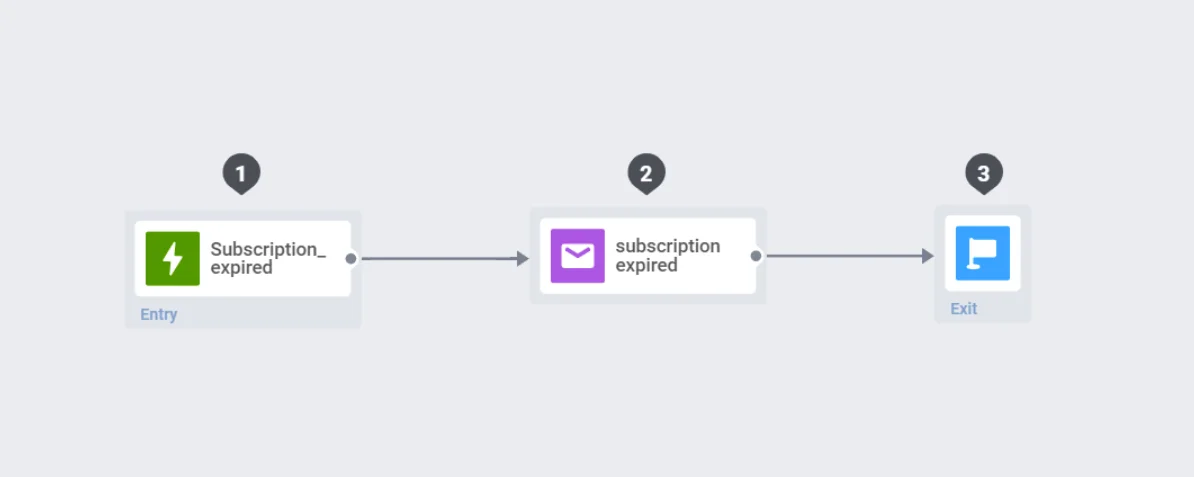
เมื่อตั้งค่าแล้ว การแจ้งเตือนการต่ออายุจะถูกส่งโดยอัตโนมัติเมื่อ Event การสมัครสมาชิกหมดอายุถูกทริกเกอร์โดยบริการของบุคคลที่สาม
การส่งข้อความรีเซ็ตรหัสผ่าน
Anchor link toในการส่งอีเมลรีเซ็ตรหัสผ่าน คุณจะต้องตั้งค่า Event การรีเซ็ตรหัสผ่าน กำหนดค่าลิงก์รีเซ็ตรหัสผ่านในฝั่งของคุณ จากนั้น สร้าง Customer Journey เพื่อส่งอีเมล
ทำตามขั้นตอนด้านล่างเพื่อทำการตั้งค่าให้เสร็จสมบูรณ์:
ขั้นตอนที่ 1. กำหนดค่า Event การรีเซ็ตรหัสผ่านใน Pushwoosh
Anchor link toเมื่อผู้ใช้ร้องขอการเปลี่ยนแปลงรหัสผ่าน คุณจะทริกเกอร์ Event เช่น password change requested คุณต้องตั้งค่า Event นี้ล่วงหน้า
- ไปที่ Events ในแดชบอร์ด Pushwoosh และคลิก Create event
- ตั้งชื่อ Event เช่น Password reset request
- เพิ่ม attributes ต่อไปนี้ลงใน Event:
| ชื่อ Attribute | ประเภท | คำอธิบาย | ค่าตัวอย่าง |
|---|---|---|---|
| reset_link | String | ลิงก์รีเซ็ตรหัสผ่านที่ไม่ซ้ำกัน | https://yourapp.com/reset-password?token=abc |
| user_name | String | ชื่อผู้ใช้สำหรับการปรับแต่งส่วนบุคคล | John |
| token_durability | Integer | ความถูกต้องของโทเค็นเป็นวินาที (เช่น 24 ชั่วโมง) | 86400 |
| date | Date | วันที่และเวลาของการร้องขอรีเซ็ต | 2024-11-18T10:00:00Z |
attributes เหล่านี้ทำหน้าที่เป็น placeholders รับข้อมูลแบบไดนามิกจากระบบของคุณเมื่อ Event ถูกทริกเกอร์
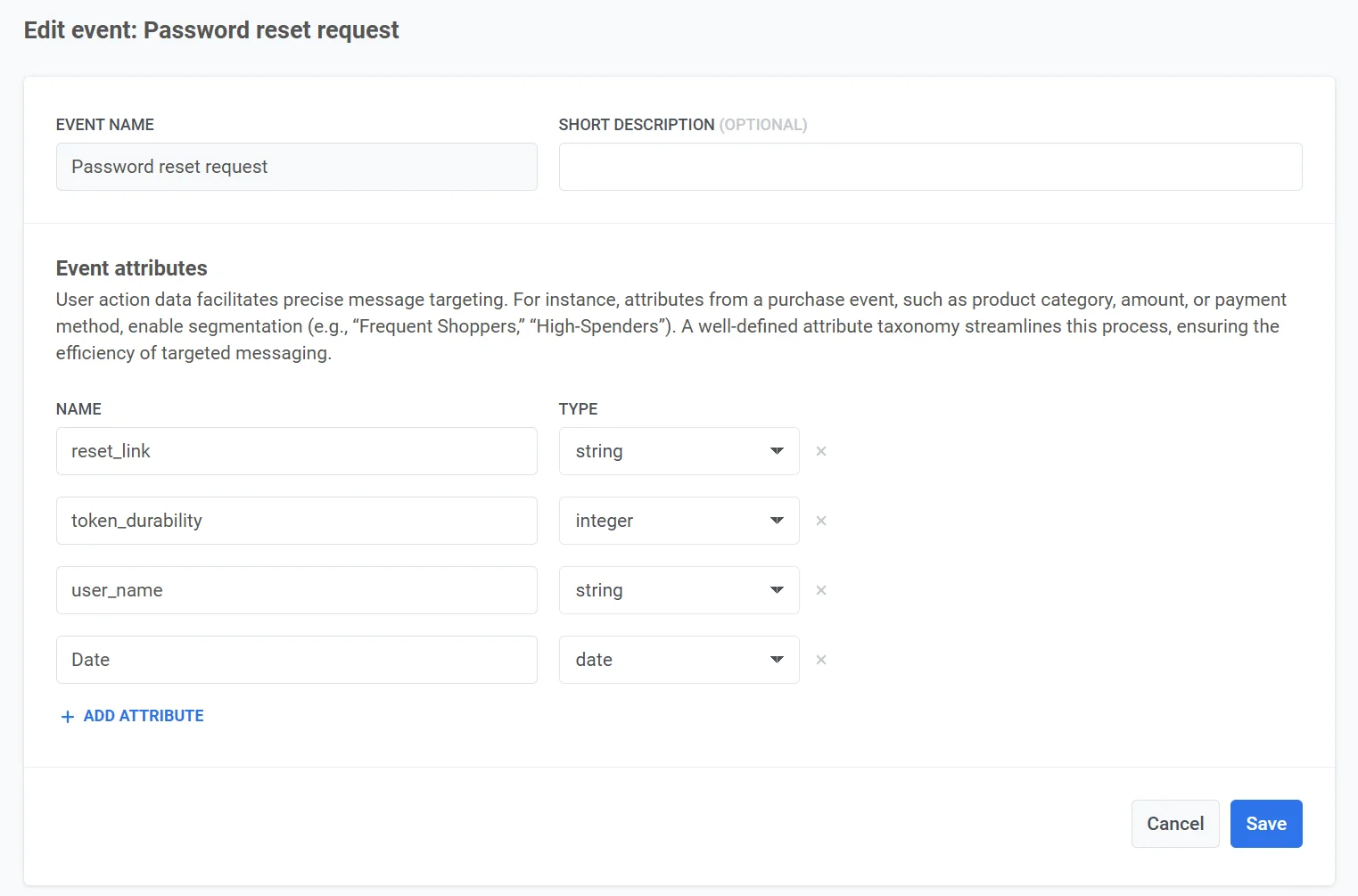
ตั้งค่า Event ในแอปของคุณ เรียนรู้เพิ่มเติมเกี่ยวกับการตั้งค่า Custom Events
ขั้นตอนที่ 2. สร้างลิงก์รีเซ็ตรหัสผ่าน
Anchor link toเมื่อผู้ใช้ร้องขอการรีเซ็ตรหัสผ่าน (เช่น โดยการคลิก “ลืมรหัสผ่าน”) คุณจะต้อง:
- สร้างโทเค็นที่ไม่ซ้ำกัน สร้างโทเค็นที่ปลอดภัยและสร้างขึ้นแบบสุ่มสำหรับผู้ใช้ ตัวอย่างเช่น 12345-abcde-67890
- รวมโทเค็นเข้ากับ URL รีเซ็ตรหัสผ่านของคุณ ตัวอย่างเช่น https://yourapp.com/reset-password?token=12345-abcde-67890
- บันทึกโทเค็นในฐานข้อมูลของคุณ เชื่อมโยงกับบัญชีของผู้ใช้ และตั้งเวลาหมดอายุ (เช่น 24 ชั่วโมง)
- รวมลิงก์รีเซ็ตใน attribute ของ Event
reset_linkเมื่อทริกเกอร์ Event Password Reset Request
ขั้นตอนที่ 3. สร้างเนื้อหาอีเมล
Anchor link to- ไปที่ Email content ใน Pushwoosh และสร้างเนื้อหาอีเมลใหม่ เรียนรู้เพิ่มเติม
- เพิ่ม placeholders สำหรับเนื้อหาแบบไดนามิก:
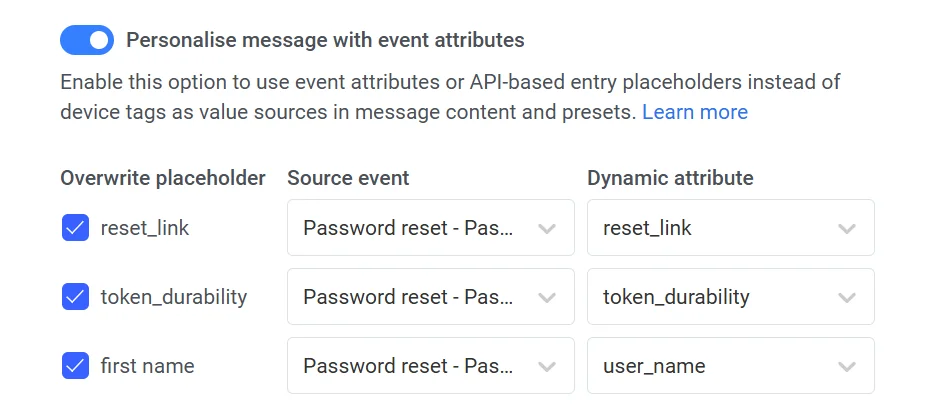
{reset_link}สำหรับลิงก์รีเซ็ตรหัสผ่าน{user_name}สำหรับชื่อผู้ใช้{token_durability}สำหรับเวลาหมดอายุของลิงก์
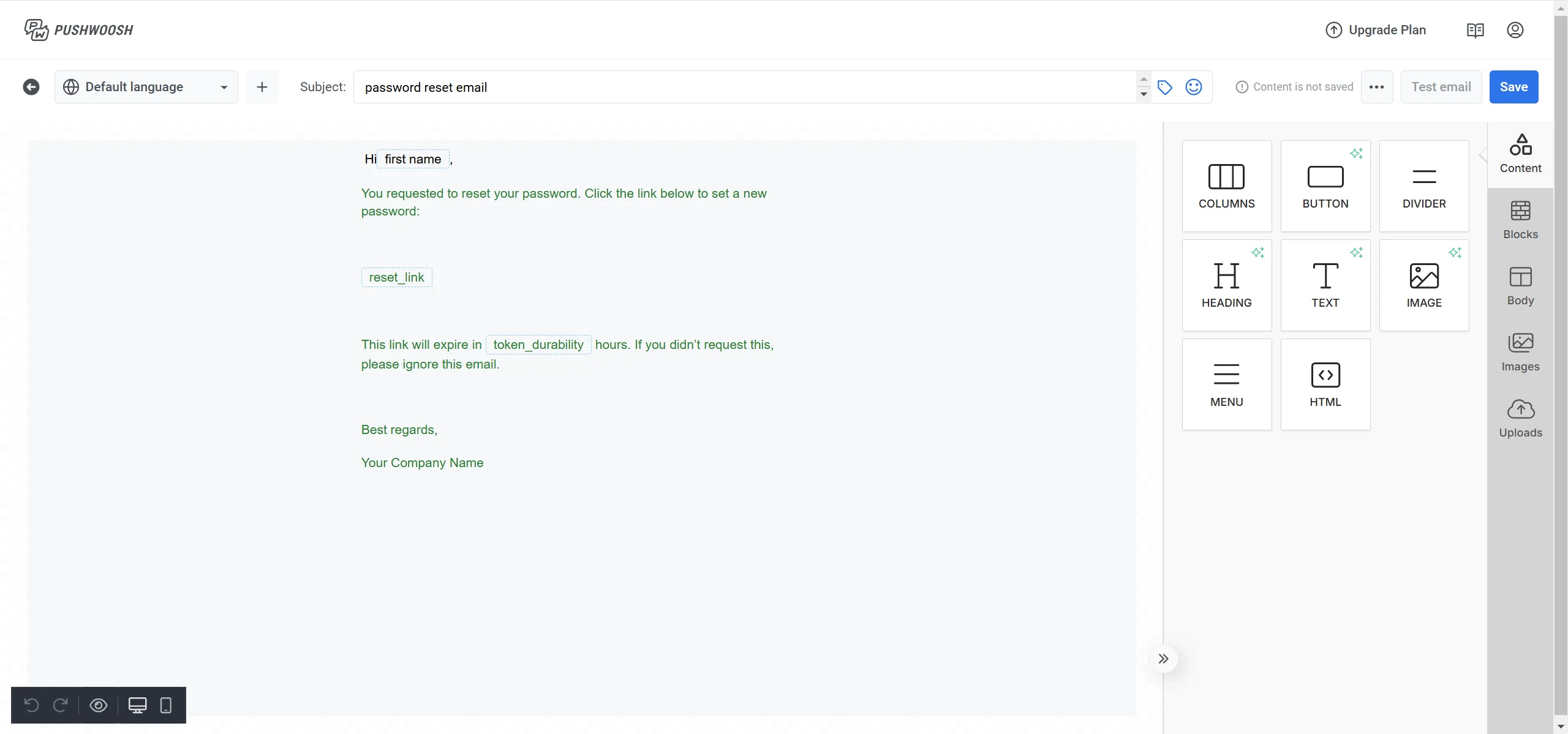
ขั้นตอนที่ 4. สร้าง Campaign
Anchor link to- ไปที่ส่วน Customer Journey ใน Pushwoosh และคลิก Create Campaign
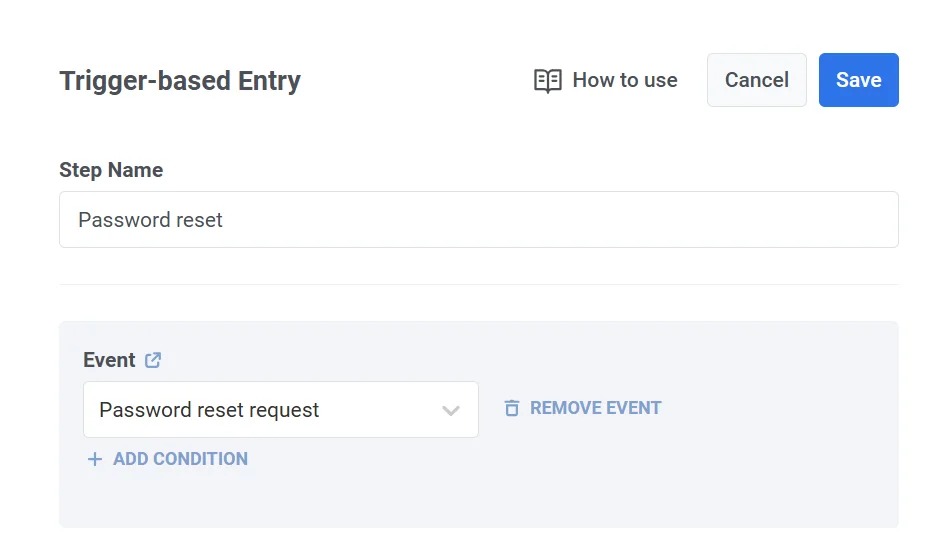
- ลากและวาง Trigger-based entry element ลงบน canvas
- กำหนดค่าทริกเกอร์ให้เปิดใช้งานเมื่อระบบของคุณส่ง Event Password Reset Request
-
เพิ่ม Email element ลงบน canvas
-
เชื่อมโยงอีเมลกับ Trigger-based entry element
-
เลือกเนื้อหาอีเมลที่สร้างไว้ก่อนหน้านี้พร้อม placeholders สำหรับลิงก์รีเซ็ตและรายละเอียดผู้ใช้
-
เพื่อให้แน่ใจว่าข้อความจะถูกส่งโดยไม่คำนึงถึงขีดจำกัดข้อความใดๆ ให้เลือก Send messages without global frequency capping ในการตั้งค่าการจัดส่ง
-
หลังจากเพิ่มเนื้อหาข้อความแล้ว ตรวจสอบให้แน่ใจว่าทุกขั้นตอนใน Journey ได้รับการกำหนดค่าอย่างถูกต้อง เพิ่ม Exit element และคลิก Launch campaign เพื่อเริ่ม Journey
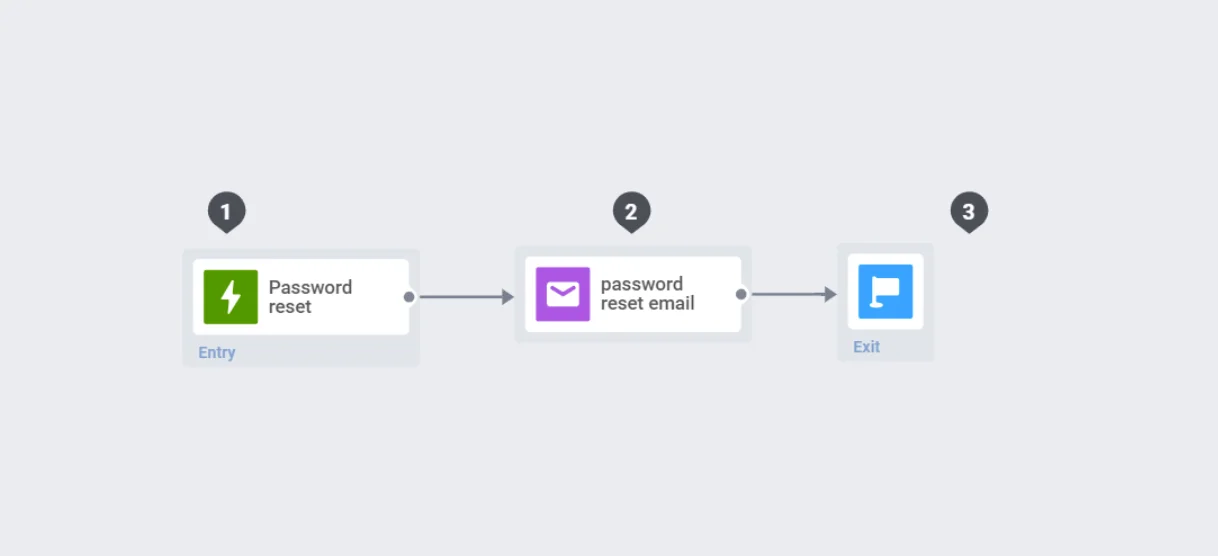
เมื่อเปิดใช้งานแล้ว ข้อความรีเซ็ตรหัสผ่าน จะถูกส่งโดยอัตโนมัติเมื่อผู้ใช้ร้องขอการรีเซ็ตรหัสผ่าน ซึ่งมอบประสบการณ์ที่ราบรื่นและปลอดภัย