在通行证构建器中设计 Google Wallet 通行证
Google Wallet 通行证构建器是控制面板中的一个可视化设计器。您可以选择通行证类型,填写品牌、字段和条形码,观看实时预览,然后创建通行证。当您生成通行证时,Pushwoosh 会在 Google Wallet 中创建通行证对象,并返回一个“添加到 Google Wallet”的保存链接。
创建通行证
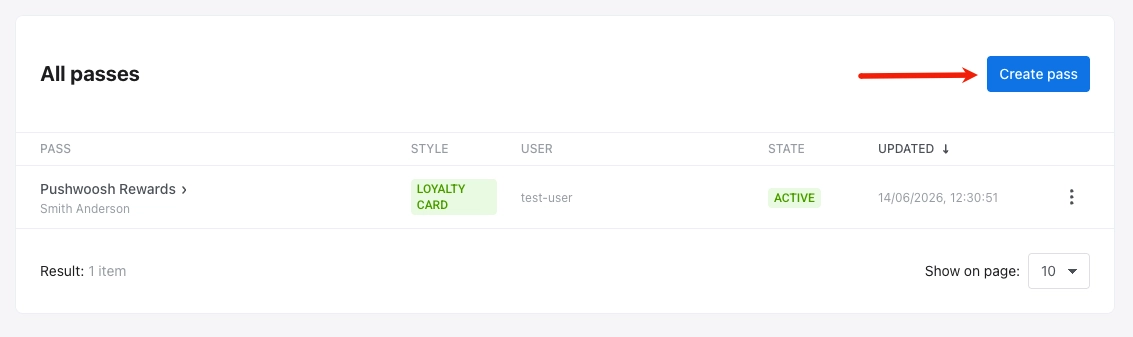
Anchor link to在控制面板中,转到 Campaigns → Wallet Passes,打开 Google Wallet 选项卡,然后点击 Create pass。
配置通行证
Anchor link to-
从头开始: 从一个空的通行证开始。选择一个通行证类型,然后在下面的部分中自行设置字段、外观、条形码和其他选项。
-
从模板开始: 点击 Load template,在 Select Template 中选择一个内置通行证(通用、优惠、会员、活动门票、礼品卡、航班或公交),然后确认。表单会预先填充通行证类型、字段、颜色和条形码。根据需要编辑任何值或更改类型。
选择通行证类型
Anchor link to在 PASS TYPE 下,选择七种 Google Wallet 通行证类型之一。该类型控制卡片布局和可用字段。类型化的通行证使用 Google 的原生布局。通用通行证是自由格式的。
- 通用: 使用您自己的字段自由格式的卡片。
- 优惠: 优惠券和折扣。
- 会员卡: 会员卡和会籍卡。
- 活动门票: 活动门票。
- 礼品卡: 礼品卡和预付卡。
- 航班: 登机牌。
- 公交: 火车、巴士、电车和渡轮票。
填写通行证字段
Anchor link to您看到的字段取决于通行证类型。必填字段已标记。每种类型的常见字段:
| 通行证类型 | 关键字段 |
|---|---|
| 通用 | 卡片标题*、页眉*、副页眉、卡片字段 |
| 优惠 | 标题*、提供商*、详情、细则、兑换渠道(店内/在线/两者)、发行人名称 |
| 会员 | 计划名称*、会员姓名、会员 ID、积分余额、积分标签、奖励等级、等级标签、发行人名称 |
| 活动门票 | 活动名称*、场馆、地址、开始/结束日期和时间、持票人、票号、类型、区域、排、座位、登机口 |
| 礼品卡 | 商户名称*、卡号*、PIN、余额 + 货币 |
| 航班 | 承运人 IATA 代码*、航班号*、始发地*、目的地*、出发时间*、乘客姓名*、登机时间、座位、舱位、登机组、确认码 |
| 公交 | 公交类型*(巴士/火车/电车/渡轮/其他)、运营商*、乘客*、行程类型、行程段(始发地*、目的地*、时间、站台、车厢、座位) |
* Google 要求。
个性化通行证内容
Anchor link to每个通行证都与一个 User ID 相关联。使用标签占位符来显示该用户独有的数据,例如会员卡上的积分余额或礼品卡上的收件人姓名。为每个 User ID 发行一个通行证,以便每个收件人都能获得自己的值。
要插入标签占位符:
- 在支持的文本字段(例如,Merchant、Card title 或 Header)旁边,点击
{}插入标签。 - 在 TAG 中,选择要插入字段的标签。
- 在 FORMAT 中,选择如何显示标签值:As is(使用存储的值)、Integer(四舍五入为整数)、Price (0.00)(显示两位小数)或 Capitalize first letter(首字母大写)。
- 在 FALLBACK 中,(可选)输入当收件人没有该标签值时要显示的文本。
- 点击 Insert。
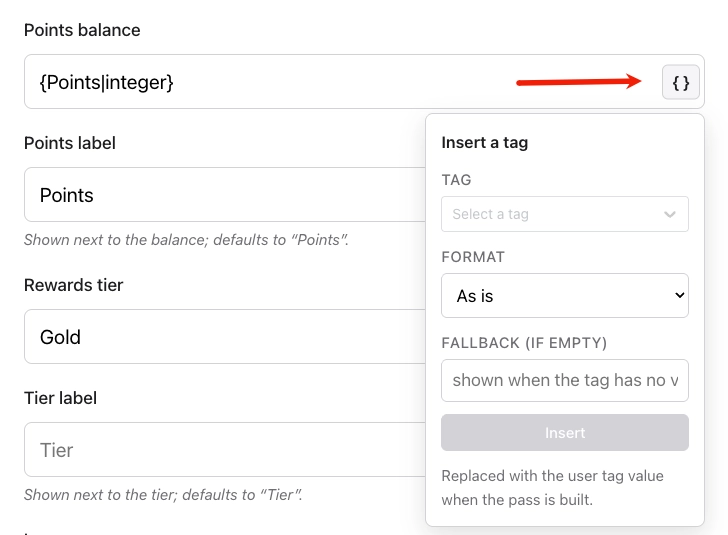
Pushwoosh 在您创建通行证时填充标签值,并在每次更新时刷新它们。
设置外观
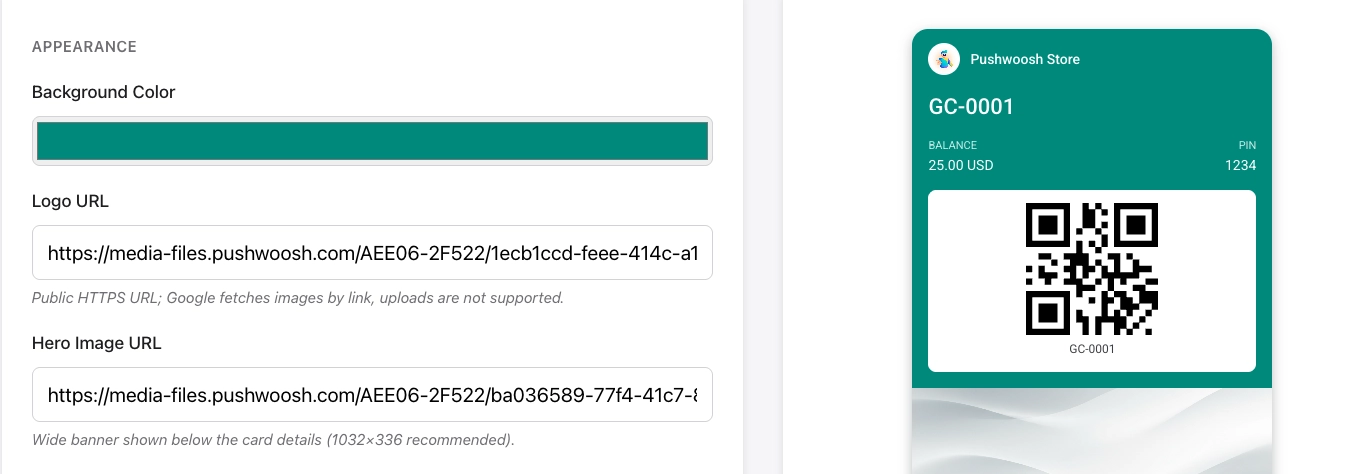
Anchor link to在 APPEARANCE 下,配置颜色、图片、谁可以保存通行证以及有效期。
在 Background color 中输入十六进制代码,例如 #FFFFFF 表示白色。包括前导的 # 和六个字符。
在 Logo URL 中粘贴一个公共 HTTPS 链接。会员卡和公交通行证需要此项。
(可选)在 Hero image URL 中粘贴一个链接,用于在通行证正面的卡片详情下方显示一个宽幅横幅。推荐尺寸为 1032×336 像素。
谁可以保存通行证
Anchor link to在 Who can save the pass 中,选择谁可以将通行证添加到 Google Wallet:
- One user, all their devices(默认):通行证与一个 Google 帐户关联,并在该帐户的设备之间同步。
- One user, one device: 通行证仅保存在单个设备上。
- Anyone with the link: 每个打开保存链接的 Google 帐户都会获得相同的共享通行证对象。当您更新通行证时,Google 会自动将更改分发给所有持有者。
设置 Expiration date,即 Google 应使通行证到期的日期,或留空表示无有效期。
添加条形码
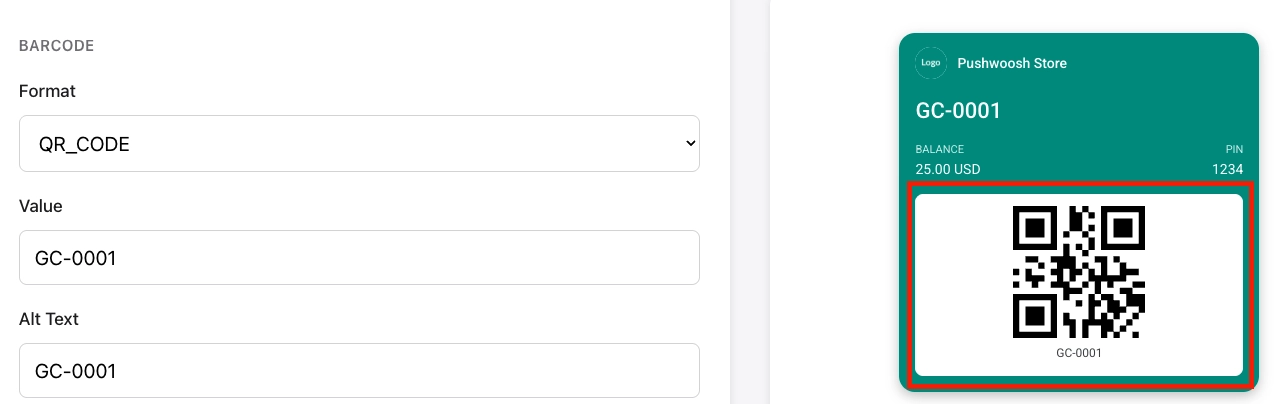
Anchor link to在 BARCODE 下,选择一种格式并输入要编码的值:
- Format: 选择条形码的外观以及可以读取它的扫描仪类型。
- QR_CODE: 大多数手机和扫描仪都能轻松读取的方形码。最适合大多数通行证。
- PDF_417: 由多行线条组成的宽条形码。登机牌通常需要此格式。
- AZTEC: 紧凑的方形码,类似于 QR 码。常见于活动和公交票据。
- CODE_128 / EAN_13: 一维条形码。仅当您的扫描仪或 POS 系统需要时才选择这些。
- Value: 条形码中编码的数据(例如,票号或会员号)。要为每个用户使用唯一值,请点击字段旁边的
{}并插入标签占位符。 - Alt Text: 显示在通行证上条形码下方的文本。
添加详情字段和链接
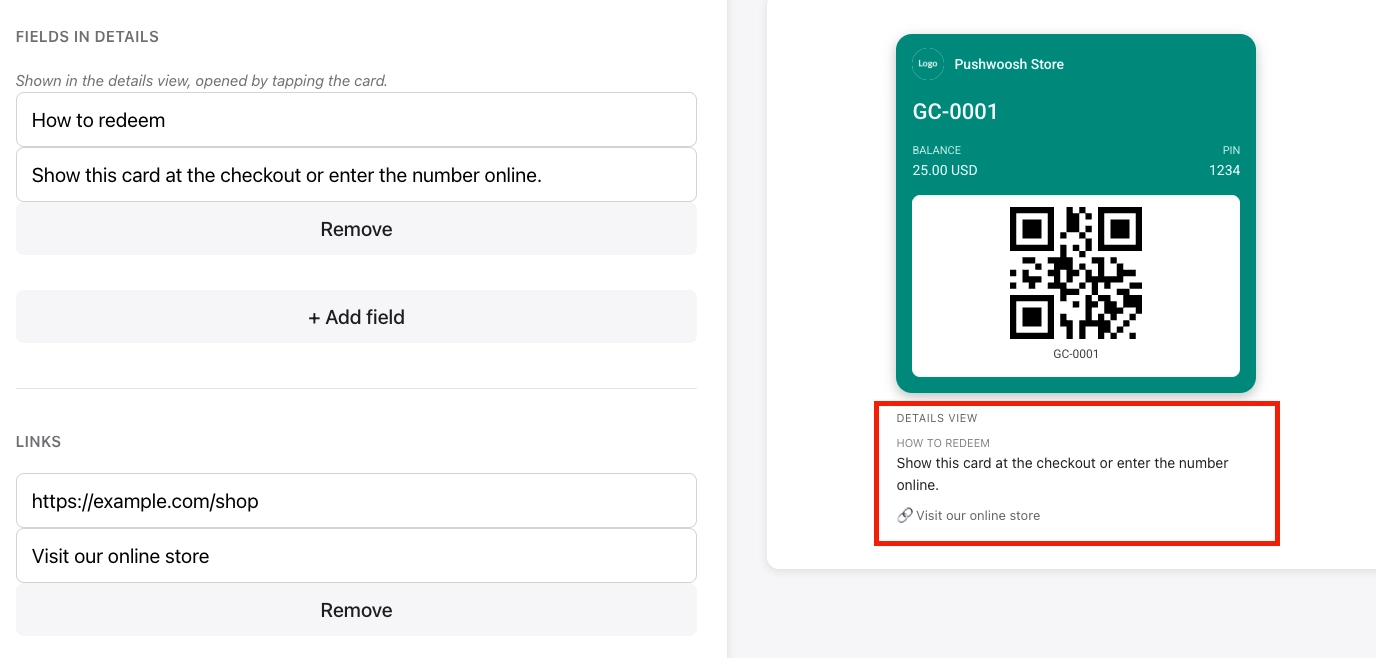
Anchor link to在通行证的正面,用户会看到主卡。当他们打开通行证详情(背面)时,他们可以阅读额外的部分并点击您在此处添加的链接。
- Text modules: 通行证背面的额外文本块。设置一个 header(部分标题)和一个 body(文本)。用于条款、说明或其他不适合放在正面的信息。
- Links: 通行证背面的可点击链接。设置一个 URL 和一个简短的 description(例如,“商店定位器”或“条款和条件”)。
添加应用链接*(可选)*
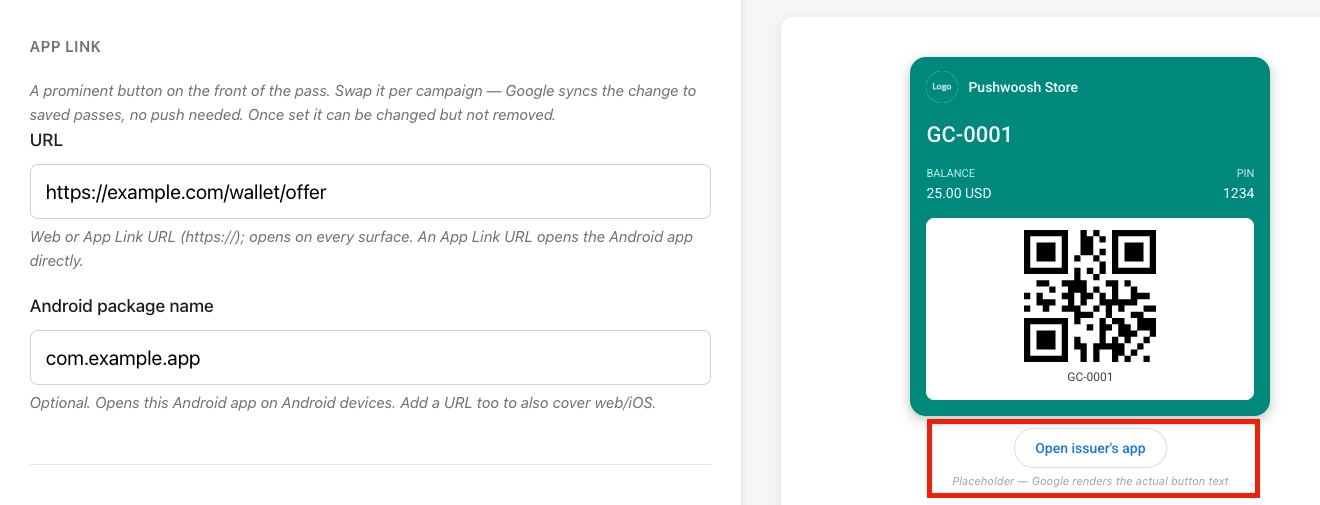
Anchor link to在 APP LINK 下,在通行证正面添加一个按钮,点击后可打开网页或您的 Android 应用。您可以设置一个 URL、一个 Android package name,或两者都设置。
如果您只设置 URL,该按钮将在任何设备上打开该网址。如果您只设置包名,该按钮将在已安装该应用的 Android 设备上工作,没有网页备用方案。
添加位置*(可选)*
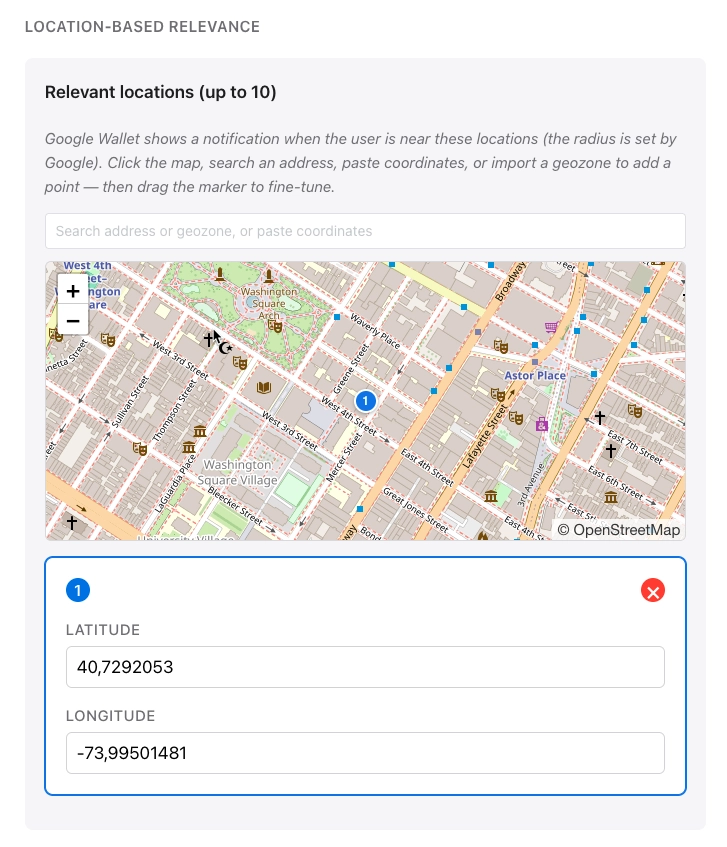
Anchor link to在 Location-based relevance 下,添加兴趣点。当用户靠近您添加的位置时,Google 会显示一个地理围栏通知。例如,在您的商店附近显示会员卡,在场馆附近显示活动门票,或在机场附近显示登机牌。
您最多可以添加 10 个位置,每个位置都由纬度和经度设置。
输入 User ID
Anchor link to输入将收到此通行证的人的 Pushwoosh User ID。
Pushwoosh 会向该用户发行通行证,并在 All passes 的 USER 下列出。
预览和验证
Anchor link to实时预览会在您编辑时更新,因此您可以大致了解通行证在 Google Wallet 中的外观。
要在不创建通行证的情况下根据 Google 的要求检查它,请点击 Validate。构建器会标记缺失的必填字段和其他问题。
生成通行证
Anchor link to点击 Generate。Pushwoosh 会检查通行证并在 Google Wallet 中创建它。您会得到一个添加到 Google Wallet 的保存链接,可以与用户分享。几秒钟内,该通行证会出现在 All passes 中。
有关创建后编辑、获取保存链接、作废和删除通行证的信息,请参阅管理现有通行证。
通过 API 管理通行证
Anchor link to通行证构建器所做的一切也都可以通过 Google Wallet API 实现:创建、更新、列出、获取保存链接、设置状态和删除通行证。