在通行证构建器中设计通行证
Apple Wallet 通行证构建器是控制面板中的一个可视化设计器。您可以选择一种通行证样式,填写品牌信息、字段和条形码,观看实时预览,并生成一个签名的 .pkpass 文件——无需手动编写 pass.json。
创建通行证
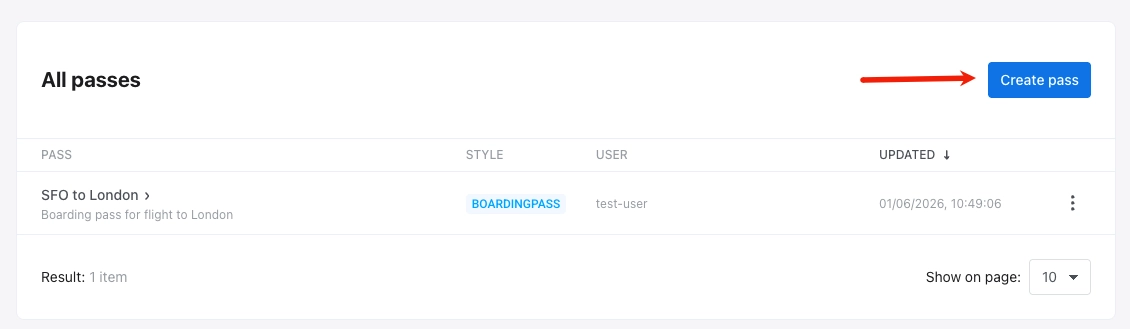
Anchor link to在控制面板中,前往 Campaigns → Apple Wallet,然后点击 Create pass。
配置通行证
Anchor link to-
从头开始: 从一个空的通行证开始。选择一种通行证样式,然后在下面的部分中自行设置颜色、图像、字段、条形码和其他选项。
-
从模板开始: 点击 Load template,在 Select Template 中选择一个内置通行证(登机牌、优惠券、活动门票、通用卡或商店卡),然后确认。表单将预先填充通行证样式、颜色、图像、通行证字段、条形码和基本信息。您可以根据需要编辑任何值或更改样式。Pushwoosh 会将模板的团队和通行证类型 ID 替换为您的应用程序的值。
选择通行证样式
Anchor link to在 PASS STYLE 下,选择五种 Apple Wallet 通行证样式之一。该样式控制布局以及可用的字段区域和图像:
- 登机牌
- 优惠券
- 活动门票
- 商店卡
- 通用卡
如果您从头开始,请在添加字段和图像之前选择样式。 切换样式会重置特定于样式的字段。
添加通行证名称和描述
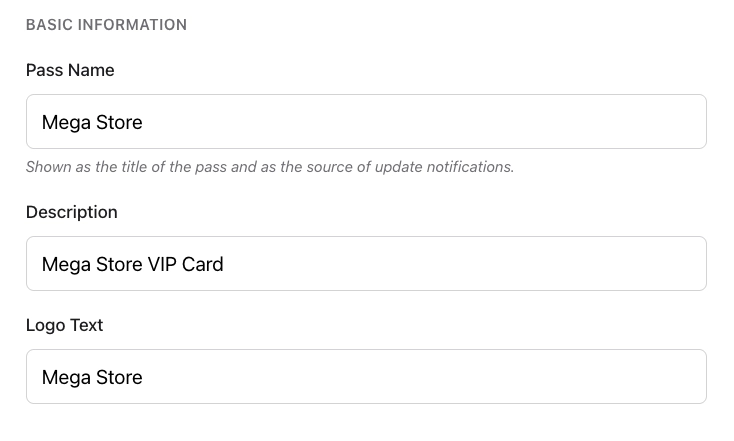
Anchor link to在 BASIC INFORMATION 下,填写:
| 通行证名称 | 通行证的标题,以及更新通知上显示的来源名称。 |
| 描述 | 通行证的简短描述。 |
| 徽标文本 | 显示在徽标旁边的文本(在未上传徽标图像时使用)。 |
设置颜色和图像
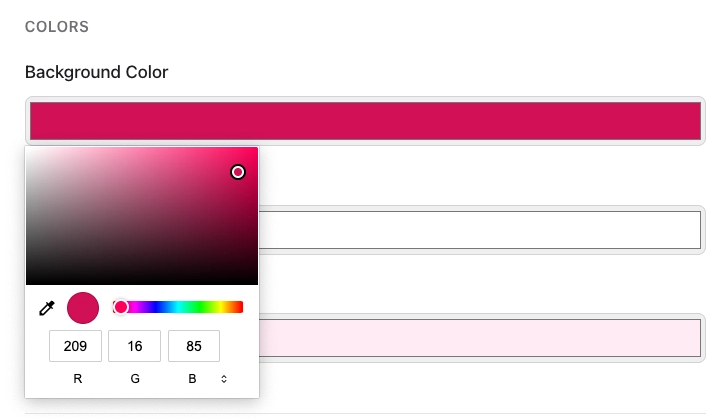
Anchor link to在 COLORS 下,设置:
- 背景颜色: 通行证的背景。
- 前景颜色: 通行证上的主要文本和图标。
- 标签颜色: 字段标签的颜色(例如,
FROM、GATE)。
要设置或更改颜色,请点击其字段并在颜色选择器中选择一种颜色。
在 IMAGES 下,上传图标和徽标(均为必需)。可选图像取决于通行证样式。
点击每个图像槽旁边的 Choose file。上传 PNG 或 JPEG 文件。Pushwoosh 在生成通行证时会将每个图像处理成 Apple 要求的分辨率(@1x、@2x、@3x)。
填写通行证字段
Anchor link to在 PASS FIELDS 下,添加显示在通行证上的文本和值。您看到的组取决于通行证样式:
- 页眉字段(通行证顶部): 登机牌、活动门票
- 主要字段(主要内容): 所有样式
- 次要字段(辅助信息): 所有样式
- 辅助字段(额外细节): 所有样式
- 背面字段(通行证背面): 所有样式
在您需要的每个组中点击 + Add Field。
为每个字段设置:
| 密钥 (ID) | 唯一的字段标识符(自动生成)。 |
| 标签 | 通行证上的简短标签(例如,FROM)。 |
| 值 | 显示在通行证上的值(例如,SFO)。 |
| 更改消息 | 当此值更改时,更新通知中的文本。仅当值更改时显示。使用 %@ 表示新值(例如,Gate changed to %@)。 |
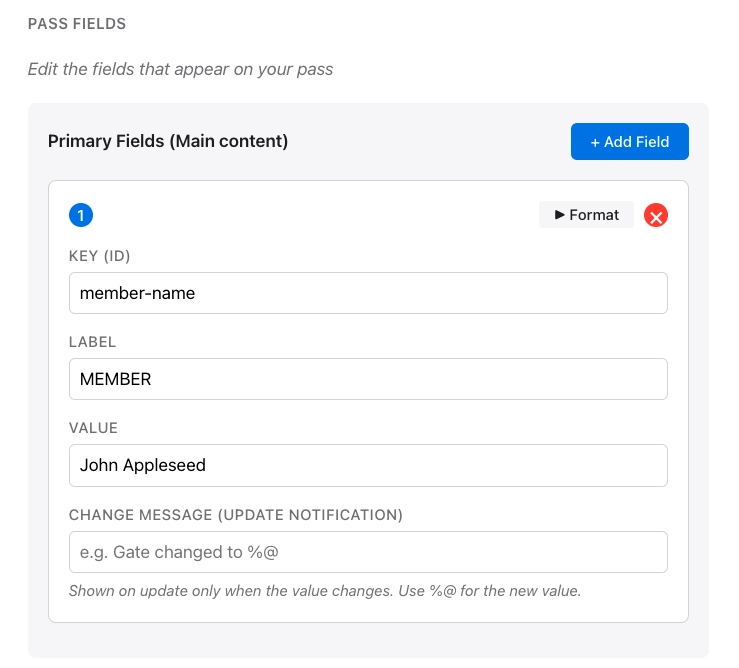
在字段卡上,点击 Format 以显示格式选项。点击 X 以移除该字段。
格式选项
Anchor link to- 值格式: 文本、日期和时间,或数字/货币。
- 文本对齐: 默认(自然)、左对齐、居中或右对齐。
- 数据检测器 (仅背面字段): 将电话号码、链接、地址和日历事件转换为背面字段上可点击的内容。
添加条形码
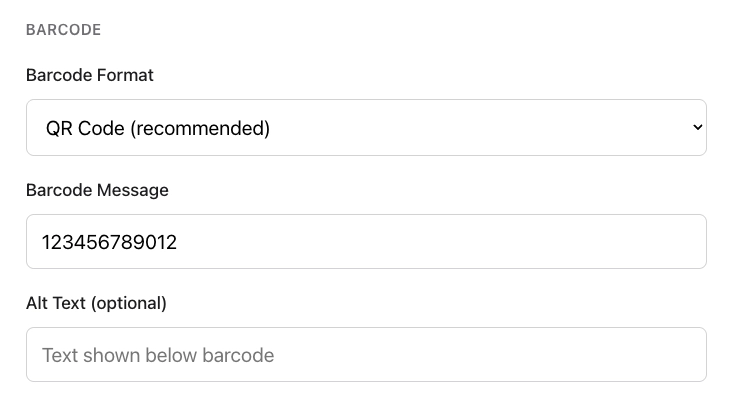
Anchor link to在 BARCODE 下,选择一种格式并输入要编码的数据:
- 条形码格式: 选择条形码的外观以及可以读取它的扫描仪类型。
- QR 码(推荐): 大多数手机和扫描仪都能轻松读取的方形码。最适合优惠券、会员卡和大多数通行证。
- PDF417: 由多行线条组成的宽条形码。通常用于航空公司或公共交通的登机牌。
- Aztec: 紧凑的方形码,类似于 QR 码。常见于活动和交通票据。
- Code 128: 经典的垂直线条形码。仅当您的扫描仪或 POS 系统需要一维条形码时才选择此项。
- 条形码消息: 在条形码中编码的值(例如,票号或会员号)。
- 替代文本(可选): 显示在通行证上条形码下方的文本。
设置过期和状态
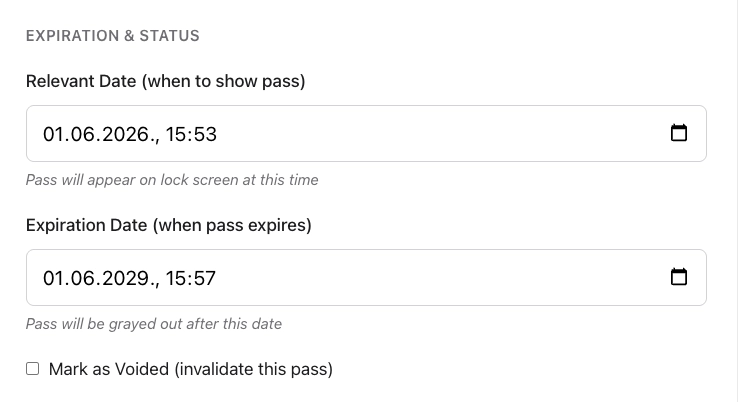
Anchor link to在 EXPIRATION & STATUS 下,控制通行证的显示时间、过期时间以及是否仍然有效:
- 相关日期(何时显示通行证): 通行证可能出现在锁屏上的日期和时间。
- 过期日期(通行证何时过期): 在此日期和时间之后,通行证在 Wallet 中会变灰。
- 标记为作废(使此通行证无效): 选中此复选框可使通行证无效,使其不再可用。
特定样式和高级选项
Anchor link to- 交通类型 (仅限登机牌): 飞机、火车、巴士、船或通用。
- 分组标识符: 将相关的通行证在 Wallet 中分组。
基于位置的相关性 (可选)
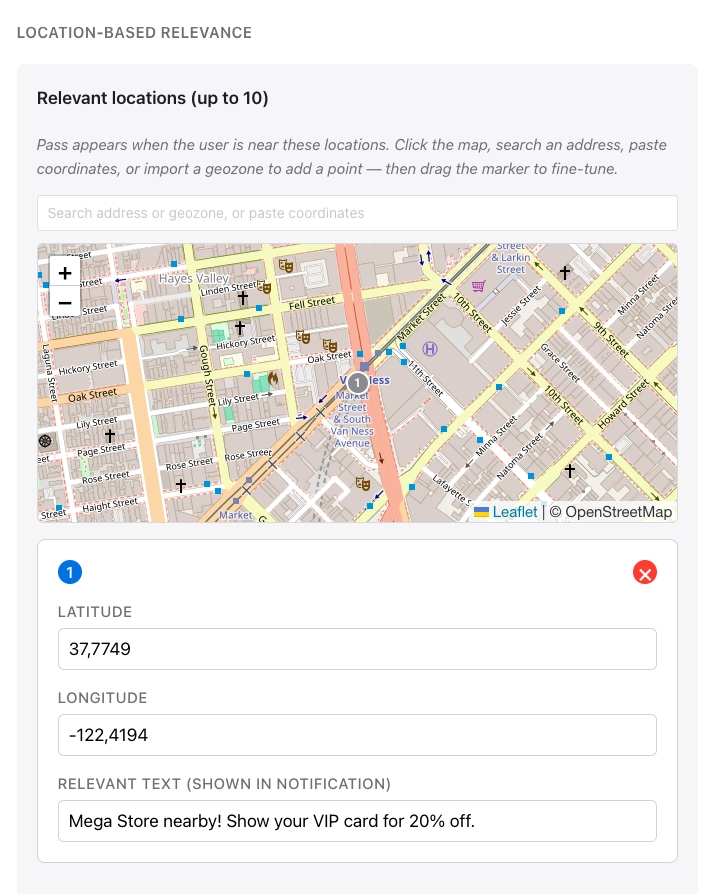
Anchor link to在 LOCATION-BASED RELEVANCE 下,当用户靠近您添加的位置时,通行证会显示。为每个位置设置当用户在附近时显示在锁屏上的文本。您最多可以添加 10 个位置。
点击地图、搜索地址、粘贴坐标或导入地理区域以添加一个点。拖动标记以微调位置。
最大距离(以米为单位)控制用户必须离得多近,通行证才能保持相关性。
用例示例
- 零售: 当顾客靠近您的商店时,会员卡或优惠券会浮现。锁屏文本可能会提示他们已靠近商店,并提醒他们使用通行证。
- 活动: 当用户靠近场馆(体育场、剧院或节日场地)时,活动门票会显示,以便他们可以在门口快速找到通行证。
- 旅行: 当乘客靠近出发机场或航站楼时,登机牌会变得显眼,以便他们在打开 Wallet 之前在锁屏上看到登机口或航班详情。
- 酒店业: 优惠券或会员通行证可以在您定义的咖啡馆或酒店位置附近显示。
输入用户 ID
Anchor link to输入将收到此通行证的人的 Pushwoosh 用户 ID。Pushwoosh 会向该用户发放通行证,并在所有通行证的 USER 下列出。
预览和验证
Anchor link to实时预览会在您编辑时更新,因此您可以大致了解通行证在 Wallet 中的外观。
要在不创建通行证的情况下根据 Apple 的规范检查它,请点击 Validate pass。构建器会标记缺失的必需图像和其他问题。
生成通行证
Anchor link to选择 Generate。Pushwoosh 会验证通行证,处理图像,并对包进行签名。生成过程需要几秒钟,之后通行证会出现在您的通行证列表中。
有关生成后编辑(包括按序列号更新)、下载、共享和删除通行证的信息,请参阅管理现有通行证。
通过 API 管理通行证
Anchor link to通行证构建器所做的所有事情也可以通过 PassKit Designer API 实现:创建、更新、列出、下载和删除通行证。