向 Google Wallet 卡券持有者发送消息
用户保存您的 Google Wallet 卡券后,Pushwoosh 会将其注册为 Google Wallet 平台订阅,并与该 User ID 绑定。
然后,您可以通过多种方式触达他们:通过通知更新卡券、发送一次性推送、通过 Customer Journey 自动化发送消息、使用 Google 的内置地理围栏功能,或通过 API 通知特定卡券的持有者。
发送带通知的卡券更新
Anchor link to编辑并保存卡券后,新版本会同步到所有保存了该卡券的设备上。对于会员卡、活动门票和登机牌,您还可以启用通知,以便提醒持有者注意变更。
- 在 Campaigns → Wallet Passes → Google Wallet 中,找到该卡券,然后在操作菜单中点击 Edit。
- 更改您需要的字段。
- 确保 Notify about changed fields 已启用。
- 点击 Save changes。
Google 会将更新同步到所有保存了该卡券的设备上。如果 Notify about changed fields 处于开启状态,Google 还会向持有者发送一条 Android 通知。
向卡券持有者发送一次性推送
Anchor link to向单个卡券持有者或更广泛的受众发送独立的推送。
-
打开一次性推送编辑器。您可以点击 Campaigns → Wallet Passes → Google Wallet 中的 Send message,或者进入 Campaigns → One-Time Messages 并点击 Send message → One-time push。
-
在 Content 步骤中,编写消息或选择一个预设。
-
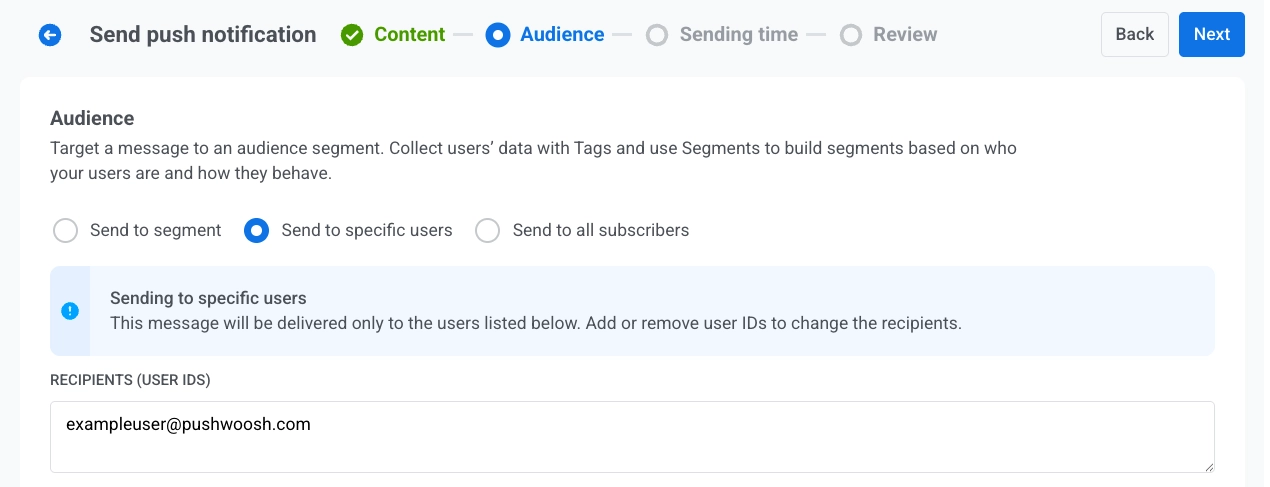
在 Audience 步骤中,设置消息的接收者。默认设置取决于您从哪里打开的编辑器:
- 从卡券上的 Send message 进入: 此时会选中 Send to specific users,并且 Recipients (User IDs) 中已经列出了该卡券持有者的 User ID。直接发送即可触达该持有者,或者您可以更改受众:
- 在 Recipients (User IDs) 中添加更多 User ID
- 切换到 Send to segment
- 选择 Send to all subscribers
- 从 One-Time Messages 进入: 像常规的 一次性推送 一样设置受众:Send to specific users、Send to segment 或 Send to all subscribers。
- 从卡券上的 Send message 进入: 此时会选中 Send to specific users,并且 Recipients (User IDs) 中已经列出了该卡券持有者的 User ID。直接发送即可触达该持有者,或者您可以更改受众:
- 在 Target platforms 下,选择 Google Wallet。
- 发送或定时发送消息。
通过 Customer Journey 自动化发送消息
Anchor link to根据事件或细分自动发送消息。
基于触发器的进入 Journey
Anchor link to- 创建一个 Customer Journey 并添加一个 Trigger-based entry。
- 选择应该启动 Journey 的事件。如果还没有,请先在控制面板中创建一个自定义事件,例如
RewardAvailable。 - 添加并配置一个推送元素。启用 Send by User ID,以便推送能够触达与该用户绑定的所有设备,包括已保存的卡券。
- 完成配置并激活 Journey。
当进入事件触发时,Pushwoosh 会向与该用户绑定的所有设备发送推送。卡券持有者会在卡券上收到通知。没有 Google Wallet 卡券的用户则会在他们的其他设备上收到通知。
示例:通知用户奖励已可用
POST https://api.pushwoosh.com/json/1.3/postEvent
{ "request": { "application": "XXXXX-XXXXX", "userId": "u12345", "event": "RewardAvailable", "attributes": { "reward": "Free coffee", "expires": "2026-07-01" } }}event 名称必须与您在控制面板中创建的事件相匹配。
构建 Journey 的其他方式
Anchor link to以上基于触发器的流程是一种选择。根据启动 Journey 的条件,选择不同的 进入元素:
- Audience-based entry: 为整个细分而不是单个事件启动 Journey。可以运行一次、按计划运行或定期运行(例如,每周向所有持有有效卡券的人运行),新用户在加入细分时进入 Journey。
- API-based entry: 从应用外发生的业务事件(例如航班延误或登机口变更)启动 Journey。您的外部系统调用进入元素的请求模板,并传递一个过滤器来定位正确的用户,例如,所有在发行卡券时设置了标签
flightNumber = SU1234的用户。这种方式非常适合登机牌和活动门票。
通过 API 通知特定卡券的持有者
Anchor link to要向所有保存了某个特定卡券的用户发送自定义通知,请在调用 Update a pass 时设置 notifyMessage。