ปรับแต่งการวิเคราะห์ด้วยฟิลเตอร์
การทำความเข้าใจฟิลเตอร์
Anchor link toฟิลเตอร์แดชบอร์ดช่วยให้คุณสามารถจำกัดข้อมูลที่คุณเห็นให้แคบลงโดยการระบุเงื่อนไขบางอย่าง ตัวอย่างเช่น คุณสามารถฟิลเตอร์ตามแพลตฟอร์ม (เช่น iOS หรือ Android) ตามแคมเปญที่เฉพาะเจาะจง หรือตามเซกเมนต์ผู้ใช้ ซึ่งจะช่วยให้คุณมุ่งเน้นไปที่ข้อมูลที่สำคัญที่สุดสำหรับคุณ โดยไม่รวมข้อมูลที่ไม่เกี่ยวข้องออกไป
การใช้ฟิลเตอร์
Anchor link toหากต้องการเพิ่มฟิลเตอร์ ให้คลิกที่ ไอคอนบวก ในส่วน ฟิลเตอร์ ก่อน
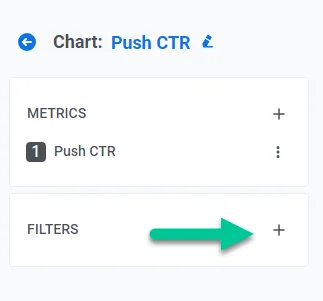
จากนั้น เลือกฟิลเตอร์จากรายการตัวเลือกฟิลเตอร์ ซึ่งรวมถึง:
- Platforms: ฟิลเตอร์ข้อมูลตามแพลตฟอร์มต่างๆ เช่น iOS, Android, Baidu, Huawei เป็นต้น
- Push: ฟิลเตอร์เมตริกและอีเวนต์ที่ทำได้ด้วยการแจ้งเตือนแบบพุชที่เฉพาะเจาะจง
- Email: ฟิลเตอร์เมตริกและอีเวนต์ที่ทำได้ด้วยอีเมลที่เฉพาะเจาะจง
- Campaigns: ฟิลเตอร์ข้อมูลตามแคมเปญต่างๆ (journeys)
- Aggregated Messages: ฟิลเตอร์ข้อความที่รวบรวมต่างๆ
- Segment: ฟิลเตอร์เมตริกจากกลุ่มเมตริก Communications และ Events สำหรับผู้ใช้ในเซกเมนต์ที่เลือก
Platforms
Anchor link toฟิลเตอร์นี้ช่วยให้คุณสามารถมุ่งเน้นไปที่ข้อมูลจากแพลตฟอร์มที่เฉพาะเจาะจง เช่น iOS, Android, Baidu, Huawei และอื่นๆ ซึ่งช่วยให้คุณเข้าใจเมตริกบนอุปกรณ์และระบบปฏิบัติการต่างๆ ทำให้คุณสามารถ ปรับกลยุทธ์การสื่อสารของคุณให้เหมาะสมได้
ใช้ได้กับ: เมตริกทั้งหมด
Push
Anchor link toฟิลเตอร์นี้ช่วยให้คุณสามารถวิเคราะห์ประสิทธิภาพของข้อความพุชแต่ละรายการได้ คุณสามารถติดตามเมตริกที่สำคัญ เช่น อัตราการส่ง อัตราการเปิด และการโต้ตอบของผู้ใช้สำหรับการแจ้งเตือนแต่ละครั้ง ซึ่งจะช่วยในการระบุว่า การแจ้งเตือนแบบพุชใดที่โดนใจผู้ชมของคุณมากที่สุด ทำให้สามารถส่งข้อความที่ตรงเป้าหมายและมีประสิทธิภาพมากขึ้นในอนาคต
ใช้ได้กับ: เมตริกการสื่อสารและอีเวนต์
Emails
Anchor link toใช้ฟิลเตอร์นี้เพื่อตรวจสอบประสิทธิภาพของแคมเปญอีเมลที่เฉพาะเจาะจง ซึ่งจะให้ข้อมูลเชิงลึกเกี่ยวกับอัตราการเปิด อัตราการคลิกผ่าน และเมตริกคอนเวอร์ชัน ช่วยให้คุณประเมินความสำเร็จของกลยุทธ์การตลาดผ่านอีเมลของคุณ คุณยังสามารถเปรียบเทียบแคมเปญอีเมลต่างๆ เพื่อพิจารณาว่าเนื้อหาและหัวข้อใดมีประสิทธิภาพมากที่สุด
ใช้ได้กับ: เมตริกการสื่อสาร
Campaigns
Anchor link toฟิลเตอร์นี้ช่วยให้คุณสามารถวิเคราะห์ข้อมูลสำหรับแคมเปญที่เฉพาะเจาะจง ซึ่งอาจรวมถึงการสื่อสารหลายประเภท (เช่น การแจ้งเตือนแบบพุช อีเมล ข้อความในแอป) แคมเปญช่วยให้คุณติดตามการโต้ตอบของผู้ใช้ตลอดลำดับ ของข้อความที่ออกแบบมาเพื่อเป้าหมายเฉพาะ เช่น การเริ่มต้นใช้งาน การรักษาลูกค้า หรือการดึงดูดลูกค้ากลับมาอีกครั้ง
ใช้ได้กับ: เมตริกการสื่อสารและอีเวนต์
Aggregated Messages
Anchor link toฟิลเตอร์นี้ให้มุมมองโดยรวมของประสิทธิภาพการส่งข้อความโดยการรวบรวมสถิติจากการสื่อสารหลายรายการ ซึ่งแตกต่างจากแคมเปญที่มุ่งเน้นไปที่ลำดับข้อความที่มีโครงสร้าง ข้อความที่รวบรวมจะให้ข้อมูลสรุประดับสูงของการสื่อสารทั้งหมด ที่ส่งภายในกรอบเวลาที่เลือก ซึ่งจะช่วยในการประเมินการเข้าถึงและการมีส่วนร่วมโดยรวมของความพยายามในการส่งข้อความ
ใช้ได้กับ: เมตริกการสื่อสารและอีเวนต์
Segment
Anchor link toฟิลเตอร์นี้ช่วยให้คุณสามารถจำกัดข้อมูลให้แคบลงตามเซกเมนต์ผู้ชมที่กำหนดไว้ล่วงหน้า เซกเมนต์เหล่านี้สามารถอิงตามพฤติกรรมของผู้ใช้ ข้อมูลประชากร หรือแอตทริบิวต์ที่กำหนดเองอื่นๆ การใช้ฟิลเตอร์นี้จะช่วยให้คุณเข้าใจได้ดีขึ้นว่า ผู้ใช้กลุ่มต่างๆ มีส่วนร่วมกับเนื้อหาของคุณอย่างไร ช่วยให้คุณปรับกลยุทธ์การส่งข้อความให้ตรงกับความต้องการเฉพาะของแต่ละเซกเมนต์ได้
ใช้ได้กับ: เมตริกการสื่อสารและอีเวนต์
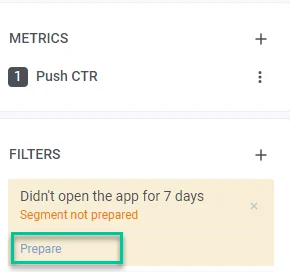
ก่อนที่จะสร้างแผนภูมิด้วยฟิลเตอร์ Segment โปรดตรวจสอบให้แน่ใจว่าคุณได้คำนวณเซกเมนต์ใหม่เพื่อให้ได้ข้อมูลล่าสุด ในการทำเช่นนี้ ให้คลิกที่ Prepare โปรดทราบว่าข้อมูลจริงจะไม่สามารถแสดงได้หากเซกเมนต์ที่เลือกยังไม่ได้เตรียมการ
ตัวอย่างการใช้ฟิลเตอร์
Anchor link toเปรียบเทียบเมตริกของ journeys ต่างๆ
Anchor link toด้วยฟิลเตอร์แดชบอร์ด คุณสามารถเปรียบเทียบประสิทธิภาพของ journeys ต่างๆ โดยใช้เมตริกที่หลากหลาย ทั้งโดยรวมและสำหรับข้อความที่เลือก
ตัวอย่างเช่น หากคุณต้องการเปรียบเทียบอัตราการคลิกผ่าน (CTR) ของการแจ้งเตือนแบบพุชของ journeys สองแบบที่แตกต่างกัน ให้ทำตามขั้นตอนเหล่านี้:
-
ในส่วน Metrics เลือก Communication - Push CTR
-
ในส่วน Filters เลือก Campaigns เลือก journeys ที่คุณต้องการจากรายการ customer journeys ที่เปิดขึ้นมา คุณสามารถเลือกทั้ง journey หรือข้อความที่เฉพาะเจาะจงได้
-
คลิก Apply
วัดผลกระทบของแคมเปญของคุณต่ออีเวนต์ที่เกิดจากผู้ใช้
Anchor link toเพื่อทำความเข้าใจว่าความพยายามในการสื่อสารของคุณมีความสัมพันธ์กับอีเวนต์ที่เฉพาะเจาะจงซึ่งเกิดขึ้นจากแคมเปญอย่างไร และเพื่อวัดผลกระทบของข้อความของคุณต่อการกระทำของผู้ใช้ ให้ทำตามขั้นตอนเหล่านี้:
-
ในส่วน Metrics เลือก Communication - Push sends
-
เลือกอีเวนต์เป้าหมายใน Communication - Events
-
ฟิลเตอร์ข้อมูลตามแคมเปญที่คุณต้องการติดตาม
-
คลิก Apply
เปรียบเทียบเมตริกสำหรับเซกเมนต์ต่างๆ
Anchor link toฟิลเตอร์แดชบอร์ดช่วยให้คุณสามารถวิเคราะห์ว่าเซกเมนต์ผู้ใช้ต่างๆ ตอบสนองต่อการแจ้งเตือนแบบพุชของคุณอย่างไร ข้อมูลเชิงลึกจากการวิเคราะห์นี้ช่วยให้คุณสามารถปรับแต่งกลยุทธ์ของคุณสำหรับกลุ่มที่เฉพาะเจาะจงได้
ตัวอย่างเช่น หากต้องการเปรียบเทียบ CTR ของการแจ้งเตือนแบบพุชที่ส่งไปยังผู้ใช้ใหม่กับผู้ใช้ทั้งหมด ให้ทำตามขั้นตอนเหล่านี้:
-
ในส่วน Metrics เลือก Communication - Push CTR
-
ในส่วน Filters เลือก Push และเลือกข้อความพุชที่เฉพาะเจาะจงสำหรับการวิเคราะห์
-
ในส่วน Filters เลือก Segment และเลือกเซกเมนต์ผู้ใช้จากรายการ
-
คลิก Apply