ส่งข้อความ LINE
คู่มือนี้จะแนะนำวิธีการทำงานของข้อความ LINE ใน Pushwoosh เงื่อนไขที่สามารถส่งข้อความได้ และวิธีการส่งข้อความ LINE ผ่าน Customer Journey หรือแชทรูปแบบอิสระ
เงื่อนไขการส่งข้อความ LINE
Anchor link toข้อความ LINE สามารถส่งได้ภายใต้เงื่อนไขต่อไปนี้เท่านั้น:
- ผู้ใช้ได้เพิ่ม LINE Official Account ของคุณเป็นเพื่อนแล้ว
- LINE Official Account ของคุณเป็นส่วนหนึ่งของกลุ่มหรือแชทที่มีหลายคน
- ผู้ใช้ได้ส่งข้อความถึง LINE Official Account ของคุณในแชทแบบ 1:1 ภายใน 7 วันที่ผ่านมา แม้ว่าพวกเขาจะยังไม่ได้เพิ่มคุณเป็นเพื่อนก็ตาม
เมื่อมีการส่งข้อความ อาจมีการส่งคืนรหัสสถานะ 200 OK แม้ว่าข้อความจะยังไม่ถูกส่งก็ตาม การส่งจะล้มเหลวภายใต้สถานการณ์ต่อไปนี้:
- ผู้ใช้ได้ลบบัญชี LINE ของตนเองแล้ว
- ผู้ใช้ได้บล็อก LINE Official Account ของคุณ
- ผู้ใช้ยังไม่ได้เพิ่ม LINE Official Account ของคุณเป็นเพื่อน
โปรดดูรายละเอียดเพิ่มเติมใน เอกสารประกอบ LINE Messaging API อย่างเป็นทางการ
ส่งข้อความ LINE ผ่าน Customer Journey
Anchor link toPushwoosh ช่วยให้คุณสามารถรวมการส่งข้อความ LINE เข้ากับ Customer Journeys ได้ ทำตามขั้นตอนเหล่านี้เพื่อกำหนดค่า:
เพิ่มองค์ประกอบ Entry
Anchor link toเริ่มต้นด้วยการเพิ่มองค์ประกอบ Entry เพื่อกำหนดว่าใครจะเข้าสู่ Journey
เรียนรู้วิธีกำหนดค่าองค์ประกอบ Entry
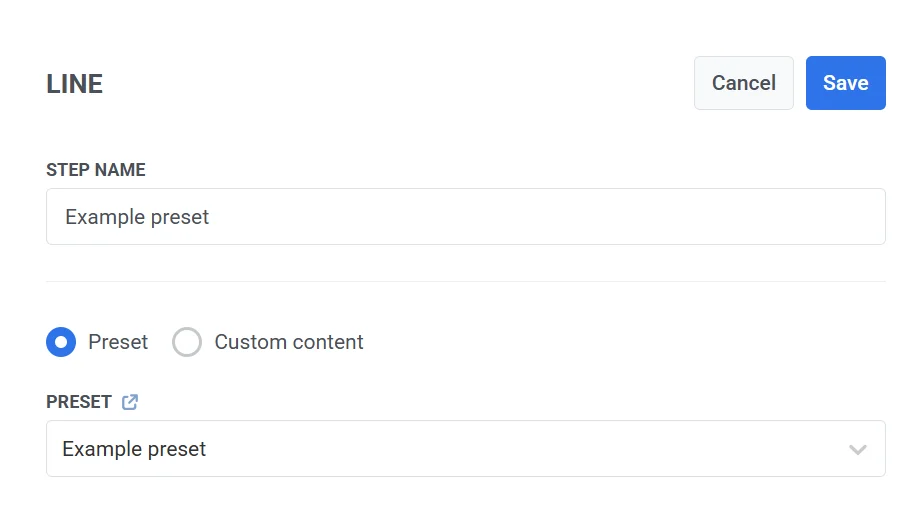
เพิ่มและกำหนดค่าองค์ประกอบข้อความ LINE
Anchor link toขั้นแรก ให้ตั้งชื่อภายในสำหรับขั้นตอนนี้ (เช่น “LINE Welcome Message”)
จากนั้น เลือกหนึ่งในตัวเลือกต่อไปนี้:
-
Preset: เลือกจาก Preset ข้อความ LINE ที่มีอยู่ภายใต้ Content > LINE Presets เรียนรู้เพิ่มเติมเกี่ยวกับการสร้าง LINE presets
-
Custom content: ป้อนข้อความธรรมดาโดยตรงในช่องเนื้อหา
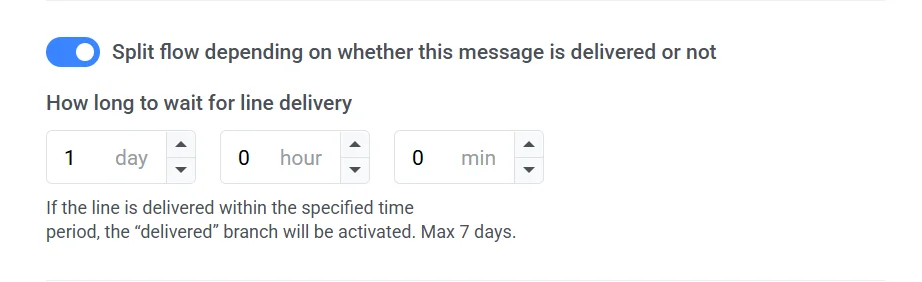
แยกโฟลว์ขึ้นอยู่กับว่าข้อความนี้ถูกส่งหรือไม่ (ตัวเลือก)
Anchor link toสลับ Split flow depending on whether this message is delivered or not เพื่อปรับเส้นทางของ Journey ตามสถานะการส่ง:
- Enabled: Journey จะแบ่งออกเป็นสองเส้นทาง เส้นทางหนึ่งหากข้อความถูกส่งสำเร็จ และอีกเส้นทางหนึ่งหากล้มเหลว
- Disabled: Journey จะดำเนินไปตามเส้นทางเดียวกันไม่ว่าข้อความจะถูกส่งหรือไม่ก็ตาม
คลิก Save เพื่อใช้การเปลี่ยนแปลงและกลับไปยัง Journey canvas
สิ้นสุดและบันทึก Journey
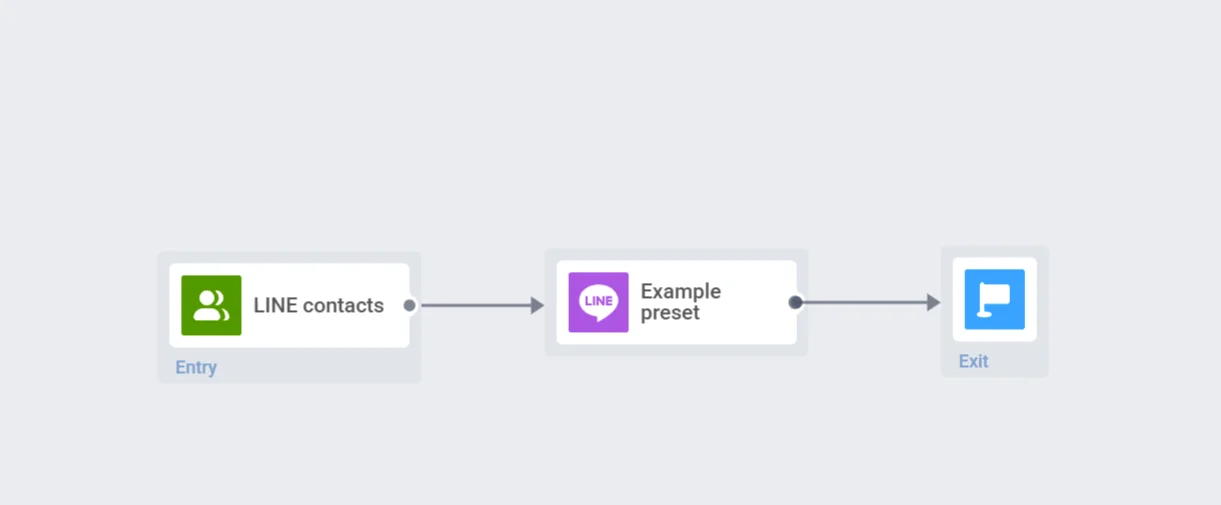
Anchor link toตั้งค่า Journey ให้เสร็จสมบูรณ์และเพิ่มองค์ประกอบทางออก เมื่อคุณพร้อมแล้ว ให้คลิก Launch journey เพื่อเปิดใช้งาน
ส่งข้อความรูปแบบอิสระและดูการสนทนา LINE ของคุณ
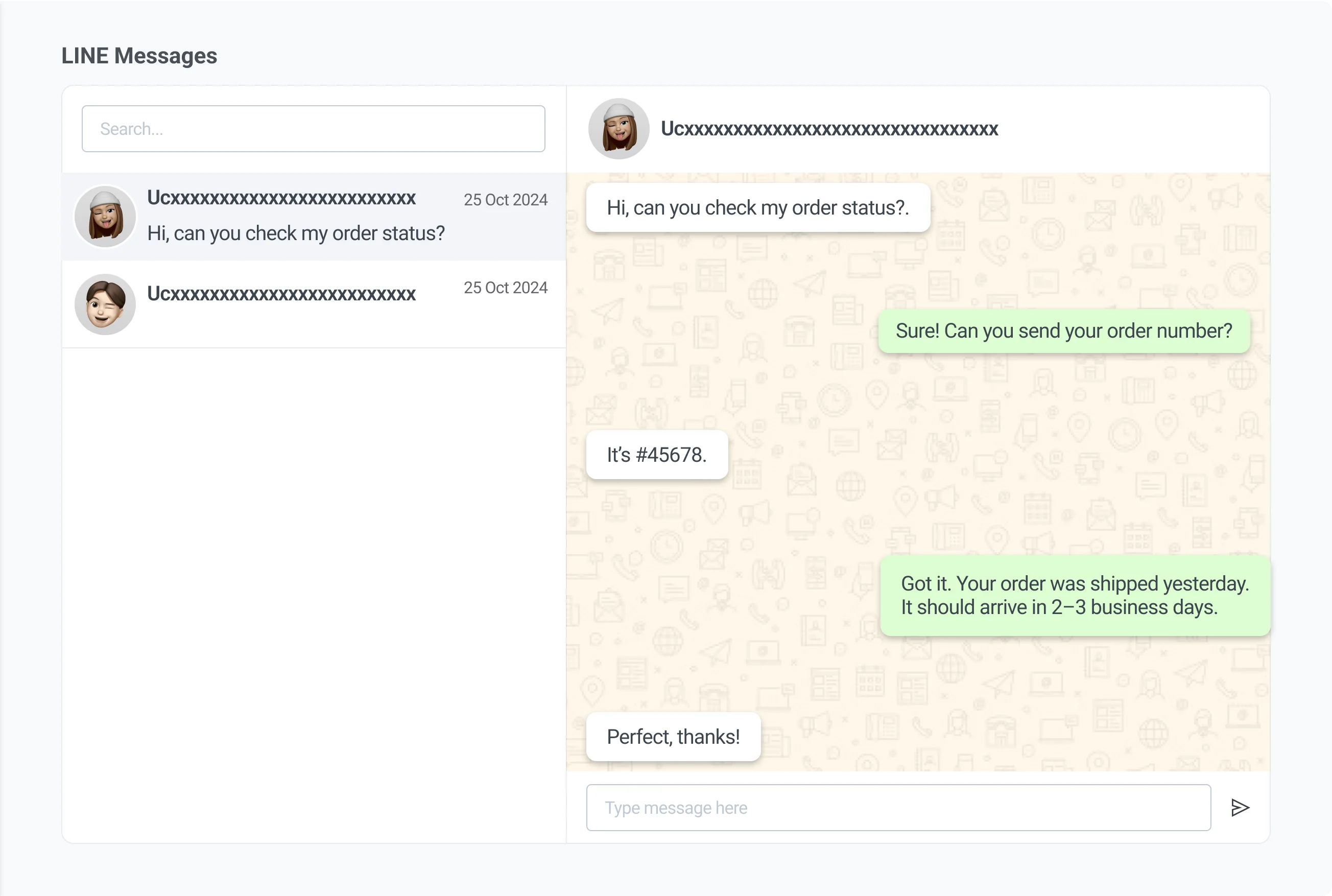
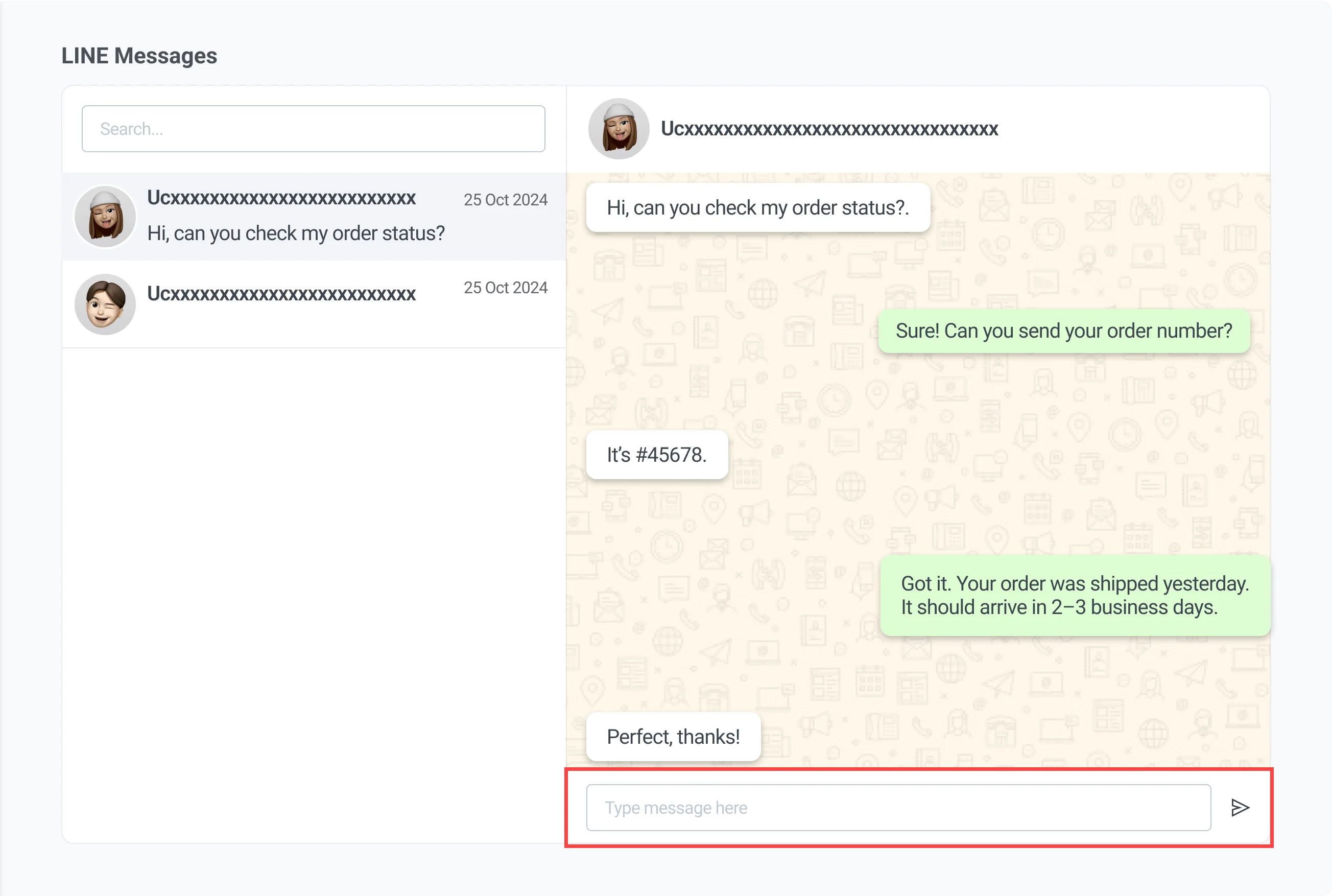
Anchor link toใช้อินเทอร์เฟซ LINE Messages เพื่อดูและจัดการการสนทนาโดยตรงกับผู้ใช้บนแพลตฟอร์ม LINE กล่องจดหมายนี้จะแสดงผู้ใช้ที่คุณเคยโต้ตอบด้วยโดยอัตโนมัติ คุณสามารถดูประวัติข้อความและตอบกลับในรูปแบบแชท 1:1 ได้
ข้อความที่ส่งผ่านอินเทอร์เฟซนี้จะถูกส่งเป็นข้อความแชท LINE มาตรฐานและเป็นไปตามกฎการส่งของ LINE (เช่น ผู้ใช้ต้องติดต่อ LINE Official Account ของคุณภายใน 7 วันที่ผ่านมาหากยังไม่ได้เพิ่มเป็นเพื่อน)
ค้นหาผู้ใช้
Anchor link toใช้ช่อง Search ที่ด้านบนซ้ายเพื่อค้นหาผู้ใช้ตามตัวระบุ ซึ่งจะช่วยให้คุณค้นหาการสนทนาที่ต้องการดำเนินการต่อได้อย่างรวดเร็ว
ดูประวัติข้อความ
Anchor link toเมื่อคุณเลือกผู้ใช้จากรายการ ประวัติข้อความของพวกเขาจะปรากฏในแผงกลาง ซึ่งช่วยให้คุณสามารถตรวจสอบการโต้ตอบที่ผ่านมาได้ก่อนที่จะตอบกลับ
ส่งข้อความ
Anchor link toในการส่งข้อความ:
- พิมพ์ข้อความของคุณในช่อง Message ที่ด้านล่างของหน้าจอ
- คลิก Send เพื่อส่งข้อความ
ส่งข้อความ LINE ผ่าน API
Anchor link toใช้ Pushwoosh API เพื่อส่งข้อความ LINE วิธีนี้รองรับทั้งข้อความที่ใช้เทมเพลตและข้อความธรรมดา (รูปแบบอิสระ)