การผสานรวม Piano Analytics
Piano Analytics เป็นเครื่องมือที่ช่วยให้ธุรกิจเข้าใจว่าผู้คนโต้ตอบกับเว็บไซต์และแอปของตนอย่างไร โดยจะรวบรวมข้อมูลเกี่ยวกับพฤติกรรมของผู้ใช้และให้ข้อมูลเชิงลึกผ่านรายงานและการแสดงภาพข้อมูล ข้อมูลนี้ช่วยให้ธุรกิจตัดสินใจได้ดีขึ้นเกี่ยวกับวิธีการปรับปรุงผลิตภัณฑ์ดิจิทัลและความพยายามทางการตลาดของตน
การผสานรวม Piano Analytics และ Pushwoosh ช่วยให้ได้ข้อมูลเชิงลึกเกี่ยวกับพฤติกรรมของผู้ใช้อย่างละเอียดเพื่อสร้างเซกเมนต์ที่แม่นยำและส่งการแจ้งเตือนแบบพุช อีเมล และข้อความในแอปที่ตรงเป้าหมายสูงไปยังผู้ใช้ที่เหมาะสมในเวลาที่เหมาะสม
ภาพรวมการผสานรวม
Anchor link toประเภทการผสานรวม
Anchor link to- Destination: ข้อมูลถูกส่งจาก Piano Analytics ไปยัง Pushwoosh
- Source: ข้อมูลถูกส่งจาก Pushwoosh ไปยัง Piano Analytics
ข้อกำหนดเบื้องต้น
Anchor link toบัญชีแบบชำระเงินทั้งใน Pushwoosh และ Piano Analytics
อภิธานศัพท์ (การจับคู่ชื่อเอนทิตีหากแตกต่างกัน)
Anchor link toเมื่อผสานรวม Pushwoosh และ Piano Analytics ชื่อเอนทิตีบางอย่างอาจแตกต่างกันระหว่างสองแพลตฟอร์ม นี่คือการจับคู่ระหว่าง Pushwoosh และ Piano Analytics:
| Pushwoosh | Piano Analytics |
|---|---|
| UserID/hwid | visitorID |
| PostEvent.EventName | PianoEvent.Name |
| PostEvent.UserID | PianoEvent.PushwooshID |
| PostEvent.CampaignID | PianoEvent.SrcMedium |
| PostEvent.PlatformID | PianoEvent.DeviceType |
เอนทิตีที่ซิงโครไนซ์
Anchor link toSource
- Events
- Push Stats
- Tags (เป็นแอตทริบิวต์ของ event)
Destination
- Segments
กรณีการใช้งาน
Anchor link toการวิเคราะห์แบบครบวงจร
รวมข้อมูลการมีส่วนร่วมของ Pushwoosh กับ Piano Analytics เพื่อข้อมูลเชิงลึกของผู้ใช้ที่ครอบคลุม ซึ่งช่วยให้คุณเห็นภาพรวมของพฤติกรรมและการโต้ตอบของผู้ใช้ในทุกจุดสัมผัส
การแบ่งกลุ่ม (Segmentation)
สร้างเซกเมนต์ผู้ใช้ที่ตรงเป้าหมายใน Pushwoosh โดยใช้ข้อมูลจาก Piano Analytics ใช้การแบ่งกลุ่มที่ปรับปรุงแล้วนี้เพื่อส่งมอบแคมเปญการตลาดที่เป็นส่วนตัวและมีประสิทธิภาพ
การตรวจสอบประสิทธิภาพ
ติดตามประสิทธิภาพของแคมเปญและการโต้ตอบของผู้ใช้ข้ามแพลตฟอร์ม
การผสานรวมทำงานอย่างไร?
Anchor link toภาพรวมขั้นตอนการทำงาน
Anchor link to- การตั้งค่า: กำหนดการตั้งค่าการผสานรวมทั้งในบัญชี Pushwoosh และ Piano Analytics
- การจับคู่ Event: จับคู่ Pushwoosh events กับ Piano events (เช่น PostEvent.EventName กับ PianoEvent.Name)
- การถ่ายโอนข้อมูล: Pushwoosh ส่ง events (Post Events และ Tracking Log Events) ไปยัง Piano Analytics
- การนำเข้า Segment: Piano Analytics ส่งข้อมูล segment ไปยัง Pushwoosh สำหรับการแบ่งกลุ่มเป้าหมาย
ขั้นตอนทางเทคนิค
Anchor link to- Post Events
- Pushwoosh ส่งข้อมูล event ไปยัง Piano Analytics
- แอตทริบิวต์จะถูกจับคู่ดังนี้:
- UserID (Pushwoosh) > PushwooshID (Piano)
- CampaignID (Pushwoosh) > SrcMedium (Piano)
- PlatformID (Pushwoosh) > DeviceType (Piano)
- Tracking Log Events:
- Pushwoosh ส่งข้อมูลการติดตาม (เช่น Push Sent, Push Delivered) ไปยัง Piano Analytics
- ข้อมูลนี้จะเพิ่มความสมบูรณ์ให้กับ Piano Analytics ด้วยเมตริกการส่งมอบและการมีส่วนร่วม
- การผสานรวม Piano VisitorID:
- สามารถเลือกผสานรวม Piano VisitorID กับ Pushwoosh เพื่อการวิเคราะห์แบบครบวงจรข้าม SDK ได้
การตั้งค่าการผสานรวม
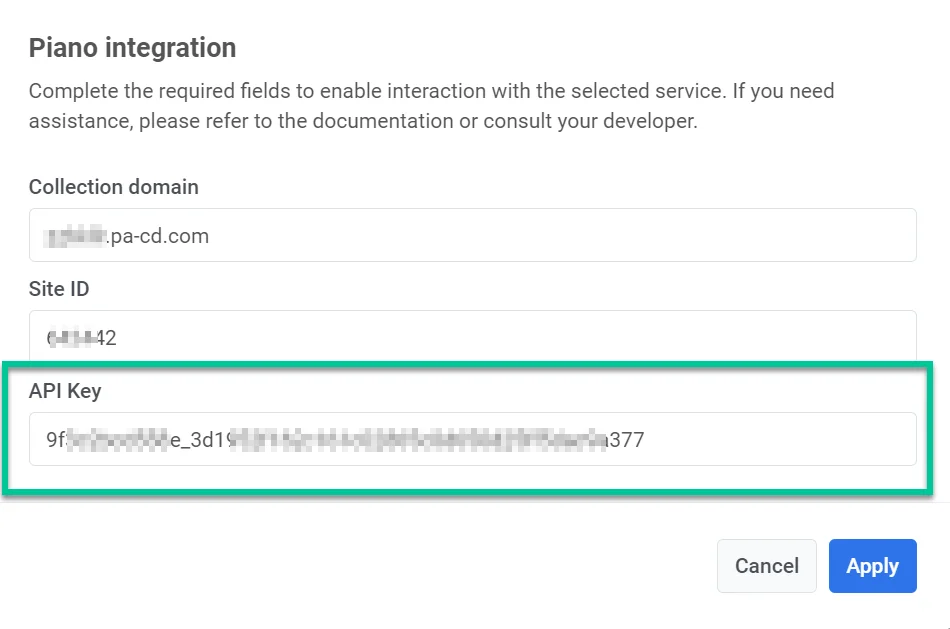
Anchor link toเพื่อตั้งค่าการผสานรวม ไปที่ Settings > 3rd Party Integrations ในบัญชี Pushwoosh ของคุณและค้นหา Piano คลิก Configure
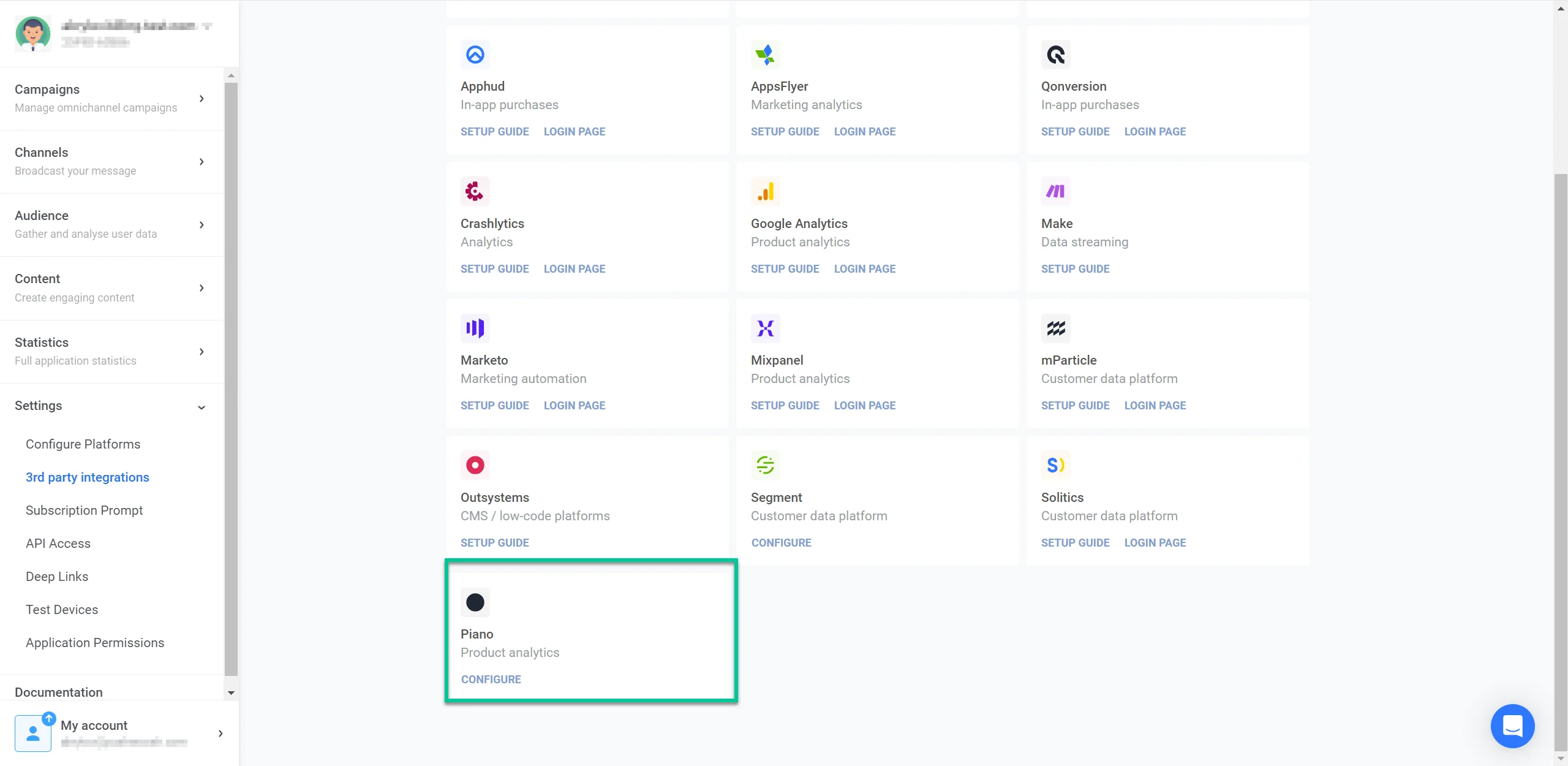
ในหน้าต่างที่เปิดขึ้น ให้ระบุข้อมูลรับรองต่อไปนี้:
- Site ID
เพื่อค้นหา Site ID ของคุณ ให้ลงชื่อเข้าใช้บัญชี Piano ของคุณและไปที่ Analytics > Data Collection Portal > Dashboard ค้นหาเว็บไซต์ที่เกี่ยวข้องและคัดลอก ID ของมัน
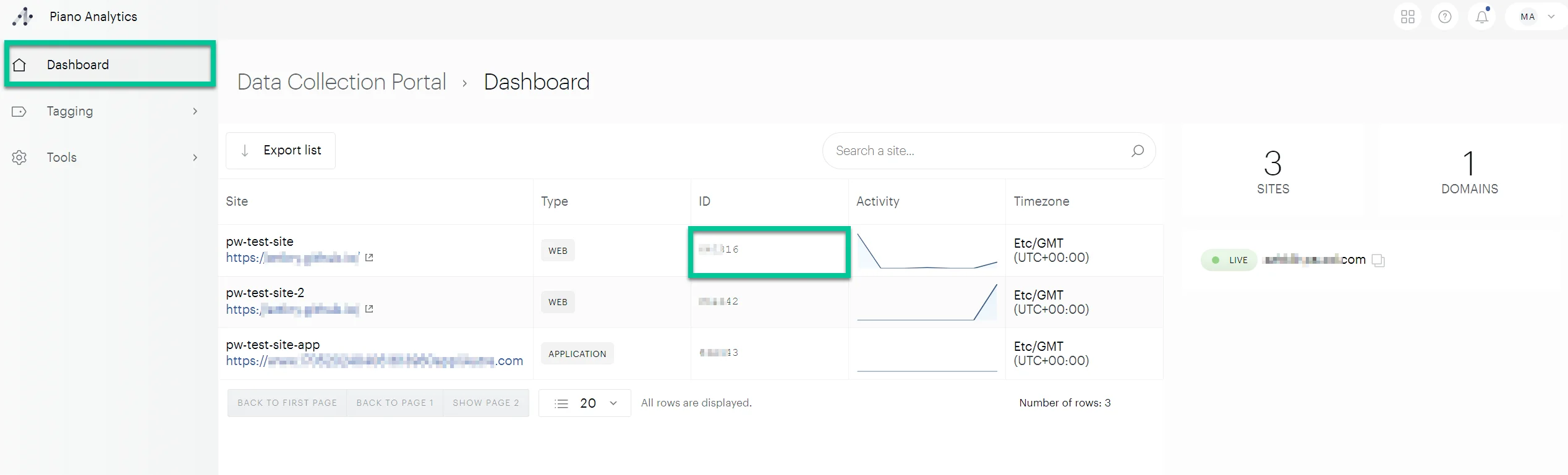
- Collection Domain
เพื่อค้นหา Collection Domain ให้ไปที่ Tagging > Collection Domains คัดลอก Collection Domain ID ตรวจสอบให้แน่ใจว่าได้ป้อน collection domain ในรูปแบบ ****.pa-cd.com โดยไม่มีคำนำหน้า https://
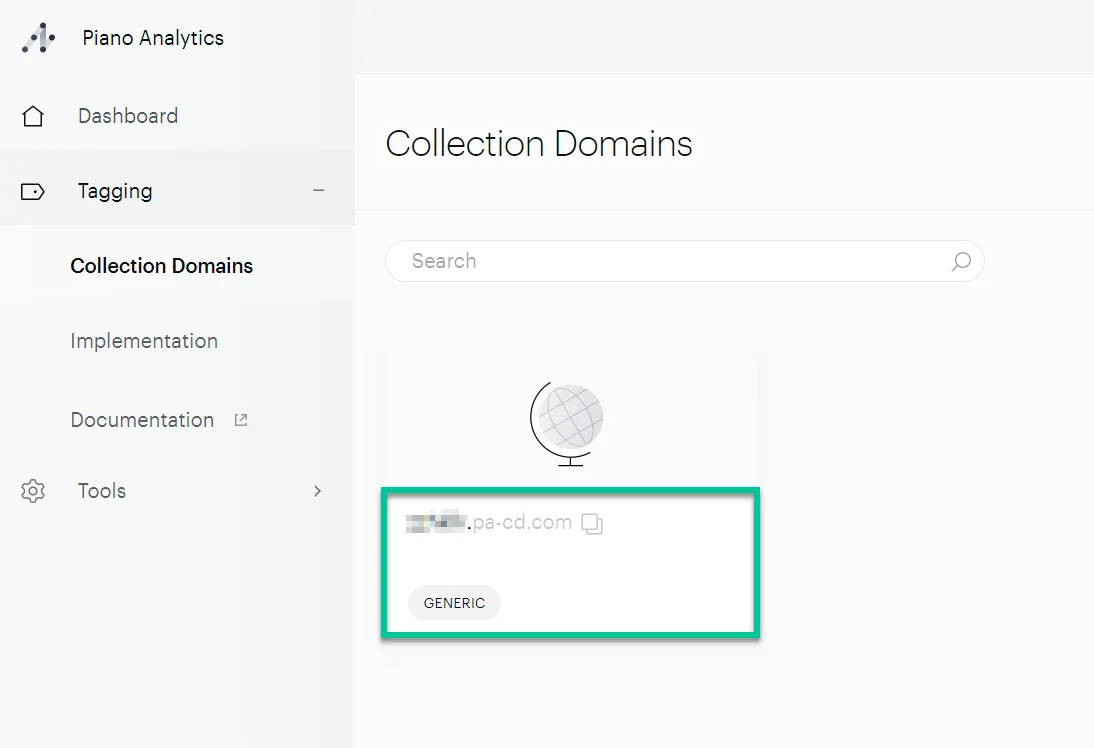
- Piano API Access และ Secret keys
เพื่อรับคีย์:
- ในบัญชี Piano ของคุณ คลิกที่ See profile ใต้ชื่อบัญชีของคุณ
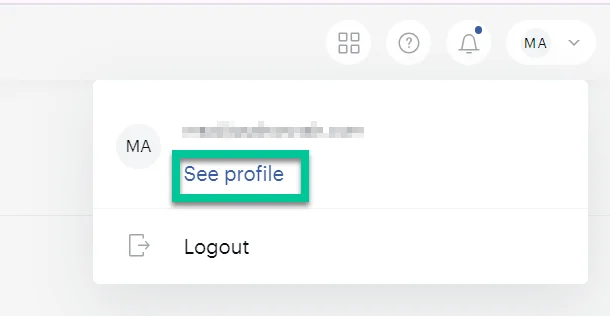
- ไปที่แท็บ API Keys และสร้างคีย์ใหม่พร้อมชื่อและคำอธิบายที่ชัดเจน จากนั้นคลิก OK
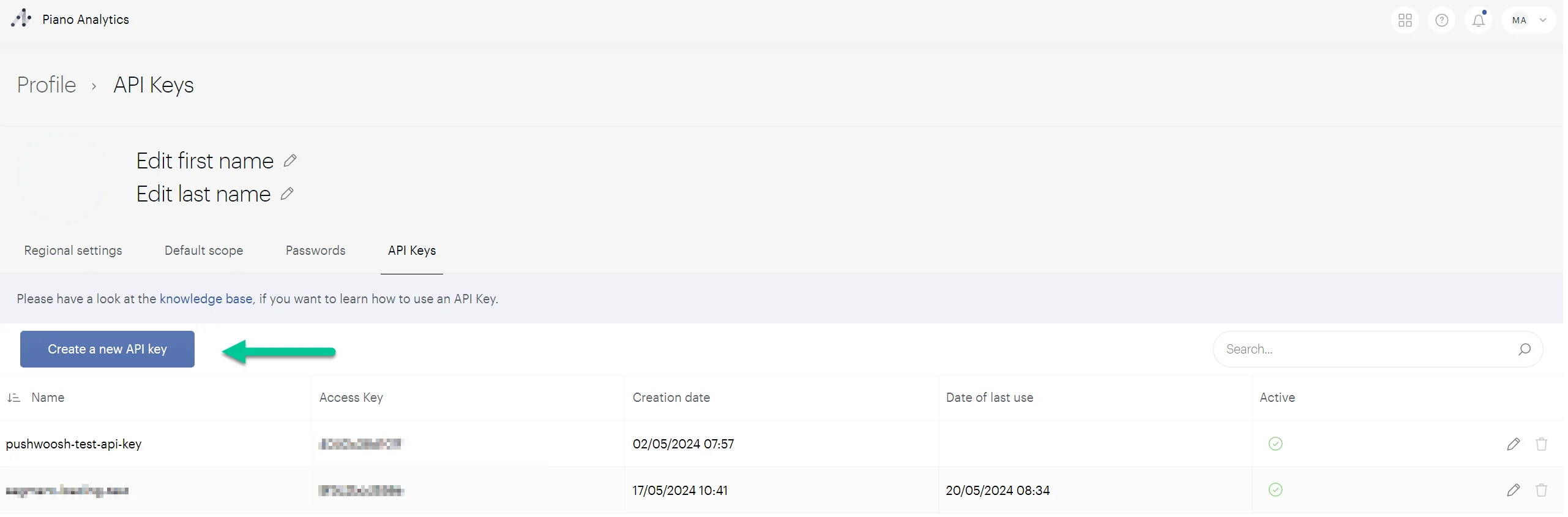
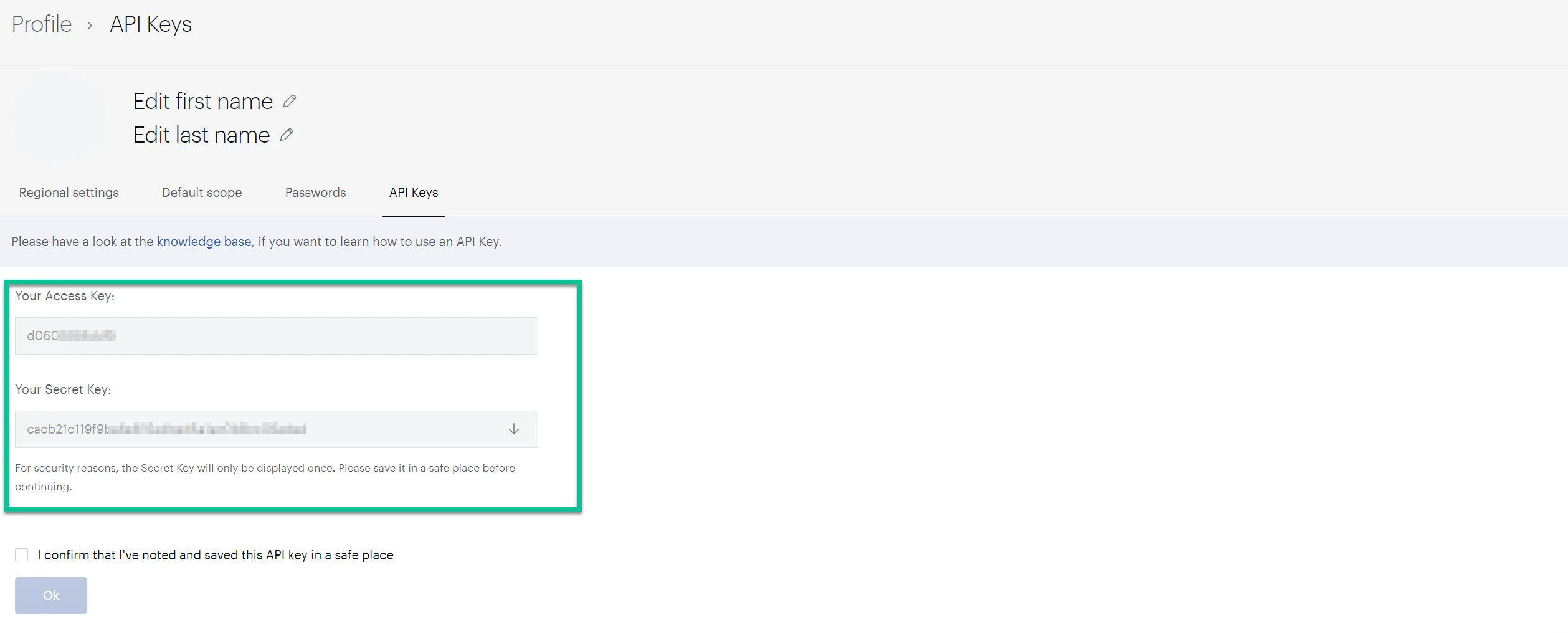
- ในหน้าต่างที่เปิดขึ้น ให้คัดลอก Access Key และ Secret Key ของคุณ
- ในช่อง API key ใน Pushwoosh ให้ป้อนทั้ง Access Key และ Secret Key โดยคั่นด้วยเครื่องหมายขีดล่าง ตัวอย่างเช่น: accesskey_secretkey
การสร้าง Piano events เพื่อให้ตรงกับ Pushwoosh events
Anchor link toเพื่อติดตาม events ที่ส่งจาก Pushwoosh ใน Piano คุณต้องสร้าง events ที่สอดคล้องกันด้วยตนเองภายใน Piano
นี่คือวิธีการทำในบัญชี Piano ของคุณ:
- ไปที่ Settings > Data management > Data model
- เลือก Events และคลิกไอคอนบวกเพื่อสร้าง event ใหม่
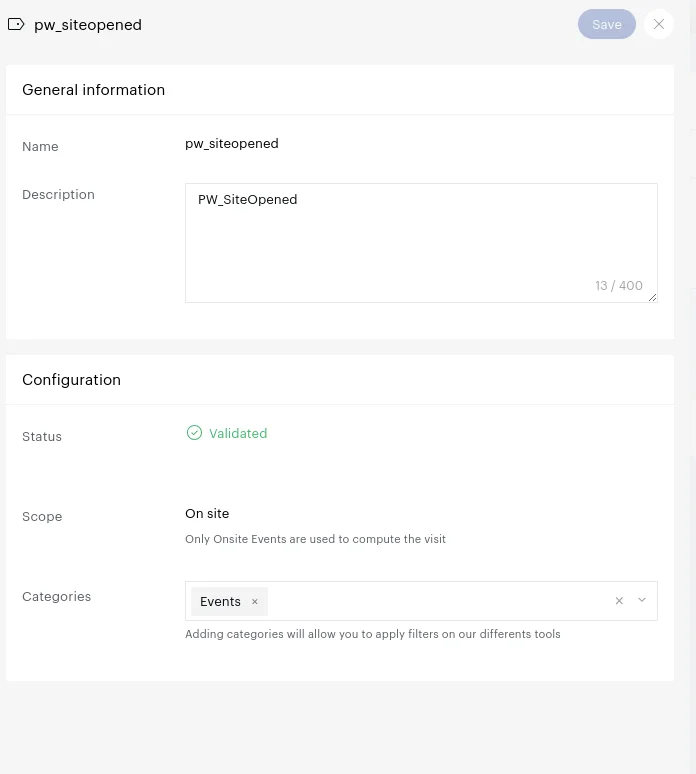
- ในหน้าต่างที่เปิดขึ้น ให้ระบุชื่อและคำอธิบายของ event ตัวอย่างเช่น “pw_siteopened”
- ในช่อง Type เลือก On-site
- ในช่อง Categories เลือก Events
- คลิก Save
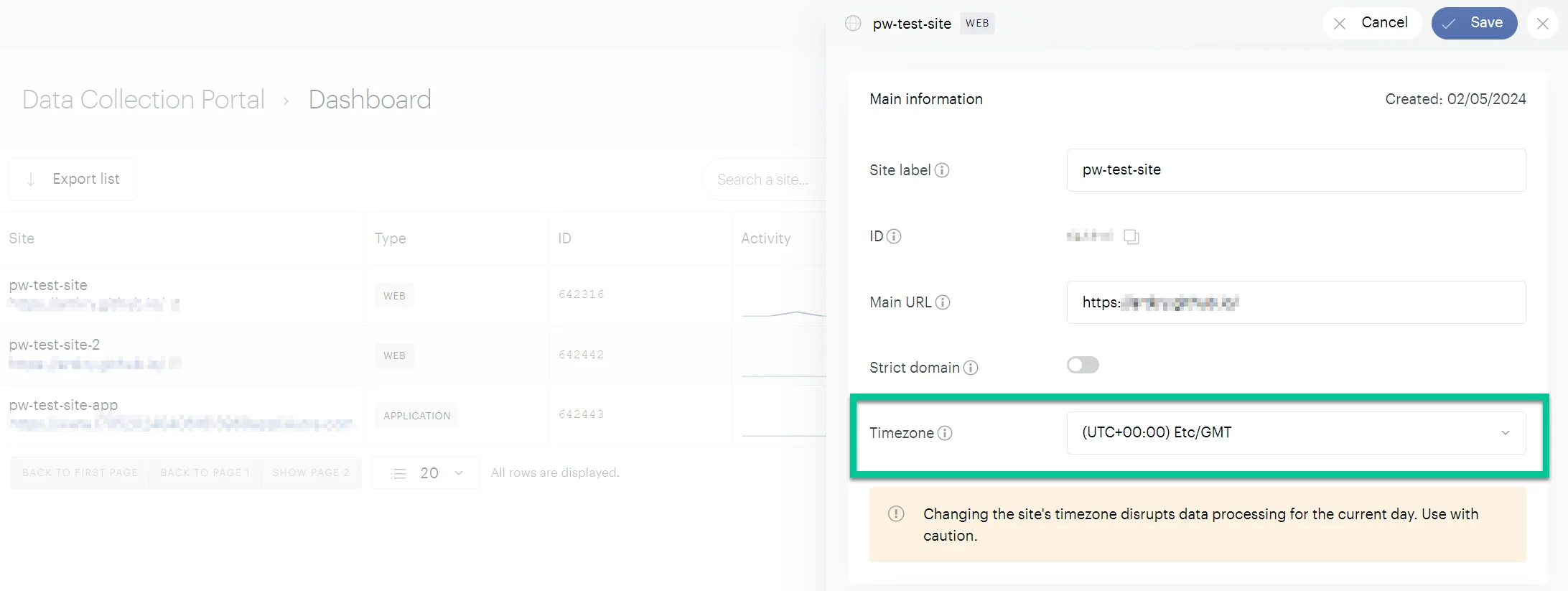
การตั้งค่าโซนเวลาของเว็บไซต์ของคุณใน Piano
Anchor link toการตั้งค่าโซนเวลาที่ถูกต้องสำหรับเว็บไซต์ของคุณใน Piano เป็นสิ่งสำคัญสำหรับการติดตามและวิเคราะห์ข้อมูลที่แม่นยำ แนวทางปฏิบัติที่ดีที่สุดคือการจับคู่โซนเวลากับตำแหน่งที่คุณกำลังส่ง events และทำการวิเคราะห์ ซึ่งจะช่วยขจัดความคลาดเคลื่อนของเวลา
เพื่อแก้ไขโซนเวลาใน Piano ไปที่ Dashboard และคลิกบรรทัดที่มีข้อมูลไซต์ของคุณ ในหน้าต่างป๊อปอัป คลิก Edit และเลือกโซนเวลาที่ต้องการ จากนั้นคลิก Save
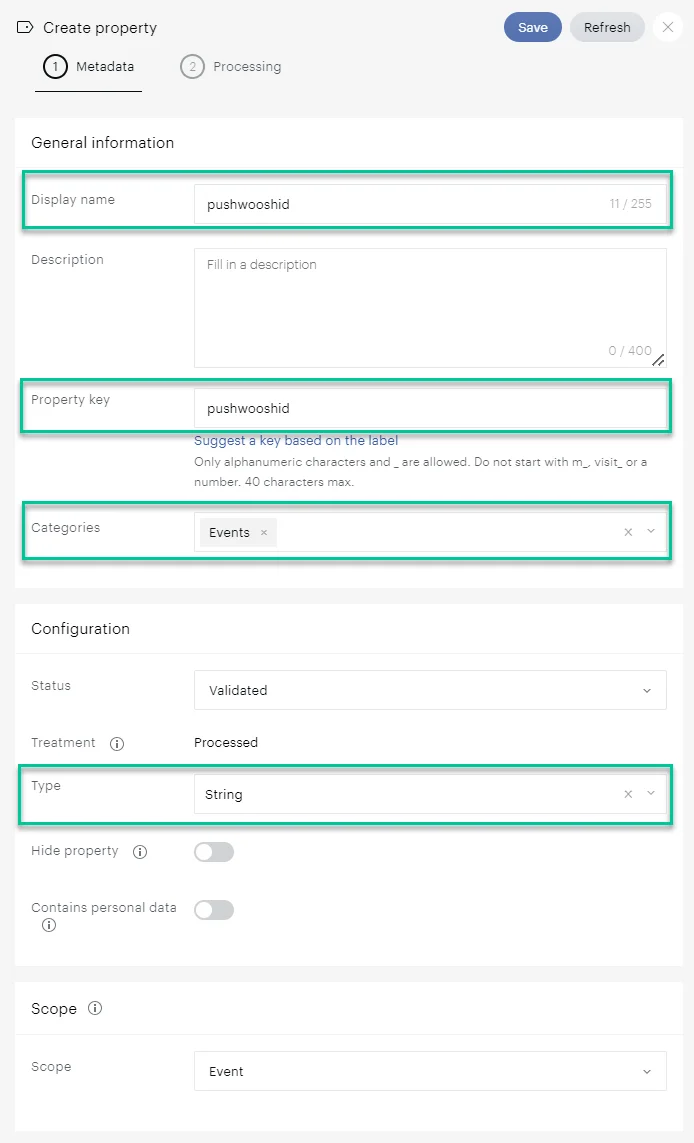
การสร้าง property สำหรับระบุ events ที่ส่งจาก Pushwoosh ใน Piano
Anchor link toเพื่อให้การจัดการข้อมูลง่ายขึ้น ให้สร้าง property ใน Piano ที่สามารถเชื่อมโยงกับ Pushwoosh events ได้ ซึ่งจะช่วยให้คุณสามารถระบุ events ที่ส่งจาก Pushwoosh ได้อย่างง่ายดาย
นี่คือวิธีการสร้าง property:
- ใน Piano ไปที่ Settings > Data Management > Properties
- คลิก Create Property
- ในช่อง Name ป้อน pushwooshid
- ในช่อง Property Key ป้อน pushwooshid
- ตั้งค่า Type เป็น String
- คลิก Save
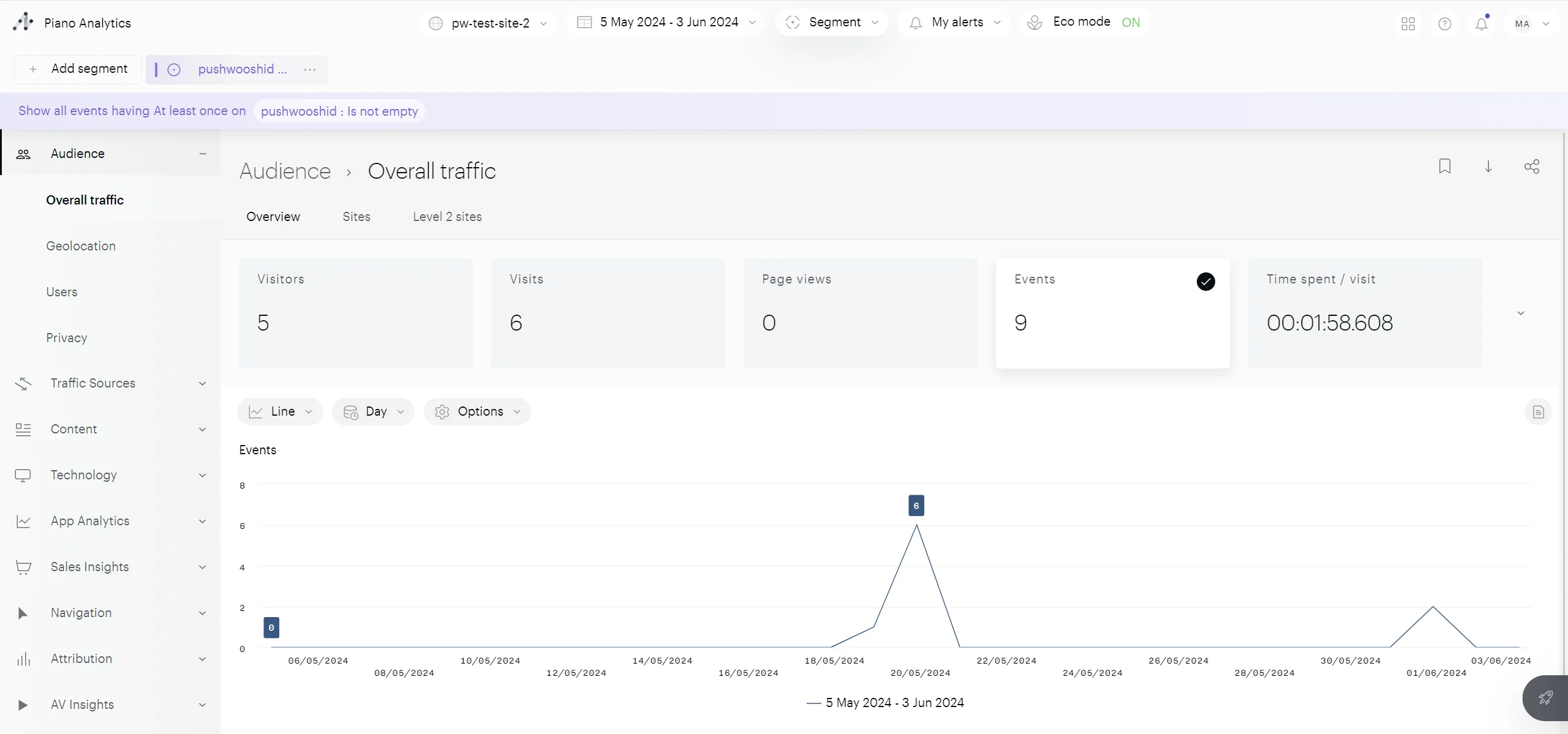
การตรวจสอบว่า Pushwoosh events ถูกส่งไปยัง Piano หรือไม่
Anchor link toเพื่อตรวจสอบว่า events ที่ตั้งค่าใน Pushwoosh ถูกส่งไปยัง Piano สำเร็จหรือไม่ ให้ทำตามขั้นตอนต่อไปนี้:
- ในบัญชี Piano ของคุณ ไปที่ Explorer > Audience > Overall Traffic
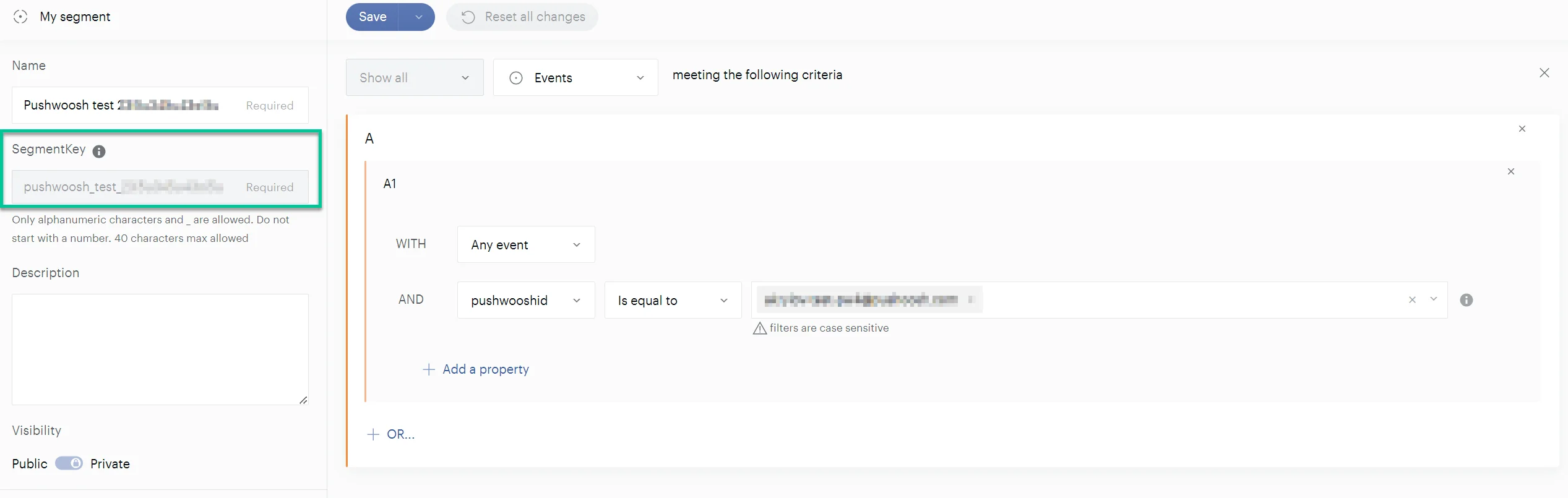
- สร้าง segment ตาม events ที่ property pushwooshid ไม่ว่างเปล่า

มุมมองที่กรองแล้วจะแสดงข้อมูลการเข้าชมโดยรวม รวมถึง events ที่เกี่ยวข้องใดๆ
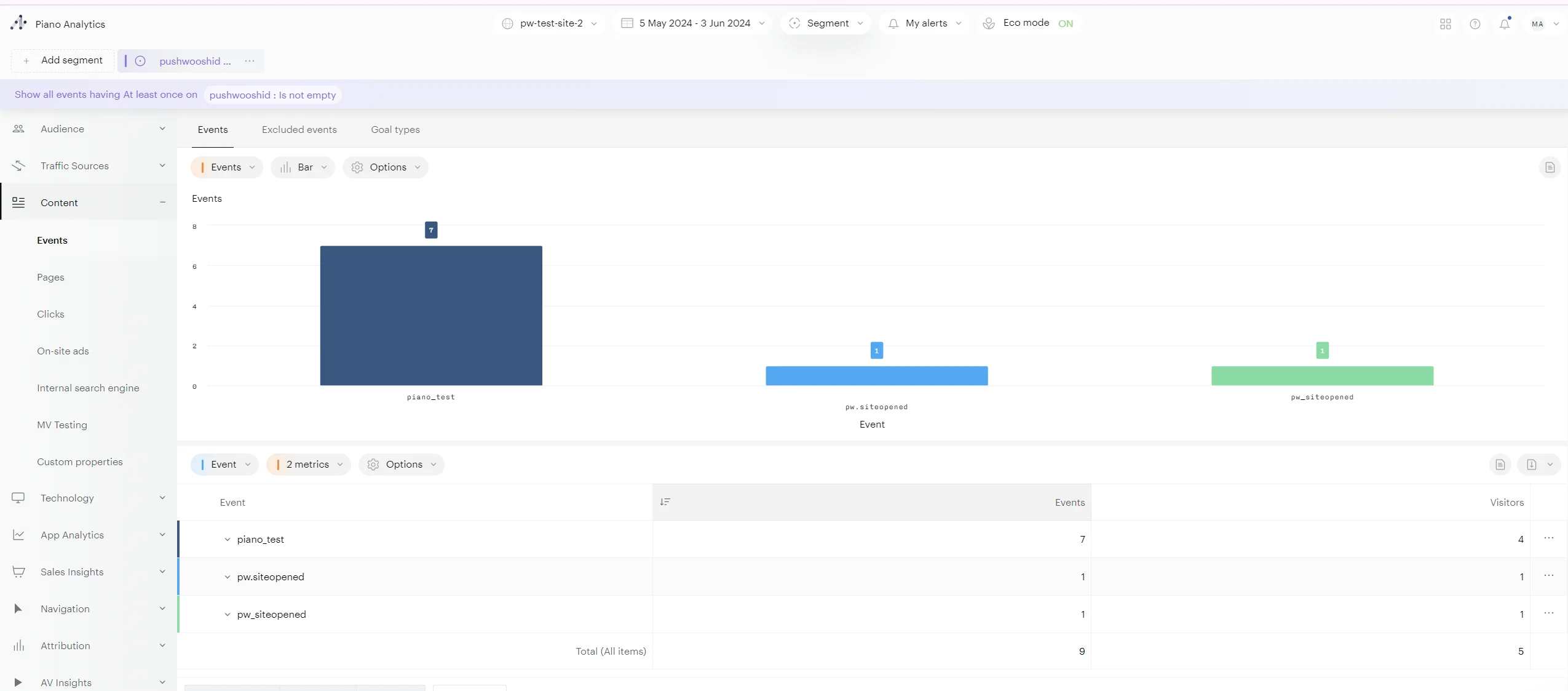
สำหรับมุมมองที่ละเอียดขึ้นของ events ที่ส่งจาก Pushwoosh ให้ไปที่ Content > Events ส่วนนี้จะให้รายละเอียดของ events ทั้งหมดที่ส่งจาก Pushwoosh รวมถึงจำนวนครั้งที่แต่ละ event เกิดขึ้น
การสร้าง segments ใน Piano
Anchor link toเมื่อคุณตั้งค่าการผสานรวมเสร็จแล้ว คุณสามารถเริ่มวิเคราะห์ events ที่ส่งจาก Pushwoosh ภายใน Piano ได้ เพื่อเข้าถึง events เหล่านี้ ให้ไปที่ Explorer > Content > Events ในบัญชี Piano ของคุณ
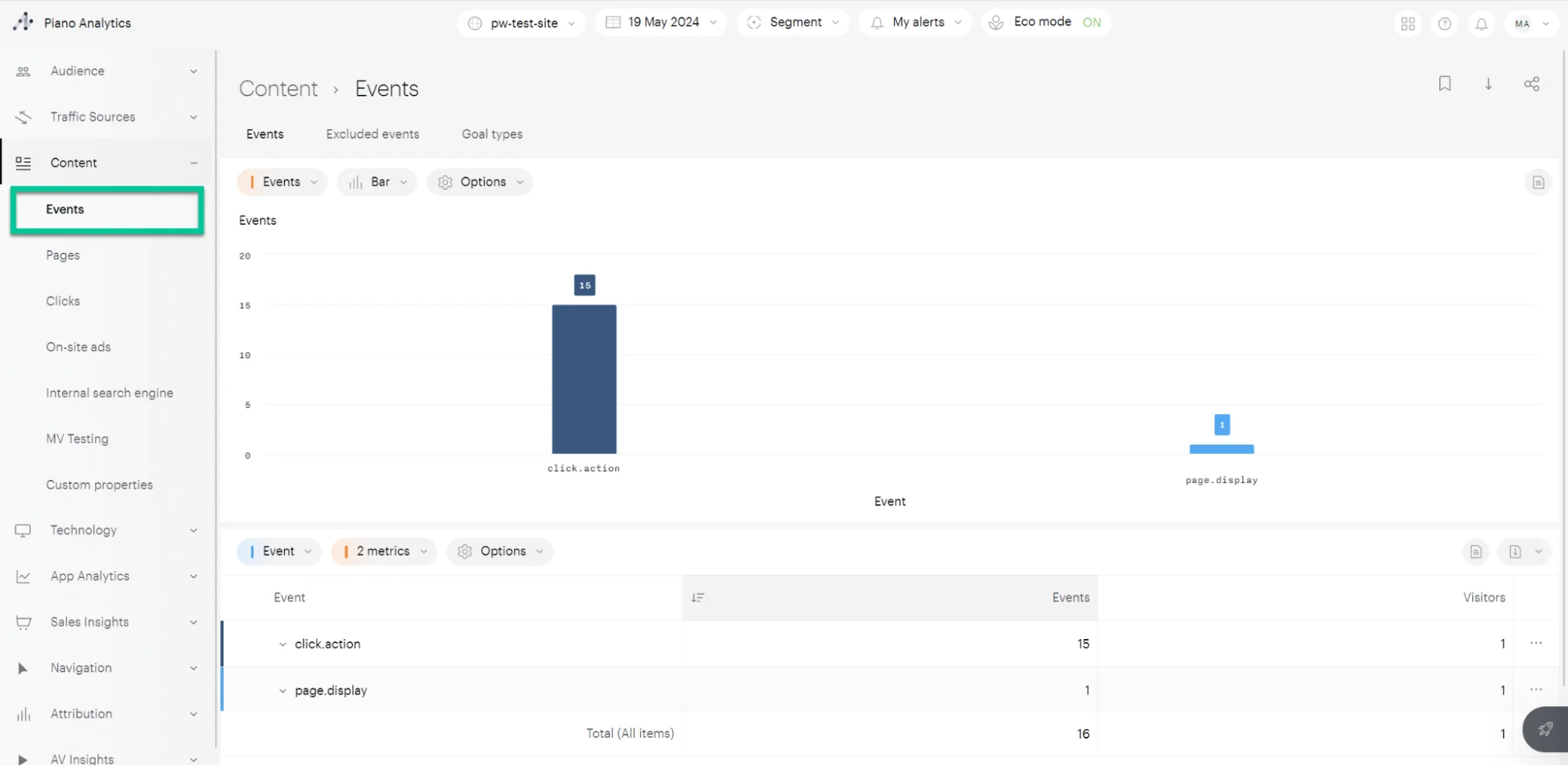
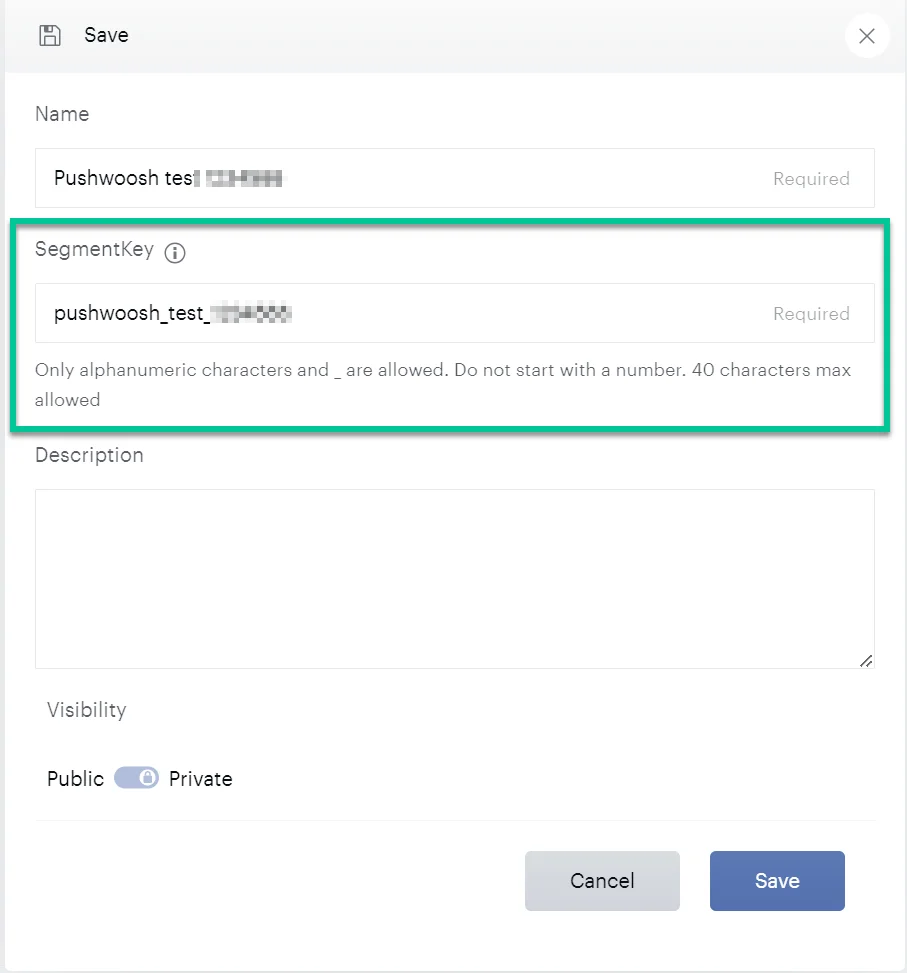
จากนั้น สร้าง Segments โดยใช้ events เหล่านี้ เมื่อสร้าง segments ให้เลือก property pushwooshid ที่คุณสร้างไว้ก่อนหน้านี้เพื่อกรอง events

ตรวจสอบให้แน่ใจว่าได้ตั้งชื่อ segment ของคุณให้ชัดเจนและสื่อความหมาย Segment Key ซึ่งเป็นตัวระบุที่ไม่ซ้ำกันสำหรับ segment ที่บันทึกไว้ จะมีความจำเป็นในภายหลังสำหรับการส่ง segments ไปยัง Pushwoosh
การส่ง segments จาก Piano ไปยัง Pushwoosh
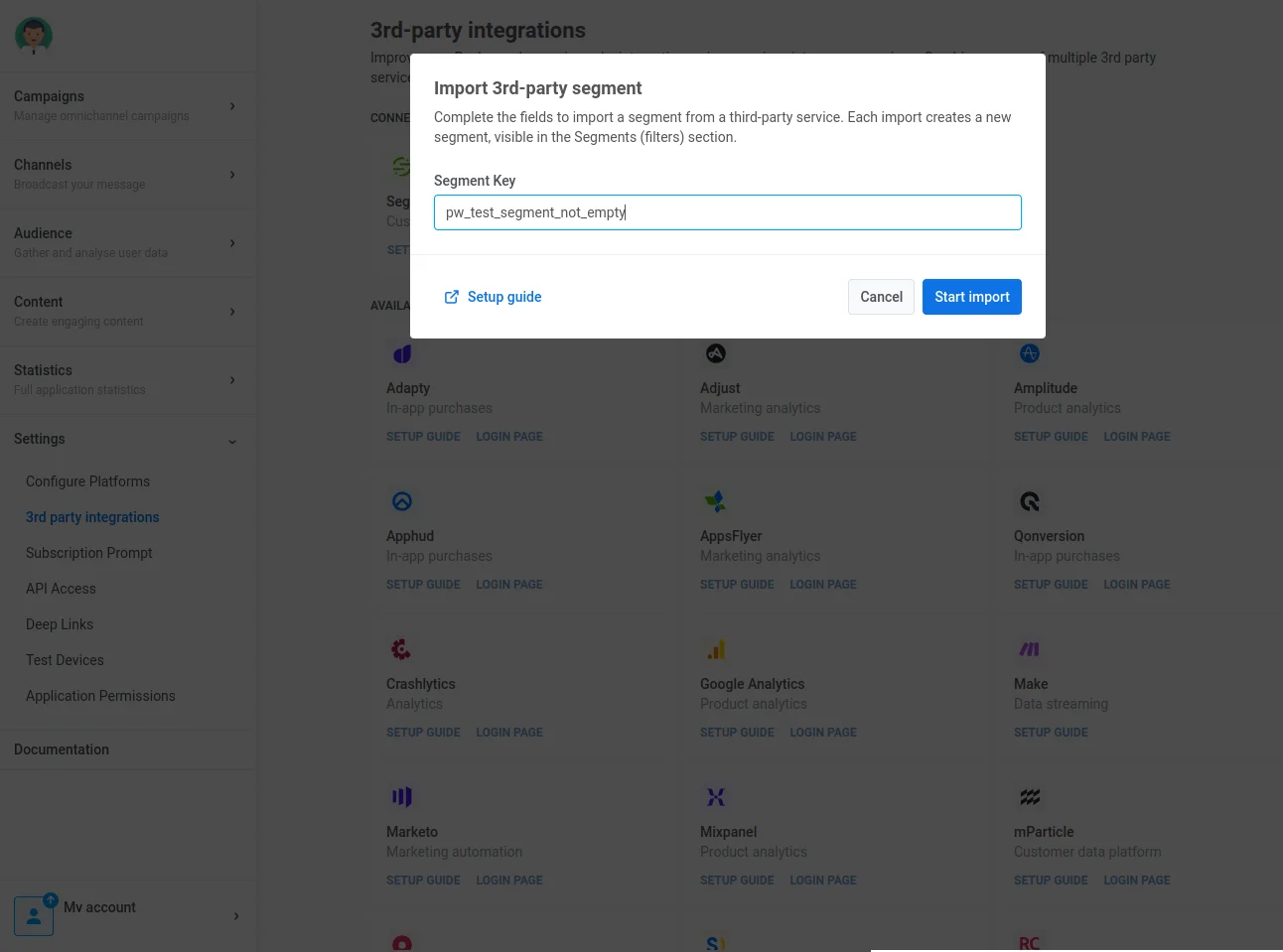
Anchor link toเพื่อให้ Pushwoosh สามารถดึง segments จาก Piano ได้ ให้ระบุ SegmentKey ที่คุณสร้างขึ้นให้กับ Pushwoosh เพื่อค้นหา SegmentKey สำหรับ segment ให้ไปที่ Analysis > Library > Segments คลิกที่ segment ที่คุณต้องการและคัดลอก Segment Key
ในส่วน Pushwoosh Integrations ค้นหา Piano และคลิกที่ Import Segment จากนั้นป้อน Segment key ที่คุณคัดลอกมา
หากการนำเข้าสำเร็จ คุณจะเห็นข้อความยืนยัน
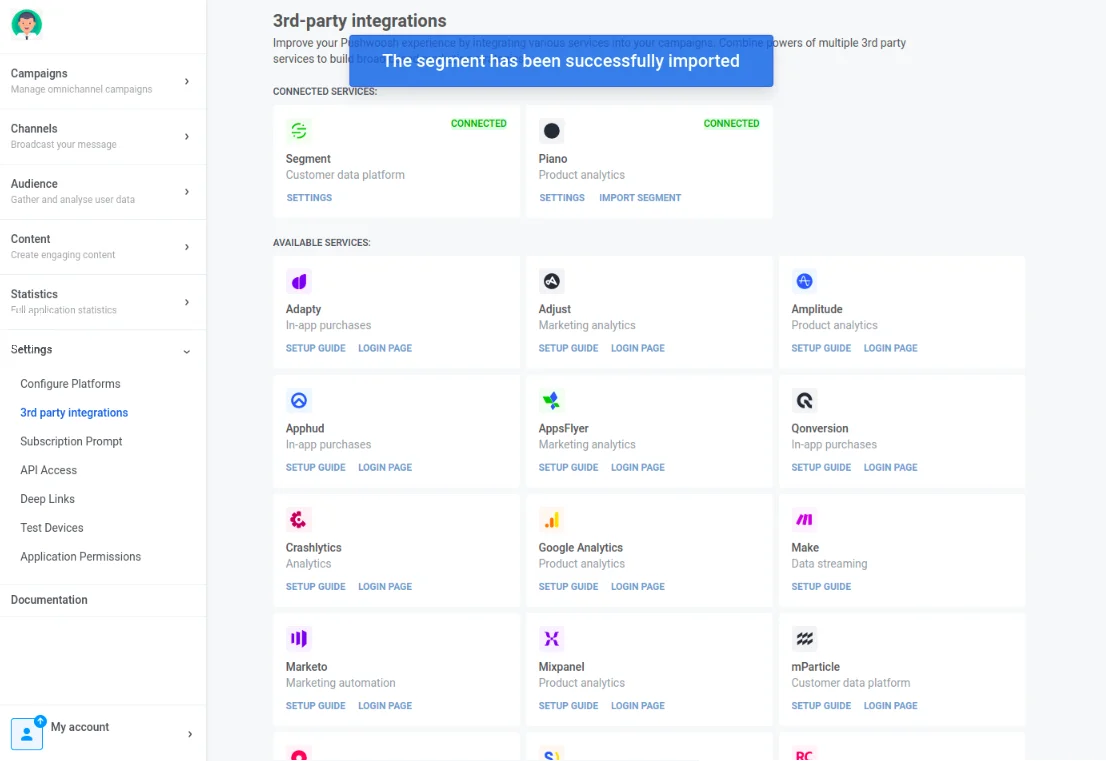
คุณสามารถเข้าถึง segments ที่นำเข้าของคุณใน Pushwoosh ได้ เมื่อการนำเข้าเสร็จสมบูรณ์ segments เหล่านั้นจะปรากฏในส่วน Audience > Segments ของบัญชี Pushwoosh ของคุณ
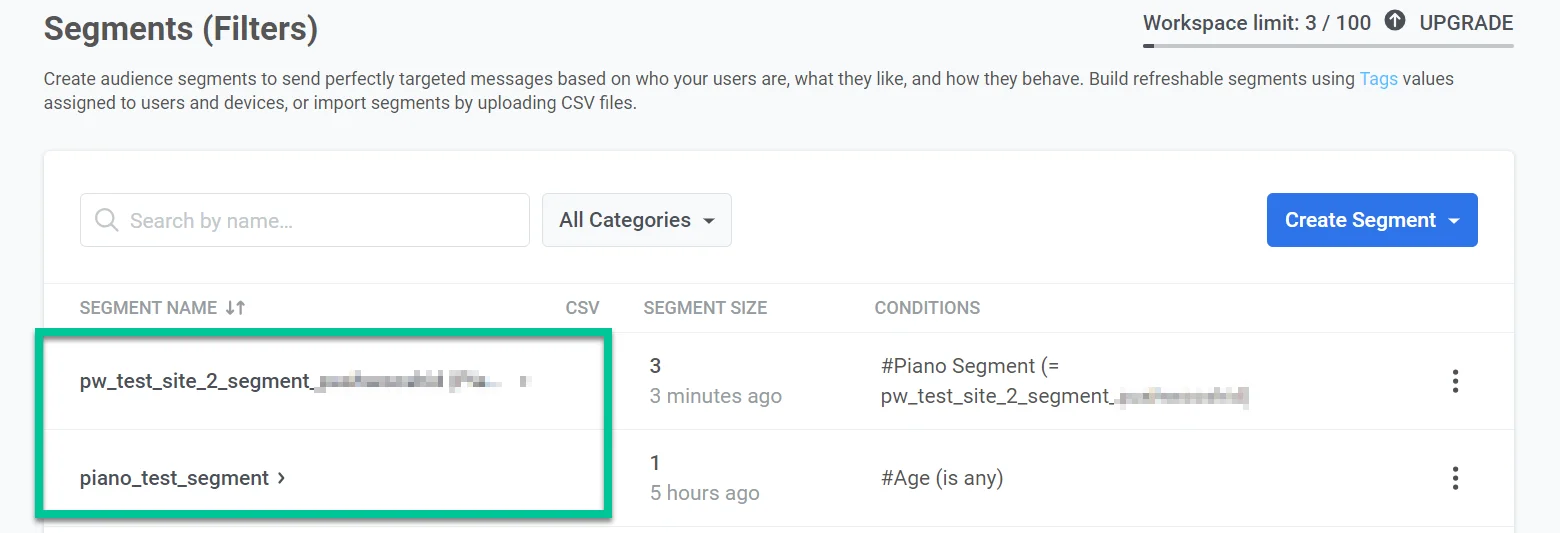
การจับคู่ Piano VisitorID กับ Pushwoosh UserID/HWID สำหรับการวิเคราะห์แบบสะสมข้าม SDK
Anchor link toหากลูกค้าต้องการสะสมการวิเคราะห์จากทั้ง Pushwoosh SDK และ Piano Analytics SDK, Pushwoosh จำเป็นต้องจับคู่ Piano VisitorID กับ Pushwoosh UserID/HWID วิธีแก้คือการส่งแท็ก Piano VisitorID ไปยัง Pushwoosh สำหรับผู้ใช้/อุปกรณ์
สำหรับสิ่งนี้ ให้ทำดังต่อไปนี้:
- สร้างแท็กชื่อ ‘Piano Visitor ID’ ทางฝั่ง Pushwoosh สำหรับแอปพลิเคชัน หมายเหตุ: ชื่อแท็กต้องตรงตามที่อธิบายไว้ทุกประการ
- ทางฝั่งแอปพลิเคชันของลูกค้า ให้รับ Piano Visitor ID ภายใน Piano SDK โดยใช้เมธอด getVisitorId
- ทางฝั่งแอปพลิเคชันของลูกค้า ให้ใช้ Pushwoosh SDK เพื่อเรียกใช้คำขอ
setTagsพร้อมค่าแท็กหนึ่งครั้ง
หากค่าแท็ก (Piano Visitor ID) มีอยู่สำหรับผู้ใช้/อุปกรณ์ Pushwoosh จะรวมค่านั้นเป็น Client ID ในคำขอไปยัง Piano Analytics โดยอัตโนมัติ ทางฝั่ง Piano Analytics มันจะถูกแปลงเป็นค่า visitor ID ที่ไม่ซ้ำกัน
ตัวอย่างโค้ด
Anchor link toWeb Push SDK (JavaScript)
Anchor link toPushwoosh.push(function(api) {// Set tags for a userapi.setTags({'Piano Visitor ID': pa.getVisitorID(),});Android (Java)
Anchor link toString value1 = PianoAnalytics.getInstance().visitorId();TagsBundle pianoTag = new TagsBundle.Builder() .putString("Piano Visitor ID", value1) .build();Pushwoosh.getInstance().setTags(pianoTag);iOS (Swift)
Anchor link tovar pianoId: String = pa.getVisitorId(completionHandler: { visitorId inPushwoosh.sharedInstance().setTags([ "Piano Visitor ID": visitorId ])})iOS (Objective-C)
Anchor link to__block NSString *pianoId;[pa getVisitorIdWithCompletionHandler:^(NSString *visitorId) { Piano Visitor ID = visitorId; [[Pushwoosh sharedInstance] setTags:@{@"Piano Visitor ID": visitorId}];}];โดยทั่วไป Pushwoosh ใช้แท็กอุปกรณ์เพื่อให้ข้อมูลอุปกรณ์และข้อมูลอื่นๆ แก่ Piano Analytics ภายในแต่ละคำขอ นี่คือรายการแท็กทั่วไปที่ใช้:
- Country
- Device Model
- OS Version
- Browser Type (ในบางกรณี)
วิธีตรวจสอบว่าการผสานรวมทำงานอยู่
Anchor link toSource: การตรวจจับ events ที่ส่งไปยัง Piano Analytics
Anchor link toมีสองวิธีง่ายๆ ในการตรวจจับ events ที่ถูกส่งไปยัง Piano Analytics:
Stream Inspector
Anchor link to- ไปที่บัญชี Piano Analytics ของคุณ
- ไปที่ Settings > Data Collection Portal > Tools > Stream Inspector
- เลือกไซต์ที่เชื่อมต่อที่คุณต้องการตรวจสอบ
- เลือก events ที่คุณต้องการตรวจสอบและเริ่มเซสชัน
- ตรวจสอบว่า events ได้รับโดย Piano Analytics แล้ว
ตรวจสอบ Events ใน Overall Traffic
Anchor link to- ไปที่บัญชี Piano Analytics ของคุณ
- ไปที่ Settings > Explorer > Audience > Overall Traffic
- เลือกไซต์และช่วงวันที่ในเมนูด้านล่าง
Destination: การนำเข้า Segment ของ Piano
Anchor link toเพื่อตรวจสอบการผสานรวมทางฝั่ง destination:
- นำเข้า segment ของ Piano
- คุณควรเห็น segment ใหม่ (ตัวกรอง) ที่มีชื่อสร้างขึ้นเช่น
segment_key (Piano Autogenerated) - คำนวณ segment ใหม่เพื่อรับข้อมูลล่าสุดเกี่ยวกับการประมวลผลอุปกรณ์ปัจจุบัน
การแก้ไขปัญหา FAQ: ปัญหาที่พบบ่อย
Anchor link toฉันจะแน่ใจได้อย่างไรว่า events ถูกส่งจาก Pushwoosh ไปยัง Piano Analytics อย่างถูกต้อง?
Anchor link toวิธีแก้: ใช้ Stream Inspector ของ Piano หรือตรวจสอบ Overall Traffic ใน Piano Analytics เพื่อติดตาม events ที่เข้ามาจาก Pushwoosh
ฉันควรทำอย่างไรหากข้อมูล segment ไม่ได้ถูกนำเข้าสู่ Pushwoosh อย่างถูกต้อง?
Anchor link toวิธีแก้: ตรวจสอบให้แน่ใจว่า Segment Key จาก Piano ตรงกับการตั้งค่าใน Pushwoosh ตรวจสอบข้อผิดพลาดในการคำนวณขนาด segment หรือการดึงข้อมูล
ฉันสามารถผสานรวม Piano VisitorID กับ Pushwoosh เพื่อการวิเคราะห์ที่ดียิ่งขึ้นได้หรือไม่?
Anchor link toวิธีแก้: ได้ โดยการตั้งค่าแท็กเฉพาะใน Pushwoosh และใช้ SDK ของ Piano เพื่อดึง VisitorID คุณสามารถซิงโครไนซ์ ID ผู้ใช้ข้ามแพลตฟอร์มได้
ฉันควรทำอย่างไรหากมีปัญหากับการกำหนดค่า API key?
Anchor link toวิธีแก้: ตรวจสอบบันทึกคำขอ API, ตรวจสอบให้แน่ใจว่า URL ของ endpoint และโทเค็นการรับรองความถูกต้อง (API keys) ถูกต้อง และตรวจสอบข้อผิดพลาดฝั่งเซิร์ฟเวอร์ที่รายงานโดยบริการใดบริการหนึ่ง