如何设置废弃购物车营销活动
将商品添加到购物车但未购买就离开的购物者,是挽回转化最容易的群体之一。他们已经表现出了购买意图。
本指南将介绍如何在 Pushwoosh 中向他们发送废弃购物车邮件:从您的商店触发 PW_AbandonedCart 事件,使用产品模块在邮件中显示遗留的商品,并从 Customer Journey (客户旅程) 中触发发送。
什么是 PW_AbandonedCart
Anchor link toPW_AbandonedCart 标记用户在购物车中留下了商品但未购买。它不是一个内置的默认事件。它是一个在 Pushwoosh 电商集成中共享的事件名称,以便 Journey (旅程)、产品模块和细分都能以相同的方式工作。
- Magento 集成: 会自动为您发送
PW_AbandonedCart和PW_OrderCreated。 - 任何其他商店或自定义后端: 您的团队通过 postEvent 发送这两个事件,其名称和属性见如何发送废弃购物车提醒。
发送 PW_AbandonedCart 时会发生什么
Anchor link to在 Pushwoosh 端,发送 PW_AbandonedCart 会做两件事:
- 它会像任何其他自定义事件一样被记录,因此您可以在事件统计中看到它,并在细分中使用它。
- Pushwoosh 会存储购物车内容,并为用户打上以下标签:
- PW_AbandonedCartID: 当前购物车的标识符,用于在发送时获取其内容。
- PW_AbandonedCartDate: 事件负载中的
abandonedDate值。
发送 PW_OrderCreated 时会发生什么
Anchor link to当购物者下单时,发送 PW_OrderCreated(或 PW_OrderUpdated)。Pushwoosh 会立即为该用户清除 PW_AbandonedCartID 和 PW_AbandonedCartDate。它不匹配 orderId 值:来自该用户的任何订单都会移除这两个标签,即使购买的是不同的购物车。
示例: 一位购物者废弃了购物车 ORDER-100,然后在提醒邮件发出前购买了 ORDER-200。Pushwoosh 会清除标签,因此他们不会收到关于 ORDER-100 的提醒。
如何发送废弃购物车提醒
Anchor link to请按照以下步骤创建事件、从您的商店发送事件、构建电子邮件并启动 Customer Journey (客户旅程)。
在您的 Control Panel 中创建事件
Anchor link to- 在您的 Pushwoosh Control Panel 中,转到 Audience → Events,然后点击 Create Event。
- 创建一个名为
PW_AbandonedCart的自定义事件,包含以下属性:
| 属性 | 类型 |
|---|---|
email | 字符串 |
orderId | 字符串 |
customerId | 字符串 |
orderUrl | 字符串 |
abandonedDate | 日期 |
createdDate | 日期 |
totalPrice | 小数 (价格) |
shippingAmount | 小数 (价格) |
taxAmount | 小数 (价格) |
discountAmount | 小数 (价格) |
currency | 字符串 |
- 对
PW_OrderCreated重复此操作,只需一个orderId属性。
从您的后端发送事件
Anchor link to请您的开发团队在购物车被废弃时调用 postEvent,使用此属性架构:
{ "request": { "hwid": "8f65b16df378e7a6bece9614e1530fb2", "application": "XXXXX-XXXXX", "event": "PW_AbandonedCart", "attributes": { "email": "shopper@example.com", "orderId": "ORDER-10293", "customerId": "CUST-4471", "orderUrl": "https://yourstore.com/cart/restore/ORDER-10293", "abandonedDate": "2026-07-28T10:15:00Z", "createdDate": "2026-07-28T09:40:00Z", "totalPrice": 129.90, "shippingAmount": 9.90, "taxAmount": 0, "discountAmount": 0, "currency": "USD", "items": [ { "productId": "SKU-4821", "name": "Wireless headphones", "quantity": 1, "price": 119.90, "sku": "SKU-4821", "description": "Over-ear, noise-cancelling", "imageUrl": "https://yourstore.com/media/sku-4821.jpg", "productUrl": "https://yourstore.com/products/sku-4821", "category": "Audio" } ] }, "userId": "shopper@example.com" }}当购物车转化为订单时,发送 PW_OrderCreated 并仅附带 orderId 以清除购物车标签:
{ "request": { "hwid": "8f65b16df378e7a6bece9614e1530fb2", "application": "XXXXX-XXXXX", "event": "PW_OrderCreated", "attributes": { "orderId": "ORDER-10293" }, "userId": "shopper@example.com" }}向您的电子邮件添加产品模块
Anchor link to- 设置显示的最大产品数以限制电子邮件中显示的购物车商品数量。
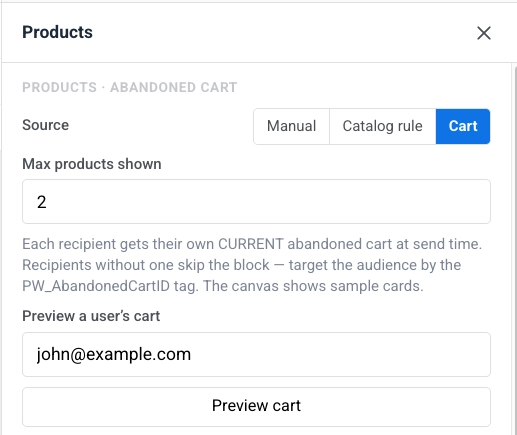
- 根据需要设置网格和卡片模板的样式。请参阅设置网格样式。
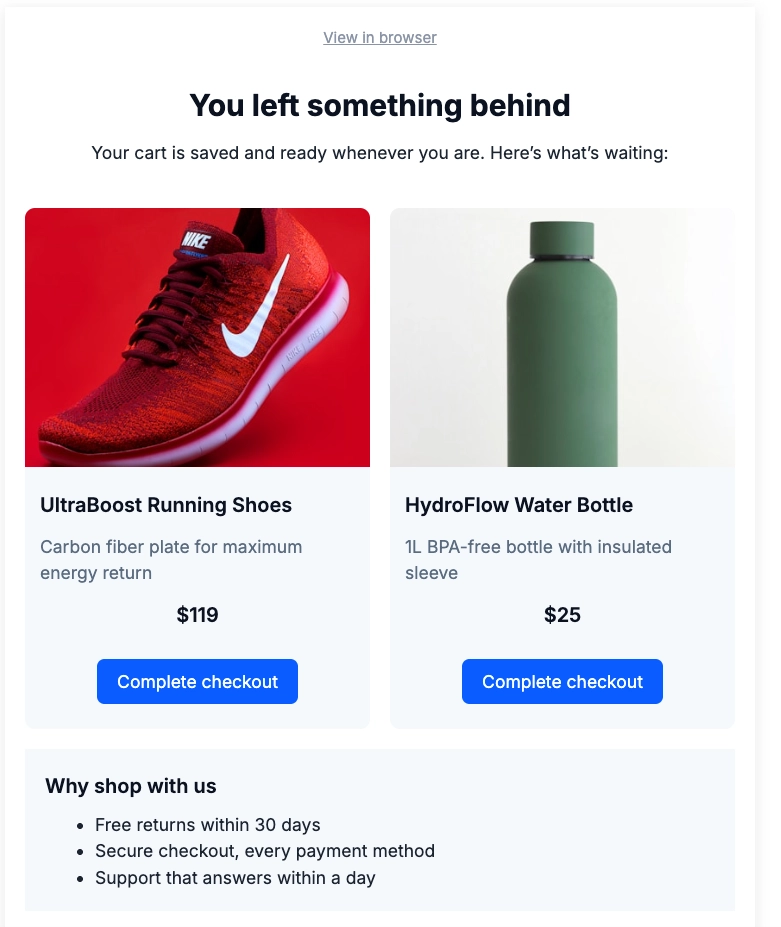
当电子邮件发送时,产品模块会使用每个收件人的 PW_AbandonedCartID 标签查找其存储的购物车。然后,它会用当前的购物车商品填充该模块:图片、标题、价格以及返回购物车的链接。布局来自您在编辑器中设置的卡片模板。没有该标签的收件人(没有废弃商品或已下单)会跳过该模块,而不会显示空内容,因此在更广泛的营销活动中也可以安全使用。
构建 Customer Journey
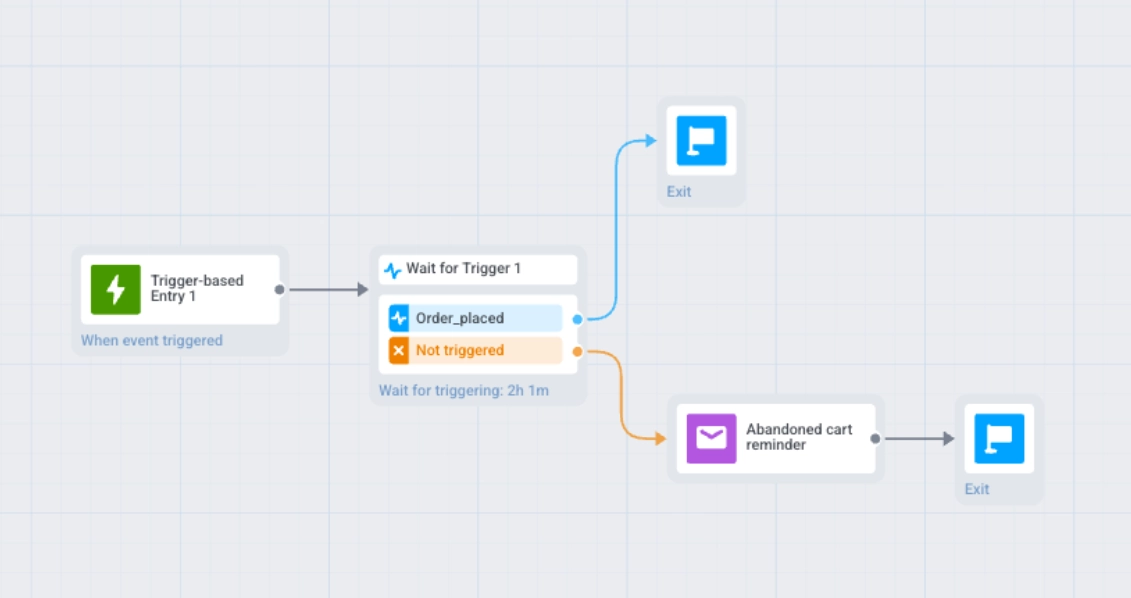
Anchor link to- 将已下单分支路由到退出。用户已经购买,所以不要提醒他们。
- 将未触发分支路由到电子邮件步骤。将在向您的电子邮件添加产品模块中构建的电子邮件保存为电子邮件内容,然后选择它作为此步骤的内容。
在启动前进行测试
Anchor link to- 为测试设备发送一个测试
PW_AbandonedCart事件。不要手动设置PW_AbandonedCartID标签:产品模块从事件创建的已存储购物车中加载内容,而不是从标签值加载。没有真实的事件,该模块将呈现为空。 - 在向真实购物者发送之前,预览电子邮件并确认布局和产品内容。