如何设置电子邮件日落流程
日落邮件有助于确认不活跃或低参与度的用户是否仍希望接收您的通讯。此过程有助于改善列表清洁度并保护您的发件人信誉。
请按照以下步骤,使用 Customer Journey 自动化电子邮件日落流程:
创建一个新的 Journey
Anchor link to-
前往 Campaigns → Customer Journey Builder,然后点击 Create Campaign → Email。
-
选择 Build a Journey from Scratch 开始配置您的 Journey。
配置基于受众的入口元素
Anchor link to使用 基于受众的入口 (Audience-based Entry) 来定位您想要重新确认的用户。
例如,您可以定位过去 90 天内未打开任何邮件的用户。为此,在“基于受众的入口”元素中,选择一个 现有细分 或点击 Create Segment。
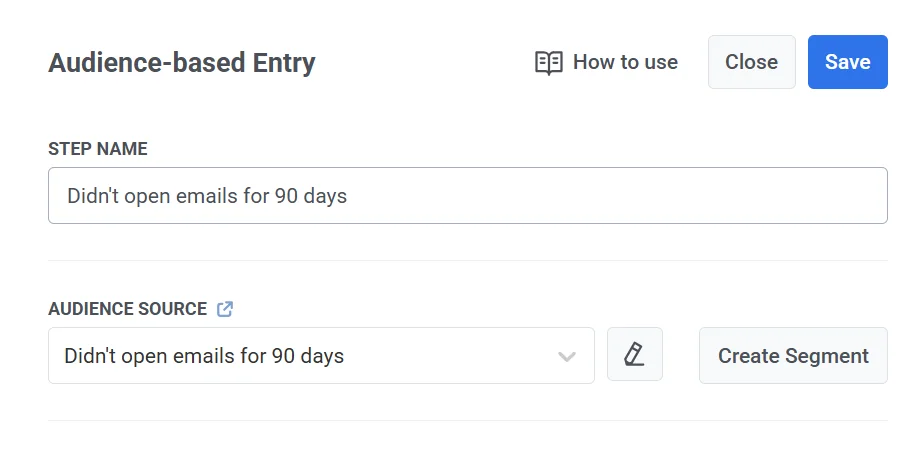
如果您正在创建一个新细分,请在细分编辑器中为细分命名(例如,“90 天未打开”),并使用以下标准进行配置:
- 事件 (Event): PW_EmailOpen
- 条件 (Condition): never
- 时间范围 (Timeframe): 过去 90 天内
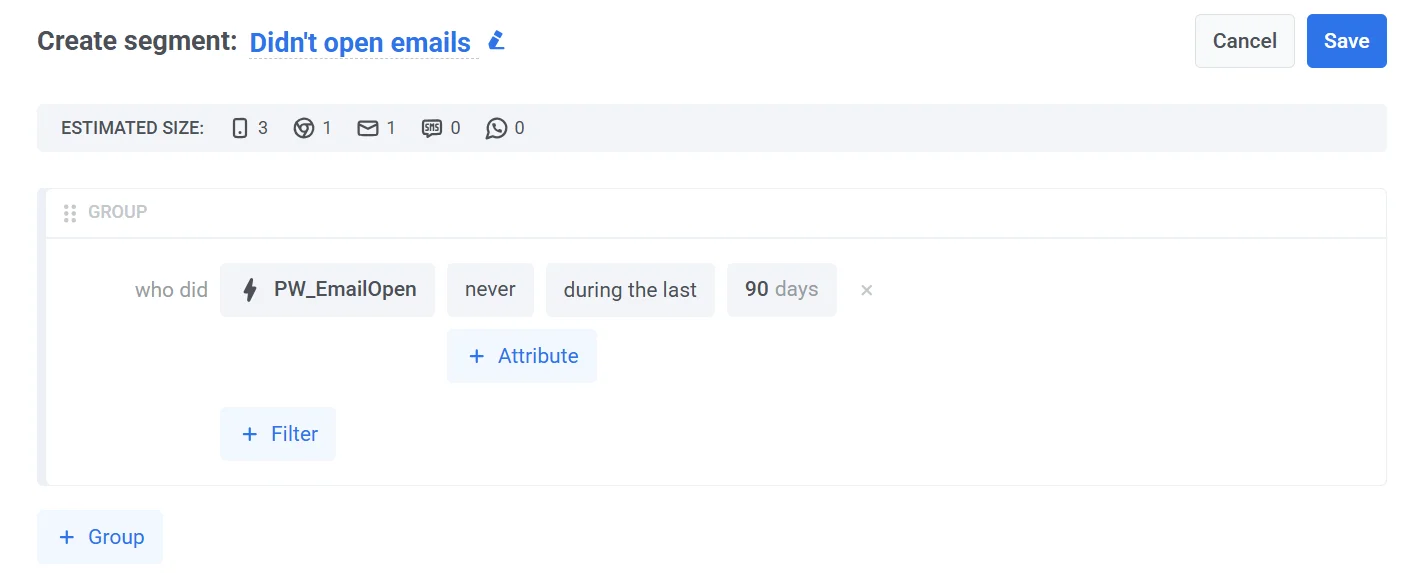
此配置会筛选出过去 90 天内未打开任何邮件的用户,让您可以定位不活跃的收件人进行重新确认。
点击 Save 创建并使用该细分。
添加电子邮件元素
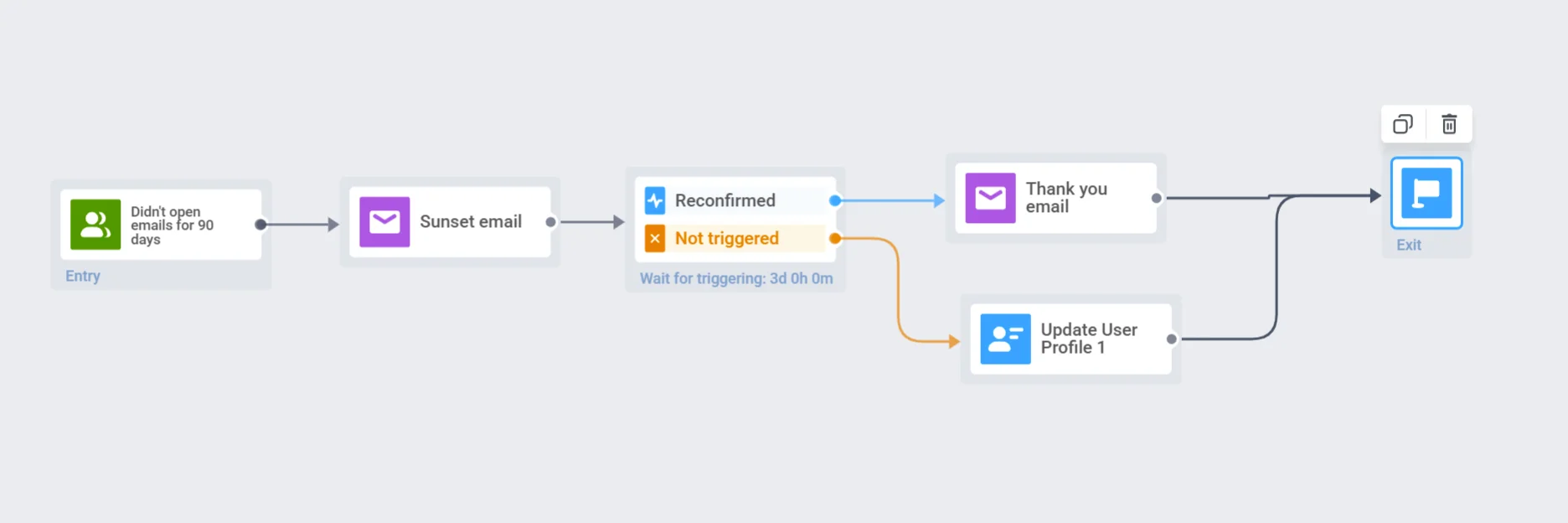
Anchor link to将一个 电子邮件元素 (Email element) 拖到画布上,并选择一个日落邮件预设或创建一个新的。您的消息应明确询问用户是否仍希望接收您的邮件。
请确保邮件中包含一个确认链接,当用户点击该链接时会触发 默认的 PW_EmailLinkClicked 事件。此链接对于跟踪用户互动并将用户推进重新确认流程至关重要。
添加等待触发器元素
Anchor link to-
在电子邮件元素之后,将一个 等待触发器元素 (Wait for Trigger element) 拖到画布上,以监控用户是否点击了确认链接。
-
设置等待期,例如 3 天,以指定系统应等待多长时间的响应。
-
接下来,配置一个触发器分支来检测与确认链接互动的用户:
-
将 分支名称 (Branch Name) 设置为类似 Reconfirmed 的名称。
-
在 事件 (Event) 下,选择 PW_EmailLinkClicked。 当用户点击邮件中的确认链接时,会触发此事件。
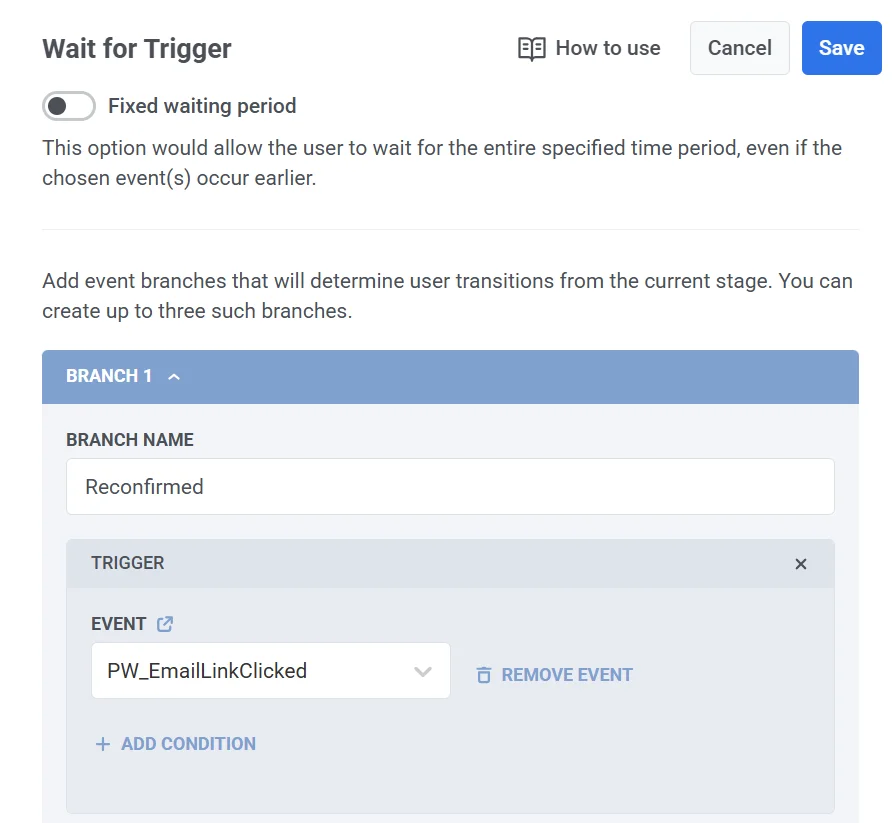
系统会自动创建一个 Not Triggered 分支。任何在指定等待期内未点击链接的用户都将进入此路径。
- 点击 Save 应用更改并继续构建 Journey。
根据响应更新用户个人资料
Anchor link to触发路径 (Triggered Path)
用户点击确认链接后,您可以选择发送一封感谢邮件或继续进行常规沟通,作为您互动策略的一部分。然后,将此路径连接到一个 退出元素 (Exit element),为已确认的用户完成此 Journey。
未触发路径 (Not Triggered path)
对于在指定等待期内未点击确认链接的用户:
-
将一个 Update User Profile 元素添加到 “Not Triggered” 分支。
-
设置标签 Unsubscribed Emails = true,将这些用户从您的邮件列表中排除。
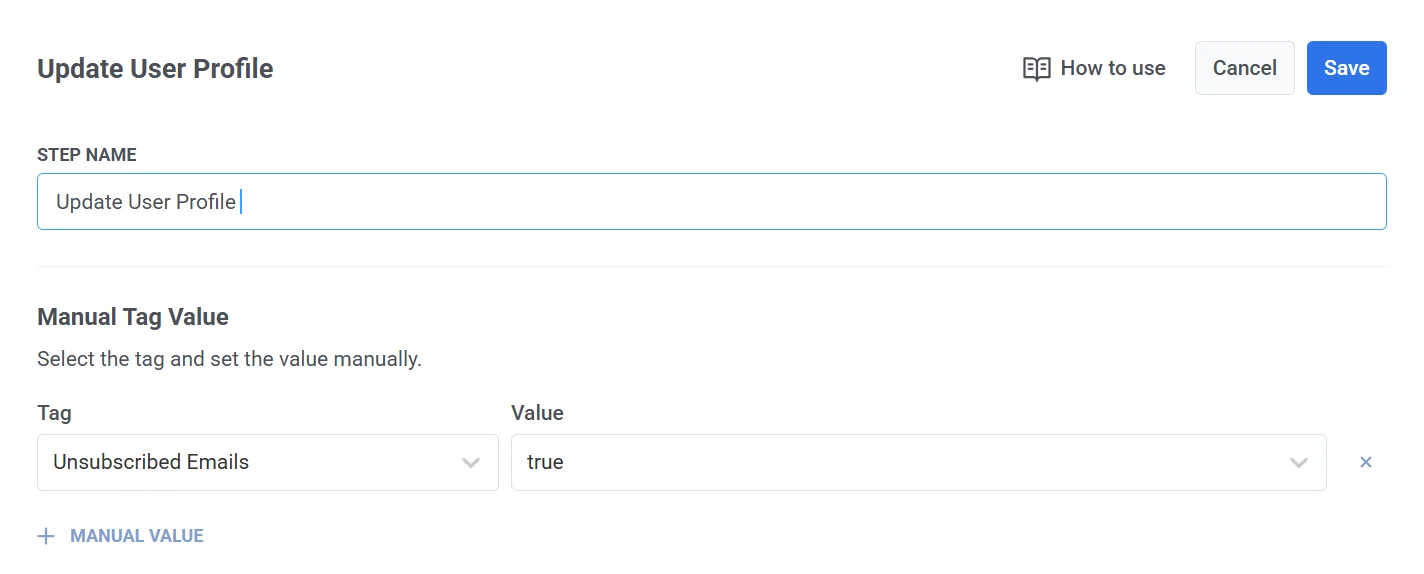
- 同样,将此路径连接到一个 退出元素 (Exit element)。
激活 Journey
Anchor link to点击 Launch campaign 启动重新确认 Journey。