कस्टम इवेंट्स
डिफ़ॉल्ट इवेंट्स के विपरीत, जो कई ऐप्स और क्षेत्रों में सार्वभौमिक होते हैं, कस्टम इवेंट्स आपके ऐप के लिए विशिष्ट होते हैं। ये इवेंट्स आपकी ज़रूरतों के अनुसार विशिष्ट कार्यों को ट्रैक करते हैं, जैसे कि वर्कआउट पूरा करना या सब्सक्रिप्शन बढ़ाना। वे आपको यह समझने में मदद करते हैं कि यूज़र्स आपकी विशिष्ट सुविधाओं के साथ कैसे इंटरैक्ट करते हैं। साथ ही, वे यूज़र के व्यवहार में गहरी अंतर्दृष्टि प्रदान करते हैं, रिटेंशन ट्रैक करने में मदद करते हैं, और अत्यधिक व्यक्तिगत और प्रभावी मार्केटिंग अभियानों के निर्माण की अनुमति देते हैं। यह अंततः यूज़र की सहभागिता और संतुष्टि में सुधार करता है।
कस्टम इवेंट्स बनाना
Anchor link toPushwoosh में एक कस्टम इवेंट बनाने के लिए:
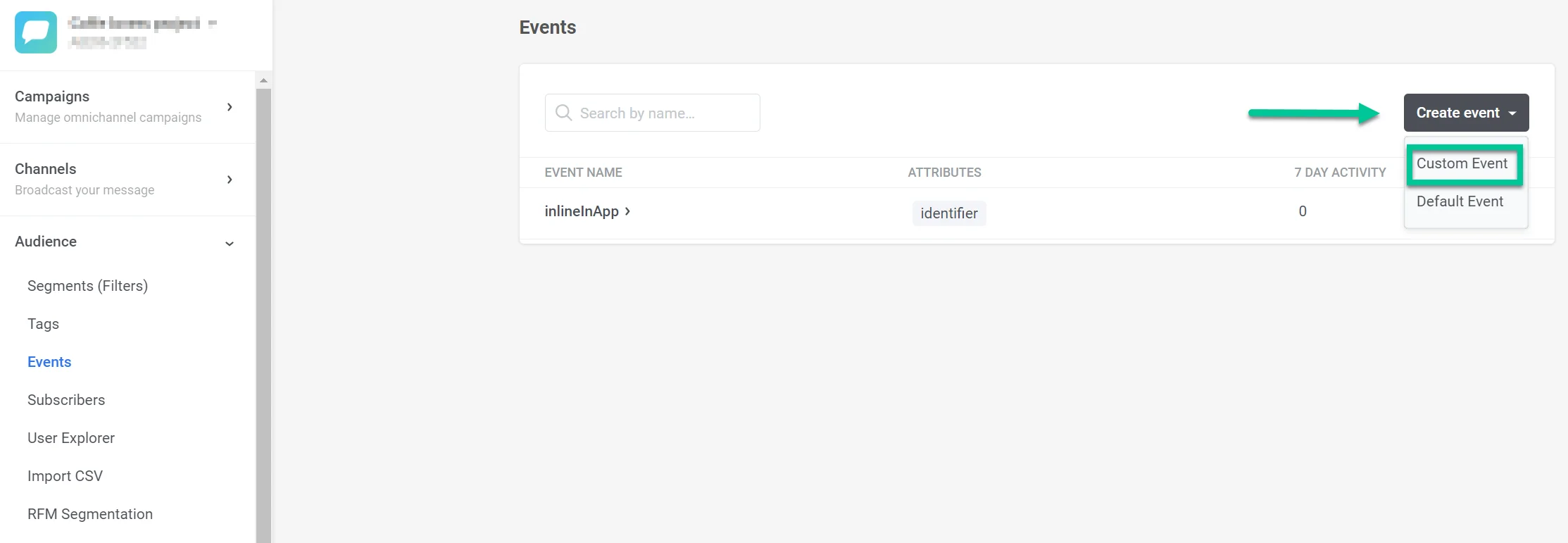
- Audience > Events पर जाएँ और Create Event पर क्लिक करें। दिखाई देने वाले ड्रॉप-डाउन मेनू में, Custom Event चुनें।
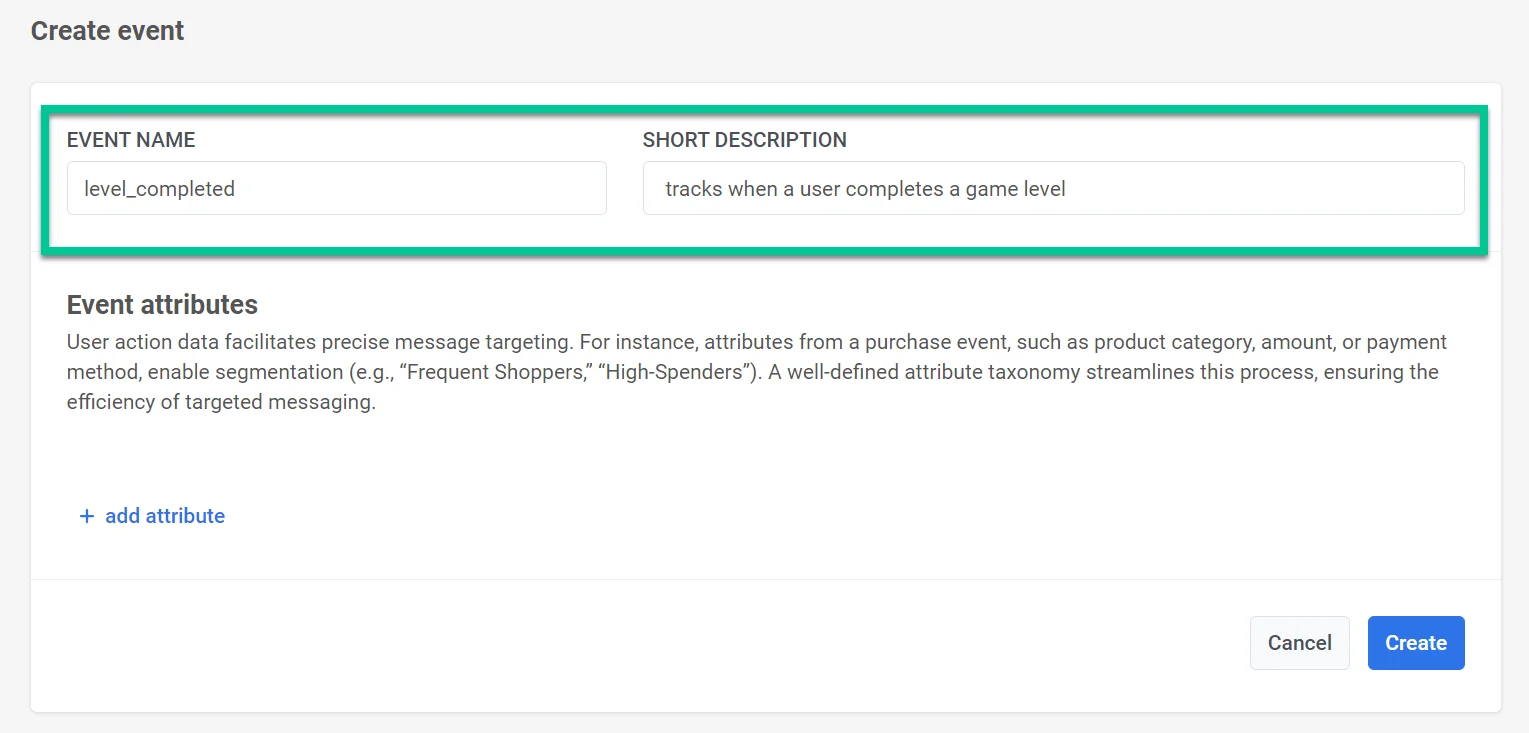
- खुलने वाली विंडो में, Event Name फ़ील्ड में अपने इवेंट का नाम दर्ज करें। उदाहरण के लिए, जब कोई यूज़र गेम का लेवल पूरा करता है, तो उसे ट्रैक करने के लिए level_completed का उपयोग करें। Description फ़ील्ड में इवेंट का संक्षिप्त विवरण प्रदान करें। यह इवेंट के उद्देश्य को जल्दी पहचानने में मदद करता है।
- अपने इवेंट से संबंधित विशिष्ट एट्रिब्यूट्स को परिभाषित करें और एट्रिब्यूट प्रकार (जैसे, स्ट्रिंग, इंटीजर) चुनें। इवेंट एट्रिब्यूट्स जानकारी के विशिष्ट टुकड़े होते हैं जो एक इवेंट के विवरण का वर्णन करते हैं। वे आपके ऐप के भीतर यूज़र के इंटरैक्शन के विभिन्न पहलुओं को कैप्चर करते हैं। यह सटीक संदेश लक्ष्यीकरण और सेगमेंटेशन के लिए मूल्यवान डेटा प्रदान करता है। आप एक इवेंट में 50 एट्रिब्यूट्स तक जोड़ सकते हैं।
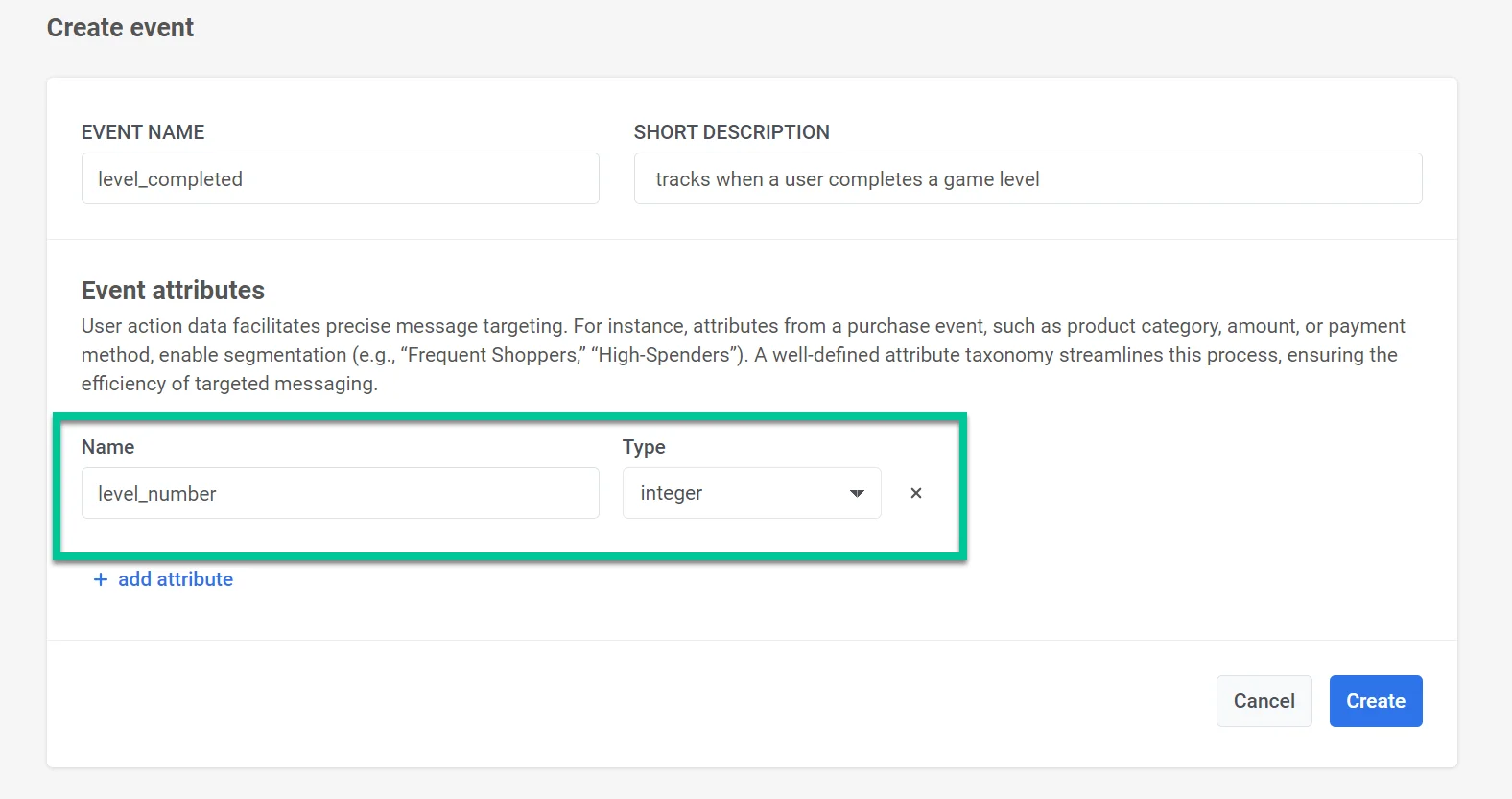
होने वाले प्रत्येक इवेंट के लिए, संबंधित एट्रिब्यूट मान होंगे। उदाहरण के लिए, level_completed इवेंट के लिए एट्रिब्यूट्स में level_number, completion_time, score, या points_earned शामिल हो सकते हैं। जब इवेंट Pushwoosh में रिकॉर्ड किया जाता है, तो इसमें इन एट्रिब्यूट मानों के साथ एक टाइमस्टैम्प भी शामिल होगा। इस डेटा का उपयोग बाद में सेगमेंट बनाने, संदेशों को लक्षित करने और आंकड़े एकत्र करने के लिए किया जा सकता है।
आवश्यक विवरण भरने और एट्रिब्यूट्स जोड़ने के बाद, इवेंट सेटअप को अंतिम रूप देने के लिए Create पर क्लिक करें। यदि आप इवेंट बनाने के साथ आगे नहीं बढ़ने का निर्णय लेते हैं, तो परिवर्तनों को रद्द करने के लिए Cancel पर क्लिक करें।
कस्टम इवेंट्स का प्रबंधन
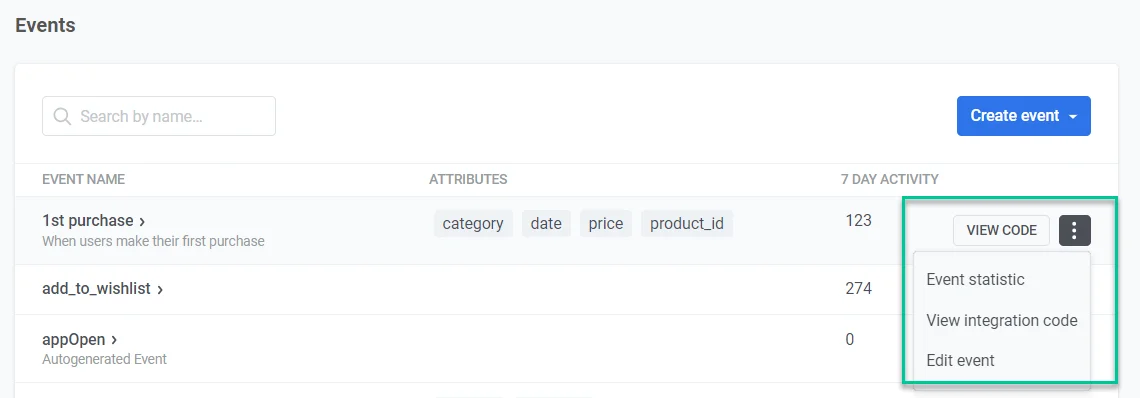
Anchor link toइवेंट्स सूची आपके एप्लिकेशन के लिए आपके द्वारा बनाए गए सभी कस्टम इवेंट्स का एक सिंहावलोकन प्रदान करती है। प्रत्येक इवेंट आपको विशिष्ट यूज़र इंटरैक्शन या व्यवहार को ट्रैक करने में मदद करता है।
इवेंट विवरण
- इवेंट का नाम जो इवेंट की पहचान करता है (जैसे, “button_clicked”, “video_watched”)
- एट्रिब्यूट्स या इवेंट से जुड़ी जानकारी के मुख्य टुकड़े, जो अतिरिक्त संदर्भ प्रदान करते हैं (जैसे, “button_id”, “video_category”)
- 7-दिन की गतिविधि - पिछले सात दिनों में इवेंट कितनी बार हुआ, जो हाल की सहभागिता का एक त्वरित दृश्य प्रस्तुत करता है
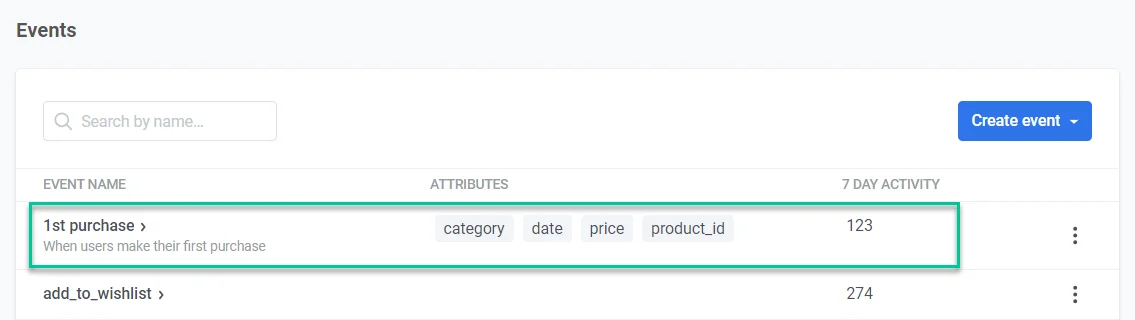
प्रत्येक इवेंट में आगे के प्रबंधन के लिए एक मेनू होता है:
- इस इवेंट को अपने ऐप के कोडबेस में एकीकृत करने के लिए आवश्यक कोड स्निपेट तक पहुँचने के लिए View Code पर क्लिक करें।
- चुने हुए इवेंट के लिए विस्तृत आंकड़ों में गहराई से जाने के लिए Event Statistics पर क्लिक करें, जो यूज़र के व्यवहार में अंतर्दृष्टि प्रदान करता है।
- सटीक डेटा संग्रह सुनिश्चित करने के लिए, किसी इवेंट की सेटिंग्स को संशोधित करने के लिए Edit Event पर क्लिक करें, जिसमें उसका नाम और संबंधित एट्रिब्यूट्स शामिल हैं।
Pushwoosh में कस्टम इवेंट्स का उपयोग करना
Anchor link toएक बार जब आप अपने इवेंट्स सेट कर लेते हैं, तो आप उनका उपयोग कर सकते हैं:
- एक कस्टमर जर्नी बनाएँ जो आपके कस्टम इवेंट पर लॉन्च होगी, Trigger-based entry एलिमेंट का उपयोग करके।
- यूज़र्स को इस तरह के मानदंडों के आधार पर सेगमेंट करें कि उन्होंने कितनी बार एक कस्टम इवेंट किया या इवेंट आखिरी बार कब हुआ। इन सेगमेंट्स का उपयोग कस्टमर जर्नी के लिए Audience-based entries सेट करने के लिए करें या जर्नी के भीतर Segment Split विकल्प का उपयोग करें।
- अपनी कस्टमर जर्नी में यूज़र्स द्वारा अपनी जर्नी के भीतर ट्रिगर किए गए कस्टम इवेंट के आधार पर एक समय की देरी सेट करें।
- Wait for Trigger स्टेप में कस्टम इवेंट का उपयोग विभिन्न संचार परिदृश्यों को सेट करने के लिए करें, इस आधार पर कि कोई यूज़र इस विशेष इवेंट को या एक निर्दिष्ट समय के भीतर कई इवेंट्स को ट्रिगर करता है या नहीं।
कस्टम इवेंट्स के उपयोग के मामले
Anchor link to| ऐप का प्रकार | कस्टम इवेंट | विवरण | उपयोग का मामला |
|---|---|---|---|
| फिटनेस और स्वास्थ्य ऐप्स | workout_complete | एक यूज़र एक वर्कआउट सत्र पूरा करता है। | यूज़र्स को व्यस्त रखने और नियमित वर्कआउट को प्रोत्साहित करने के लिए प्रेरक संदेश या पुरस्कार भेजें। |
| ई-कॉमर्स ऐप्स | cart_abandoned | एक यूज़र अपने कार्ट में आइटम जोड़ता है लेकिन खरीदारी पूरी नहीं करता है। | कार्ट में छोड़े गए आइटम्स पर एक विशेष ऑफ़र या छूट के साथ एक रिमाइंडर ईमेल या पुश नोटिफिकेशन भेजें। |
| शिक्षा और ई-लर्निंग ऐप्स | complete_course | एक यूज़र एक कोर्स पूरा करता है। | बधाई संदेश भेजें और उन्नत पाठ्यक्रमों या संबंधित विषयों की सिफारिश करें। |
| मीडिया और मनोरंजन ऐप्स | watch_video | एक यूज़र एक वीडियो देखता है। | समान सामग्री या नई रिलीज़ के बारे में सूचनाएं भेजें। अन्य वीडियो की सिफारिश करें। |
| यात्रा और आतिथ्य ऐप्स | book_flight | एक यूज़र एक उड़ान बुक करता है। | यात्रा रिमाइंडर, पैकिंग टिप्स और उनके गंतव्य पर गतिविधियों के लिए सिफारिशें भेजें। |
| सब्सक्रिप्शन ऐप्स | start_trial | एक यूज़र एक निःशुल्क परीक्षण शुरू करता है। | टिप्स के साथ ऑनबोर्डिंग संदेश भेजें, सहायता प्रदान करें, और मुख्य विशेषताओं को हाइलाइट करें। |
| मोबिलिटी या कारशेयरिंग ऐप्स | ride_completed | एक यूज़र एक कारशेयरिंग राइड पूरी करता है। | एक फॉलो-अप इन-ऐप संदेश भेजें, फीडबैक का अनुरोध करें, या अगली राइड पर छूट प्रदान करें। |
| गेमिंग ऐप्स | level_completed | एक यूज़र एक गेम लेवल पूरा करता है। | बधाई संदेश भेजें और अगले लेवल को पूरा करने के लिए टिप्स या पुरस्कार प्रदान करें। |
कस्टम इवेंट्स को ट्रैक करना
Anchor link toइवेंट्स सांख्यिकी
Anchor link toआप अपने द्वारा बनाए गए प्रत्येक इवेंट को ट्रैक कर सकते हैं। इसके लिए:
- Audience > Events पर नेविगेट करें।
- Events सूची में, उस इवेंट को खोजें जिसे आप ट्रैक करना चाहते हैं और उसके आगे तीन डॉट्स पर क्लिक करें। Event Statistics चुनें।
- उस दिनांक सीमा को सेट करें जिसके लिए आप इवेंट डेटा का विश्लेषण करना चाहते हैं।
- यूज़र सेगमेंट, डिवाइस प्रकार, या अन्य कस्टम मानदंडों जैसे एट्रिब्यूट्स के आधार पर विशिष्ट शर्तें या फ़िल्टर जोड़कर इवेंट डेटा विश्लेषण को परिष्कृत करें।
- एक ग्राफ़ देखें जो निर्दिष्ट दिनांक सीमा में चयनित इवेंट के ट्रिगर होने की आवृत्ति को दर्शाता है।
- आप आगे के विश्लेषण या रिपोर्टिंग के लिए इवेंट डेटा को CSV फ़ाइल में निर्यात भी कर सकते हैं।
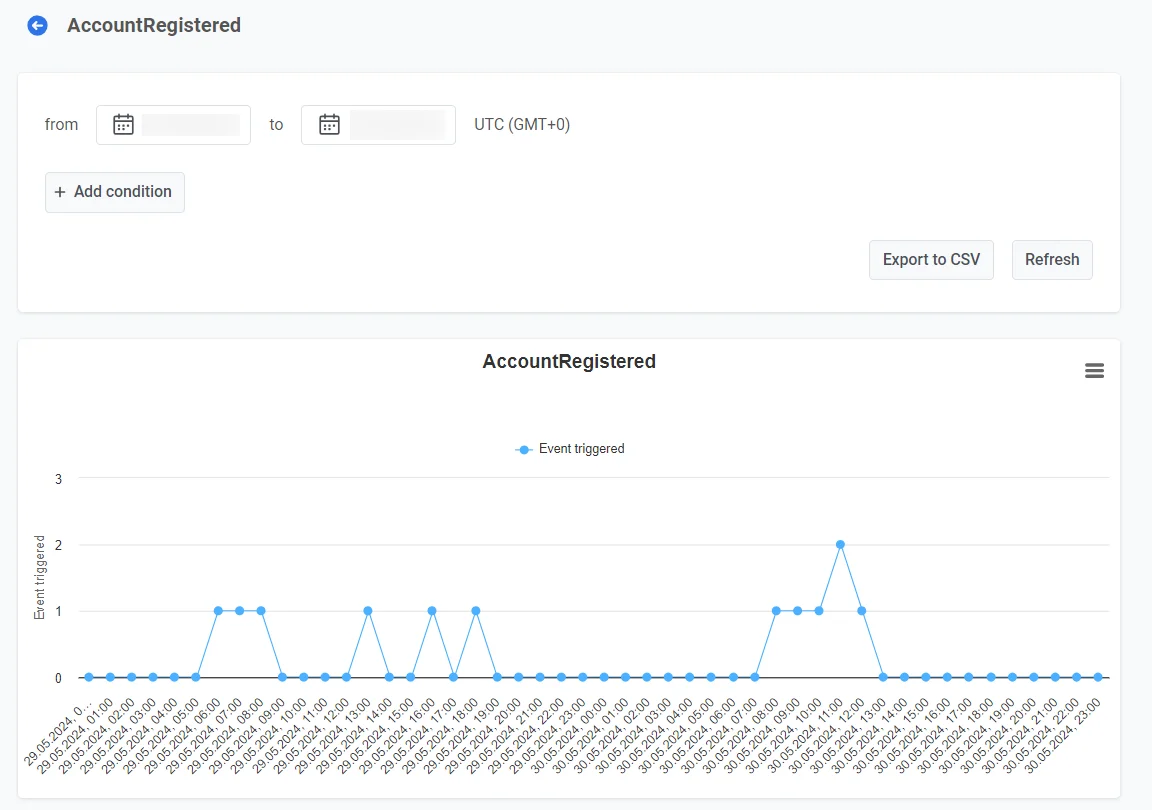
डैशबोर्ड पर प्रदर्शित इवेंट डेटा को अपडेट करने के लिए, Refresh बटन पर क्लिक करें।
डैशबोर्ड्स
Anchor link toPushwoosh आपको इवेंट्स डैशबोर्ड का उपयोग करके कस्टम इवेंट्स को ट्रैक करने की भी अनुमति देता है, जिसमें आपके अभियानों में उपयोग किए गए इवेंट्स से संबंधित आंकड़े होते हैं, या अपना खुद का कस्टम डैशबोर्ड बनाकर। और जानें
रिटेंशन टैब
Anchor link toअपने व्यवसाय से संबंधित विशिष्ट इवेंट्स से संबंधित रिटेंशन को ट्रैक करने के लिए Retention टैब का उपयोग करें। और जानें