วิธี onboard ผู้ใช้ด้วย Pushwoosh
ในฐานะที่เป็นการสัมผัสส่วนตัวครั้งแรก การ onboard ผู้ใช้จะต้องได้รับการปรับแต่งอย่างสมบูรณ์แบบ ราบรื่น และมีส่วนร่วมอย่างนุ่มนวล ดำเนินแคมเปญ onboarding ของคุณด้วย Pushwoosh ได้อย่างราบรื่นและง่ายดาย Customer Journey Builder ช่วยให้คุณสร้างแคมเปญ onboarding บนมือถือและอีเมลด้วย visual editor ที่เรียบง่าย
แคมเปญ Mobile onboarding
Anchor link to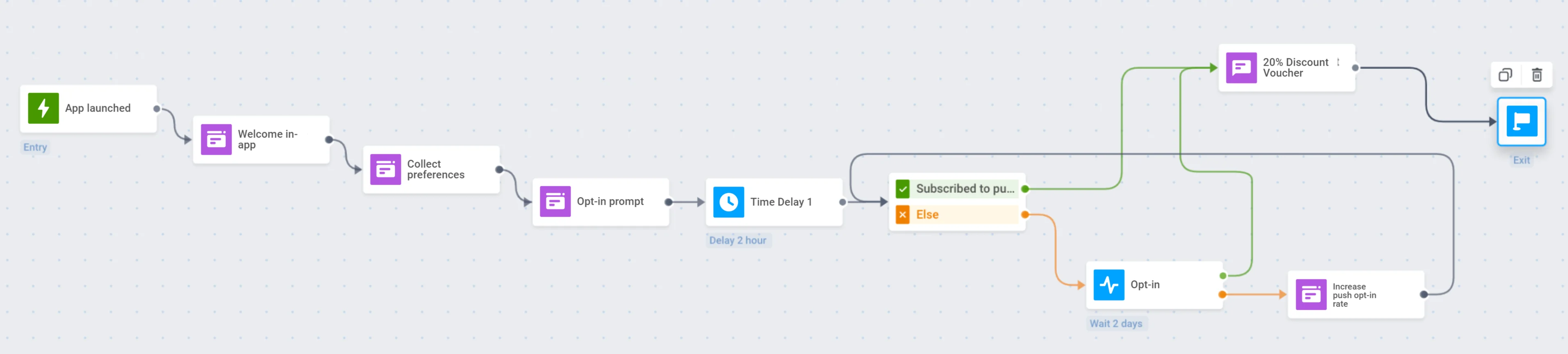
นี่คือขั้นตอนเล็กน้อยในการ onboard ผู้ใช้ที่เพิ่งเข้าร่วมแอปมือถือของคุณด้วย Pushwoosh Customer Journey Builder
Trigger-based Entry
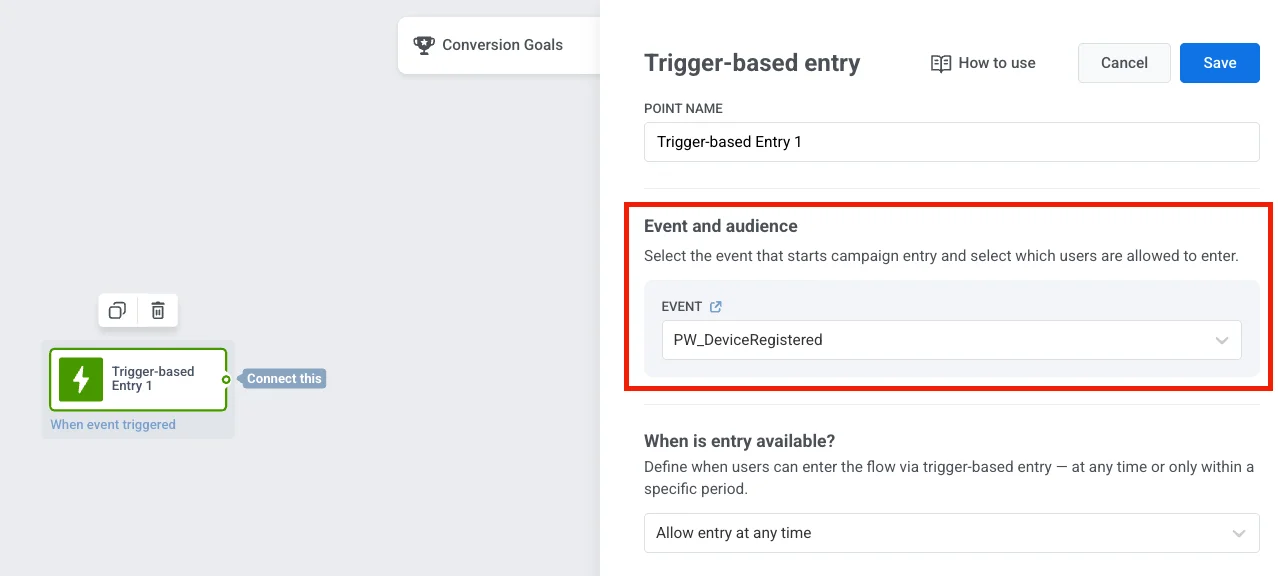
Anchor link toกำหนด event ที่ journey จะเริ่มต้น: อาจเป็นการเปิดแอปครั้งแรก การลงทะเบียนในแอป หรือการกระทำแรกในแอป
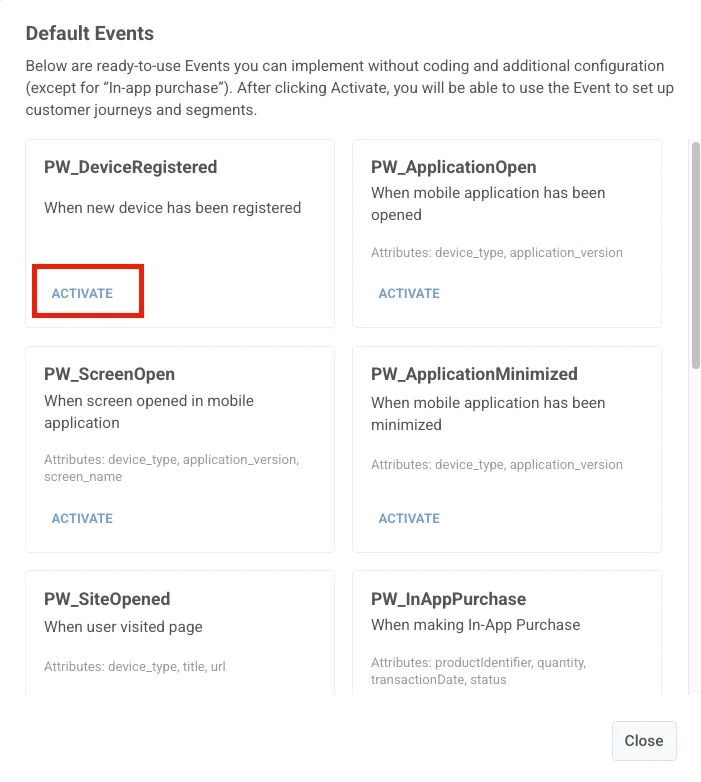
- ในตัวอย่างนี้ เราจะใช้ PW_DeviceRegistered event ที่เป็นค่าเริ่มต้น ซึ่งจะถูกทริกเกอร์เมื่อแอปถูกเปิดใช้งานเป็นครั้งแรก
หากต้องการเปิดใช้งาน event นี้ ให้เปิด Pushwoosh Control Panel ของคุณ ไปที่ Audience → Events และคลิก Create event ในเมนู dropdown ให้เลือก Default events จากนั้นค้นหา Device Registered ในรายการและคลิก Activate
- เพิ่มขั้นตอน Trigger-based Entry ไปยัง journey canvas และเลือก Event ที่ต้องการ
Welcome In-App
Anchor link toต้อนรับผู้ใช้อย่างอบอุ่น: เพิ่ม ข้อความ In-App ต้อนรับที่จะแสดงทันทีหลังจาก trigger event
-
สร้าง Rich Media ต้อนรับผู้ใช้และอธิบายสิ่งที่พวกเขาจะได้สัมผัสกับแอป คุณสามารถใช้เทมเพลต Welcome Newcomers หรือสร้างเทมเพลตใหม่ที่เข้ากับรูปลักษณ์และความรู้สึกของแอปของคุณ
-
เพิ่มขั้นตอน In-App ตามหลัง event เริ่มต้นของ journey และเลือก Rich Media ต้อนรับที่สร้างไว้ล่วงหน้า
Acquaintance In-App
Anchor link toในขั้นตอนถัดไปของ journey ให้ผู้ใช้ของคุณบอกเล่าเกี่ยวกับตัวเองเล็กน้อย: ถามคำถามสองสามข้อกับผู้เดินทางใน journey เพื่อปรับแต่งประสบการณ์ของพวกเขาให้เป็นส่วนตัวยิ่งขึ้น
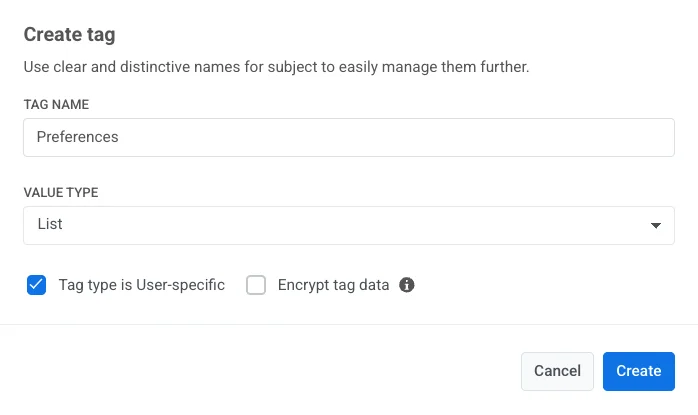
- สร้าง Tag ประเภท list เพื่อรวบรวมความชอบของผู้ใช้
- สร้าง เทมเพลตข้อความ in-app ที่มีรายการตัวเลือกที่ผู้ใช้สามารถเลือกได้ คุณสามารถอัปโหลดไฟล์ HTML ที่มีเทมเพลตสำเร็จรูปหรือสร้างหน้า in-app ตั้งแต่ต้นโดยใช้ block-based editor ของเรา
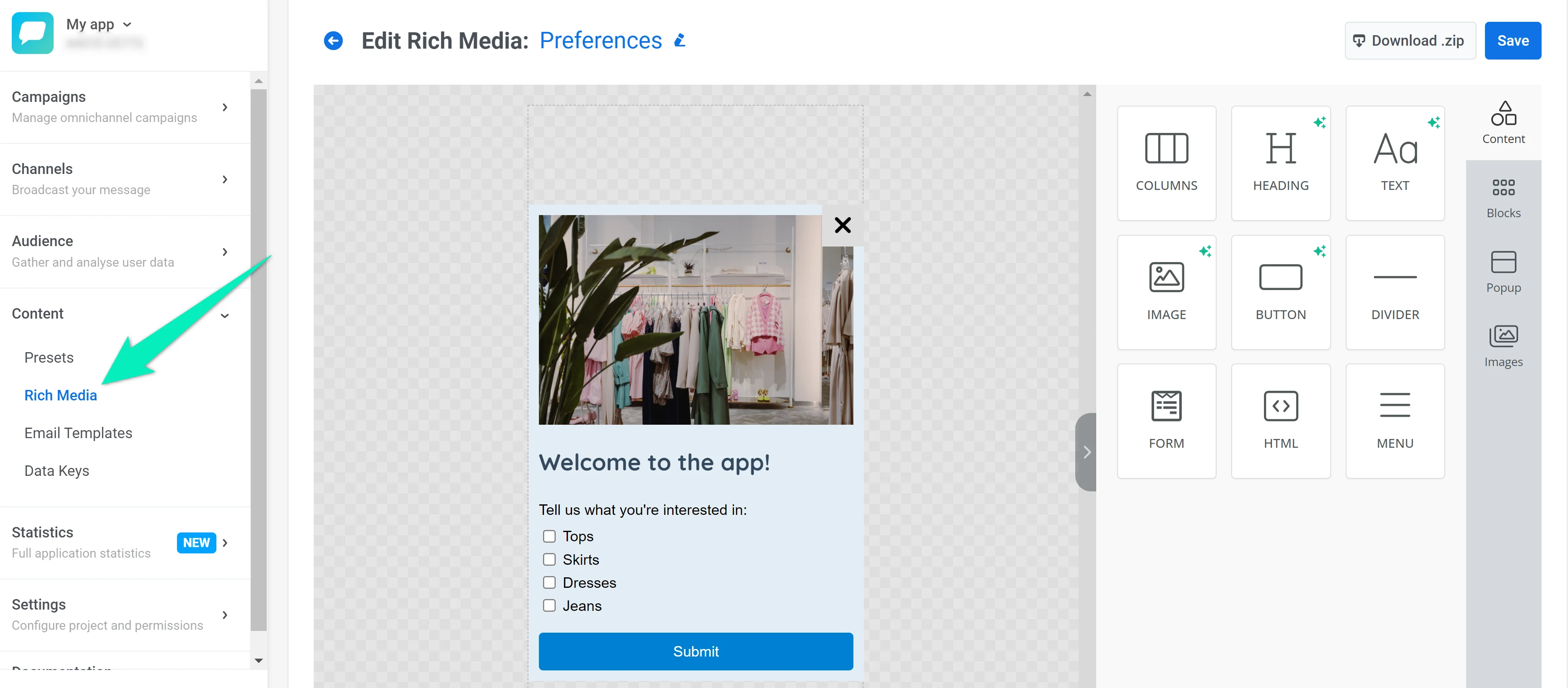
-
ตั้งค่า Tag ตามตัวเลือกที่ผู้ใช้เลือก
-
ตามด้วยหน้าจอต้อนรับแรกด้วย องค์ประกอบ In-App ที่มี Rich Media ที่คุณสร้างขึ้น
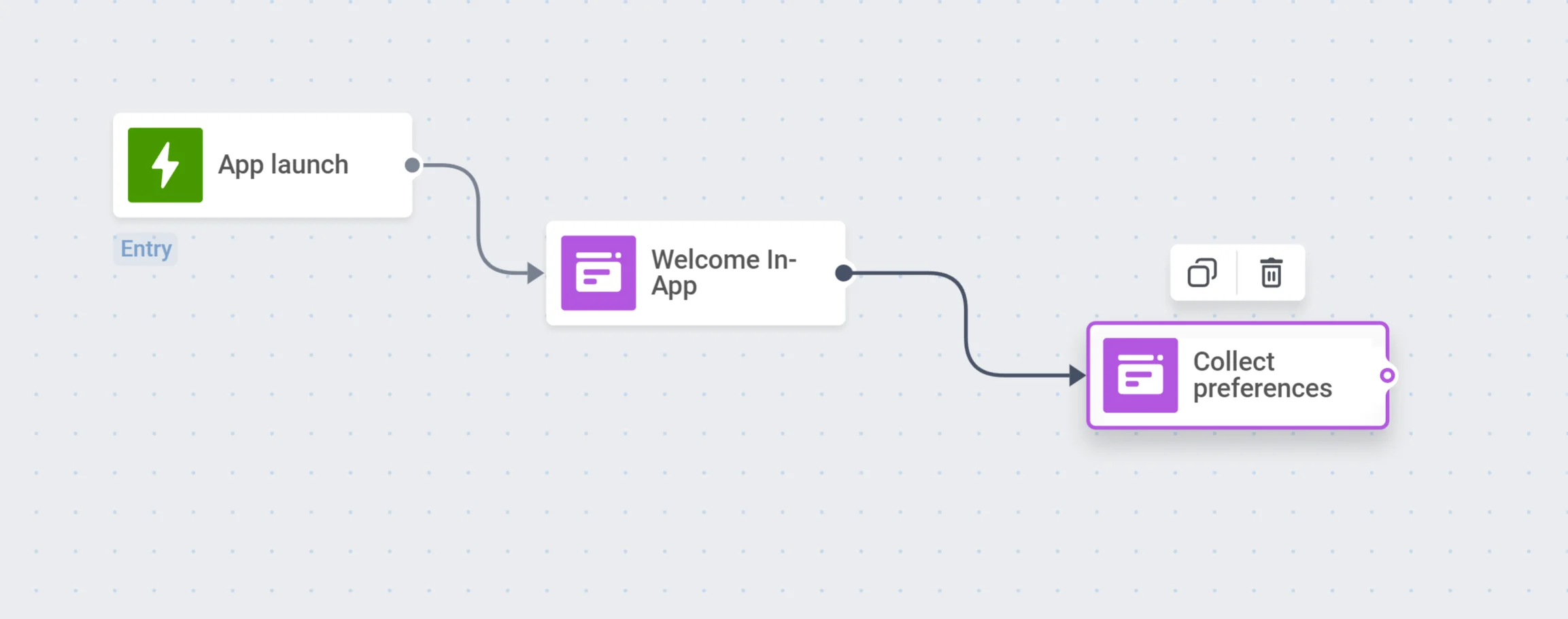
Opt-in prompt
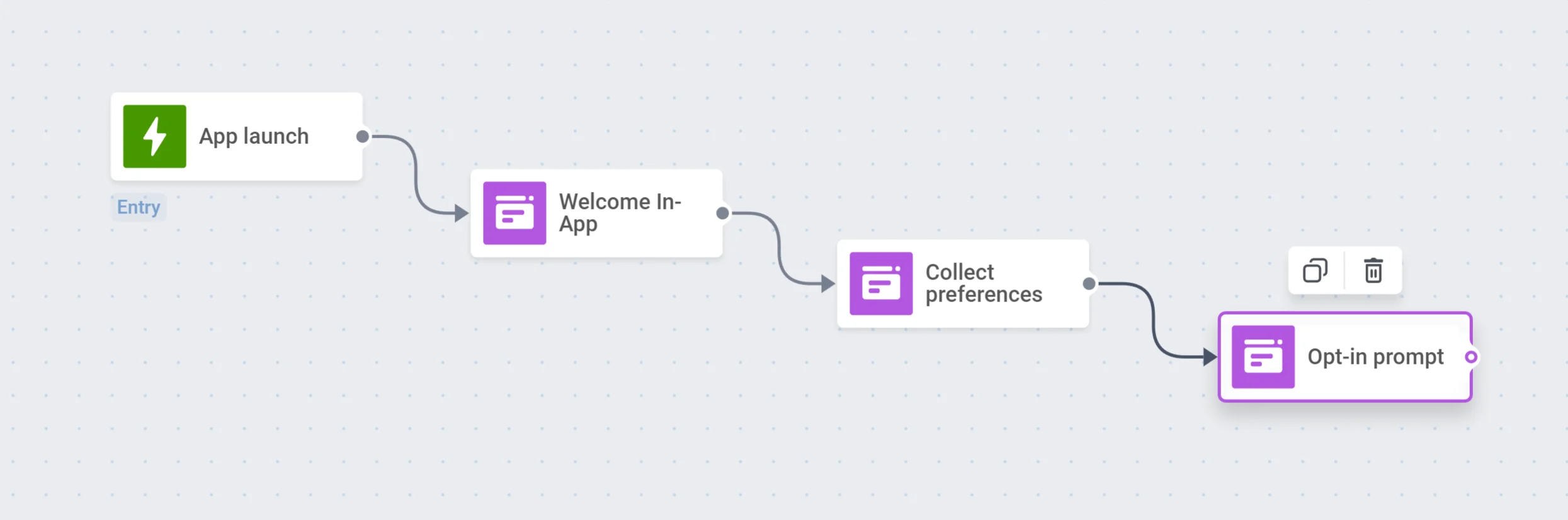
Anchor link toช่วยให้ผู้ใช้ได้รับประโยชน์สูงสุดจากแอปของคุณด้วย push notifications – แสดงหน้าต่างแจ้งเตือนการสมัครสมาชิกในแอปเพื่อกระตุ้นให้ผู้ใช้ลงทะเบียนรับข้อความของคุณ
- สร้างหน้าต่างแจ้งเตือน opt-in ในแอป คุณสามารถใช้เทมเพลตสำเร็จรูป อัปโหลด HTML ของคุณ หรือสร้างเทมเพลตใหม่โดยใช้ editor ในตัว
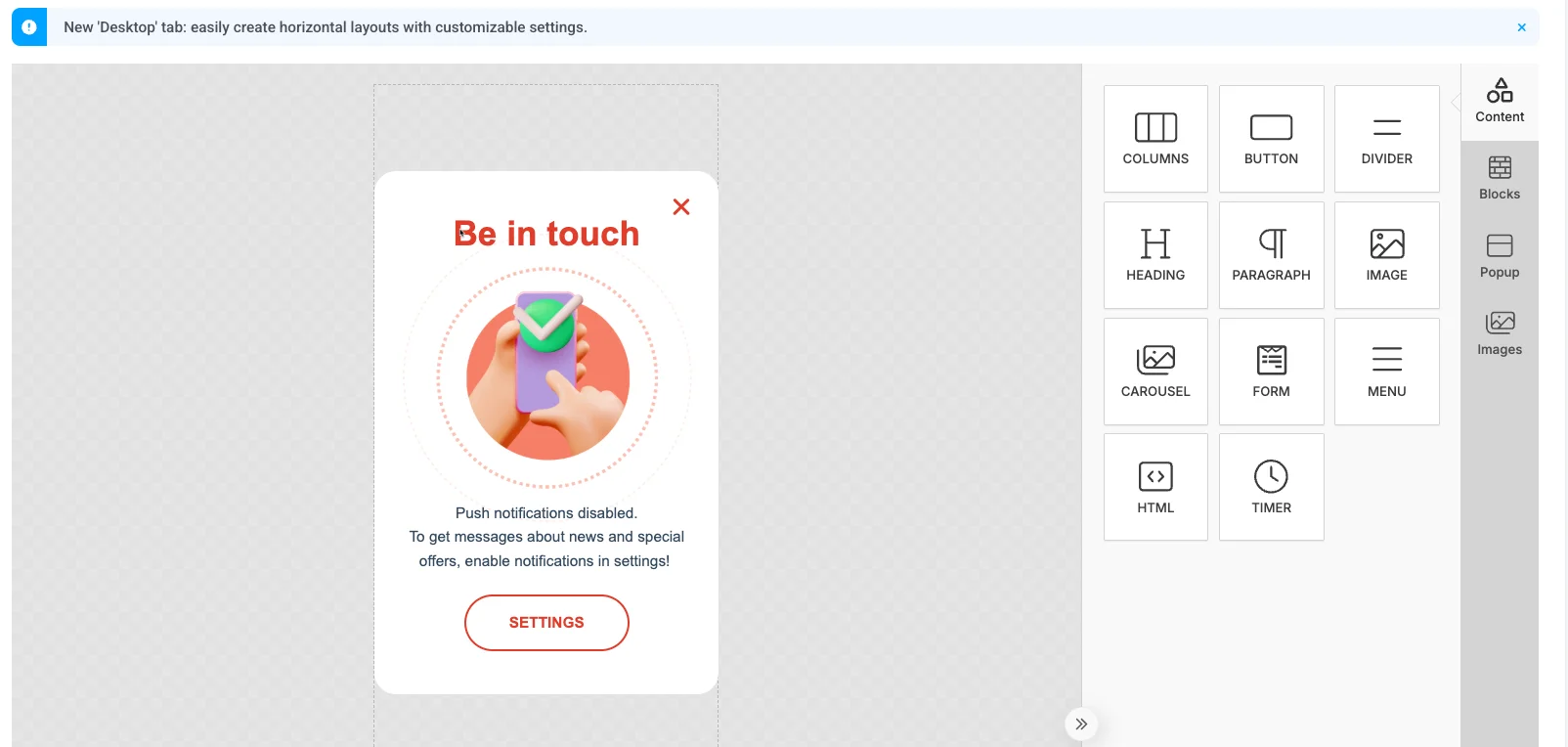
- เพิ่มขั้นตอน In-App ไปยัง journey ของคุณเพื่อแสดง Rich Media นี้ เมื่อผู้ใช้สมัครรับ push notifications แล้ว Pushwoosh SDK จะตั้งค่า tag Push Alerts Enabled ที่เป็นค่าเริ่มต้น สำหรับผู้ใช้นี้เป็น ‘true’
Time delay
Anchor link toตั้งค่า การหน่วงเวลา สองสามชั่วโมงเพื่อให้ผู้ใช้มีเวลาสำรวจแอปของคุณและลงทะเบียนรับ push
Segment Splitter
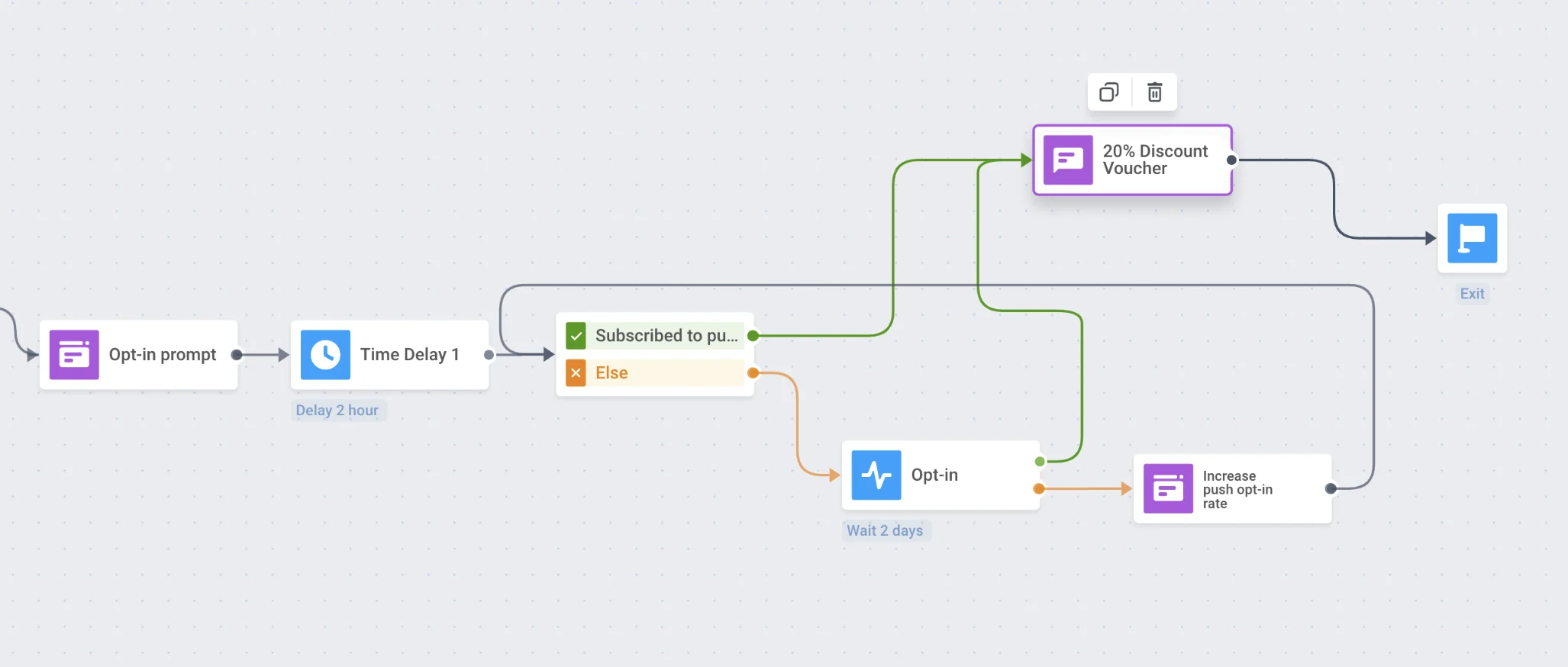
Anchor link toแบ่งผู้เดินทางใน journey ออกเป็นสาขาตามสิ่งที่พวกเขาตัดสินใจ: สำหรับผู้ที่เปิดใช้งาน push notifications ถึงเวลาที่จะได้รับข้อความแรกแล้ว! สำหรับผู้ที่ยังไม่ได้เปิดใช้งาน In-App อีกอันจะช่วยให้พวกเขาเข้าใจคุณค่าของ push notifications ของคุณ
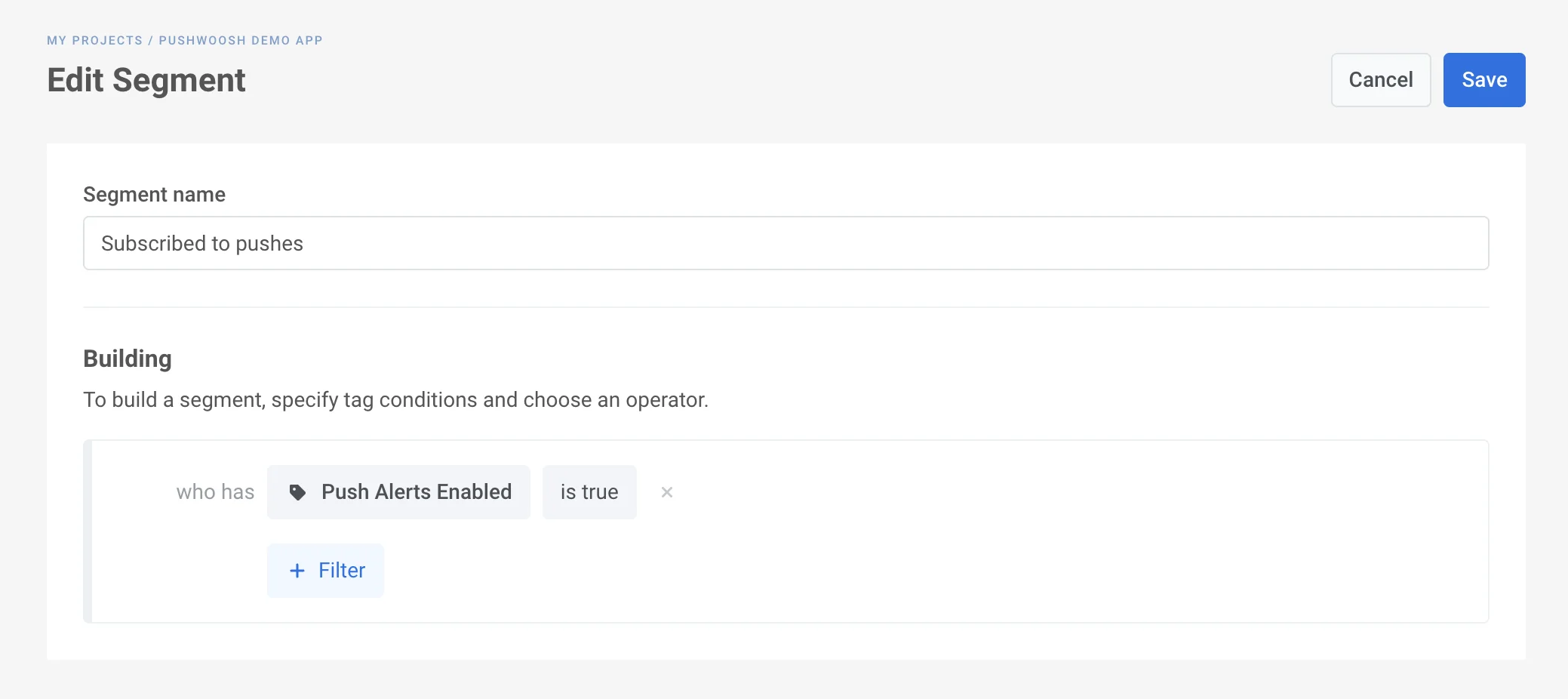
- สร้าง segment ของผู้ใช้ที่สมัครรับ push notifications โดยใช้ tag Push Alerts Enabled
-
เพิ่ม องค์ประกอบ Condition split ไปยัง canvas เลือก segment ที่คุณสร้างขึ้น
-
ติดตามสาขาของ segment ด้วยขั้นตอนการสื่อสารที่สอดคล้องกัน:
- ส่ง push notification แรก เพื่อกระตุ้นให้ผู้ใช้ที่ opt-in เปิดแอปและสำรวจฟีเจอร์ต่างๆ ต่อไป
- แสดง In-App อีกอันให้คนอื่นๆ ในการเปิดแอปครั้งถัดไป
Exit
Anchor link toอย่าทำให้ผู้ใช้รู้สึกท่วมท้นด้วยขั้นตอน onboarding ที่มากเกินไป – ปล่อยให้พวกเขาสนุกกับแอปของคุณหลังจาก onboarding ที่จำเป็นเสร็จสิ้นแล้ว และเริ่มแคมเปญการมีส่วนร่วมของคุณ!
แคมเปญ Email onboarding
Anchor link toในการ onboard ผู้ใช้ผ่านข้อความอีเมล ขั้นตอนพื้นฐานค่อนข้างเหมือนกัน:
- พิจารณาขั้นตอน onboarding ที่ผู้ใช้ใหม่ควรทำก่อน
- เตรียมเนื้อหาอีเมล onboarding ที่น่าสนใจ เรียนรู้เพิ่มเติม
- ตรวจสอบให้แน่ใจว่าได้ผสานรวม Events ที่จำเป็นทั้งหมด เช่น การสมัครรับอีเมลหรือการทิ้งที่อยู่อีเมลไว้ในแบบฟอร์มลงทะเบียน
- สร้าง audience segments ที่จำเป็นสำหรับตัวแยกแคมเปญ onboarding ของคุณตามเป้าหมาย onboarding และขั้นตอนการสื่อสารของคุณ
- สุดท้าย สร้างแคมเปญ email onboarding ของคุณใน Customer Journey Builder