การเข้า Journey ตาม Audience
การเข้า Journey ตาม Audience จะเปิด Journey สำหรับ segment ที่สร้างไว้ล่วงหน้าของผู้ใช้แอปของคุณ segment จะรวมผู้ติดตามที่ตรงตามเงื่อนไขที่กำหนด
สำหรับข้อมูลเพิ่มเติมเกี่ยวกับ Audience segments โปรดดูที่ คู่มือ Segments
ในการตั้งค่าการเข้า Journey ตาม Audience ให้ลากองค์ประกอบการเข้าตาม Audience ไปยัง canvas และเลือก Audience Source (เช่น segment ที่สร้างไว้ล่วงหน้าของผู้ติดตามแอป)
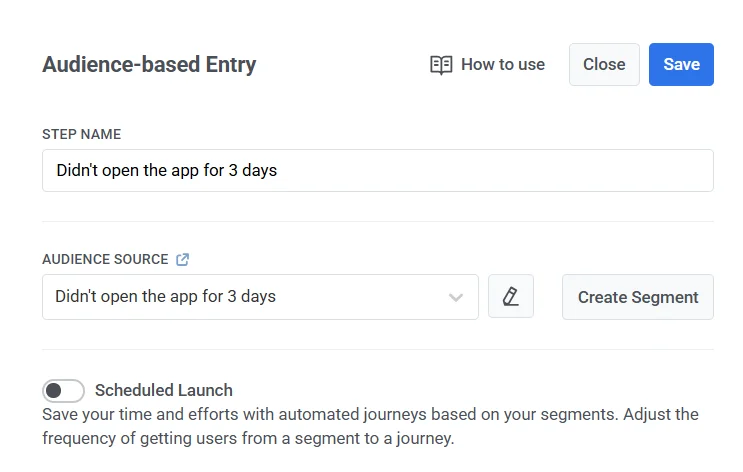
คุณสามารถจัดการ segments ได้โดยตรงจากองค์ประกอบนี้:
- หากต้องการแก้ไข segment ที่เลือก ให้คลิกไอคอน แก้ไข ถัดจากเมนู Audience Source
- หากต้องการสร้าง segment ใหม่ ให้คลิก สร้าง Segment
คุณยังสามารถอัปโหลดไฟล์ CSV เพื่อสร้าง segment แล้วเริ่มต้น Journey สำหรับ segment นั้นได้ เรียนรู้เพิ่มเติม
เมื่อ Journey ถูกเปิดใช้งาน ผู้ใช้ทั้งหมดจาก segment ที่เลือกจะเข้าสู่ Journey
กำหนดการเข้า
Anchor link toกำหนดการเข้า จะกำหนดว่าผู้ใช้จะเข้าสู่ Journey อย่างไร
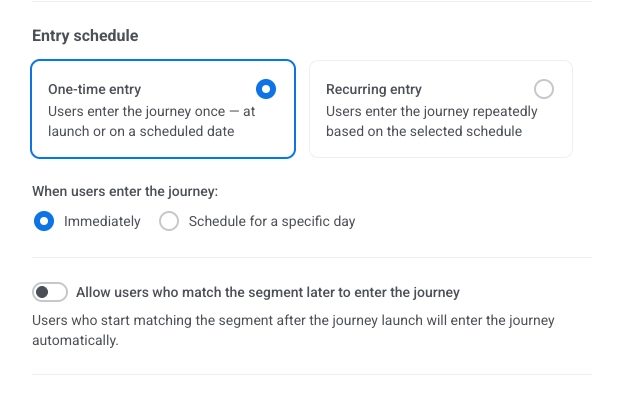
ในการกำหนดค่าองค์ประกอบ ให้เลือกประเภทการเข้าได้สองแบบ:
- เข้าครั้งเดียว: ผู้ใช้จะเข้า Journey เพียงครั้งเดียว – เมื่อเปิดตัวหรือในวันที่กำหนด
- เข้าซ้ำ: ผู้ใช้จะเข้า Journey ซ้ำๆ ตามกำหนดการที่เลือก
เข้าครั้งเดียว
Anchor link toเมื่อเลือก เข้าครั้งเดียว ให้เลือกว่าผู้ใช้จะเข้า Journey เมื่อใด:
- ทันที: ผู้ใช้จะเข้าทันทีที่ Journey ถูกเปิดใช้งาน
- กำหนดเวลาสำหรับวันเฉพาะ: ผู้ใช้จะเข้าในวันที่และเวลาที่คุณตั้งค่า
ทันที
Anchor link toผู้ใช้จะเข้า Journey ทันทีที่เปิดใช้งาน
กำหนดเวลาสำหรับวันเฉพาะ
Anchor link toหากคุณเลือก กำหนดเวลาสำหรับวันเฉพาะ ให้ตั้งค่าวันที่ เวลา และไทม์โซน
ตัวเลือกไทม์โซน:
Anchor link to- ไทม์โซนของอุปกรณ์ผู้ติดตาม (ค่าเริ่มต้น): การเข้าจะใช้ไทม์โซนของอุปกรณ์ผู้ติดตามแต่ละคน หากไม่มีไทม์โซน จะใช้ค่าสำรอง (เช่น GMT+01:00) คลิก เปลี่ยนค่าสำรอง เพื่อเปลี่ยน
- ไทม์โซนที่ระบุ: เลือกไทม์โซนจากเมนูเพื่อกำหนดเวลาเข้าที่แน่นอน

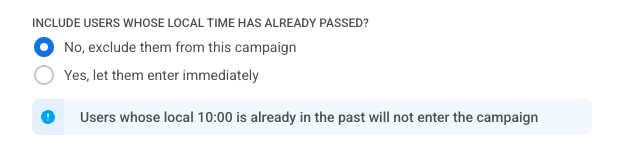
เลือกสิ่งที่จะเกิดขึ้นเมื่อเวลาที่กำหนดของผู้ใช้ผ่านไปแล้ว
Anchor link toเลือกสิ่งที่จะเกิดขึ้นเมื่อเวลาเข้าที่กำหนดของผู้ใช้ (ในไทม์โซนท้องถิ่นของพวกเขา) ได้ผ่านไปแล้ว:
- ไม่, ไม่รวมพวกเขาในแคมเปญนี้: ผู้ใช้จะไม่เข้า Journey จะมีข้อความแจ้งเตือนว่าผู้ใช้ที่เวลาท้องถิ่น (เช่น 10:00) ได้ผ่านไปแล้วจะไม่เข้าแคมเปญ
- ใช่, ให้พวกเขาเข้าทันที: ผู้ใช้จะถูกเพิ่มเข้าแคมเปญทันที
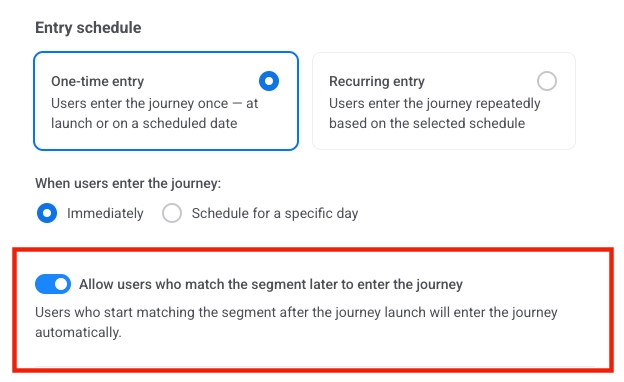
เพิ่มผู้ใช้เมื่อพวกเขาเริ่มตรงกับ segment ในภายหลัง
Anchor link toเปิดใช้งาน อนุญาตให้ผู้ใช้ที่ตรงกับ segment ในภายหลังเข้า Journey หากคุณต้องการให้ผู้ใช้ที่เริ่มตรงกับ segment หลังจาก Journey เปิดใช้งานแล้วเข้าโดยอัตโนมัติ ผู้ใช้จะถูกเพิ่มเมื่อคุณลักษณะหรือ tags ของพวกเขาตรงกับเกณฑ์ของ segment แม้ในขณะที่ Journey กำลังทำงานอยู่
กรณีการใช้งาน
Anchor link to- ชุดข้อความต้อนรับ สร้าง segment จาก tag
Registered(ตั้งค่าเมื่อผู้ใช้ลงทะเบียนเสร็จสิ้น) ด้วยการเข้าแบบไดนามิก ทุกคนที่ได้รับ tag หลังจาก Journey เริ่มทำงานจะเข้ามาและได้รับลำดับข้อความต้อนรับ - การดึงลูกค้ากลับมา สร้าง segment จาก tag
Returned(ตั้งค่าเมื่อผู้ใช้เปิดแอปอีกครั้งหลังจากไม่มีการใช้งานมาระยะหนึ่ง) ด้วยการเข้าแบบไดนามิก พวกเขาจะเข้าสู่ win-back journey ทันทีที่ tag ถูกตั้งค่า - หลังการซื้อ สร้าง segment จาก tag
FirstPurchaseด้วยการเข้าแบบไดนามิก ใครก็ตามที่ได้รับ tag หลังจาก Journey เริ่มต้นจะเข้ามาและได้รับการติดตามผล (เช่น ขอรีวิว, การขายต่อเนื่อง)
เข้าซ้ำ
Anchor link toเมื่อเลือก เข้าซ้ำ ผู้ใช้จะเข้า Journey ซ้ำๆ
เลือกกำหนดการ:
- ในวันที่ระบุ: ผู้ใช้จะเข้าในวันที่คุณเลือก
- เป็นระยะ: ผู้ใช้จะเข้าตามช่วงเวลาที่กำหนด (เช่น ทุกๆ 1 วัน)
ในวันที่ระบุ
Anchor link toผู้ใช้จะเข้า Journey เดียวกันในวันที่คุณเลือก (เช่น การแจ้งเตือนเดียวกันหรือขั้นตอนการลงทะเบียนจะทำงานในทุกวันที่กำหนดสำหรับการสัมมนาผ่านเว็บหรือการฝึกอบรม)
- เลือก ในวันที่ระบุ และเลือกวันที่ในปฏิทิน คลิก + เพิ่มวันที่ เพื่อเพิ่มวันที่เพิ่มเติม
- ตั้งเวลา
- ตั้งค่าไทม์โซนเช่นเดียวกับ กำหนดเวลาสำหรับวันเฉพาะ
หากเวลาที่กำหนดของผู้ติดตามผ่านไปแล้ว พวกเขาจะถูกรวมในวันที่กำหนดถัดไป

เป็นระยะ
Anchor link toผู้ใช้จะเข้า Journey ตามช่วงเวลาที่กำหนดในวันที่คุณเลือก (เช่น แอปฟิตเนสจะส่ง Journey แจ้งเตือน 8 โมงเช้าทุกวัน)
- เลือก เป็นระยะ
- ใน เข้าทุกๆ ให้ตั้งค่าช่วงเวลา (เช่น ทุกๆ 1 วัน, ทุกๆ 2 สัปดาห์)
- เลือกวัน (ของสัปดาห์หรือเดือน ขึ้นอยู่กับช่วงเวลา)
- ตั้งเวลาและไทม์โซนเช่นเดียวกับ กำหนดเวลาสำหรับวันเฉพาะ
หากเวลาที่กำหนดของผู้ติดตามผ่านไปแล้ว พวกเขาจะถูกรวมในวันที่กำหนดถัดไป
