การเข้า Journey ผ่าน API
วิธีการทำงาน
Anchor link toการเข้า Journey ผ่าน API ช่วยให้คุณสามารถเปิดตัว Customer Journey ได้ทันทีที่มี event ทางธุรกิจเกิดขึ้น ในการเริ่มแคมเปญ คุณจะต้องส่งคำขอ API พิเศษ
นี่คือตัวอย่างการใช้งานบางส่วนสำหรับการเข้า Journey ผ่าน API:
- แจ้งลูกค้าเมื่อสินค้ากลับมามีในสต็อก
- บอกผู้ใช้ว่าราคาสินค้ายอดนิยมลดลง
- แจ้งเตือนผู้ติดตามเมื่อมีตอนใหม่ของพอดคาสต์ออกมา
ซึ่งแตกต่างจาก Events ทั่วไป event ทางธุรกิจเหล่านี้อาจเกิดขึ้นนอกแอป ตัวอย่างเช่น ความพร้อมจำหน่ายของสินค้าสามารถตรวจสอบได้ในฐานข้อมูลภายนอกเท่านั้น นี่คือจุดที่การเข้า Journey ผ่าน API มีประโยชน์: คุณสามารถตั้งค่าการส่งคำขอเพื่อเปิดตัว Journey เมื่อใดก็ตามที่มีการเปลี่ยนแปลงบางอย่างเกิดขึ้นนอกแอป (เช่น ในฐานข้อมูลภายนอกของคุณ)
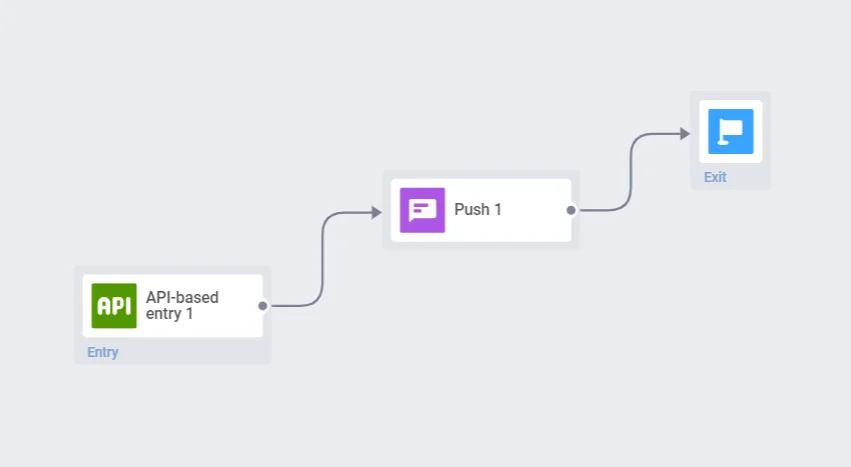
มันทำงานดังนี้:
- สร้าง Journey ด้วยการเข้าผ่าน API ในการตั้งค่าการเข้า คุณจะพบเทมเพลตของคำขอที่ใช้เปิดตัว Journey
- เพิ่มเงื่อนไขการแบ่งกลุ่มลงในคำขอโดยใช้ Segmentation language คุณยังสามารถเพิ่ม placeholders ของเนื้อหาลงในคำขอเพื่อเปลี่ยนเนื้อหาข้อความตามบริบทได้
- ทำให้คำขอเป็นอัตโนมัติหากจำเป็น ตัวอย่างเช่น ข้อมูลเกี่ยวกับการเปลี่ยนแปลงราคาสามารถส่งจากฐานข้อมูลไปยัง webhook ได้ทันที เมื่อสิ่งนี้เกิดขึ้น webhook ควรส่งคำขอเพื่อเปิดตัว Journey โดยอัตโนมัติ คุณยังสามารถส่งคำขอด้วยตนเองได้หากไม่ต้องการระบบอัตโนมัติ
คุณสามารถส่งคำขอได้ไม่จำกัดจำนวนครั้งเพื่อเปลี่ยนเงื่อนไขการแบ่งกลุ่มหรือเนื้อหาข้อความ
สำหรับรายละเอียดเพิ่มเติม โปรดปฏิบัติตามคำแนะนำด้านล่าง
ตั้งค่า Journey ด้วยการเข้าผ่าน API
Anchor link to- สร้าง Journey ด้วยการเข้าผ่าน API:
-
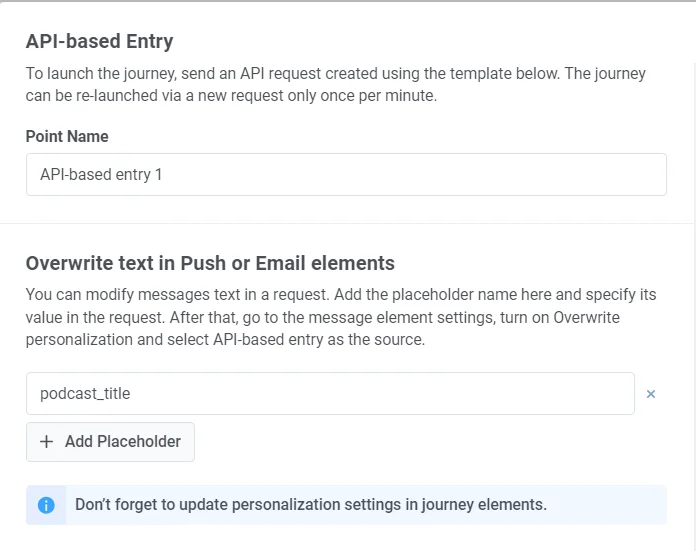
ดับเบิลคลิกที่ขั้นตอนการเข้าผ่าน API หน้าต่างการกำหนดค่าการเข้าจะเปิดขึ้น
-
คุณสามารถแก้ไขเนื้อหา push และอีเมลทุกครั้งที่ Journey เปิดตัวโดยใช้ placeholders ของเนื้อหา ค่าของแต่ละ placeholder สามารถเปลี่ยนแปลงได้ในคำขอ หากคุณไม่ต้องการตัวเลือกนี้ คุณสามารถข้ามขั้นตอนนี้ได้
ตัวอย่างเช่น คุณกำลังสร้าง Journey เพื่อแจ้งเตือนผู้ติดตามเมื่อมีตอนใหม่ของพอดคาสต์ออกมา การใช้ placeholder ของเนื้อหาจะช่วยให้คุณสามารถเปลี่ยนชื่อพอดคาสต์ได้ทุกครั้งที่เปิดตัว Journey
ขั้นแรก เพิ่มชื่อ placeholder ในหน้าต่างตั้งค่าการเข้าผ่าน API คุณสามารถใช้ชื่อใดก็ได้ที่สะดวกสำหรับคุณ
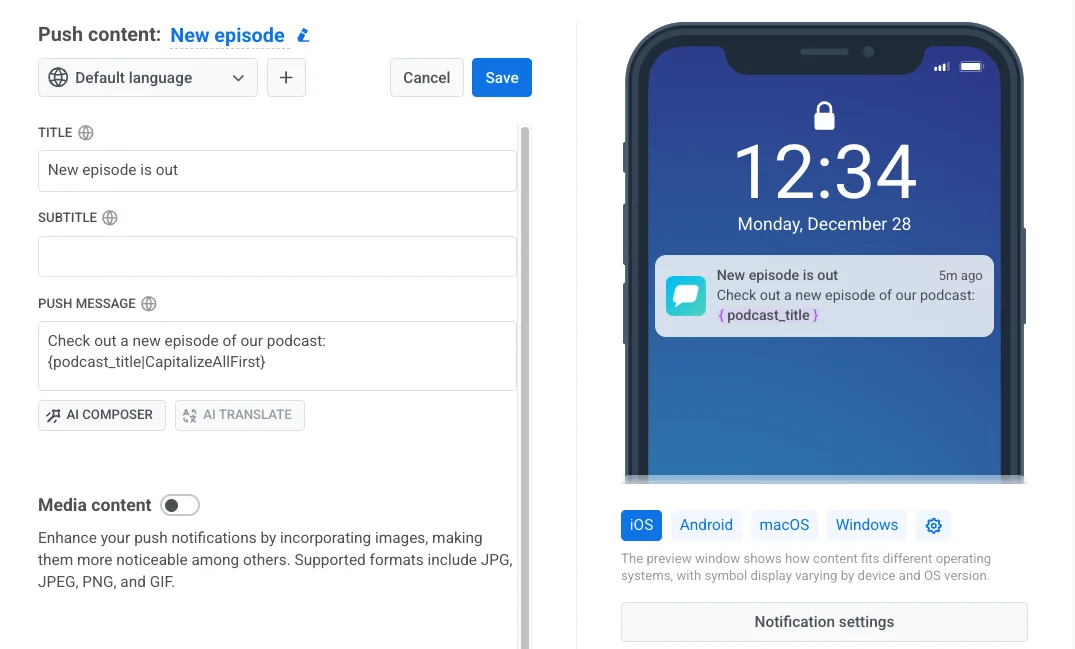
ตอนนี้ สร้าง push preset หรือ email content และแทรก placeholder แทนข้อความที่คุณต้องการแก้ไข placeholder ต้องอยู่ในรูปแบบใดรูปแบบหนึ่งต่อไปนี้ขึ้นอยู่กับความต้องการของคุณ:
{placeholder_name|format_modifier|}– หากไม่ได้ระบุค่า placeholder เมื่อเปิดตัวแคมเปญ ผู้ใช้จะเห็นพื้นที่ว่างแทน{placeholder_name|format_modifier}– หากไม่ได้ระบุค่า placeholder และยังไม่เคยถูกกำหนดให้กับผู้ใช้ (ในกรณีที่คุณใช้ Tag เป็น placeholder) ข้อความจะไม่ถูกส่ง
ตัวปรับแต่งรูปแบบ
- CapitalizeFirst – ทำให้ตัวอักษรตัวแรกในค่า placeholder เป็นตัวพิมพ์ใหญ่
- CapitalizeAllFirst – ทำให้ตัวอักษรตัวแรกของทุกคำในค่า placeholder เป็นตัวพิมพ์ใหญ่
- UPPERCASE – เปลี่ยนตัวอักษรทั้งหมดเป็นตัวพิมพ์ใหญ่
- lowercase – เปลี่ยนตัวอักษรทั้งหมดเป็นตัวพิมพ์เล็ก
- regular – แทรกค่า placeholder ตรงตามที่ระบุในคำขอ
เมื่อกำหนดค่าองค์ประกอบ Push หรือ Email ใน Journey ของคุณ ให้เลือก preset ที่สร้างขึ้นและเปิดตัวเลือก Personalize message with event attributes
เลือก placeholders ที่คุณต้องการแก้ไขในคำขอเมื่อเปิดตัว Journey เลือก API-based entry เป็นแหล่งที่มาและชื่อ placeholder เป็นแอตทริบิวต์แบบไดนามิก:
คลิก Apply เพื่อบันทึกการเปลี่ยนแปลง
- ในหน้าต่างการกำหนดค่าการเข้า ให้คัดลอกเทมเพลตคำขอเพื่อแก้ไข:
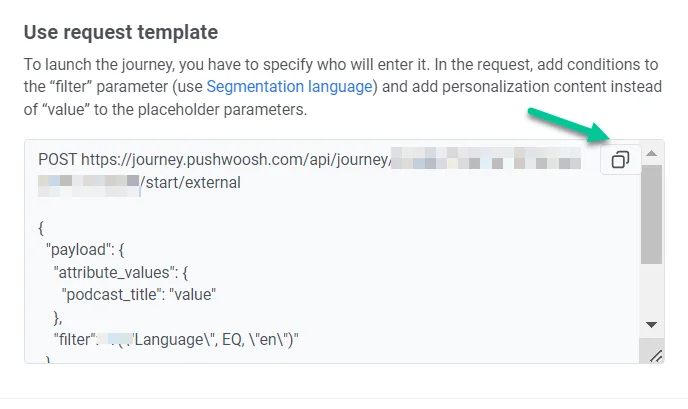
- เพิ่มตัวกรองผู้ชมไปยังพารามิเตอร์
"filter"โดยใช้ Segmentation language หรือ คัดลอกตรรกะการแบ่งกลุ่ม จากกลุ่มของคุณ ตั้งค่า Tags ที่จำเป็นล่วงหน้า
ตัวอย่างเช่น เพื่อกำหนดเป้าหมายผู้ใช้ที่เพิ่มรายการ Socks ไปยัง Wishlist ของพวกเขา ค่า "filter" จะต้องมีลักษณะดังนี้:
"filter": "A(\"12345-12345\") * "T(\"Wishlist\", EQ, \"Socks\")"
ในตัวอย่างนี้ คุณต้องมี Tag Wishlist ที่กำหนดค่าไว้ในแอปของคุณ
- หากคุณได้ตั้งค่า placeholders ให้ระบุเนื้อหาที่ต้องการเป็นค่าของมัน:
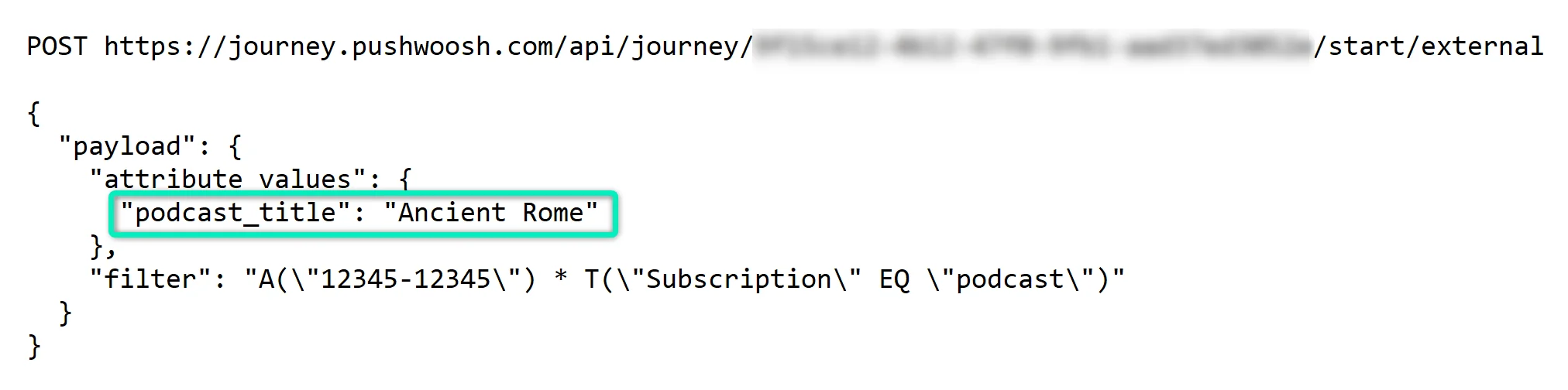
- หากคุณวางแผนที่จะเริ่มแคมเปญของคุณใหม่บ่อยครั้งและไม่ต้องการให้ผู้ใช้คนเดิมเข้าสู่ Journey หลายครั้ง ให้ตั้งค่า Campaign entry limits
ตัวอย่างเช่น คุณได้สร้างแคมเปญเพื่อแจ้งเตือนผู้ใช้เกี่ยวกับการลดราคาสำหรับผลิตภัณฑ์เฉพาะ คุณต้องการเปิดตัว Journey ใหม่อีกสองสามครั้งโดยส่งคำขอหลายรายการพร้อมตัวกรองผู้ชมที่แตกต่างกัน ในกรณีนี้ คุณสามารถเพิ่ม Campaign entry limits เพื่อไม่ให้การแจ้งเตือนถูกส่งซ้ำไปยังผู้ใช้ที่ตรงกับตัวกรองหลายตัว
- หากคุณต้องการให้ Journey เปิดตัวเมื่อใดก็ตามที่มี event ทางธุรกิจเกิดขึ้น ให้ทำให้คำขอเป็นอัตโนมัติโดยใช้ webhook เมื่อ event เกิดขึ้น webhook ควรส่งคำขอเพื่อเริ่ม Journey โดยอัตโนมัติ
คุณยังสามารถส่งคำขอด้วยตนเองได้หากไม่ต้องการระบบอัตโนมัติ