Push
องค์ประกอบ Push ระบุจุดที่จะสื่อสารกับลูกค้าด้วย push notification
หากต้องการส่งข้อความ push ในช่วงเวลาที่เหมาะสมใน journey ให้เพิ่มองค์ประกอบ Push หลังจาก event หรือเงื่อนไขที่ควรจะกระตุ้นให้ส่งข้อความ
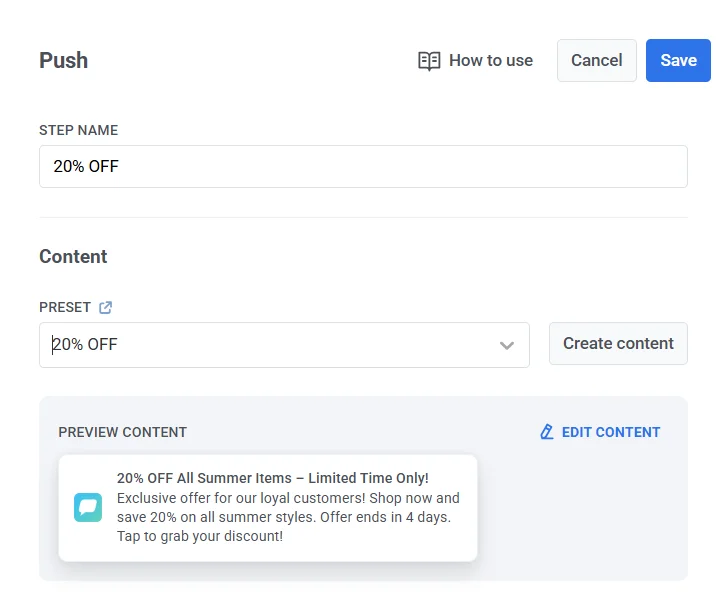
เลือกหรือสร้างเนื้อหา push
Anchor link toจากนั้น เลือก preset จากบัญชี Pushwoosh ของคุณหรือสร้างขึ้นใหม่ เรียนรู้เพิ่มเติมเกี่ยวกับการสร้าง push presets
ตั้งค่าประเภทข้อความ
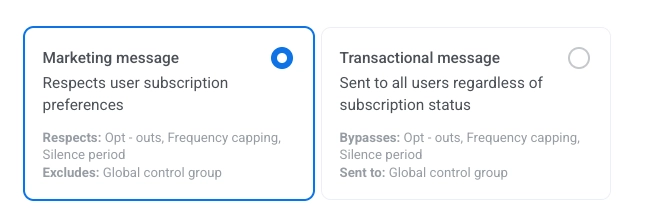
Anchor link toเลือก Marketing message หรือ Transactional message:
- Marketing message: เคารพการตั้งค่าการสมัครรับข้อมูลของผู้ใช้ เคารพการเลือกไม่รับ (opt-outs), การจำกัดความถี่ (frequency capping) และช่วงเวลาห้ามรบกวน (silence period) ไม่รวม กลุ่มควบคุมส่วนกลาง (global control group)
- Transactional message: ส่งถึงผู้ใช้ทุกคนโดยไม่คำนึงถึงสถานะการสมัครรับข้อมูล ข้ามการเลือกไม่รับ (opt-outs), การจำกัดความถี่ (frequency capping) และช่วงเวลาห้ามรบกวน (silence period) ส่งไปยังกลุ่มควบคุมส่วนกลาง (global control group)
เรียนรู้ว่าประเภทข้อความส่งผลต่อการส่งอย่างไร
ปรับแต่งข้อความเฉพาะบุคคลด้วย Dynamic Content และ Liquid Templates
Anchor link toเพื่อเพิ่มความเกี่ยวข้องของข้อความของคุณกับผู้ที่อยู่ใน journey คุณสามารถเพิ่มเนื้อหาที่ปรับแต่งเฉพาะบุคคลตามพฤติกรรมของผู้ใช้ได้ ตัวอย่างเช่น เมื่อส่ง push เกี่ยวกับตะกร้าสินค้าที่ถูกทิ้ง (Abandoned Cart) ให้เพิ่มชื่อผลิตภัณฑ์เพื่อ conversion ที่ดีขึ้น ซึ่งจะช่วยเตือนผู้ใช้ถึงสิ่งที่พวกเขาต้องการซื้อและทำให้ข้อความของคุณน่าเชื่อถือยิ่งขึ้น
เรียนรู้เพิ่มเติมเกี่ยวกับการปรับแต่งข้อความ journey เฉพาะบุคคล
ใช้บัตรกำนัล (vouchers)
Anchor link toคุณสามารถปรับแต่ง push notifications เฉพาะบุคคลได้โดยการแนบรหัสบัตรกำนัล (voucher code) จากกลุ่มที่กำหนดไว้ล่วงหน้า ซึ่งมีประโยชน์สำหรับโปรโมชัน ส่วนลด และสิ่งจูงใจสำหรับลูกค้าประจำ
สำหรับสิ่งนี้ ให้สร้าง push preset ที่มี placeholder {{voucher}} ล่วงหน้า
วิธีรวมบัตรกำนัล:
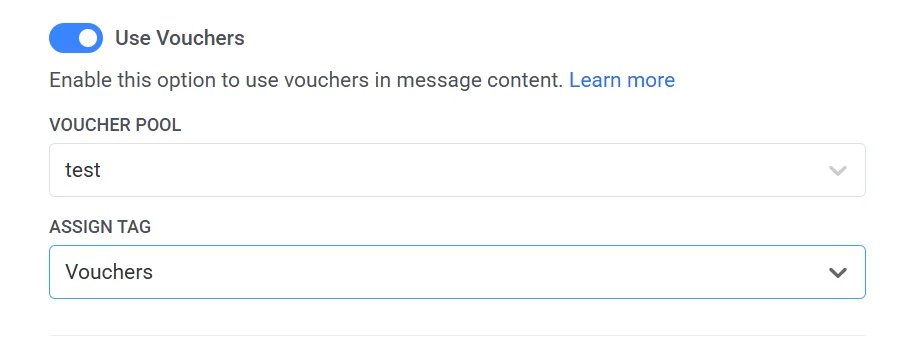
- สลับ Vouchers ไปที่ ON
- ในช่อง Voucher Pool ให้เลือกกลุ่มที่มีรหัสบัตรกำนัลของคุณอยู่ ตรวจสอบให้แน่ใจว่าได้เพิ่มกลุ่มบัตรกำนัลล่วงหน้าแล้ว
- (ทางเลือก) ใช้ช่อง Assign Tag เพื่อใช้ tag กับผู้ใช้ที่ได้รับบัตรกำนัล tag นี้สามารถใช้สำหรับการแบ่งกลุ่ม (segmentation) หรือการรายงานได้
บันทึกลงใน Inbox
Anchor link toตัวเลือก Save to Inbox ช่วยให้คุณสามารถจัดเก็บ push notifications ไว้ใน inbox ของแอป เพื่อให้ผู้ใช้สามารถเข้าถึงและดูข้อความได้ทุกเมื่อที่สะดวก ซึ่งช่วยให้แน่ใจว่าการแจ้งเตือนที่สำคัญจะไม่ถูกพลาดและสามารถตรวจสอบได้ในภายหลัง ทำให้ผู้ใช้มีส่วนร่วมได้ง่ายขึ้น
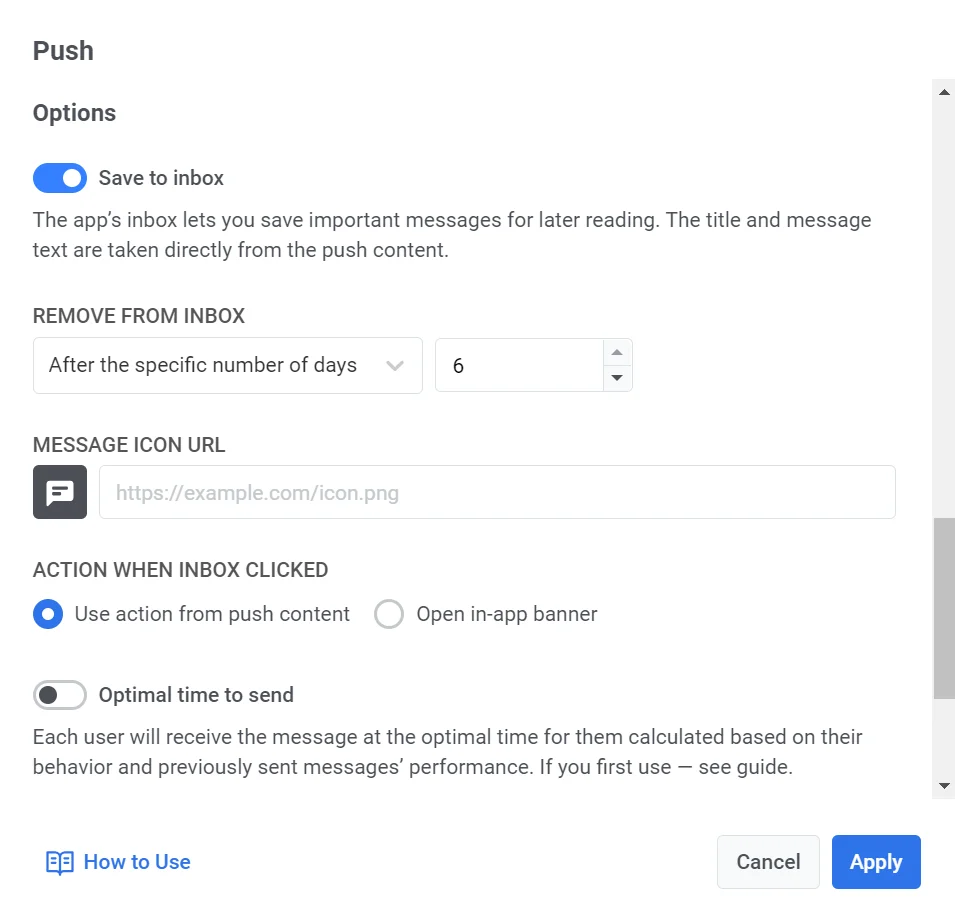
หากต้องการบันทึกข้อความลงใน inbox เพียงสลับตัวเลือก Save to Inbox และตั้งค่า
- เลือกระยะเวลาที่ข้อความจะอยู่ใน inbox
- ปรับแต่งไอคอนข้อความหากจำเป็น คุณสามารถเลือกไอคอนที่แตกต่างกันสำหรับข้อความเพื่อช่วยให้โดดเด่นใน inbox
- กำหนดว่าจะเกิดอะไรขึ้นเมื่อผู้ใช้คลิกที่ข้อความ
เรียนรู้เพิ่มเติมเกี่ยวกับการตั้งค่า inbox
กำหนดค่าการตั้งค่าการส่งข้อความ
Anchor link toตั้งค่าการจำกัดความถี่ (Frequency capping)
Anchor link toใช้ Frequency capping เพื่อจำกัดความถี่ที่ผู้ใช้จะได้รับข้อความ push เพื่อป้องกันการส่งข้อความมากเกินไปและลดการเลิกใช้งาน (churn) ในการตั้งค่าองค์ประกอบ Push ให้เลือกหนึ่งในตัวเลือกต่อไปนี้:
- ใช้การตั้งค่า Global frequency capping
ใช้การจำกัดทั่วทั้งโปรเจกต์ที่กำหนดค่าไว้ใน การตั้งค่า Global frequency capping ของคุณ
ตัวอย่างเช่น หากขีดจำกัดส่วนกลางถูกตั้งไว้ที่ 3 ข้อความใน 9 วัน ข้อความเพิ่มเติมที่เกินขีดจำกัดนี้จะถูกข้ามไป
- ไม่สนใจ Global frequency capping
ผู้ใช้จะได้รับข้อความนี้แม้ว่าพวกเขาจะเกินขีดจำกัดข้อความของช่องทางแล้วก็ตาม ใช้ตัวเลือกนี้ด้วยความระมัดระวังเพื่อหลีกเลี่ยงการส่งข้อความมากเกินไป
- ใช้ frequency capping ที่กำหนดเอง
ตั้งค่าขีดจำกัดข้อความที่กำหนดเองสำหรับข้อความนี้ หากผู้ใช้เกินขีดจำกัดที่กำหนดเองนี้ ข้อความจะถูกข้ามไป และผู้ใช้จะไปยังขั้นตอนถัดไป
สำคัญ: Custom frequency capping ไม่ได้แยกข้อความออกจาก Global frequency capping ข้อความทั้งหมดที่ส่งในช่องทางเดียวกัน รวมถึงข้อความจาก journey หรือแคมเปญอื่นๆ ยังคงถูกนับรวมในขีดจำกัดส่วนกลาง หากผู้ใช้ได้รับข้อความ push 3 ข้อความในสัปดาห์นี้จากแหล่งอื่นแล้ว ข้อความนี้อาจยังคงถูกบล็อก แม้ว่าการจำกัดที่กำหนดเองจะอนุญาตก็ตาม เรียนรู้เพิ่มเติม
ตั้งค่าขีดจำกัดอัตราการส่ง (Send rate)
Anchor link toการตั้งค่า Send rate ควบคุมความเร็วในการส่งข้อความไปยังกลุ่มเป้าหมายของคุณ การปรับอัตราการส่งช่วยให้คุณจัดการความเร็วในการส่ง ป้องกันการทำงานหนักเกินไปของ backend และปรับปรุงความสามารถในการส่งโดยรวม
เลือกหนึ่งในตัวเลือกต่อไปนี้:
- ใช้การตั้งค่า send rate ส่วนกลาง
ใช้ขีดจำกัดอัตราการส่งที่กำหนดค่าไว้ในการตั้งค่าการส่งข้อความของโปรเจกต์ของคุณ หากไม่มีการตั้งค่าขีดจำกัด ข้อความทั้งหมดจะถูกส่งทันที ใช้ตัวเลือกนี้เมื่อคุณต้องการให้ความเร็วในการส่งเป็นไปตามกฎเริ่มต้นของโปรเจกต์ของคุณ เรียนรู้เพิ่มเติมเกี่ยวกับขีดจำกัด send rate ส่วนกลาง

- ส่งข้อความโดยไม่มี send rate
ส่งข้อความให้เร็วที่สุดเท่าที่จะทำได้ โดยไม่สนใจขีดจำกัด send rate ส่วนกลางใดๆ ใช้ด้วยความระมัดระวังเพื่อหลีกเลี่ยงการทำงานหนักเกินไปของ backend หรือสร้างการส่งที่พุ่งสูงขึ้นอย่างรวดเร็ว

- ใช้ send rate ที่กำหนดเอง
แทนที่ send rate ส่วนกลางสำหรับข้อความนี้เท่านั้น ช่วยให้คุณสามารถระบุจำนวนข้อความที่ส่งต่อนาที ทำให้คุณควบคุมความเร็วในการส่งได้อย่างเต็มที่ ข้อความจะถูกส่งในอัตราที่กำหนดเองที่คุณกำหนดในองค์ประกอบข้อความ

เปิดใช้งาน Best time to send
Anchor link toหากคุณต้องการให้ผู้ใช้แต่ละคนได้รับ push notification ในเวลาที่พวกเขามีแนวโน้มที่จะโต้ตอบกับ push มากที่สุด ให้เปิดใช้งานตัวเลือก Best time to send เวลาในการส่งข้อความไปยังผู้ใช้แต่ละคนจะถูกคำนวณตามพฤติกรรมของพวกเขาและประสิทธิภาพของข้อความที่ส่งไปก่อนหน้านี้

ความแม่นยำในการคำนวณเวลาที่ดีที่สุดสำหรับผู้ใช้แต่ละคนขึ้นอยู่กับจำนวน push ที่คุณส่งให้ผู้ใช้นั้นก่อนหน้านี้
หากมีข้อมูลเกี่ยวกับผู้ใช้ไม่เพียงพอ พวกเขาจะได้รับ push ในเวลา Default time ที่คุณระบุตามไทม์โซนของพวกเขา
แยกโฟลว์ตามการเปิดหรือการไม่สนใจ
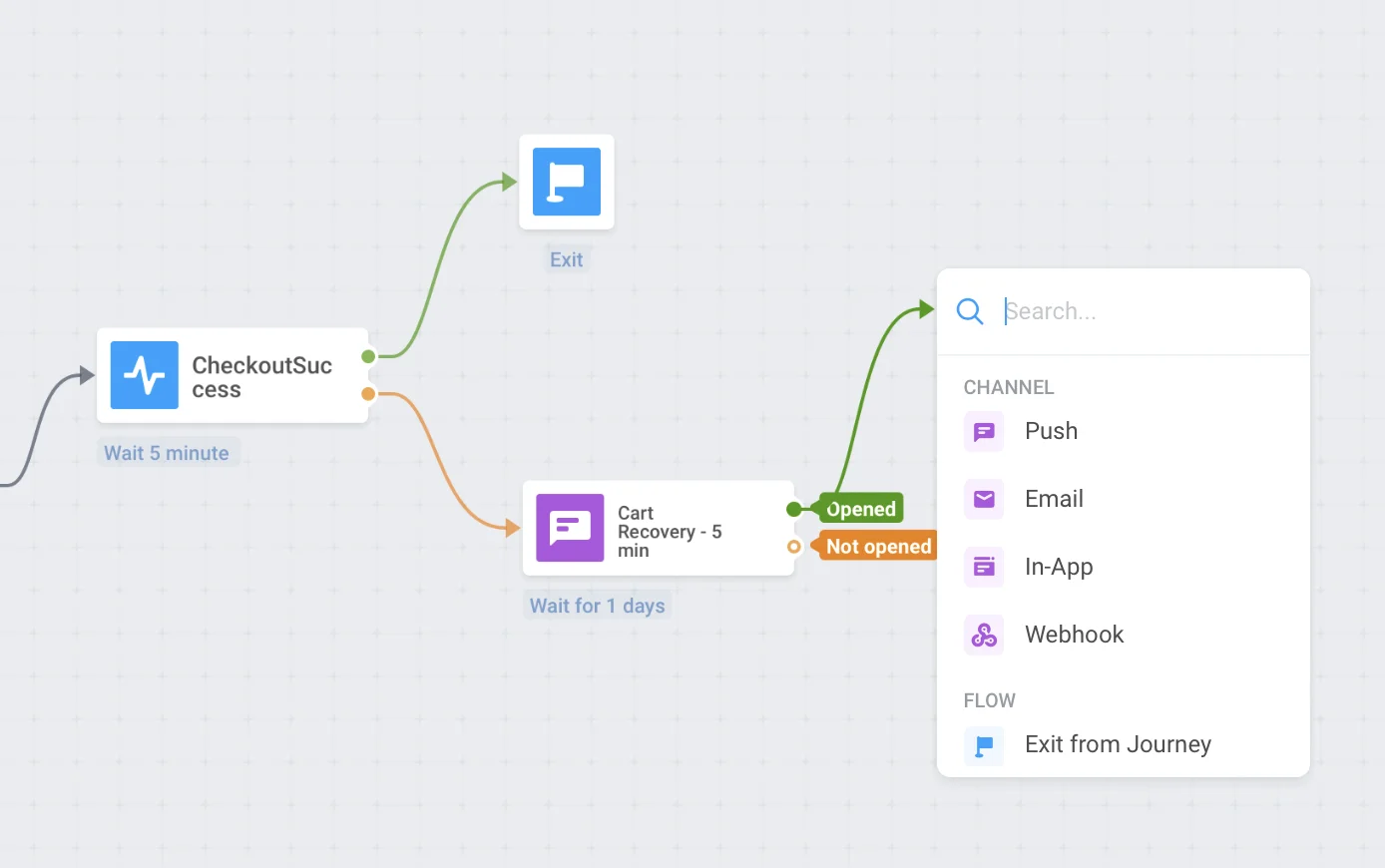
Anchor link toแยกโฟลว์ของ journey ที่เหลือตามว่า push นี้ถูกเปิดหรือถูกไม่สนใจ ตัวอย่างเช่น ส่งอีเมลถึงผู้ใช้ที่ไม่เปิด push หรือส่ง push อื่นไปยังผู้ที่เปิด
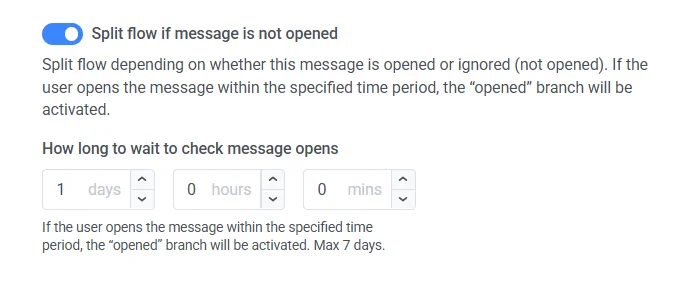
ทำเครื่องหมายในช่องและตั้งค่าระยะเวลาที่จะรอหลังจากส่ง push – หลังจากระยะเวลานั้น ผู้ใช้ทุกคนที่เปิด push จะไปที่สาขา Opened ของ journey และคนอื่นๆ จะผ่านไปยังสาขา Not opened
ระยะเวลารอสามารถตั้งค่าได้สูงสุด 7 วัน
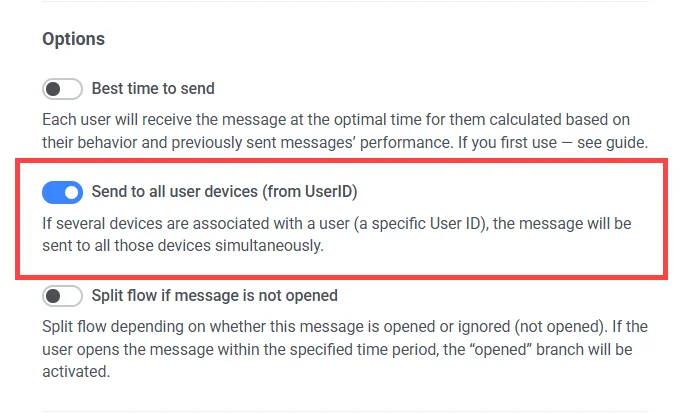
ส่งโดยใช้ User ID
Anchor link toเมื่อเปิดใช้งาน ข้อความจะถูกส่งไปยังอุปกรณ์ทั้งหมดที่เชื่อมโยงกับ ID ของผู้ใช้ที่มาถึงองค์ประกอบ journey นี้ ดังนั้น หากผู้ใช้มีอุปกรณ์หลายเครื่อง ซึ่งทั้งหมดเชื่อมโยงกับ userID เดียวกัน ผู้ใช้นั้นจะได้รับข้อความหลายข้อความ ข้อความละหนึ่งเครื่อง
เมื่อตั้งค่าทุกอย่างเรียบร้อยแล้ว ให้กด Apply