ฟอร์มพรีเซ็ตพุชแบบเก่า
ฟอร์มพรีเซ็ตพุชแบบเก่าคือเทมเพลตที่คุณสร้างและบันทึกไว้ครั้งเดียวเพื่อส่งพุชทันที หรือแก้ไขและนำกลับมาใช้ใหม่ในภายหลัง ใช้เมื่อคุณต้องการ silent push notifications, บันทึกข้อความไปยังกล่องจดหมายของผู้ใช้ หรือการตั้งค่าเฉพาะแพลตฟอร์ม (เสียงที่กำหนดเอง, ป้าย, เวลาหมดอายุ, ระดับการขัดจังหวะของ iOS) ตัวแก้ไขเนื้อหาพุชปัจจุบันและฟอร์มพุชแบบครั้งเดียวไม่ได้แสดงตัวเลือกเหล่านี้ ในพรีเซ็ตแบบเก่า คุณจะกำหนด การตั้งค่าที่เกี่ยวข้องกับเนื้อหาและแพลตฟอร์ม ของพุชของคุณ หากต้องการ ส่งไปยังผู้ใช้ของคุณ ให้ใช้ฟอร์มพุชแบบครั้งเดียวหรือ Pushwoosh Journey
สร้างพรีเซ็ต
Anchor link toไปที่ Content > Presets และคลิก Add new preset
องค์ประกอบของเนื้อหา
Anchor link toพรีเซ็ตทั้งหมดประกอบด้วยเนื้อหา (แท็บ Message) และการตั้งค่าพุชเพิ่มเติม (แท็บ Action)
แท็บ Message
Anchor link toการตั้งค่าแพลตฟอร์ม (iOS, Android, Safari และอื่นๆ)
แท็บ Action
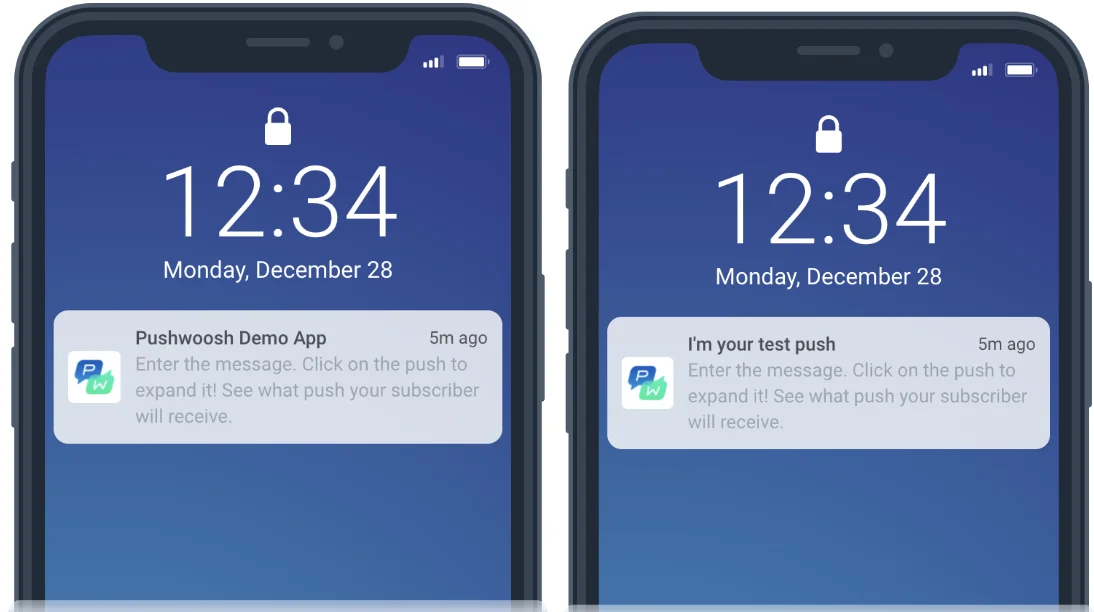
Anchor link toหัวข้อพุช
Anchor link toหัวข้อเป็นทางเลือก เพิ่มหัวข้อหากคุณต้องการให้หัวข้อของคุณปรากฏแทนชื่อแอปของคุณ
หัวข้อย่อย
Anchor link toหัวข้อย่อยใช้งานได้กับแอป iOS เท่านั้น หากคุณเพิ่มลงใน Android หรือแพลตฟอร์มอื่นใด ผู้ใช้ของคุณจะไม่เห็น
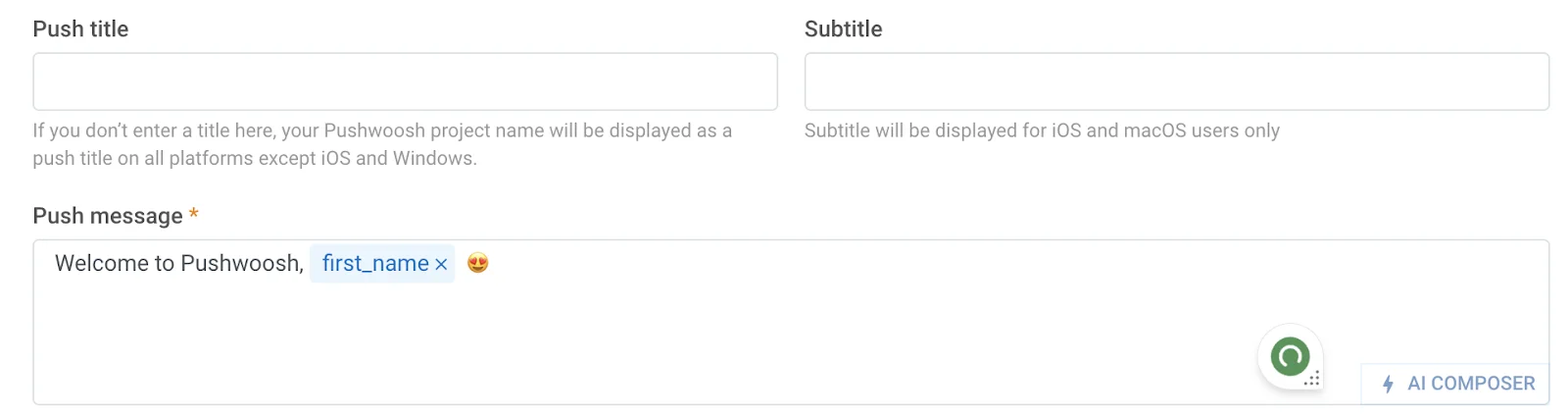
ข้อความพุช
Anchor link toนี่คือข้อความที่ผู้ใช้ของคุณจะได้รับใน push notification ของคุณ ที่นี่คุณสามารถป้อนข้อความและอีโมจิ สร้างข้อความด้วย AI composer ของเรา เพิ่มการปรับแต่งส่วนบุคคล (เช่น การทักทายด้วยชื่อ) และเวอร์ชันที่แปลเป็นภาษาต่างๆ ของข้อความของคุณ
หลายภาษา
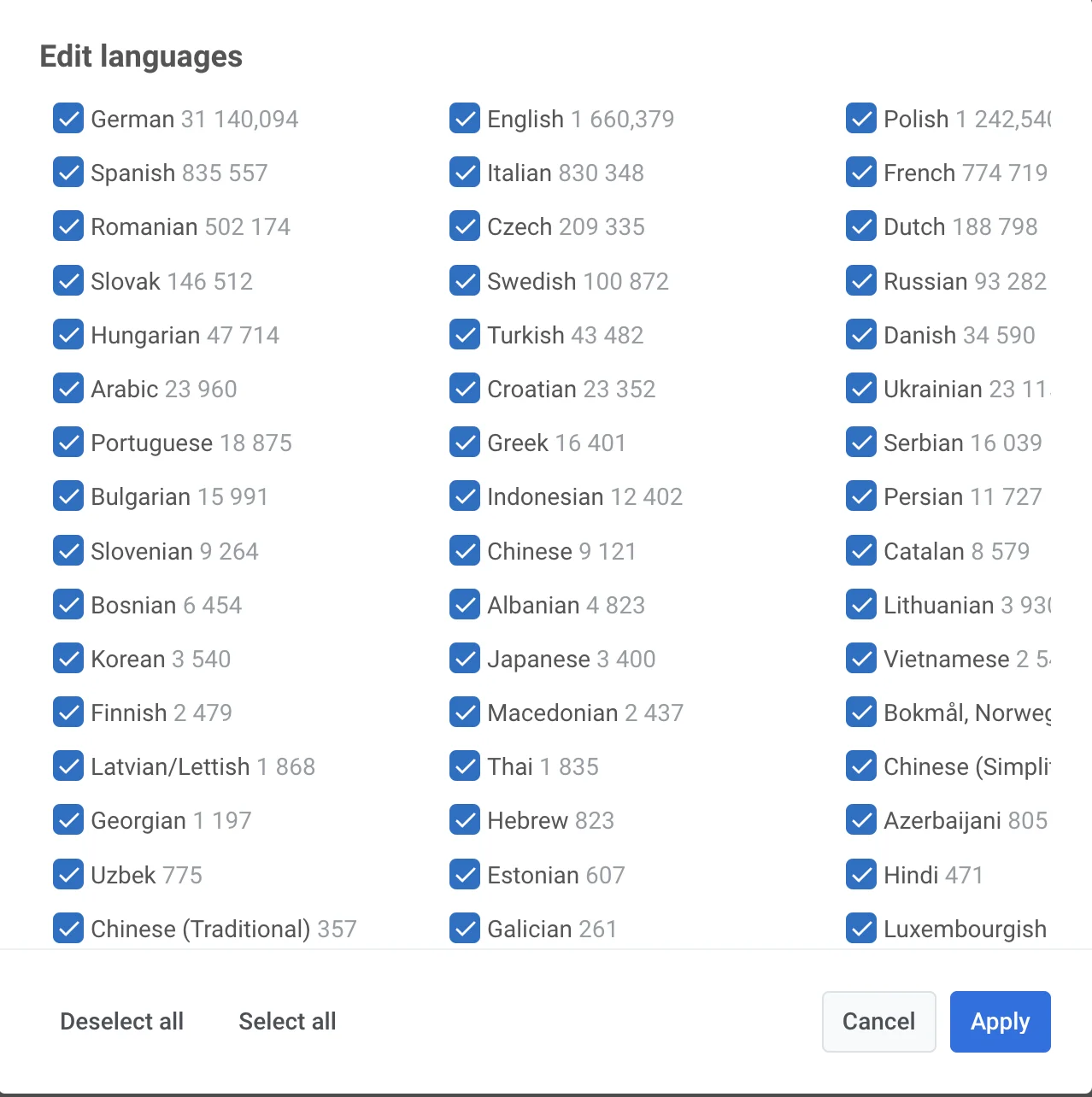
Anchor link toPushwoosh รู้ภาษาที่ตั้งค่าไว้บนอุปกรณ์ของผู้ใช้ของคุณ ภาษาที่ผู้ติดตามส่วนใหญ่มีในโทรศัพท์ของพวกเขาคือภาษาเริ่มต้น หากคุณต้องการส่งพุชในภาษาต่างๆ ให้คลิก Edit languages เพื่อดูภาษาทั้งหมดที่มีอยู่รวมถึงจำนวนอุปกรณ์ที่อยู่ถัดจากนั้น
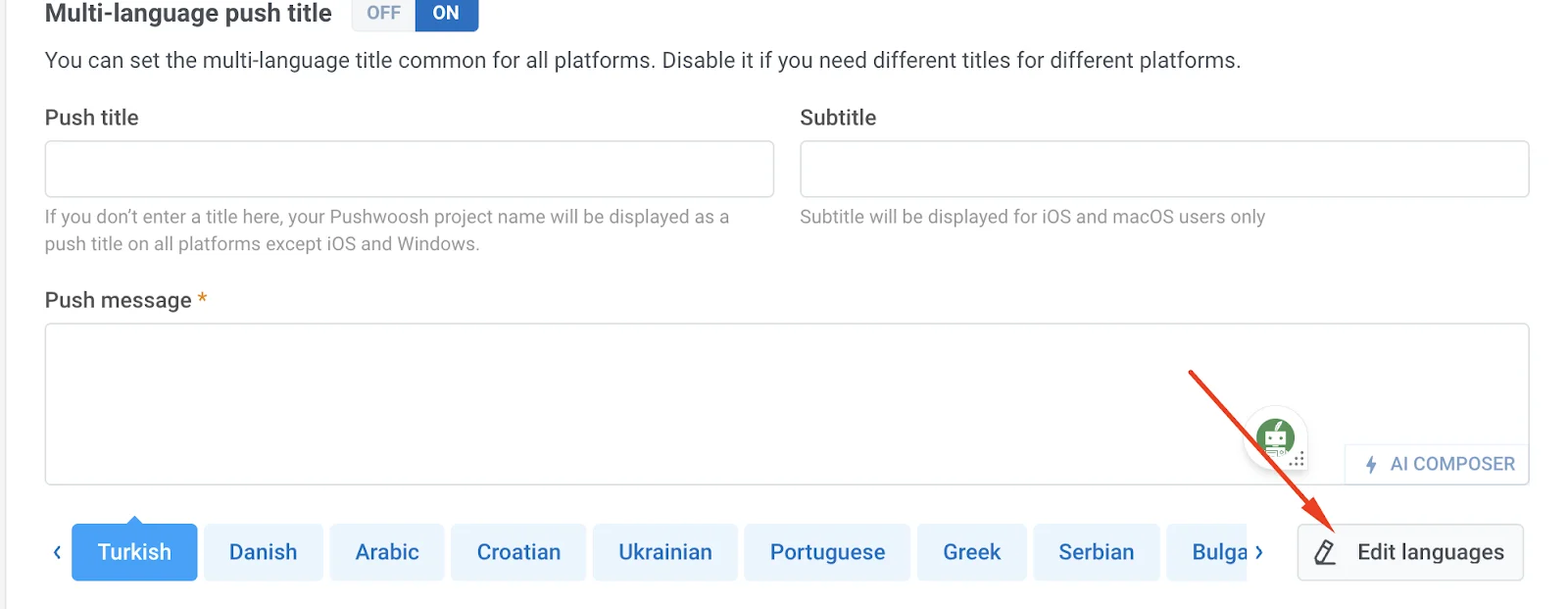
โดยค่าเริ่มต้น ภาษาทั้งหมดจะถูกเลือกไว้ ติ๊กช่องออกหากคุณไม่ต้องการแปลพุชของคุณเป็นภาษานั้นๆ จากนั้นคลิก Apply
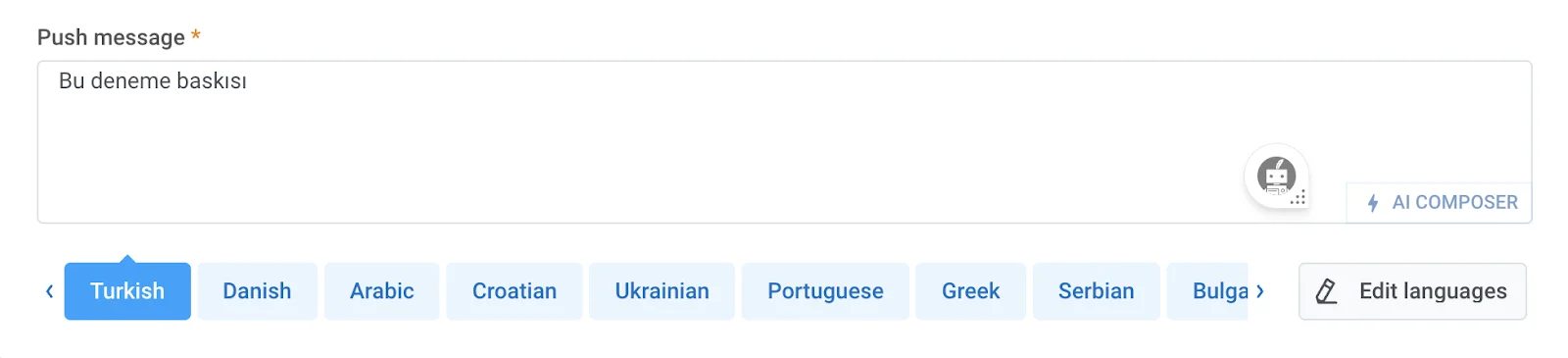
หากต้องการเพิ่มคำแปลลงใน push notification ของคุณ ให้เลือกภาษาและคัดลอก-วางข้อความของคุณในภาษาที่เลือก
การปรับแต่งส่วนบุคคล
Anchor link toการปรับแต่งส่วนบุคคลทำงานในหัวข้อพุช, หัวข้อย่อย, ข้อความ, ส่วนหัว, ไอคอน และพารามิเตอร์ราก คุณสามารถปรับแต่งแท็กชื่อ (ชื่อ, อีเมล, เมือง ฯลฯ) และตัวปรับแต่งรูปแบบ (“alexander” หรือ “Alexander”)
อ่านเพิ่มเติมเกี่ยวกับการปรับแต่งส่วนบุคคล
AI composer
Anchor link toคลิกที่ปุ่ม AI Composer เพื่อสร้างเนื้อหาสำหรับข้อความพุชของคุณอย่างรวดเร็ว คุณเพียงแค่ต้องป้อนคำหลัก และ AI จะสร้างข้อความรอบๆ คำเหล่านั้น คลิก Copy Content เพื่อแทรกลงในข้อความของคุณและแก้ไขหากจำเป็น
แพลตฟอร์ม
Anchor link toใน Targeted platforms คุณกำหนดว่าพุชของคุณจะถูกส่งไปที่ใด:
มือถือ: iOS, Android, Huawei
เว็บ: Chrome, Firefox, Safari, Windows
โดยค่าเริ่มต้น แพลตฟอร์มทั้งหมดจะถูกเลือกไว้ หากต้องการปิดการส่งพุชไปยังแพลตฟอร์มที่ต้องการ ให้คลิกที่ชื่อของแพลตฟอร์ม
ตัวเลขถัดจากไอคอนแพลตฟอร์มบ่งชี้ว่ามีอุปกรณ์กี่เครื่องที่กำหนดค่าบนแพลตฟอร์มนี้ ในตัวอย่างของเรา 2 ถัดจาก iOS หมายความว่าแอปมีผู้ใช้ iOS 2 คนที่ถูกเพิ่มเป็นผู้ติดตามใน Pushwoosh
การตั้งค่าแพลตฟอร์ม
Anchor link toตัวเลือกเฉพาะแพลตฟอร์มด้านล่างนี้มีให้ใช้เฉพาะในฟอร์มแบบเก่านี้เท่านั้น ตัวแก้ไขเนื้อหาพุชปัจจุบันไม่ได้แสดงฟิลด์เหล่านี้
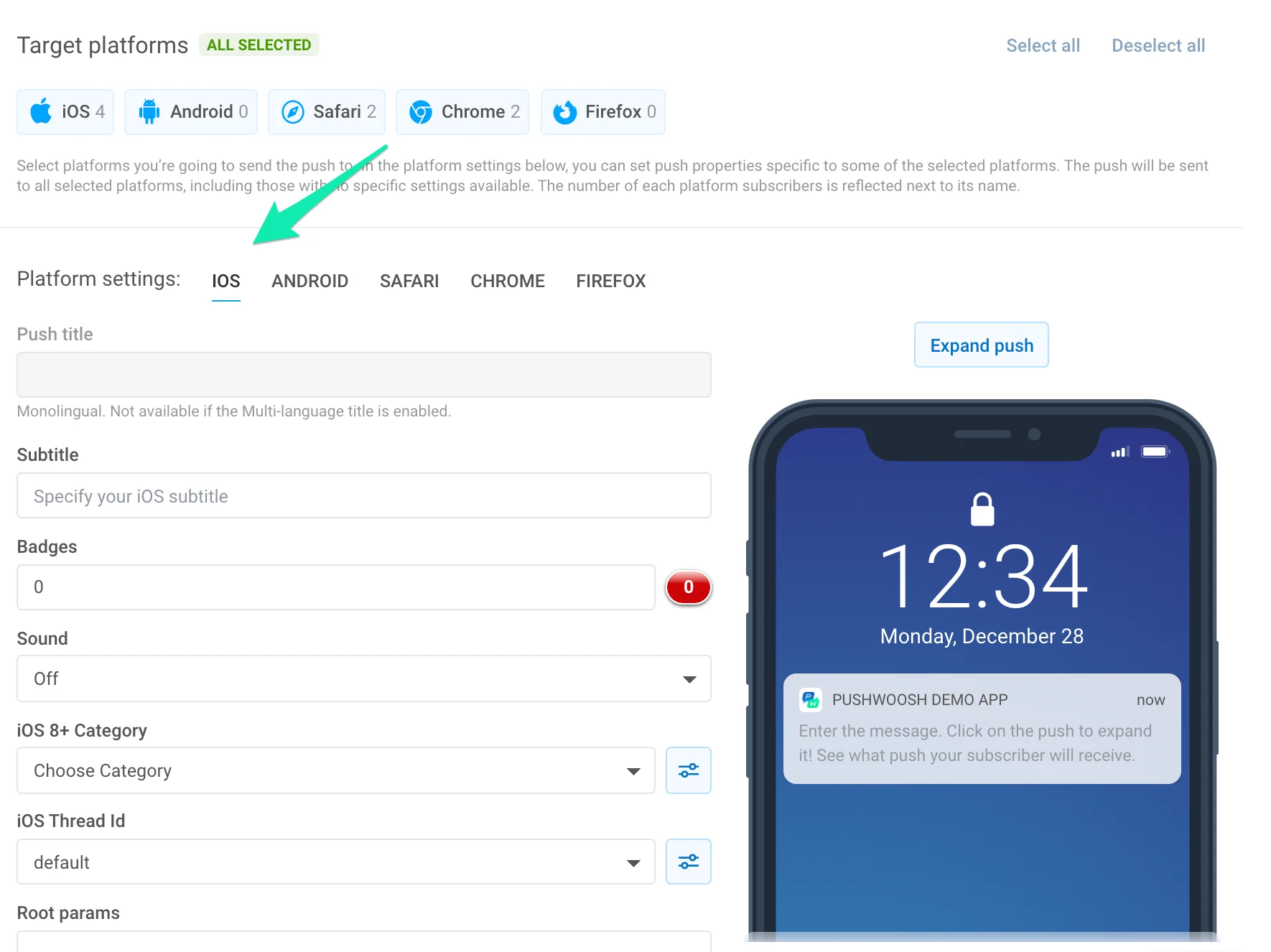
Title. ระบุหัวข้อที่กำหนดเองของ push notification ที่แตกต่างจากชื่อแอป เพื่อเพิ่มอัตราการเปิด ให้ปรับแต่งหัวข้อของข้อความโดยใช้ Dynamic Content โปรดทราบว่าหัวข้อจะเหมือนกันสำหรับทุกภาษาที่พุชของคุณถูกแปล หากคุณต้องการหัวข้อหลายภาษา ให้เปิดใช้งานในส่วน Message; หัวข้อหลายภาษาจะเหมือนกันสำหรับทุกแพลตฟอร์ม
Subtitle. ระบุหัวข้อย่อยสำหรับ push notification ของ iOS ซึ่งจะแสดงระหว่างหัวข้อและข้อความของพุช หัวข้อย่อยสามารถปรับแต่งได้ด้วยตัวยึดตำแหน่งของ Dynamic Content
Badges. ตั้งค่าหมายเลขป้าย iOS ที่จะส่งไปกับพุชของคุณ ใช้ +n / -n เพื่อเพิ่ม / ลดค่าป้ายปัจจุบัน การส่ง 0 จะล้างป้ายออกจากไอคอนแอปของคุณ
Sound. ระบุเสียงที่กำหนดเองจาก main bundle ของแอปพลิเคชันของคุณ ตรวจสอบให้แน่ใจว่าได้วางไฟล์เสียงไว้ที่รากของโปรเจ็กต์ iOS ของคุณ
iOS8 Category. เลือก Category พร้อมชุดปุ่มสำหรับ iOS8
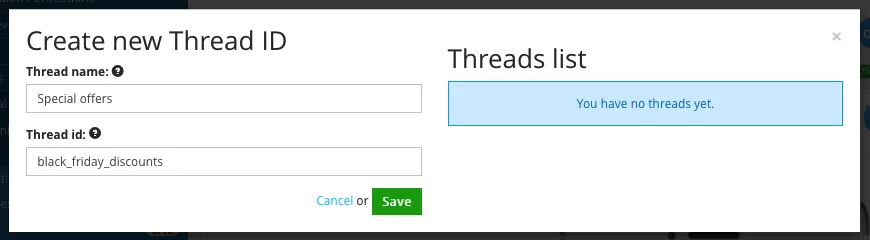
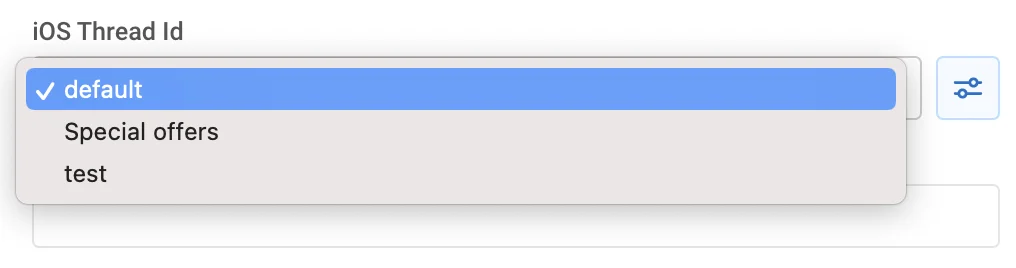
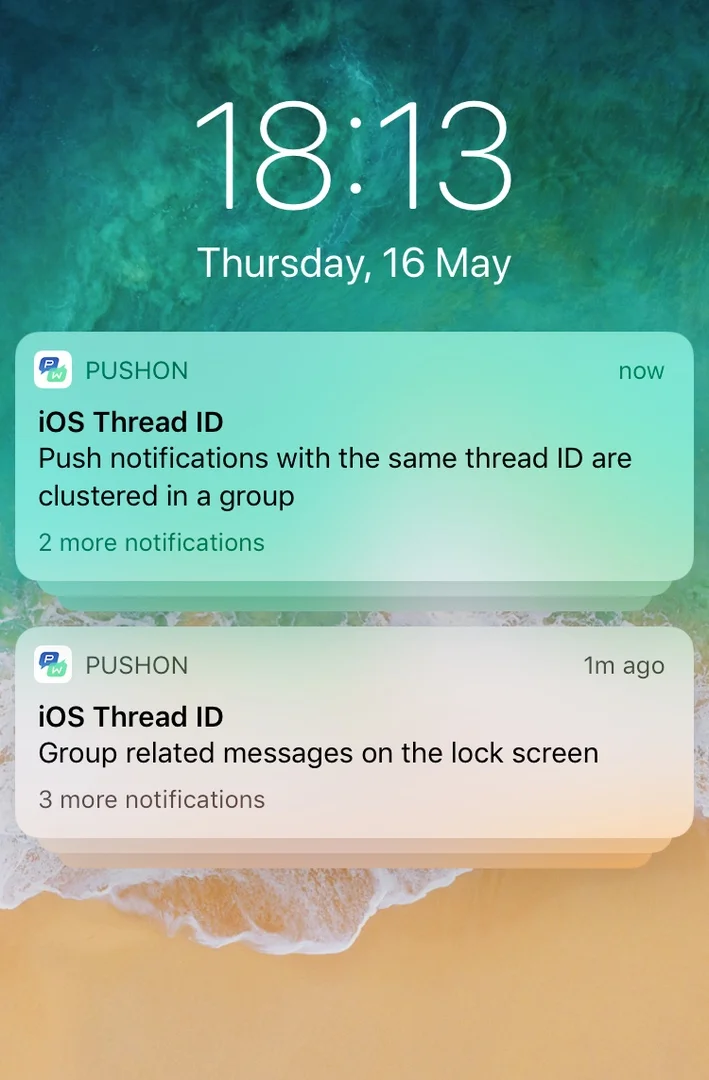
iOS Thread ID. ตัวระบุเพื่อจัดกลุ่มการแจ้งเตือนที่เกี่ยวข้องตามเธรด ข้อความที่มี thread ID เดียวกันจะถูกจัดกลุ่มบนหน้าจอล็อกและใน Notification Center หากต้องการสร้าง thread ID ให้คลิก Edit
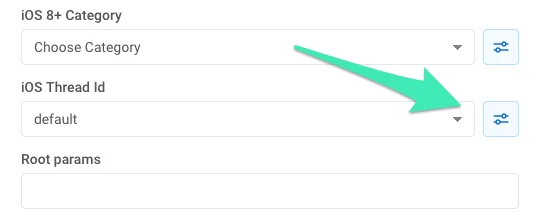
ป้อนชื่อและ ID ในหน้าต่างที่เปิดขึ้น จากนั้นคลิก Save
เลือก thread ID จากรายการดรอปดาวน์:
ดูว่า push notification ที่จัดกลุ่มด้วย thread ID สองแบบที่แตกต่างกันมีลักษณะอย่างไรบนอุปกรณ์:
iOS Root Params. พารามิเตอร์ระดับรากสำหรับพจนานุกรม APS
iOS10+ Media attachment. URL ไปยังวิดีโอ, เสียง, รูปภาพ หรือ GIF สำหรับการแจ้งเตือนแบบ rich ของ iOS ดู คู่มือนี้ สำหรับรายละเอียดเพิ่มเติมเกี่ยวกับ iOS 10 Rich Notifications
Send silent notification. อนุญาตให้ส่งพุชแบบเงียบพร้อมคุณสมบัติ content-available เมื่อพุชแบบเงียบมาถึง iOS จะปลุกแอปของคุณในพื้นหลังเพื่อให้คุณสามารถรับข้อมูลใหม่จากเซิร์ฟเวอร์ของคุณหรือประมวลผลข้อมูลในพื้นหลังได้
Critical Push. หมายถึงการแจ้งเตือนที่สำคัญของ iOS ที่เล่นเสียงแม้ว่าจะเปิดโหมดห้ามรบกวนหรือ iPhone ปิดเสียงอยู่ การแจ้งเตือนที่สำคัญได้รับอนุญาตเฉพาะสำหรับแอปที่ได้รับสิทธิ์จาก Apple เท่านั้น หากต้องการเปิดใช้งานการแจ้งเตือนที่สำคัญสำหรับแอปของคุณ ให้ส่ง คำขอสิทธิ์ที่ Apple Developer Portal
Expiration time. ตั้งค่าระยะเวลาที่หลังจากนั้นพุชจะไม่ถูกส่งหากอุปกรณ์ออฟไลน์
ระดับการขัดจังหวะการแจ้งเตือนของ iOS 15
Anchor link toตั้งแต่ iOS 15 เป็นต้นไป โหมด Focus จะจัดการระดับการขัดจังหวะการแจ้งเตือนบนอุปกรณ์ของผู้ใช้ ด้วยการใช้โหมด Focus ผู้ใช้ iPhone สามารถปรับแต่งการตั้งค่าการแจ้งเตือนของตนได้หลายวิธี รวมถึงการตั้งค่าโหมดการแจ้งเตือนสำหรับ Work, Sleep และ Personal ของตนเอง โหมดเหล่านี้สามารถอนุญาตการแจ้งเตือนจากแอปเฉพาะที่ผู้ใช้เลือกและบล็อกแอปอื่น ๆ จากการส่งพุชในขณะที่เปิดใช้งานโหมดอยู่ ตัวอย่างเช่น ผู้ใช้อาจตั้งค่าโหมด Work เพื่ออนุญาตการแจ้งเตือนจากแอปที่เกี่ยวข้องกับงานเท่านั้น
มีตัวเลือกระดับการขัดจังหวะสี่แบบที่นำมาใช้ใน iOS 15:
Active Pushes (ค่าเริ่มต้น)
Anchor link toActive Pushes ทำงานเหมือนกับการแจ้งเตือนปกติที่เคยเป็นก่อน iOS 15: การแจ้งเตือนจะแสดงทันทีเมื่อได้รับ หน้าจอจะสว่างขึ้นเมื่อได้รับพุช และสามารถเล่นเสียงและการสั่นได้ หากโหมด Focus บล็อกการแจ้งเตือนของแอป Active Pushes จะไม่สามารถทะลุผ่านโหมดนี้ได้
Passive Pushes
Anchor link toสำหรับ Passive Pushes ระบบจะเพิ่มเข้าไปในรายการการแจ้งเตือนโดยไม่ทำให้หน้าจอสว่างขึ้นหรือเล่นเสียง การแจ้งเตือนประเภทนี้ใช้สำหรับการแจ้งเตือนที่ไม่ต้องการความสนใจจากผู้ใช้ทันที เช่น คำแนะนำส่วนตัว ข้อเสนอ หรือการอัปเดต การแจ้งเตือนเหล่านี้จะไม่ทะลุผ่านโหมด Focus
Time Sensitive Pushes
Anchor link toระดับการขัดจังหวะแบบ Time-sensitive อนุญาตให้แสดงพุชเมื่อส่งมอบแม้ว่าโหมด Focus จะบล็อกการแจ้งเตือนของแอปอยู่ก็ตาม การแจ้งเตือนเหล่านี้จะแสดงพร้อมกับแบนเนอร์สีเหลือง Time-Sensitive อย่างไรก็ตาม ผู้ใช้สามารถปิดความสามารถในการขัดจังหวะการแจ้งเตือนแบบ time-sensitive ได้ ควรใช้ระดับการขัดจังหวะแบบ Time Sensitive สำหรับการแจ้งเตือนที่ต้องการความสนใจจากผู้ใช้ทันที เช่น การแจ้งเตือนความปลอดภัยของบัญชีหรือการจัดส่งพัสดุ
Critical Pushes
Anchor link toพุชระดับการขัดจังหวะแบบ Critical จะแสดงโดยระบบทันทีแม้ว่าโหมดห้ามรบกวนจะทำงานอยู่ก็ตาม พุชเหล่านี้จะทำให้หน้าจอสว่างขึ้นและข้ามสวิตช์ปิดเสียงเพื่อเล่นเสียง ควรใช้พุชแบบ Critical สำหรับกรณีที่สำคัญ เช่น สภาพอากาศเลวร้ายหรือการแจ้งเตือนความปลอดภัย และต้องได้รับการอนุมัติสิทธิ์
Android
Anchor link to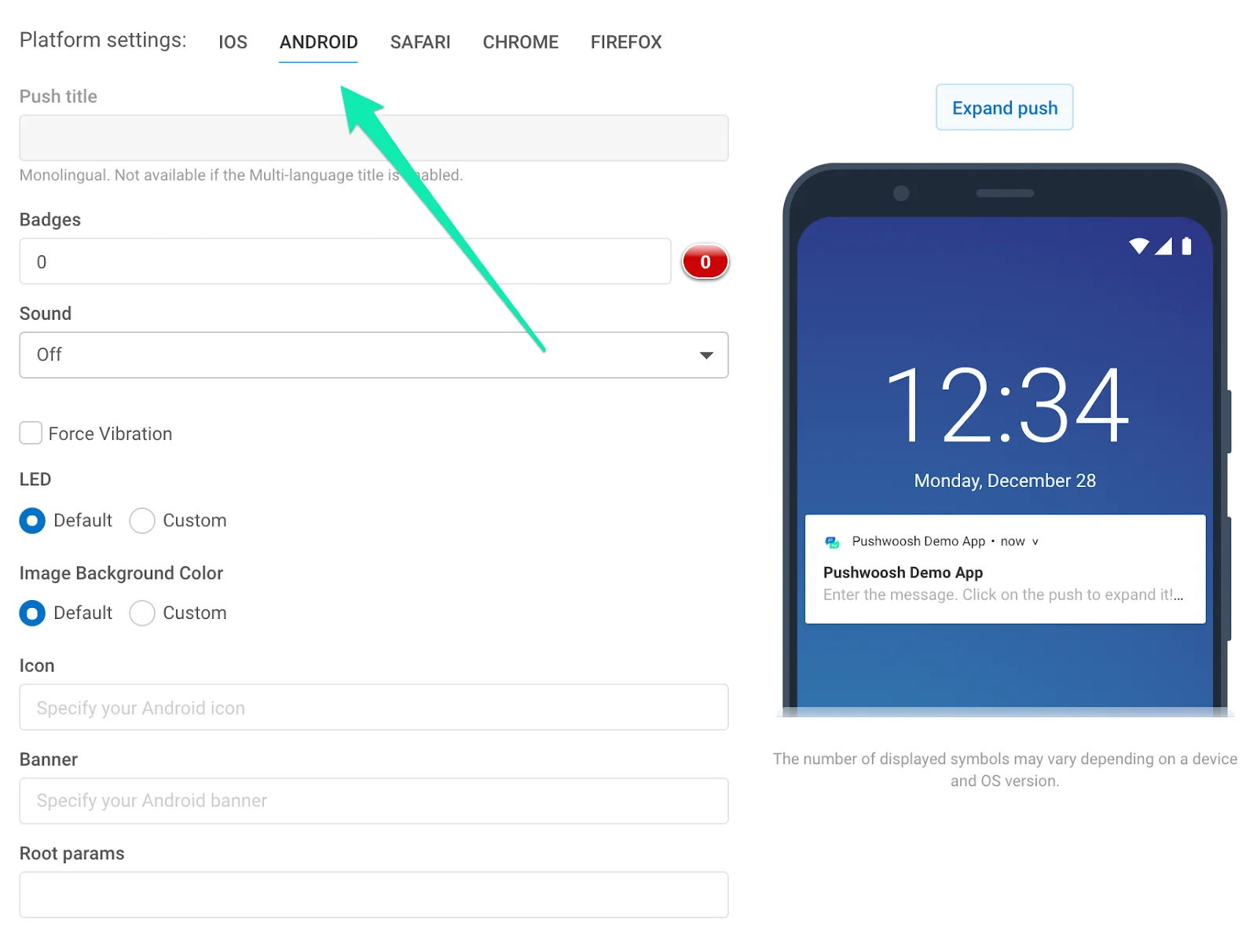
Push title. ระบุหัวข้อการแจ้งเตือน Android ของคุณที่นี่ ปรับแต่งหัวข้อด้วยตัวยึดตำแหน่งของ Dynamic Content โปรดทราบว่าหัวข้อจะเหมือนกันสำหรับทุกภาษาที่พุชของคุณถูกแปล หากคุณต้องการหัวข้อหลายภาษา ให้เปิดใช้งานในส่วน Message; หัวข้อหลายภาษาจะเหมือนกันสำหรับทุกแพลตฟอร์ม
Badges. ระบุค่าป้าย; ใช้ +n เพื่อเพิ่ม
Sound. ระบุชื่อไฟล์เสียงที่กำหนดเองในโฟลเดอร์ “res/raw” ของแอปพลิเคชันของคุณ ละเว้นนามสกุลไฟล์
LED. เลือกสี LED อุปกรณ์จะพยายามประมาณค่าให้ดีที่สุด
Image Background Color. สีพื้นหลังไอคอนบน Android Lollipop
Force Vibration. สั่นเมื่อมาถึง; ใช้สำหรับข้อความด่วนเท่านั้น
Icon. เส้นทางไปยังไอคอนการแจ้งเตือน แทรกตัวยึดตำแหน่งของ Dynamic Content เพื่อปรับแต่งไอคอน
Banner. ป้อน URL ของรูปภาพที่นี่ รูปภาพต้องกว้าง ≤ 450px, อัตราส่วน ~2:1 และจะถูกตัดกลาง แทรกตัวยึดตำแหน่งของ Dynamic Content เพื่อปรับแต่งแบนเนอร์
Android root params. พารามิเตอร์ระดับรากสำหรับเพย์โหลดของ Android, อ็อบเจกต์ key-value ที่กำหนดเอง
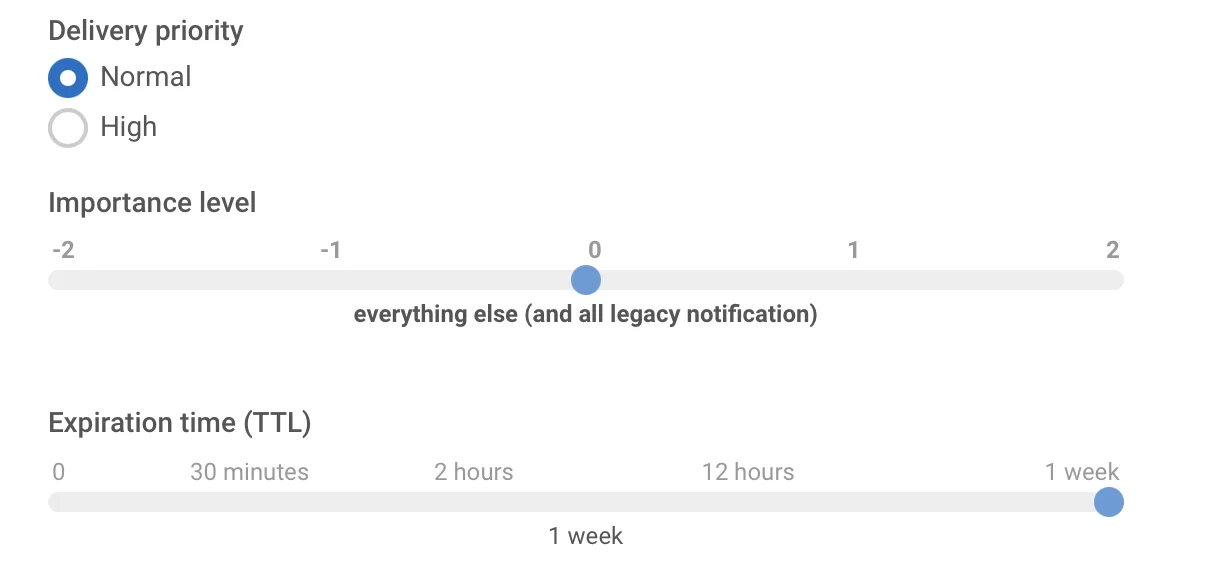
Delivery priority. เปิดใช้งานการส่งการแจ้งเตือนเมื่ออุปกรณ์อยู่ในโหมดประหยัดพลังงาน การแจ้งเตือนที่มีลำดับความสำคัญในการส่ง สูง จะถูกส่งมอบไม่ว่าจะอย่างไรก็ตาม ในขณะที่ลำดับความสำคัญในการส่ง ปกติ หมายความว่าการแจ้งเตือนจะถูกส่งมอบหลังจากปิดโหมดประหยัดพลังงาน
Importance level. ตั้งค่าพารามิเตอร์ “importance” สำหรับอุปกรณ์ที่มี Android 8.0 ขึ้นไป รวมถึงพารามิเตอร์ “priority” สำหรับอุปกรณ์ที่มี Android 7.1 และต่ำกว่า พารามิเตอร์นี้ที่มีค่าที่ถูกต้องตั้งแต่ -2 ถึง 2 จะกำหนดระดับการขัดจังหวะของช่องทางการแจ้งเตือนหรือการแจ้งเตือนเฉพาะ
- ระดับความสำคัญเร่งด่วน (1-2) - การแจ้งเตือนจะส่งเสียงและปรากฏเป็นการแจ้งเตือนแบบ heads-up
- ระดับความสำคัญสูง (0) - การแจ้งเตือนจะส่งเสียงและปรากฏในแถบสถานะ
- ระดับความสำคัญปานกลาง (-1) - การแจ้งเตือนไม่ส่งเสียง แต่ยังคงปรากฏในแถบสถานะ
- ระดับความสำคัญต่ำ (-2) - การแจ้งเตือนไม่ส่งเสียงและไม่ปรากฏในแถบสถานะ
Expiration time. ตั้งค่าระยะเวลาที่หลังจากนั้นพุชจะไม่ถูกส่งหากอุปกรณ์ออฟไลน์
Notifications Channels. ตั้งแต่ Android 8.0 เป็นต้นไป คุณสามารถสร้าง Notification Channels ได้ หากต้องการสร้างช่องทาง มีสองขั้นตอนที่คุณต้องทำ:
- ตั้งค่าการกำหนดค่าของช่องทาง ระบุพารามิเตอร์ที่จำเป็นทั้งหมด เช่น เสียง, การสั่น, LED และลำดับความสำคัญ;
- ระบุชื่อช่องทางโดยการเพิ่มคู่ key-value ต่อไปนี้ไปยัง Android root params:
{"pw_channel":"NAME OF CHANNEL"}หากต้องการส่งการแจ้งเตือนไปยังช่องทางที่มีอยู่ คุณต้องระบุคู่ key-value เดียวกันนี้ใน Android root params
ไม่สามารถเปลี่ยนแปลงพารามิเตอร์ของช่องทางได้หลังจากที่สร้างขึ้นบนอุปกรณ์แล้ว
Safari
Anchor link to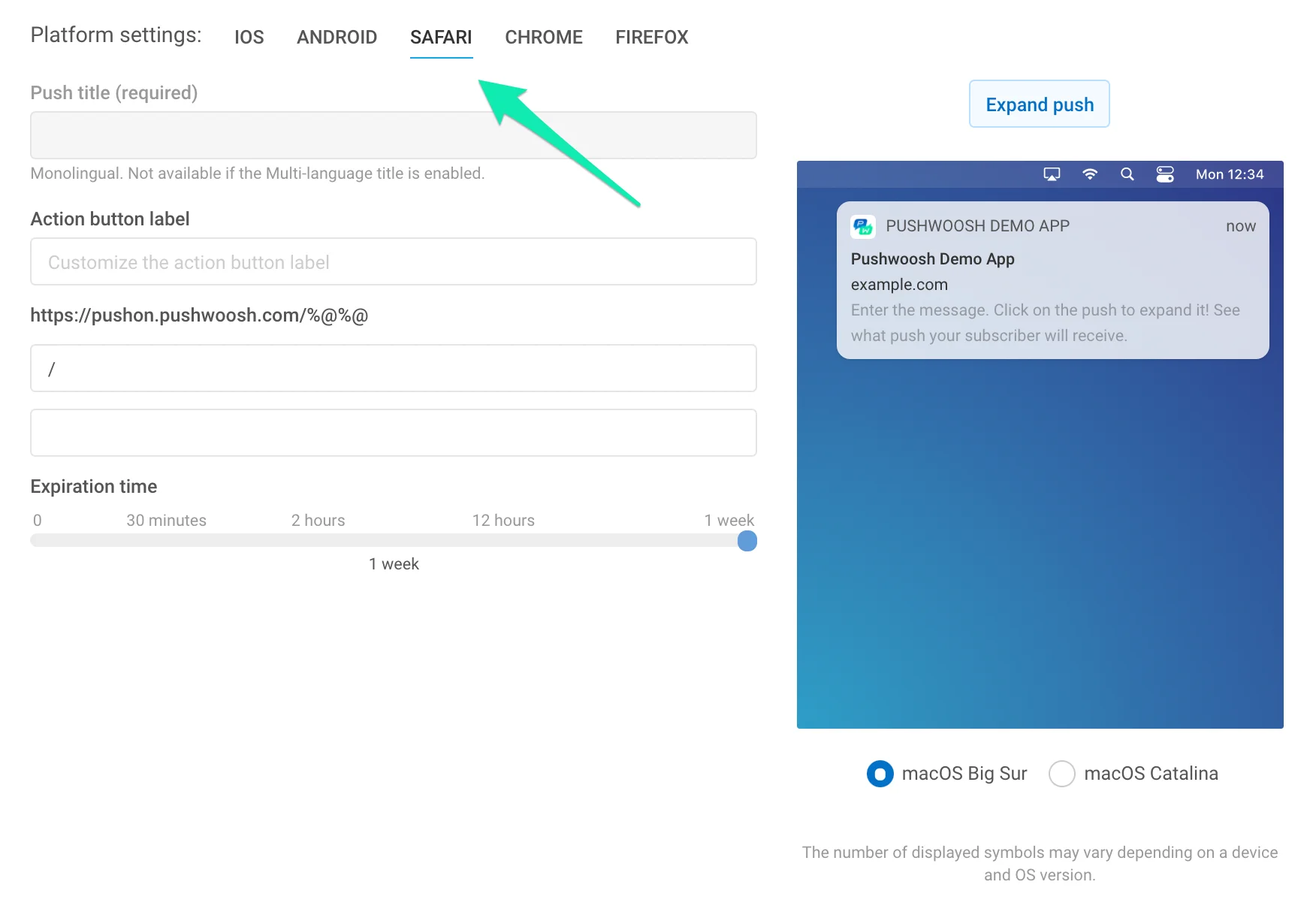
Title. ระบุหัวข้อการแจ้งเตือน Safari ของคุณที่นี่ ฟิลด์นี้จำเป็น มิฉะนั้นพุชจะไม่ถูกส่ง การปรับแต่งหัวข้อพุชของ Safari ด้วย Dynamic Content จะช่วยเพิ่มอัตราการเปิดและเพิ่มระดับความภักดีของผู้ชม
โปรดทราบว่าหัวข้อจะเหมือนกันสำหรับทุกภาษาที่พุชของคุณถูกแปล หากคุณต้องการหัวข้อหลายภาษา ให้เปิดใช้งานในส่วน Message; หัวข้อหลายภาษาจะเหมือนกันสำหรับทุกแพลตฟอร์ม
Action button label (optional). ระบุป้ายปุ่มการกระทำที่กำหนดเองที่นี่ หากไม่ได้ตั้งค่า “Show” จะแสดงเป็นค่าเริ่มต้น
URL field. แทนที่ตัวยึดตำแหน่งด้วยส่วนของ URL ที่คุณระบุในการกำหนดค่า Safari ของแอป ผู้ใช้จะถูกเปลี่ยนเส้นทางไปยัง URL นี้ใน Safari เมื่อเปิดการแจ้งเตือนของคุณ
Expiration time. ตั้งค่าระยะเวลาที่หลังจากนั้นพุชจะไม่ถูกส่งหากอุปกรณ์ออฟไลน์
Chrome
Anchor link to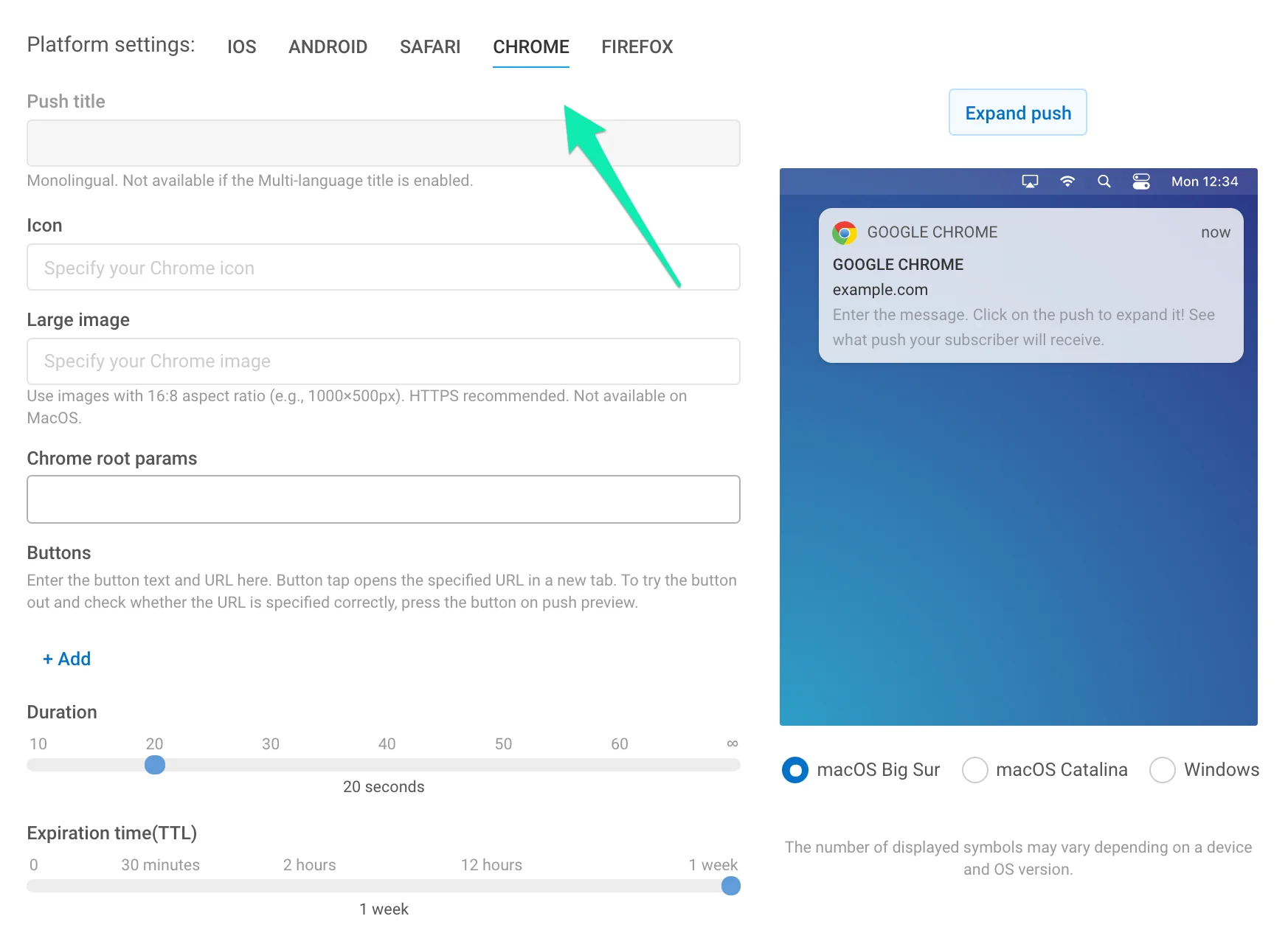
Icon. ระบุชื่อไอคอนจากทรัพยากรส่วนขยายของคุณหรือ URL เส้นทางเต็ม สามารถปรับแต่งได้ด้วยตัวยึดตำแหน่งของ Dynamic Content
Title. ระบุหัวข้อการแจ้งเตือน Chrome สามารถปรับแต่งได้ด้วยตัวยึดตำแหน่งของ Dynamic Content
โปรดทราบว่าหัวข้อจะเหมือนกันสำหรับทุกภาษาที่พุชของคุณถูกแปล หากคุณต้องการหัวข้อหลายภาษา ให้เปิดใช้งานในส่วน Message; หัวข้อหลายภาษาจะเหมือนกันสำหรับทุกแพลตฟอร์ม
Large image. เพิ่มรูปภาพขนาดใหญ่ลงในการแจ้งเตือนของคุณโดยระบุ URL เส้นทางเต็มไปยังรูปภาพ
Chrome root params. ตั้งค่าพารามิเตอร์เฉพาะสำหรับพุชที่ส่งไปยัง Chrome ตัวอย่างเช่น หากต้องการส่งลิงก์ปกติไปยังแพลตฟอร์ม Chrome ควบคู่ไปกับ Deep Link ที่ส่งไปยังอุปกรณ์มือถือ ให้ป้อนลิงก์ที่นี่ดังนี้:
{"l": "http://example.com"}Chrome root params มีความสำคัญเหนือกว่าพารามิเตอร์พุชทั่วไปสำหรับ push notification ที่ส่งไปยัง Chrome ดังนั้นผู้ติดตาม Chrome จะได้รับลิงก์ที่คุณระบุที่นี่ในขณะที่ผู้ใช้ที่มีอุปกรณ์มือถือจะได้รับ Deep Link
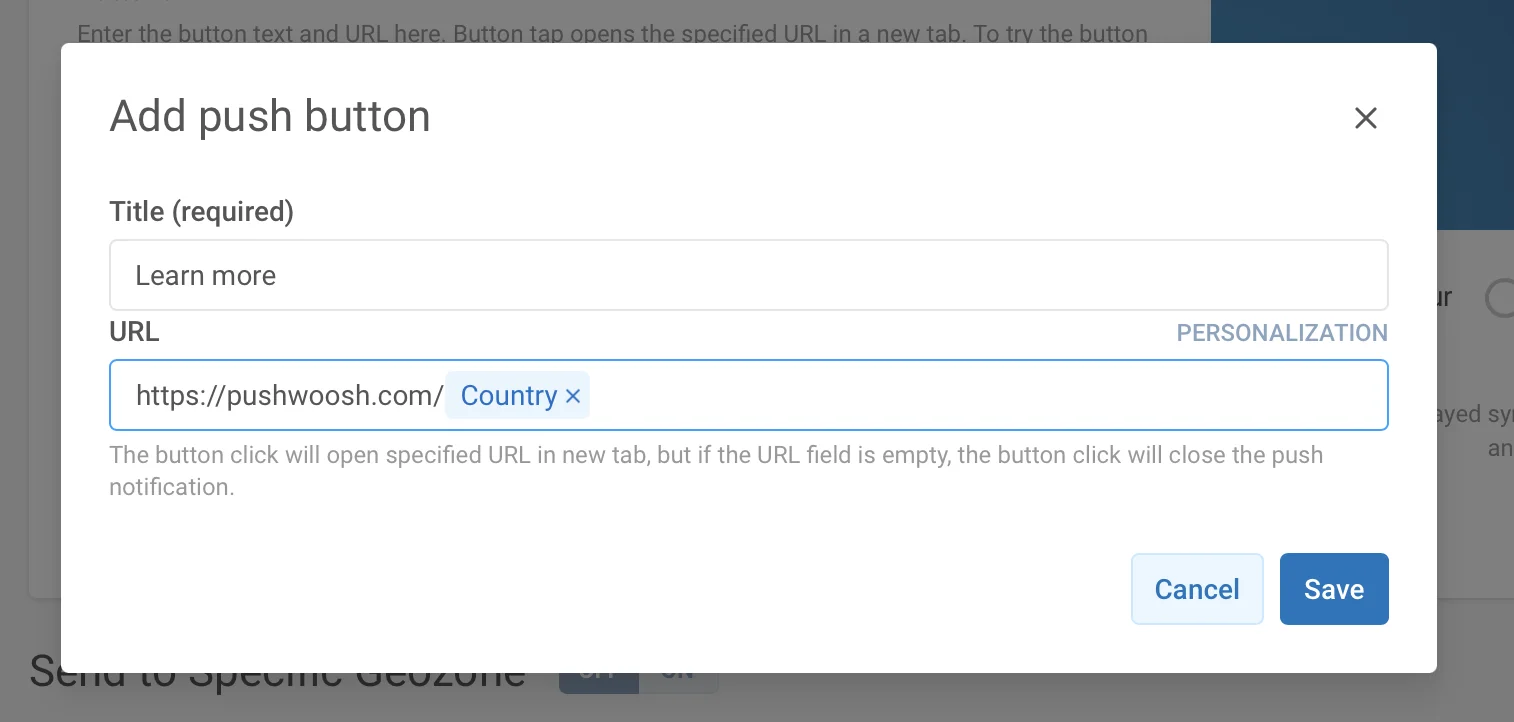
Buttons. สร้างปุ่มที่กำหนดเองสำหรับพุชของคุณ ระบุหัวข้อปุ่มและ URL ที่จะเปิด (เป็นทางเลือก) หากละเว้น URL การกดปุ่มจะปิดพุช
สำหรับ URL ของปุ่ม การปรับแต่งส่วนบุคคลสามารถใช้ได้เพื่อความเกี่ยวข้องกับความสนใจ ความชอบ และกิจกรรมของผู้ใช้ของคุณมากขึ้น ข้อมูลไดนามิก (ค่าแท็กที่กำหนดให้กับอุปกรณ์) จะถูกแทรกลงใน URL เช่นเดียวกับ Dynamic Content อื่นๆ
ขณะป้อน URL ให้คลิกปุ่ม Personalization ถัดจากช่องป้อนข้อมูล
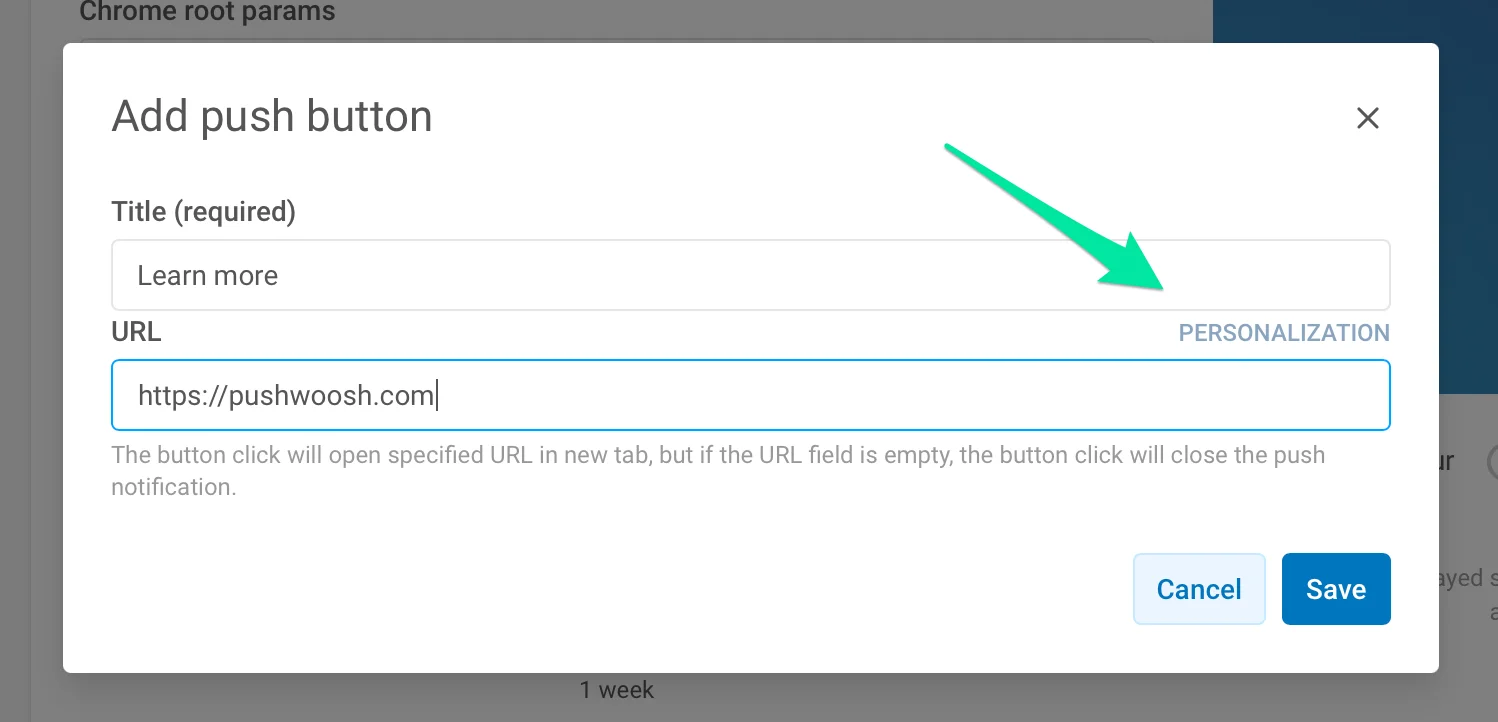
ถัดไป เลือกแท็กที่คุณต้องการใช้เพื่อปรับแต่งหน้าที่ผู้ใช้จะไปเมื่อกดปุ่ม ตัวอย่างเช่น หากต้องการนำผู้ใช้ไปยังส่วนของเว็บไซต์ของคุณตามที่พวกเขามาจากไหน ให้เพิ่มแท็ก Country ลงใน URL ดังนั้น ตัวอย่างเช่น ผู้ใช้จากสหรัฐอเมริกาที่กดปุ่ม Learn more จะไปที่ https://www.pushwoosh.com
Duration. ระบุเวลาที่จะแสดงพุช ตั้งค่าเป็นอนันต์ หากคุณต้องการแสดงการแจ้งเตือนจนกว่าผู้ใช้จะโต้ตอบกับมัน
Expiration time. ตั้งค่าระยะเวลาที่หลังจากนั้นพุชจะไม่ถูกส่งหากอุปกรณ์ออฟไลน์
Firefox
Anchor link to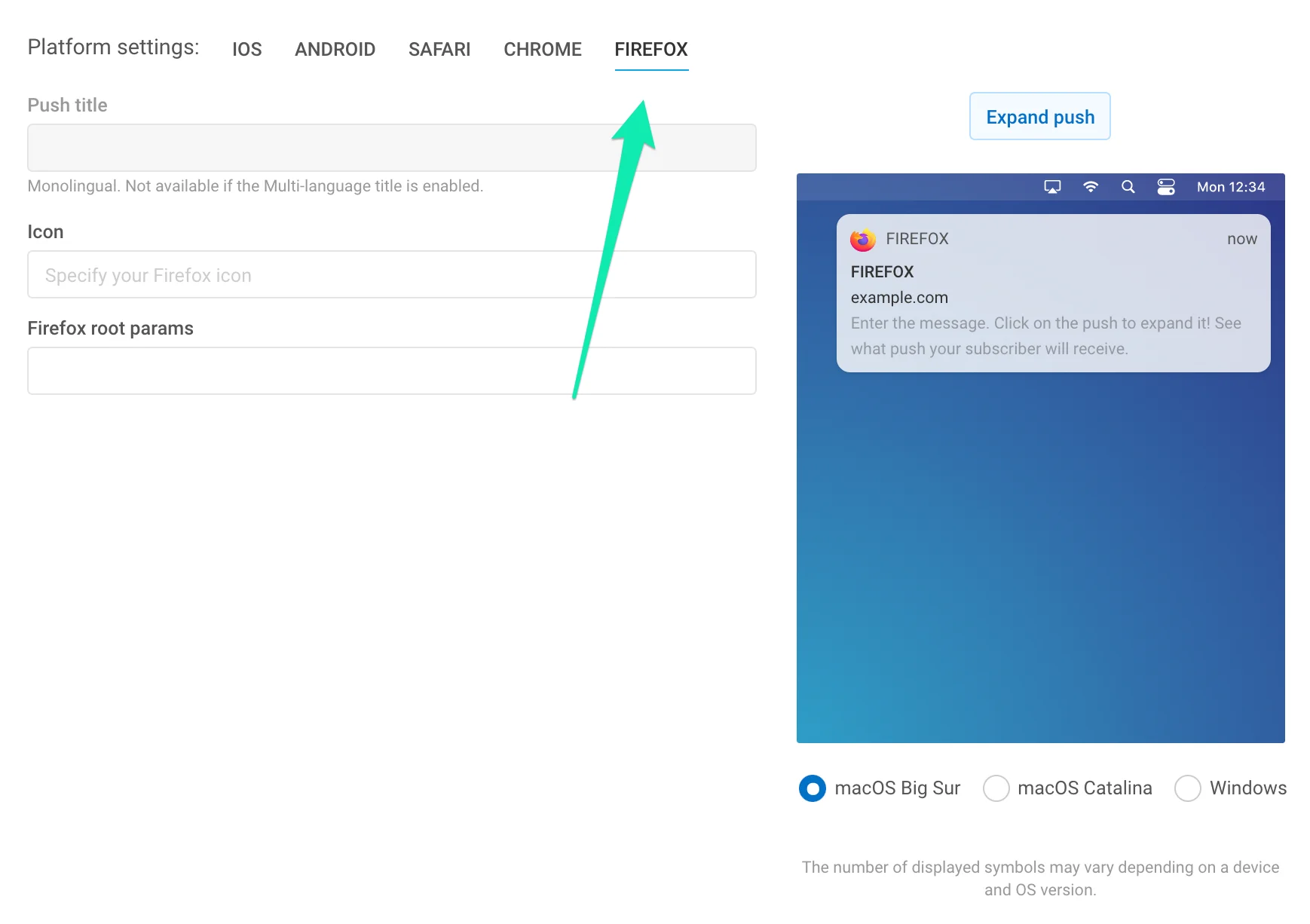
Icon. ระบุชื่อไอคอนในทรัพยากรของส่วนขยายของคุณ หรือ URL เส้นทางเต็ม สามารถปรับแต่งได้ด้วยตัวยึดตำแหน่งของ Dynamic Content
Title. ระบุหัวข้อการแจ้งเตือน Firefox สามารถปรับแต่งได้ด้วยตัวยึดตำแหน่งของ Dynamic Content
โปรดทราบว่าหัวข้อจะเหมือนกันสำหรับทุกภาษาที่พุชของคุณถูกแปล หากคุณต้องการหัวข้อหลายภาษา ให้เปิดใช้งานในส่วน Message; หัวข้อหลายภาษาจะเหมือนกันสำหรับทุกแพลตฟอร์ม
Firefox root params. ตั้งค่าพารามิเตอร์เฉพาะสำหรับพุชที่ส่งไปยัง Firefox ตัวอย่างเช่น หากต้องการส่งลิงก์ปกติไปยังแพลตฟอร์ม Firefox ควบคู่ไปกับ Deep Link ที่ส่งไปยังอุปกรณ์มือถือ ให้ป้อนลิงก์ที่นี่ดังนี้:
{l: "http://example.com"}Firefox root params มีความสำคัญเหนือกว่าพารามิเตอร์พุชทั่วไปสำหรับ push notification ที่ส่งไปยัง Firefox ดังนั้นผู้ติดตาม Firefox จะได้รับลิงก์ที่คุณระบุที่นี่ในขณะที่ผู้ใช้ที่มีอุปกรณ์มือถือจะได้รับ Deep Link
Windows 8, 10
Anchor link to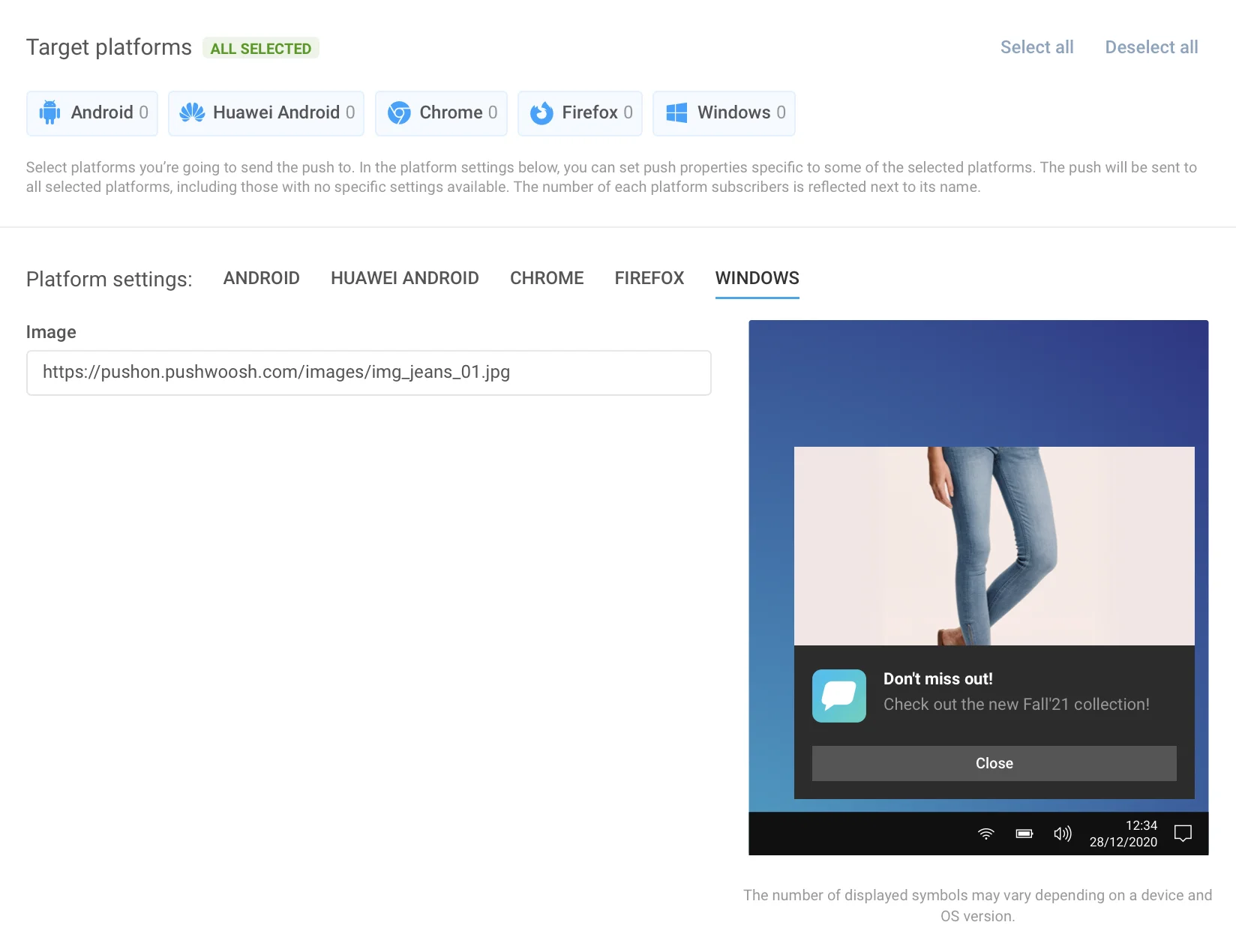
Windows 8 มีเทมเพลต toast, tile, raw และ badge มากกว่า 60 แบบ ดังนั้นเราจึงเพิ่มเฉพาะเทมเพลต toast ลงใน GUI ของเราเนื่องจากเป็นที่นิยมมากที่สุด เทมเพลต tile, raw และ badge สามารถใช้ได้ผ่าน Remote API เท่านั้น
ขั้นแรก เลือกเทมเพลตจากรายการทางด้านขวา เพื่อปลดล็อกช่องป้อนข้อมูลที่เกี่ยวข้อง จากนั้นคุณสามารถป้อนเนื้อหาสำหรับทุกภาษาที่คุณต้องการ จำนวนฟิลด์ในเทมเพลตพุชของ Windows 8 แตกต่างกัน ดังนั้นเราจึงต้องแยกออกจากแพลตฟอร์มอื่นทั้งหมด มันมีชุดแท็บภาษาของตัวเอง ซึ่งใช้เหมือนกับแท็บภาษาทั่วไป
Amazon
Anchor link to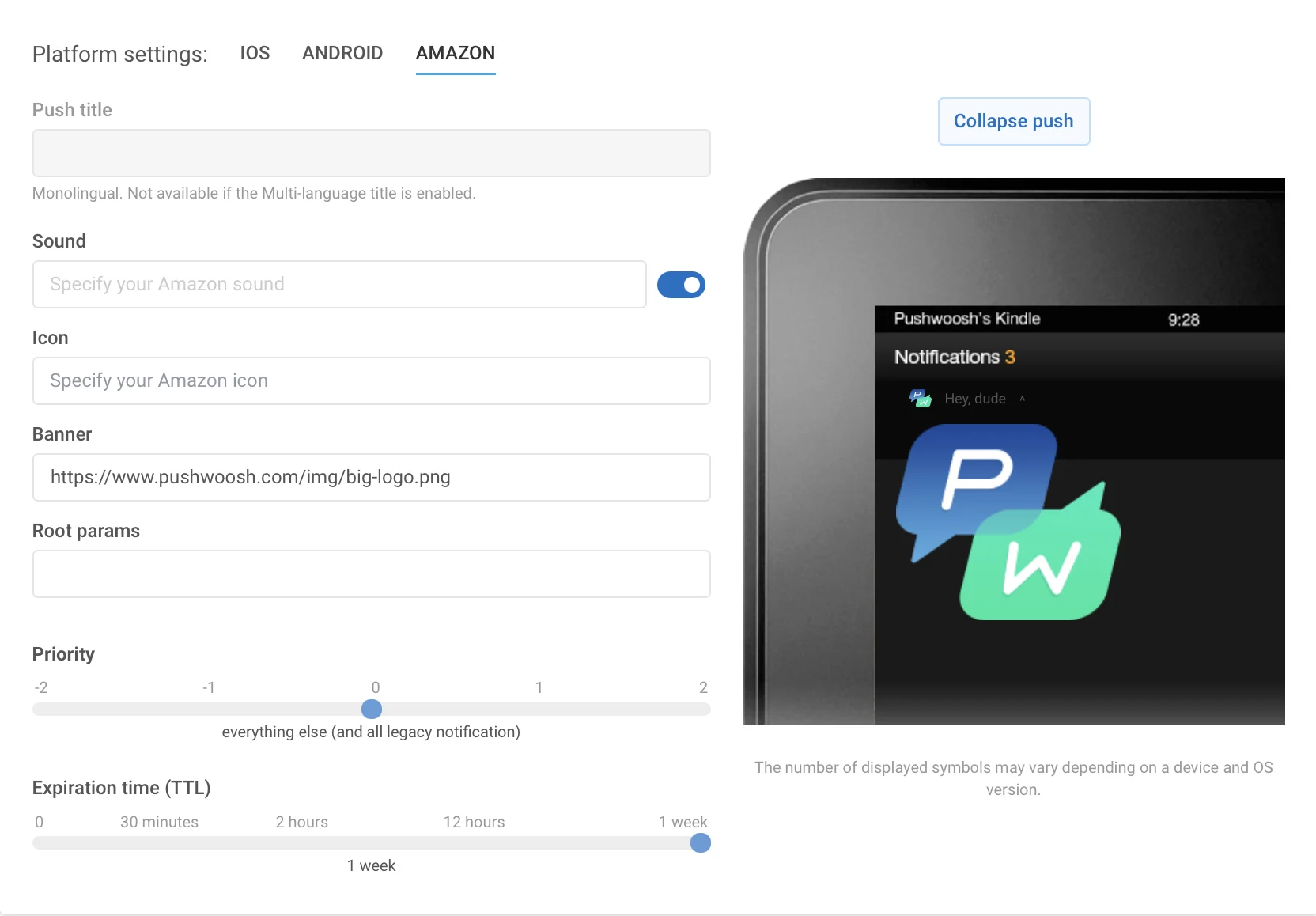
Header. ระบุส่วนหัวการแจ้งเตือน Amazon ของคุณที่นี่
Sound. ระบุชื่อไฟล์เสียงที่กำหนดเองในโฟลเดอร์ “res/raw” ของแอปพลิเคชันของคุณ ละเว้นนามสกุลไฟล์
Icon. เส้นทางไปยังไอคอนการแจ้งเตือน
Banner. เส้นทางเต็มไปยังแบนเนอร์การแจ้งเตือน
Expiration time. ระยะเวลาที่หลังจากนั้นพุชจะไม่ถูกส่งหากอุปกรณ์ออฟไลน์
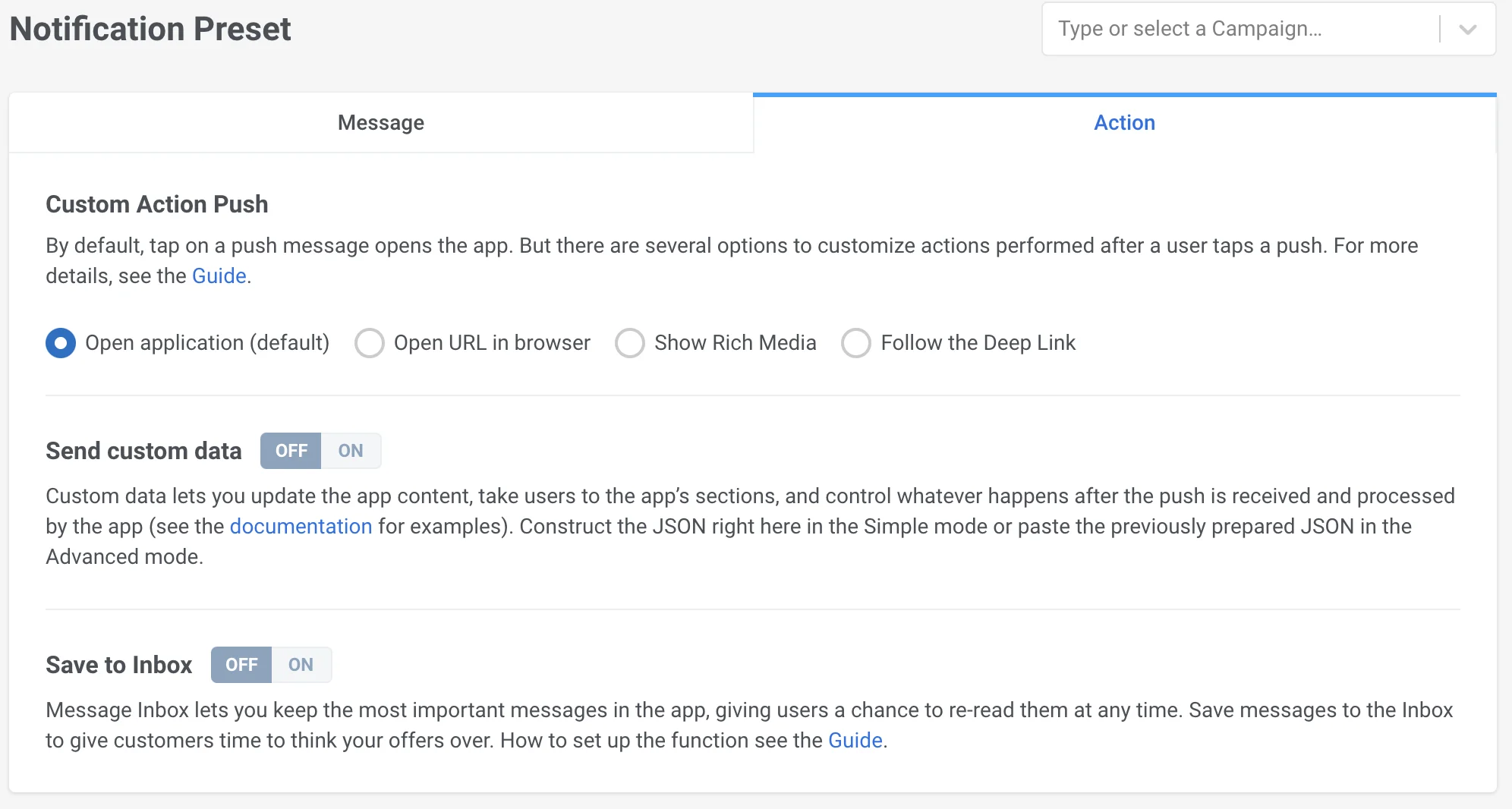
แท็บ Action
Anchor link toโดยค่าเริ่มต้น การแตะที่ข้อความพุชจะเปิดแอป คุณสามารถปรับแต่งการกระทำที่ดำเนินการหลังจากผู้ใช้แตะพุช:
- เปิด URL ในเบราว์เซอร์ของผู้ใช้
- นำผู้ใช้ไปยังหน้าในแอปที่ต้องการโดยตรง
- หรือดึงดูดความสนใจด้วยเนื้อหาที่หลากหลาย
การกระทำที่กำหนดเอง
Anchor link toURL
เพิ่มลิงก์ที่จะเปิดในเบราว์เซอร์หลังจากผู้ใช้แตะ push notification เลือกตัวเลือก URL และแทรกลิงก์ในช่องที่เกี่ยวข้อง โปรดทราบว่าขนาดเพย์โหลดของ push notification มีจำกัด ดังนั้นควรพิจารณาใช้ตัวย่อ URL เพื่อให้อยู่ในขีดจำกัด
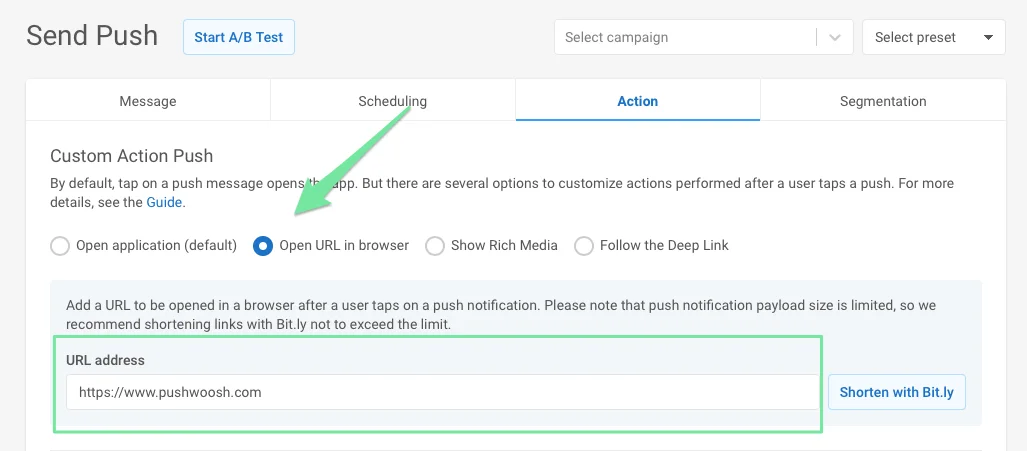
สำหรับ URL สามารถใช้ dynamic linking ได้ คุณสามารถเพิ่ม Dynamic Content ลงในที่อยู่เว็บที่คุณระบุในช่อง URL เพื่อให้หน้าเว็บเปิดขึ้นเมื่อผู้ใช้แตะที่พุช โดยคำนึงถึงค่าแท็กของผู้ใช้ ตัวอย่างเช่น คุณสามารถแสดงข้อเสนอพิเศษตามผลิตภัณฑ์ล่าสุดที่ผู้ใช้ซื้อ หรือนำพวกเขาไปยังฟีดข่าวที่คล้ายกับที่พวกเขาได้อ่านล่าสุด
หากต้องการเพิ่ม URL แบบไดนามิกลงในข้อความพุชของคุณ ให้วาง Dynamic Content ไว้ที่ส่วนท้ายของ URL (ส่วนที่อยู่หลังเครื่องหมาย /):
https://example.com/{TagName|lowercase|default}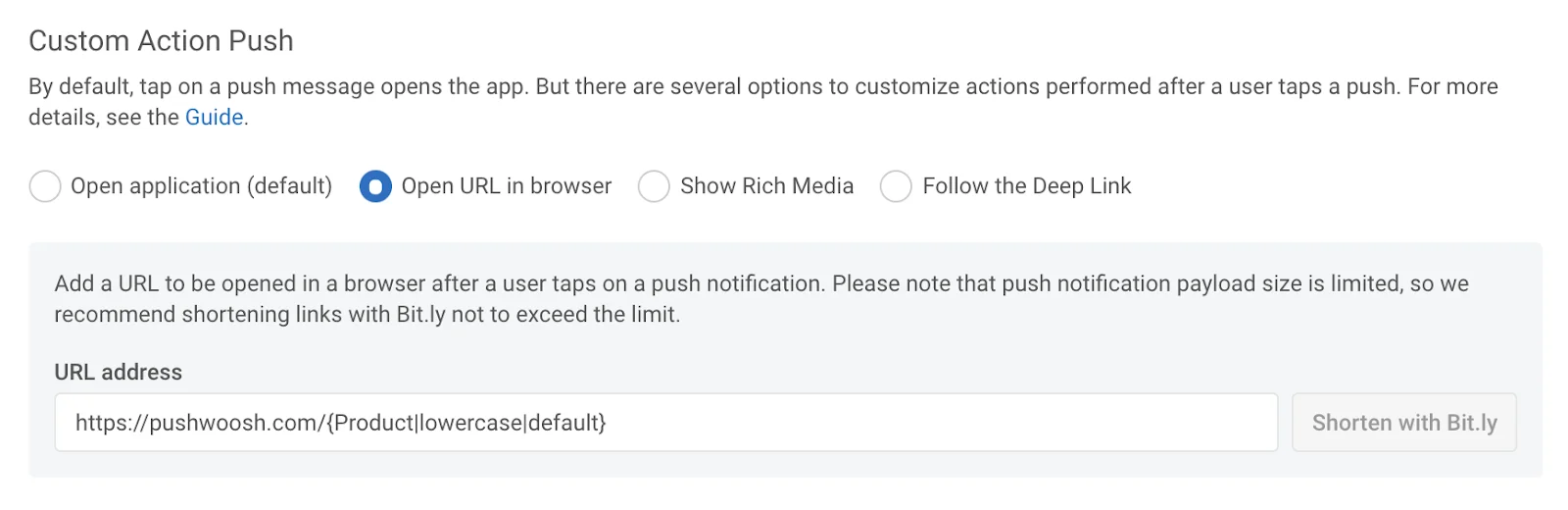
ใช้ไวยากรณ์เดียวกับ Dynamic Content ในข้อความพุช, หัวข้อ ฯลฯ:
{Tag|format_modifier|default_value}โปรดดูคู่มือ Dynamic Content สำหรับรายละเอียด
Rich Media
Anchor link toRich Media คือเนื้อหาที่แสดงในขณะที่ผู้ใช้อยู่ในแอป สามารถมีรูปภาพ, วิดีโอ, แบบฟอร์มที่กรอกได้ และองค์ประกอบอื่นๆ หากผู้ใช้คลิกที่มัน มันจะเปิดขึ้นเพื่อแนบรูปภาพ, วิดีโอ, CTA หรือแบบฟอร์มโต้ตอบอื่นๆ หากต้องการเรียนรู้เพิ่มเติมเกี่ยวกับการสร้างและแก้ไข Rich Media โปรดดู คู่มือนี้
หากต้องการเปิดหน้า Rich Media ที่สร้างขึ้นในบัญชีของคุณ ให้เลือกตัวเลือก Show Rich Media และเลือก Rich Media ที่จะแสดง หากต้องการเปิดหน้าเนื้อหา rich ระยะไกล ให้เลือกแหล่งที่มา Remote Page และแทรก URL ของหน้า rich
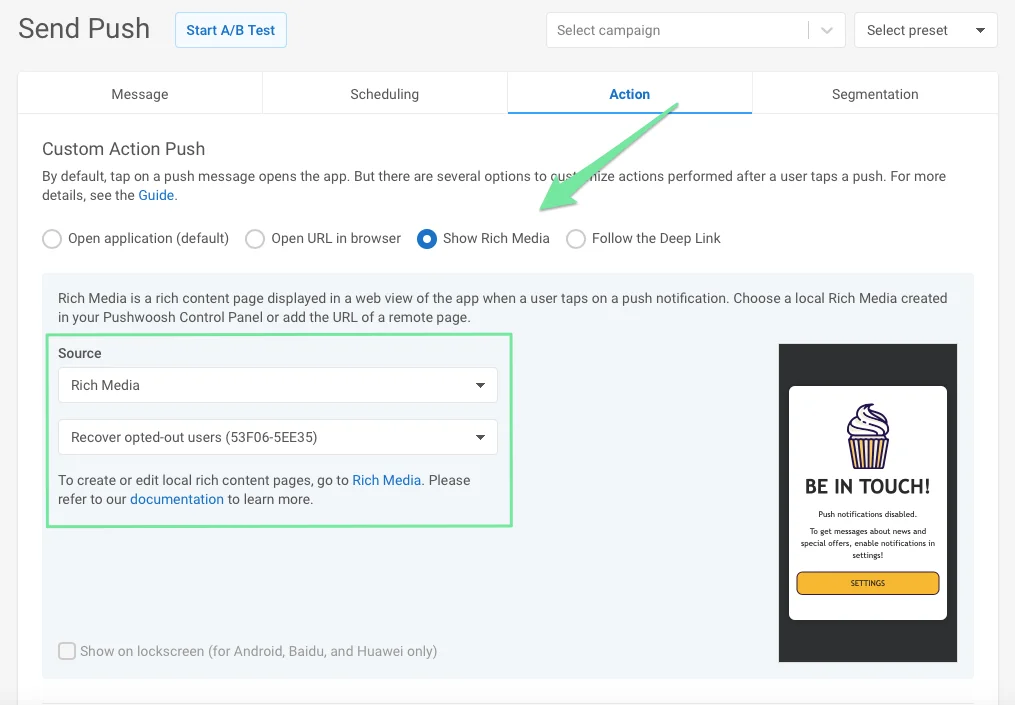
สำหรับอุปกรณ์ Android คุณสามารถสลับตัวเลือก Show on lockscreen เพื่อแสดง Rich Media บนหน้าจอล็อกของอุปกรณ์ผู้ใช้ได้โดยตรง
Deep Link
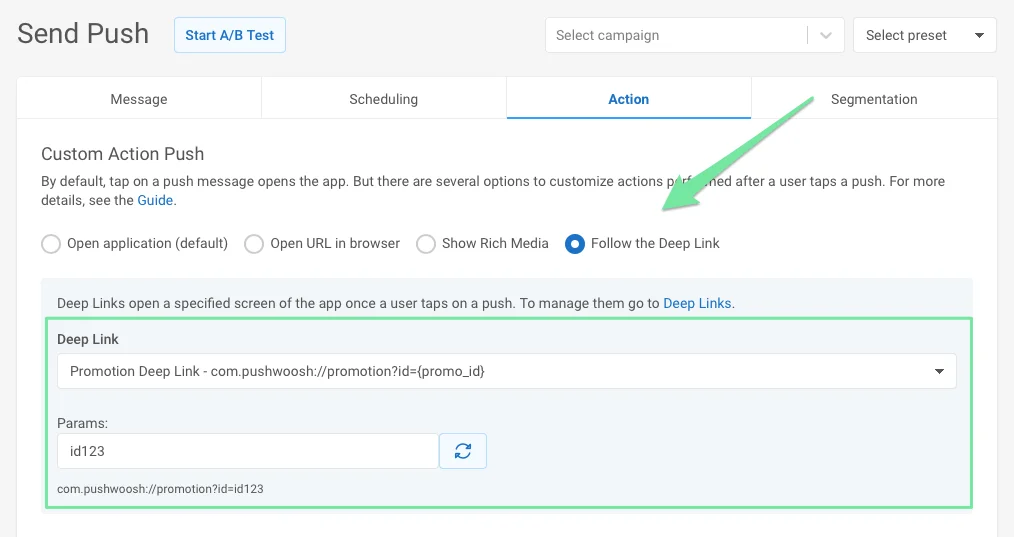
Anchor link toด้วย Deep Links คุณสามารถนำผู้ใช้ไปยังเนื้อหาใหม่ในแอป, หน้าโปรโมชัน, ข้อเสนอพิเศษ ฯลฯ ได้โดยตรง ใน Presets คุณสามารถเพิ่มได้เฉพาะ deep links ที่คุณกำหนดค่าไว้ในการตั้งค่าเท่านั้น
โปรดปฏิบัติตามคู่มือเพื่อตั้งค่า Deep Links
Custom Data
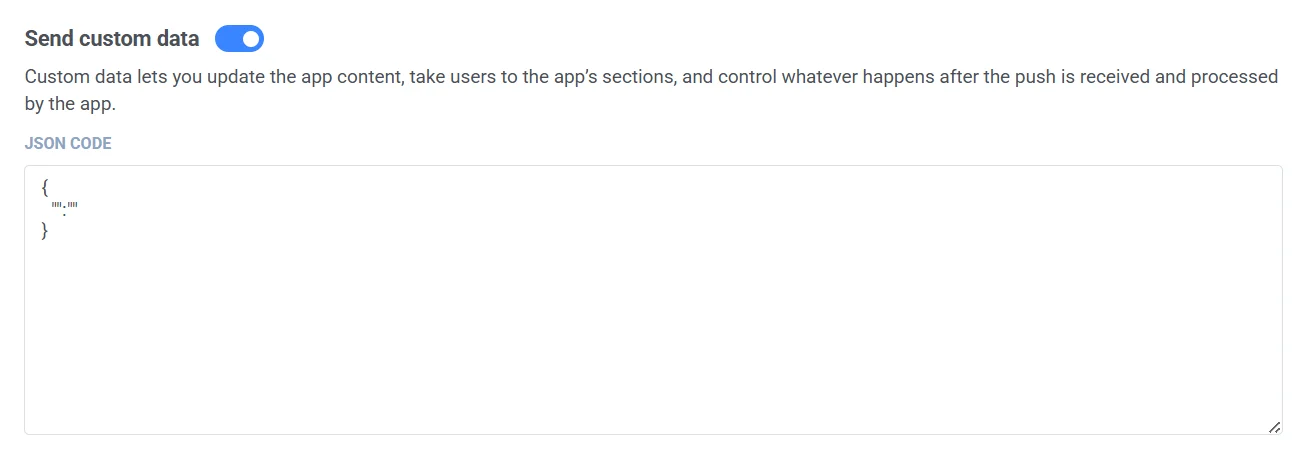
Anchor link toCustom Data คืออ็อบเจกต์ JSON ที่อธิบายการกระทำที่จะดำเนินการ ตัวอย่างเช่น:
{"key": "value"}คุณสามารถเพิ่ม Custom Data ลงในข้อความพุชของคุณเพื่อระบุพารามิเตอร์พุชเพิ่มเติม
สลับ Send custom Data เป็นเปิด แทรกข้อมูล JSON ลงในช่อง JSON Code
หากต้องการเรียนรู้เพิ่มเติมเกี่ยวกับ Custom Data โปรดดู คู่มือ ของเรา
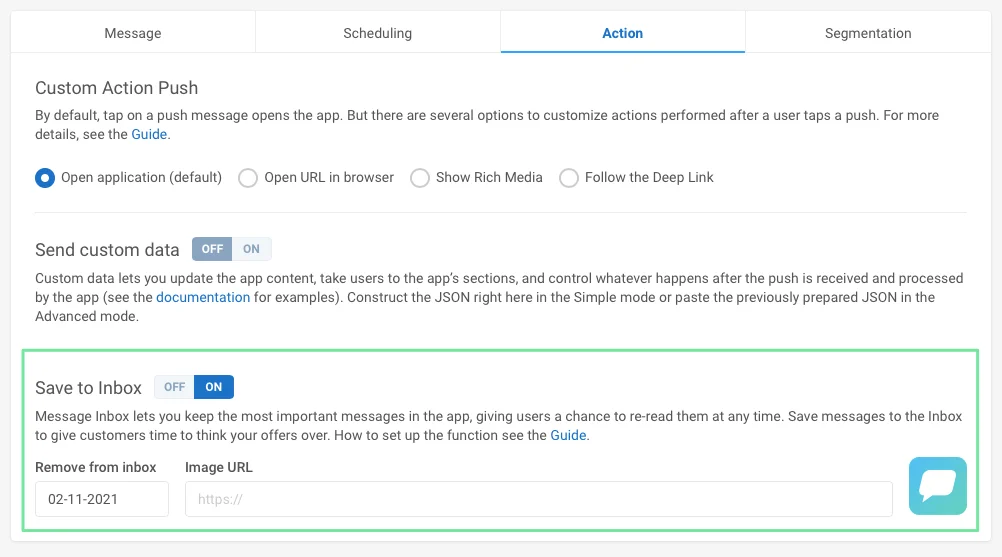
บันทึกไปยังกล่องจดหมาย
Anchor link toหากต้องการเก็บข้อความไว้ในกล่องจดหมายของผู้ใช้ ให้ทำเครื่องหมายที่ช่องและตั้งวันที่ที่จะลบพุช โดยค่าเริ่มต้น ข้อความจะถูกลบออกจากกล่องจดหมายในวันถัดไปหลังจากที่ส่ง หากต้องการตั้งค่าไอคอนที่จะแสดงถัดจากข้อความในกล่องจดหมาย ให้ระบุ URL ของรูปภาพในช่องที่เกี่ยวข้อง
ข้อความจะถูกลบออกจากกล่องจดหมายเวลา 00:00:01 UTC ของวันที่ระบุ ดังนั้นวันก่อนหน้าคือวันสุดท้ายที่ผู้ใช้สามารถเห็นข้อความในกล่องจดหมายของตนได้
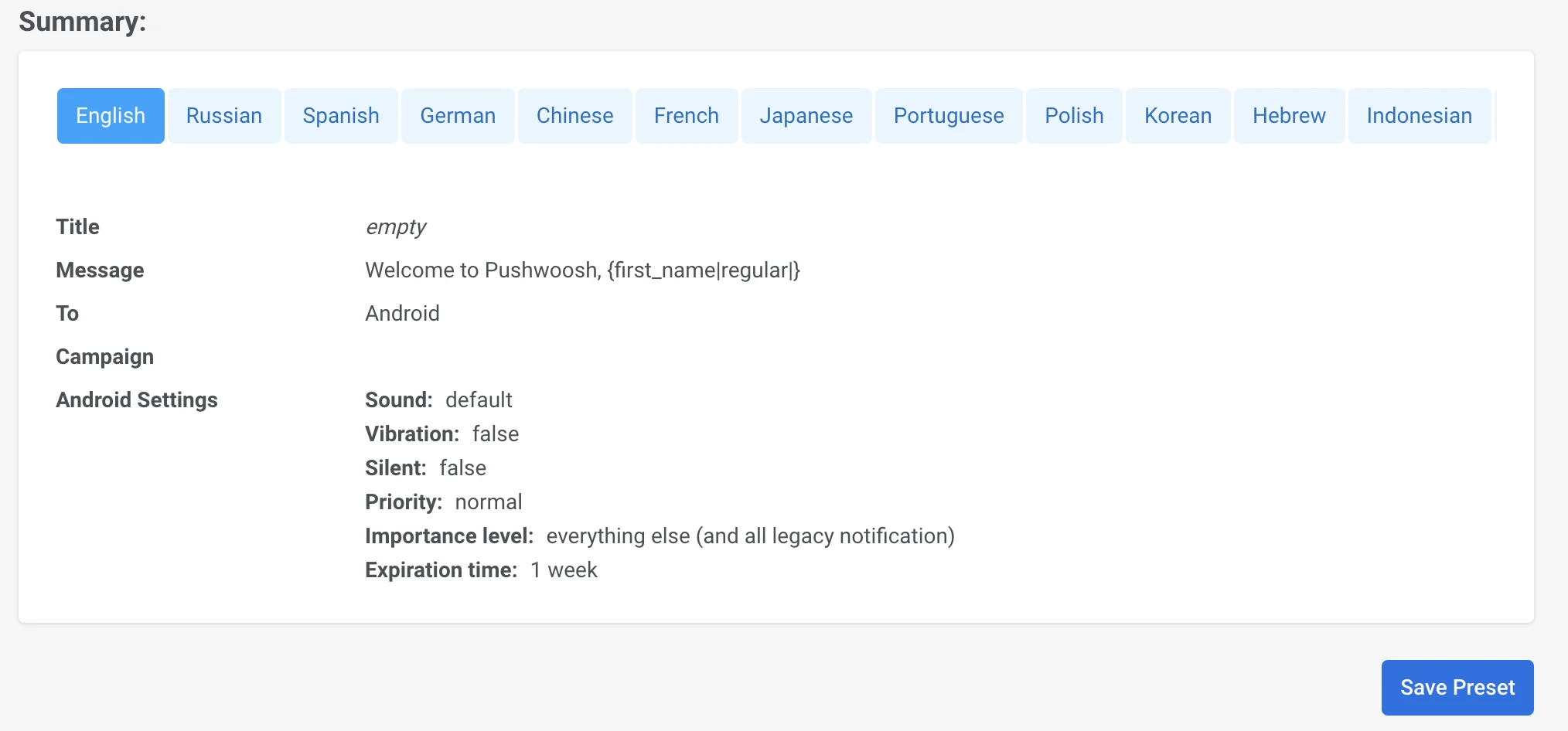
เมื่อคุณกำหนดค่าพารามิเตอร์ทั้งหมดแล้ว ให้คลิก Save Preset
จากนั้นคุณสามารถ ส่งพุชของคุณไปยังผู้ชม ได้