Eventos personalizados
Ao contrário dos eventos padrão, que são universais em muitos aplicativos e setores, os eventos personalizados são específicos para o seu aplicativo. Esses eventos rastreiam ações específicas exclusivas para suas necessidades, como concluir um treino ou estender uma assinatura. Eles ajudam você a entender como os usuários interagem com seus recursos específicos. Além disso, eles fornecem insights mais profundos sobre o comportamento do usuário, ajudam a rastrear a retenção e permitem a criação de campanhas de marketing altamente personalizadas e eficazes. Isso, em última análise, melhora o engajamento e a satisfação do usuário.
Criando eventos personalizados
Anchor link toPara criar um evento personalizado no Pushwoosh:
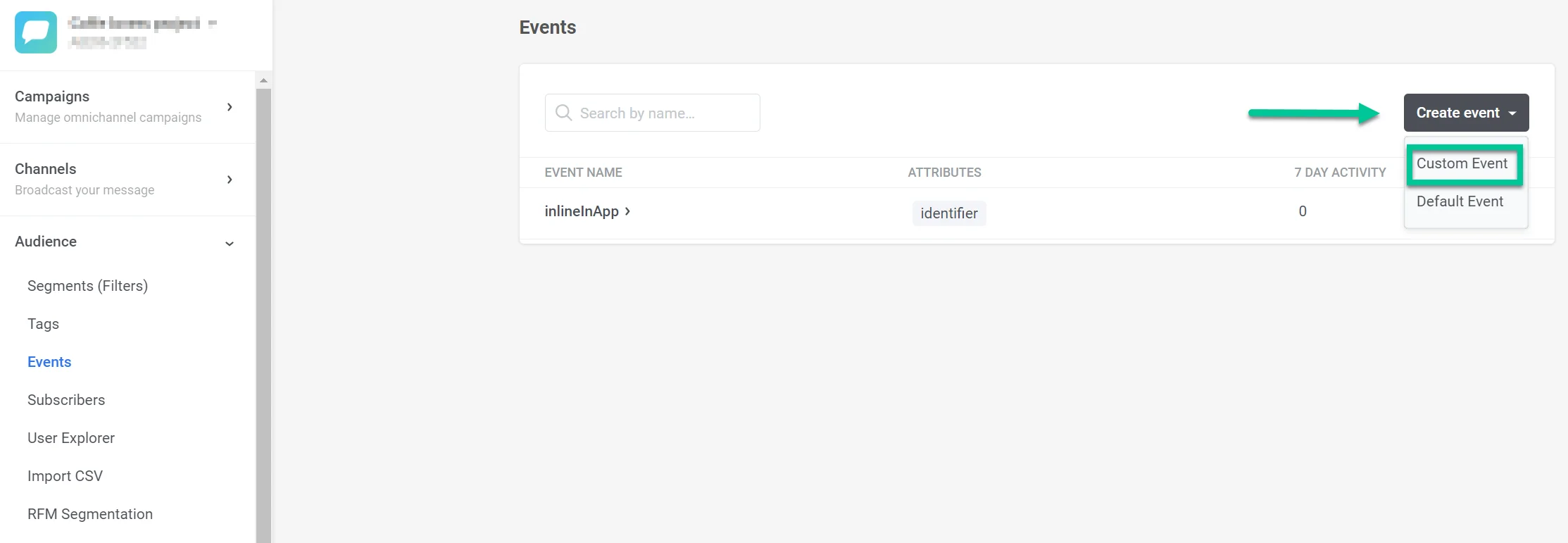
- Vá para Público > Eventos e clique em Criar Evento. No menu suspenso que aparece, selecione Evento Personalizado.
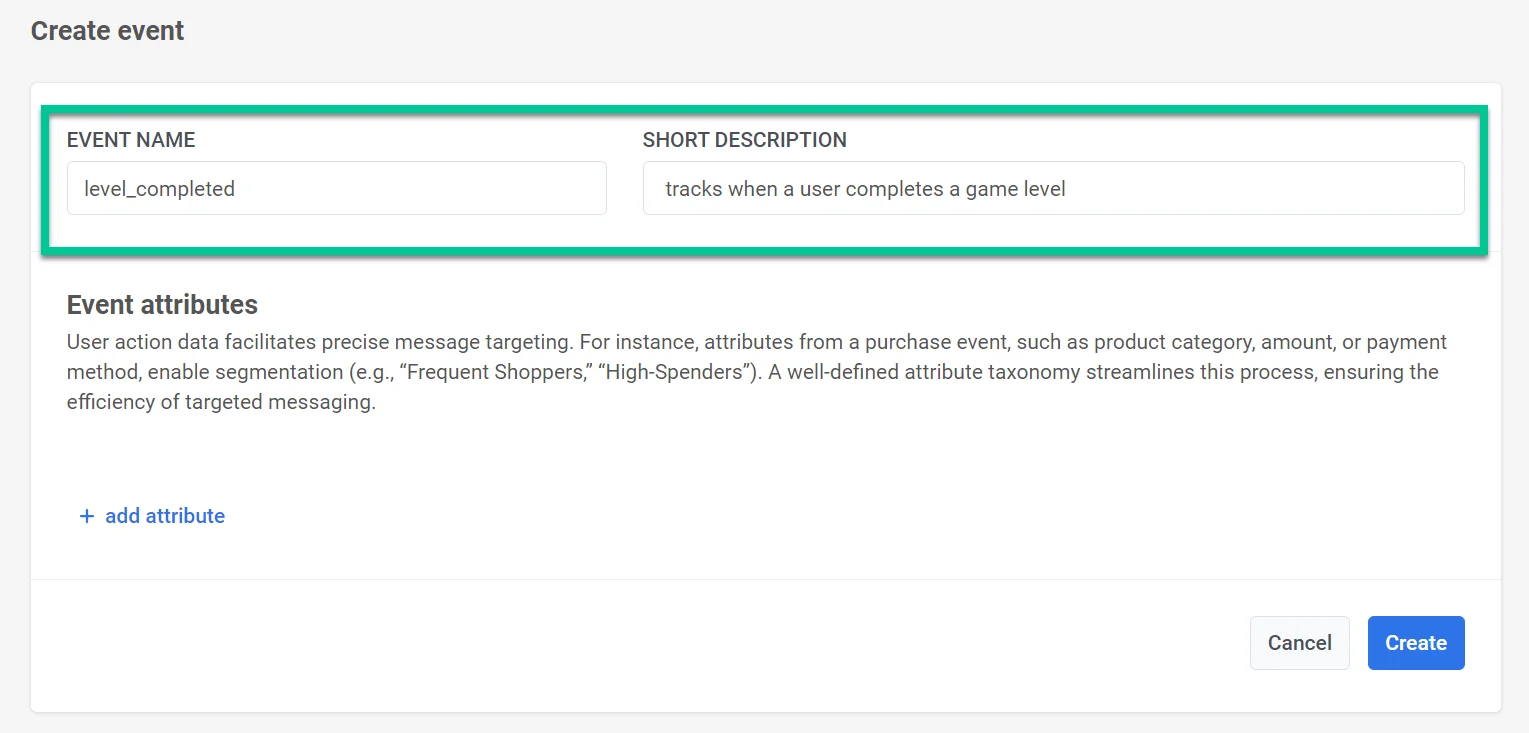
- Na janela que se abre, insira o nome do seu evento no campo Nome do Evento. Por exemplo, use
level_completedpara rastrear quando um usuário completa um nível de jogo. Forneça uma breve descrição do evento no campo Descrição. Isso ajuda a identificar rapidamente o propósito do evento.
- Defina os atributos específicos relevantes para o seu evento e selecione o tipo de atributo (por exemplo, string, inteiro). Os atributos de evento são informações específicas que descrevem os detalhes de um evento. Eles capturam vários aspectos da interação de um usuário dentro do seu aplicativo. Isso fornece dados valiosos para segmentação e direcionamento preciso de mensagens. Você pode adicionar até 50 atributos a um evento.
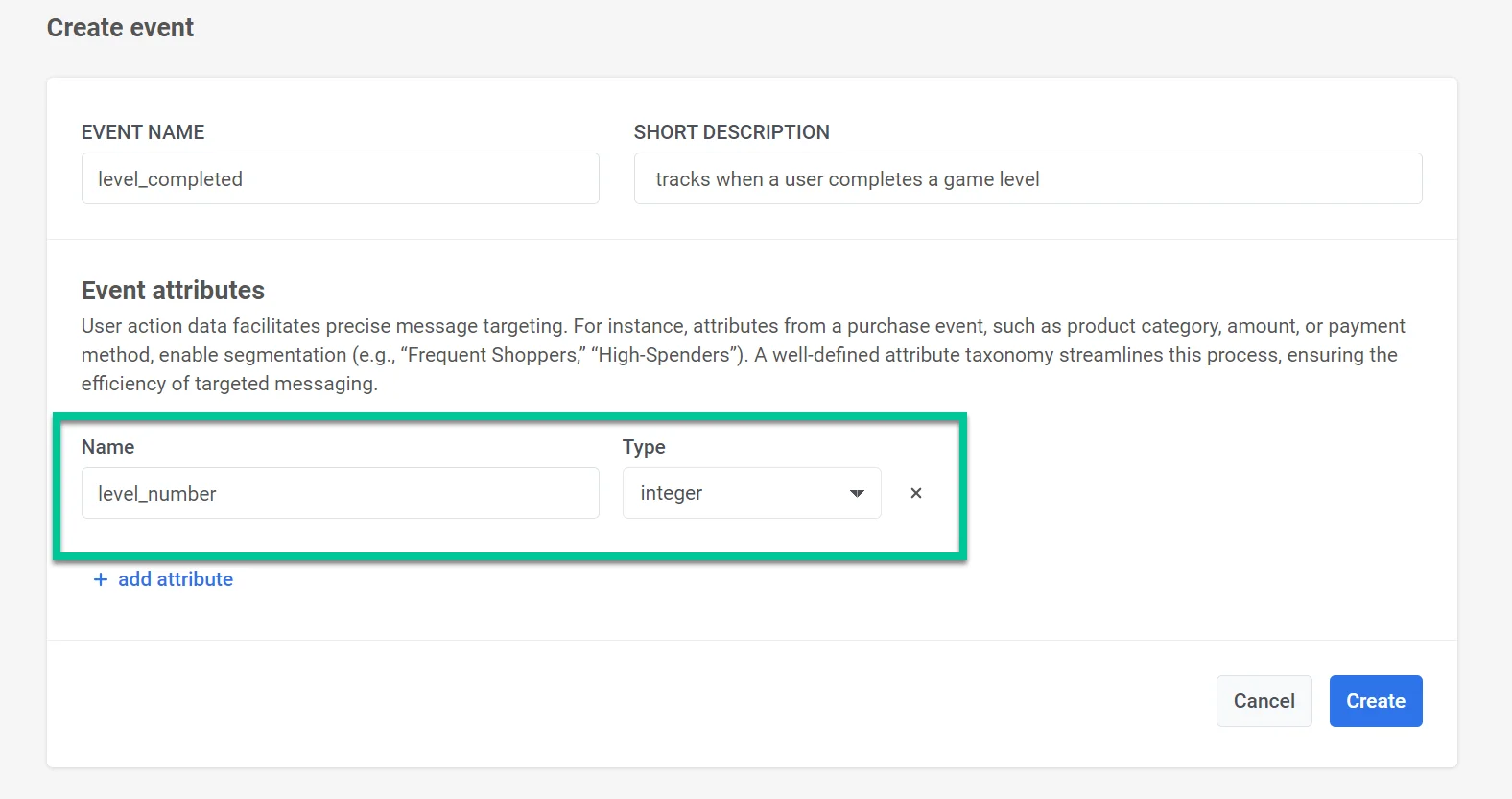
Para cada evento que ocorre, haverá valores de atributo correspondentes. Por exemplo, atributos para o evento level_completed podem incluir level_number, completion_time, score, ou points_earned. Quando o evento é registrado no Pushwoosh, ele incluirá esses valores de atributo junto com um carimbo de data/hora. Esses dados podem ser usados posteriormente para construir segmentos, direcionar mensagens e coletar estatísticas.
Depois de preencher os detalhes necessários e adicionar atributos, clique em Criar para finalizar a configuração do evento. Se você decidir não prosseguir com a criação do evento, clique em Cancelar para descartar as alterações.
Gerenciando eventos personalizados
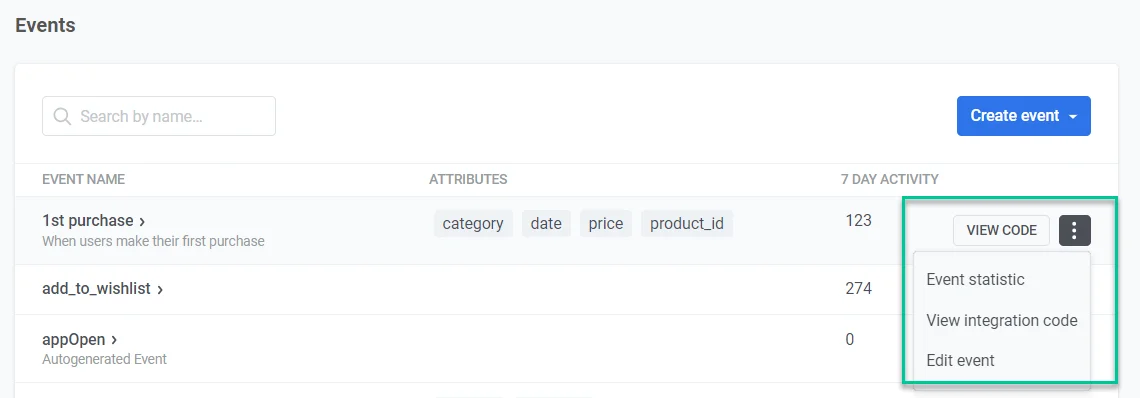
Anchor link toA lista de eventos fornece uma visão geral de todos os eventos personalizados que você criou para sua aplicação. Cada evento ajuda a rastrear interações ou comportamentos específicos do usuário.
Detalhes do Evento
- Nome do Evento que identifica o evento (por exemplo, “button_clicked”, “video_watched”)
- Atributos ou informações-chave associadas ao evento, fornecendo contexto adicional (por exemplo, “button_id”, “video_category”)
- Atividade de 7 dias - o número de vezes que o evento ocorreu nos últimos sete dias, oferecendo uma visão rápida do engajamento recente
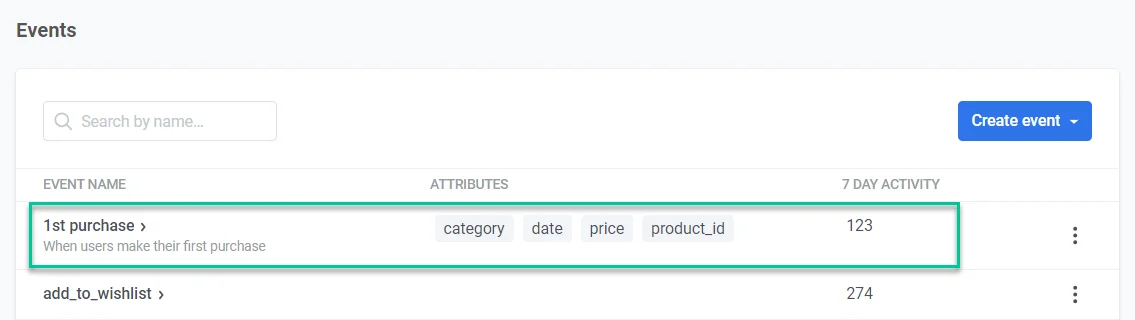
Cada evento tem um menu para gerenciamento adicional:
- Clique em Ver Código para acessar o trecho de código necessário para integrar este evento na base de código do seu aplicativo.
- Clique em Estatísticas do Evento para aprofundar as estatísticas detalhadas do evento escolhido, fornecendo insights sobre o comportamento do usuário.
- Clique em Editar Evento para modificar as configurações de um evento, incluindo seu nome e atributos associados, para garantir a coleta precisa de dados.
Usando eventos personalizados no Pushwoosh
Anchor link toDepois de configurar seus eventos, você pode usá-los para:
- Criar uma jornada do cliente que será iniciada em seu evento personalizado, usando o elemento Entrada baseada em gatilho.
- Segmentar usuários por critérios como quantas vezes eles realizaram um evento personalizado ou quando o evento ocorreu pela última vez. Use esses segmentos para configurar Entradas baseadas em público para jornadas do cliente ou use a opção Divisão de Segmento dentro da jornada.
- Definir um atraso de tempo em sua jornada do cliente com base no evento personalizado que os usuários acionam dentro de sua jornada.
- Usar o evento personalizado na etapa Aguardar Gatilho para definir diferentes cenários de comunicação com base no fato de um usuário acionar este evento específico ou vários eventos dentro de um tempo especificado.
Casos de uso de eventos personalizados
Anchor link to| Tipo de App | Evento Personalizado | Descrição | Caso de Uso |
|---|---|---|---|
| Apps de Fitness e Saúde | workout_complete | Um usuário completa uma sessão de treino. | Envie mensagens motivacionais ou recompensas para manter os usuários engajados e incentivar treinos regulares. |
| Apps de E-commerce | cart_abandoned | Um usuário adiciona itens ao carrinho, mas não conclui a compra. | Envie um e-mail de lembrete ou notificação push com uma oferta especial ou desconto nos itens deixados no carrinho. |
| Apps de Educação e e-Learning | complete_course | Um usuário completa um curso. | Envie mensagens de parabéns e recomende cursos avançados ou tópicos relacionados. |
| Apps de Mídia e entretenimento | watch_video | Um usuário assiste a um vídeo. | Envie notificações sobre conteúdo semelhante ou novos lançamentos. Recomende outros vídeos. |
| Apps de Viagem e hospitalidade | book_flight | Um usuário reserva um voo. | Envie lembretes de viagem, dicas de bagagem e recomendações de atividades em seu destino. |
| Apps de Assinatura | start_trial | Um usuário inicia um teste gratuito. | Envie mensagens de integração com dicas, ofereça assistência e destaque os principais recursos. |
| Apps de Mobilidade ou carsharing | ride_completed | Um usuário completa uma viagem de carsharing. | Envie uma mensagem in-app de acompanhamento, solicite feedback ou ofereça um desconto na próxima viagem. |
| Apps de Jogos | level_completed | Um usuário completa um nível de jogo. | Envie mensagens de parabéns e ofereça dicas ou recompensas por completar o próximo nível. |
Rastreando eventos personalizados
Anchor link toEstatísticas de eventos
Anchor link toVocê pode rastrear cada evento que criou. Para isso:
- Navegue até Público > Eventos.
- Na lista de Eventos, encontre o evento que deseja rastrear e clique nos três pontos ao lado dele. Selecione Estatísticas do Evento.
- Defina o intervalo de datas para o qual deseja analisar os dados do evento.
- Refine a análise de dados do evento adicionando condições ou filtros específicos com base em atributos como segmentos de usuários, tipos de dispositivos ou outros critérios personalizados.
- Visualize um gráfico que mostra a frequência com que o evento selecionado foi acionado durante o intervalo de datas especificado.
- Você também pode exportar os dados do evento para um arquivo CSV para análise ou relatórios adicionais.
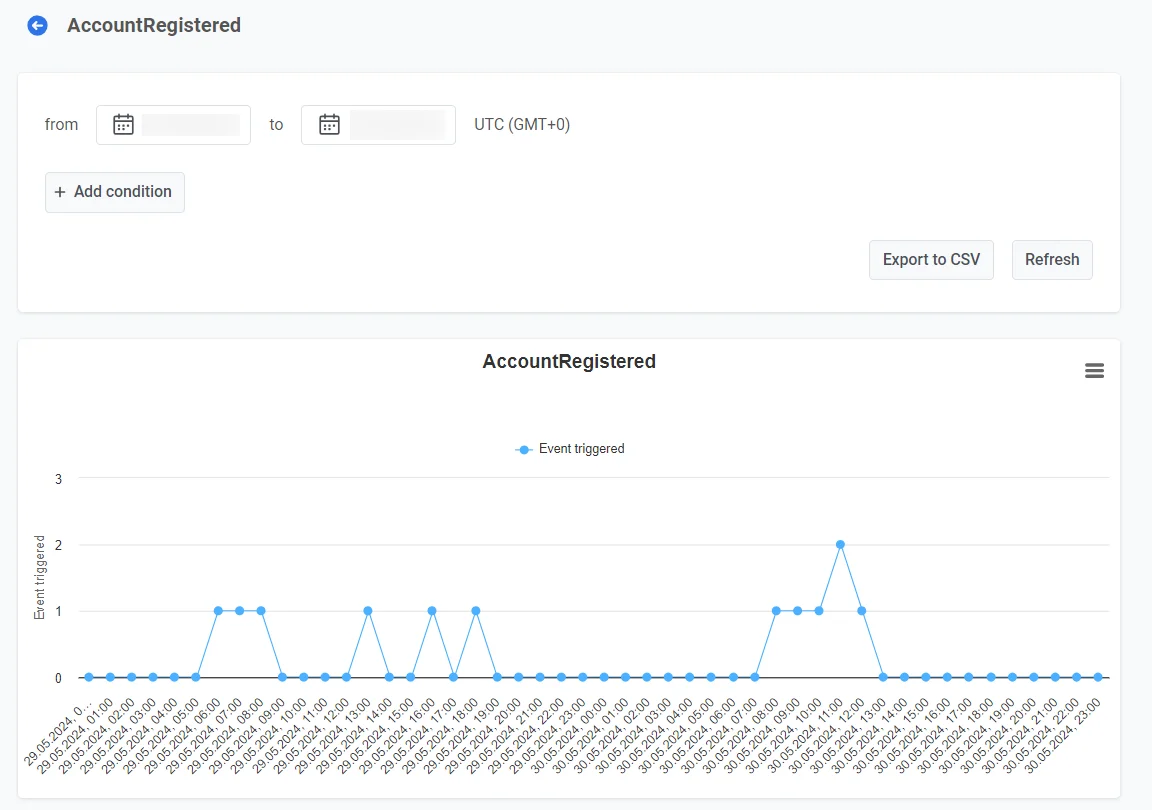
Para atualizar os dados do evento exibidos no painel, clique no botão Atualizar.
Painéis
Anchor link toO Pushwoosh também permite que você rastreie eventos personalizados usando o painel de Eventos, que contém estatísticas relacionadas aos eventos usados em suas campanhas, ou construindo seu próprio painel personalizado. Saiba mais
Aba de Retenção
Anchor link toUse a aba Retenção para rastrear a retenção relacionada a eventos específicos relevantes para o seu negócio. Saiba mais