Começando com os elementos da Jornada
As jornadas do cliente no Pushwoosh são construídas usando elementos de jornada modulares. Eles representam pontos de entrada, canais de comunicação e controles de fluxo que definem como os usuários se movem pela sua jornada.
Trabalhando com elementos da Jornada
Anchor link toAdicionando elementos a uma jornada
Anchor link toPara adicionar um elemento à sua jornada, arraste-o do painel esquerdo para a tela ou clique em Conectar este em um elemento existente e escolha o próximo passo na lista.
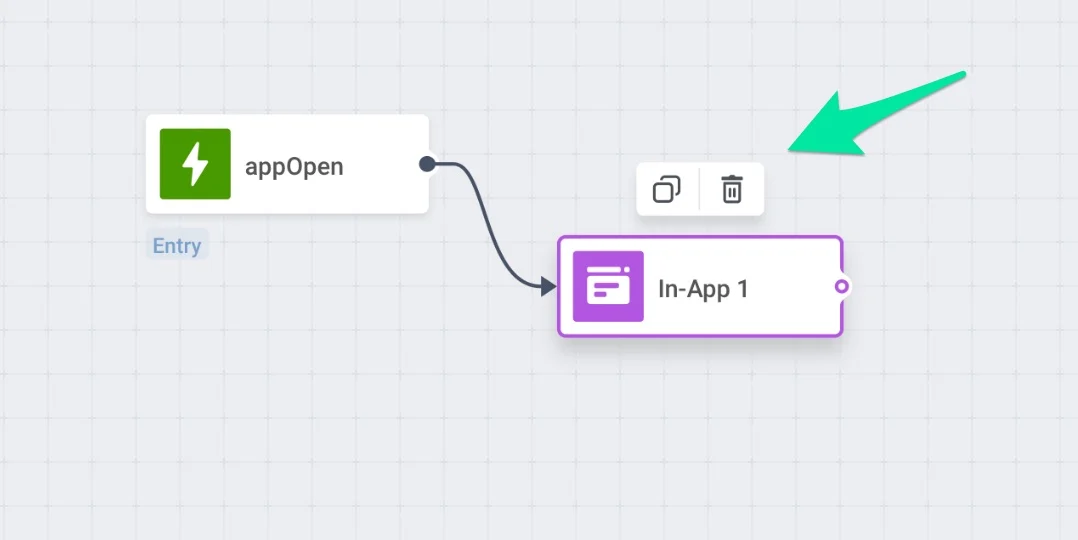
Excluindo um elemento
Anchor link toPara excluir um elemento, clique nele uma vez e pressione o ícone da Lixeira na parte superior.
Editando um elemento
Anchor link toPara editar um elemento, clique nele duas vezes e preencha os campos da janela pop-up que apareceu.
Elementos da Jornada
Anchor link toEntrada
Anchor link toEntrada baseada em gatilho
Anchor link toInicie uma jornada quando um usuário acionar um evento específico, como uma compra ou um registro.
Entrada baseada em público
Anchor link toInicie uma jornada para um segmento de usuários pré-definido.
Entrada baseada em API
Anchor link toInicie uma jornada enviando uma solicitação para a API do Pushwoosh quando ocorrer um evento de negócio externo.
Canais
Anchor link toPush
Anchor link toEnvie notificações push personalizadas no momento certo da jornada, com suporte para vouchers, armazenamento na caixa de entrada, otimização de tempo e limitação de frequência.
Envie mensagens de e-mail personalizadas como parte da sua jornada do cliente. Você pode testar linhas de assunto, incluir códigos de voucher, habilitar Cco, definir limites de frequência e dividir a jornada com base na abertura do e-mail.
In-app
Anchor link toAcione mensagens in-app para engajar os usuários com conteúdo personalizado exibido quando eles abrem o aplicativo.
Entregue mensagens SMS oportunas usando predefinições personalizáveis ou texto personalizado para impulsionar o engajamento imediato do usuário.
Envie mensagens de WhatsApp personalizadas usando modelos aprovados da Meta ou texto personalizado para entregar conteúdo relevante e melhorar as taxas de conversão.
LINE
Anchor link toEngaje usuários com mensagens direcionadas do LINE. Escolha entre predefinições formatadas ou conteúdo simples, adicione vouchers e otimize o fluxo com base no sucesso da entrega.
Dados para o aplicativo
Anchor link toEntregue pushes silenciosos ou payloads JSON para acionar comportamentos no aplicativo, personalizar conteúdo ou testar novos recursos dinamicamente.
Webhook
Anchor link toEnvie dados ou acione ações em sistemas de terceiros por meio de solicitações HTTP.
Controles de fluxo
Anchor link toDivisão por condição
Anchor link toDivida uma jornada com base em segmentos de usuários ou valores de tags.
Aguardar gatilho
Anchor link toPause a jornada até que o usuário acione eventos ou atributos especificados.
Divisão A/B/n
Anchor link toDivida a jornada para testar variantes de mensagens e otimizar com base no desempenho.
Verificação de alcançabilidade
Anchor link toVerifique se um usuário pode ser alcançado por um canal e direcione a jornada de acordo.
Atraso de tempo
Anchor link toPause os usuários antes do próximo passo com base em intervalos fixos, horários específicos, datas ou valores de tags/eventos.
Atualizar perfil do usuário
Anchor link toAtribua ou atualize tags de usuário manualmente ou dinamicamente com base em eventos da jornada.
Webhook
Anchor link toEnvie dados ou acione ações em sistemas de terceiros por meio de solicitações HTTP.
Sair da jornada
Anchor link toMarque o ponto final da jornada de um usuário para concluir toda a lógica e mensagens.
Teclas de atalho da tela
Anchor link toPara facilitar a configuração da sua jornada, use as teclas de atalho que permitem o gerenciamento instantâneo das partes da jornada sem cliques:
- Selecione um elemento da jornada e copie e cole com Ctrl+C/Ctrl+V (Cmd+C/Cmd+V).
- Selecione vários elementos da jornada segurando Shift/Cmd e copie e cole toda a seleção com Ctrl+C/Ctrl+V.
- Copie e cole elementos entre jornadas (não mude de aba enquanto copia).
- Exclua elementos da jornada da tela pressionando a tecla de atalho Delete do seu sistema.