การตั้งเวลาส่ง Push
ตั้งเวลาผ่านฟอร์ม push แบบครั้งเดียว
Anchor link toหากต้องการส่ง push notification แบบครั้งเดียวใน Pushwoosh ให้ไปที่ส่วน Campaigns เลือก One-time messaging และคลิก Send message → One-time push

เลือกหรือสร้างเนื้อหาข้อความ push
Anchor link toในการเริ่มต้น ให้สร้างเนื้อหาใหม่หรือเลือกเนื้อหาที่มีอยู่สำหรับ push notification ของคุณ หากคุณต้องการใช้ push preset ที่สร้างไว้ล่วงหน้า ให้เลือกจากเมนูดรอปดาวน์ของตัวเลือกที่มีอยู่

หากต้องการสร้างข้อความใหม่ ให้คลิก Create new และทำตามคำแนะนำนี้เพื่อตั้งค่า push preset ใหม่
หากคุณต้องการแก้ไข preset ที่มีอยู่ ให้คลิก Edit Content เพื่อแก้ไขข้อความ
ตัวอย่างของ notification จะแสดงทางด้านขวา เพื่อแสดงให้เห็นว่าผู้ใช้จะเห็นอย่างไร
เมื่อคุณพอใจกับเนื้อหาและลักษณะที่ปรากฏแล้ว ให้คลิก Next เพื่อไปยังขั้นตอนการตั้งค่า Audience
เลือกกลุ่มเป้าหมายสำหรับ push notification
Anchor link toถัดไป เลือกกลุ่มเป้าหมายสำหรับ push notification ของคุณ คุณสามารถส่ง notification ไปยังผู้ใช้ทั้งหมดหรือกำหนดเป้าหมายไปยัง segment เฉพาะตามพฤติกรรมหรือข้อมูลประชากรของผู้ใช้
ส่งไปยัง segment
Anchor link toเลือกตัวเลือกนี้เพื่อกำหนดเป้าหมายไปยัง segment ของกลุ่มเป้าหมายที่เฉพาะเจาะจง เลือก segment ที่สร้างไว้ล่วงหน้าจากเมนูแบบเลื่อนลง หรือสร้าง segment ใหม่โดยคลิก Create Segment สำหรับรายละเอียดเพิ่มเติม โปรดดูที่คำแนะนำเกี่ยวกับการสร้าง segments

ส่งไปยังผู้ใช้ทั้งหมด
Anchor link toเลือกตัวเลือกนี้เพื่อส่ง notification ไปยังผู้ติดตามทั้งหมดของคุณ เหมาะสำหรับการประกาศทั่วไปหรือโปรโมชั่นที่ใช้ได้กับฐานผู้ใช้ทั้งหมดของคุณ

แพลตฟอร์มเป้าหมาย
Anchor link toเลือกแพลตฟอร์มที่คุณต้องการให้ notification ถูกส่งไป แพลตฟอร์มที่มีอยู่ ได้แก่:
- iOS
- Android
- Safari
- Chrome
- Firefox
การเลือกแพลตฟอร์มเป้าหมายช่วยให้แน่ใจว่าข้อความของคุณจะไปถึงผู้ใช้บนอุปกรณ์ที่เหมาะสม เฉพาะผู้ใช้บนแพลตฟอร์มที่เลือกเท่านั้นที่จะได้รับ notification

เมื่อคุณกำหนดค่ากลุ่มเป้าหมายและเลือกแพลตฟอร์มเป้าหมายแล้ว ให้คลิก Next เพื่อดำเนินการตั้งค่า push notification ของคุณต่อไป
ตั้งเวลา push notification
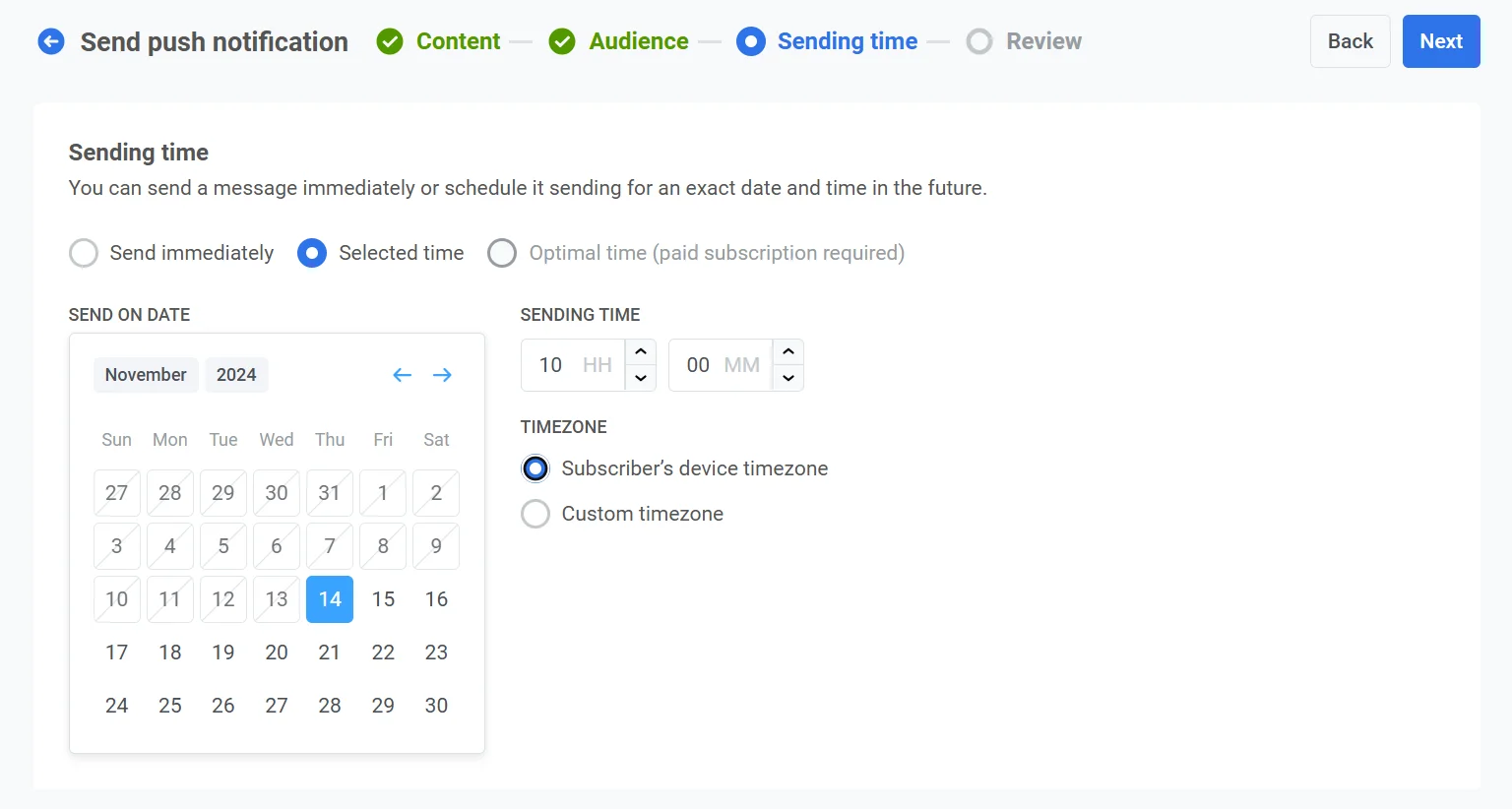
Anchor link toถัดไป เลือก Selected time เพื่อตั้งเวลา push notification ของคุณสำหรับวันและเวลาที่เฉพาะเจาะจง
- ใช้ปฏิทินเพื่อเลือกวันที่ที่แน่นอนสำหรับ notification ของคุณ
- ตั้งเวลาเป็นชั่วโมงและนาที (โดยใช้รูปแบบ 24 ชั่วโมง) สำหรับเวลาที่ควรส่ง notification
- เลือกโซนเวลาที่เหมาะสม:
- Subscriber’s device timezone: notification จะถูกส่งตามเวลาท้องถิ่นของผู้รับ เพื่อให้แน่ใจว่าการส่งมอบจะเกิดขึ้นในเวลาที่กำหนดในโซนเวลาของพวกเขา
- Custom timezone: เลือกโซนเวลาที่เฉพาะเจาะจงเพื่อตั้งเวลา notification สำหรับผู้รับทั้งหมด ซึ่งมีประโยชน์สำหรับการกำหนดเป้าหมายผู้ใช้ในภูมิภาคที่เฉพาะเจาะจง
ตรวจสอบและแก้ไขเนื้อหาของคุณ
Anchor link toก่อนที่จะสิ้นสุด ให้ตรวจสอบเนื้อหา การกระทำเมื่อคลิก กลุ่มเป้าหมาย แพลตฟอร์ม และตัวเลือกการตั้งเวลาเพื่อให้แน่ใจว่าทุกอย่างได้รับการกำหนดค่าอย่างถูกต้อง คุณยังจะเห็นตัวอย่างของ push notification ของคุณในแต่ละภาษาที่เลือก คุณสามารถปรับการตั้งค่าใดๆ ได้ตามต้องการ

คุณสามารถเลือกที่จะเชื่อมโยง push notification ของคุณกับ Aggregated Campaign ได้ ซึ่งจะช่วยให้คุณสามารถเชื่อมโยงข้อความนี้กับแคมเปญที่ใหญ่กว่าและต่อเนื่อง และติดตามประสิทธิภาพของมันควบคู่ไปกับ notification ที่เกี่ยวข้องเมื่อเวลาผ่านไป

เมื่อทุกอย่างได้รับการยืนยันแล้ว ให้คลิก Schedule push เพื่อตั้งค่าสำหรับการส่งในภายหลัง หรือ Send now เพื่อส่งทันที
ยกเลิกหรือแก้ไขข้อความที่ตั้งเวลาไว้
Anchor link toสำหรับข้อความที่ตั้งเวลาไว้และยังไม่ได้ส่ง (สถานะ PENDING) คุณสามารถเปลี่ยนแปลงหรือยกเลิกได้ เปิดเมนูการดำเนินการ (⋮) สำหรับข้อความในรายการข้อความแบบครั้งเดียว:
- Delete message: ยกเลิกการส่งที่ตั้งเวลาไว้และเปลี่ยนสถานะเป็น Canceled

- Edit message: เปิดฟอร์ม push แบบครั้งเดียวพร้อมข้อมูลข้อความ คุณสามารถเปลี่ยนเนื้อหาหรือกลุ่มเป้าหมายได้ (ไม่สามารถเปลี่ยนเวลาส่งที่ตั้งไว้ได้)

ตั้งเวลา push ด้วย Customer Journey Builder
Anchor link toกระบวนการนี้เหมือนกันสำหรับแคมเปญ push notification ทั้งบนมือถือและเว็บ คำแนะนำนี้จะอธิบายวิธีการตั้งเวลาการส่ง push notification สำหรับวันและเวลาที่เฉพาะเจาะจง
การตั้งค่าการตั้งเวลาอาจแตกต่างกันไป ขึ้นอยู่กับว่า push notification เริ่มต้นโฟลว์การสื่อสารใหม่หรือดำเนินการต่อจากโฟลว์ที่มีอยู่
หาก push notification เริ่มต้นโฟลว์การสื่อสาร
Anchor link toเมื่อคุณตั้งค่า โฟลว์ push พื้นฐาน แล้ว คุณสามารถเพิ่มการตั้งเวลาใน Entry element ได้
ใน Audience-based entry element ให้ตั้งค่า Entry schedule เป็น One-time entry จากนั้นเลือก Schedule for a specific day ตั้งค่าวันที่ เวลา และโซนเวลา

เลือกโซนเวลา มีสองตัวเลือก:
- Subscriber’s device timezone (ค่าเริ่มต้น): ผู้ใช้จะเข้าสู่ระบบตามโซนเวลาของอุปกรณ์ของตน หากไม่มีโซนเวลา จะมีการใช้ค่าสำรอง คลิก Change fallback เพื่อเปลี่ยนแปลง
- Specific timezone: เลือกโซนเวลาจากเมนูแบบเลื่อนลงสำหรับเวลาเข้าที่แน่นอน
เมื่อตั้งค่าการตั้งเวลาแล้ว ให้คลิก Apply
หาก push notification ดำเนินการต่อจากโฟลว์การสื่อสาร
Anchor link toแทรก Time Delay element ระหว่างองค์ประกอบการสื่อสารก่อนหน้าและ push notification ที่คุณต้องการตั้งเวลา:
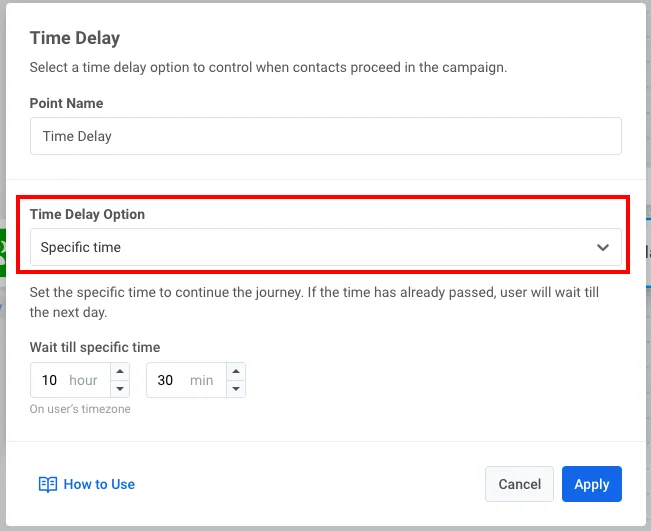
ดับเบิลคลิกที่ Time Delay element ในฟิลด์ Time Delay Option ให้เลือก Specific time:
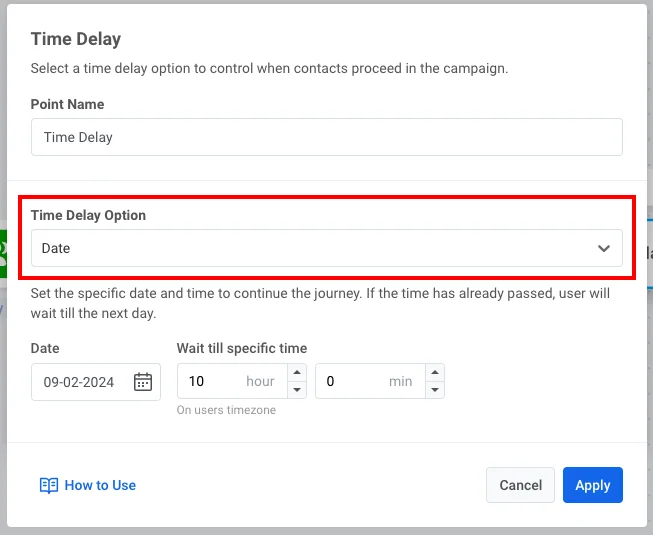
หรือ Date: