ส่ง In-app แบบทันที
In-app แบบทันทีจะส่งข้อความไปยังผู้ใช้ทันทีที่มีการกระทำที่ระบุเกิดขึ้นภายในแอป ซึ่งจะเพิ่มโอกาสที่ผู้ใช้จะเห็นข้อความให้ได้มากที่สุด
วิธีส่งข้อความ in-app ผ่านแคมเปญ in-app:
- ไปที่ Campaigns ใน Pushwoosh Control Panel
- เลือก Instant in-apps
- คลิก Create in-app เพื่อตั้งค่าแคมเปญใหม่

กำหนดเนื้อหาครีเอทีฟ
Anchor link toป้อนชื่อและคำอธิบาย
Anchor link toระบุชื่อสำหรับใช้ภายในและสามารถเพิ่มคำอธิบายเพื่อการจัดระเบียบที่ดีขึ้น
เพิ่มครีเอทีฟ in-app
Anchor link toเลือก Rich Media page จากรายการเทมเพลตที่มีอยู่หรือสร้างใหม่ล่วงหน้า

วิธีสร้างเทมเพลต in-app
Anchor link toคุณสามารถ:
- สร้างเทมเพลตโดยใช้ตัวแก้ไข in-app ในตัว เรียนรู้เพิ่มเติม
- ใช้เทมเพลตจากไลบรารีในตัว เรียกดูเทมเพลตที่มีอยู่
- อัปโหลด Rich Media ด้วยตนเอง
เปิดใช้งาน in-app ที่มีความสำคัญสูง (ไม่บังคับ)
Anchor link toข้อความ in-app ที่มีความสำคัญสูงจะช่วยให้มั่นใจได้ว่าข้อความจะถูกดาวน์โหลดและพร้อมที่จะแสดงทันทีหลังจากที่ event ถูกกระตุ้น แม้ว่าจะเกิดขึ้นทันทีหลังจากเปิดแอปก็ตาม
เมื่อเปิดใช้งาน Pushwoosh SDK จะบล็อก UI ของแอปชั่วคราวเป็นเวลาสองสามวินาทีในขณะที่ข้อความกำลังถูกดาวน์โหลด ซึ่งรับประกันได้ว่าข้อความ in-app จะพร้อมใช้งานและไม่ล่าช้าเนื่องจากสภาพเครือข่ายหรือกระบวนการเริ่มต้นแอป
In-app ที่มีความสำคัญสูงแตกต่างจากข้อความ in-app ทั่วไปอย่างไร
การเปิดใช้งานตัวเลือก High-Priority In-App ช่วยให้มั่นใจได้ว่าข้อความจะแสดงทันที โดยจะแทนที่ข้อความ in-app อื่นๆ หรือการแจ้งเตือนที่อยู่ในคิว ซึ่งแตกต่างจากข้อความ in-app ทั่วไปที่จะแสดงตามลำดับและอาจล่าช้าหากมีข้อความอื่นทำงานอยู่ ข้อความที่มีความสำคัญสูงจะข้ามข้อจำกัดเหล่านี้และปรากฏทันทีที่ถูกกระตุ้น
ฟีเจอร์นี้มีประโยชน์อย่างยิ่งสำหรับการประกาศด่วน การแจ้งเตือนด้านความปลอดภัย หรือโปรโมชั่นที่ต้องคำนึงถึงเวลาซึ่งต้องการความสนใจจากผู้ใช้ทันที
ดูตัวอย่างข้อความ
Anchor link toทางด้านขวาของหน้าจอ คุณจะเห็นตัวอย่างบนมือถือของเทมเพลต Rich media ที่เลือก ซึ่งช่วยให้คุณเห็นภาพว่าข้อความจะปรากฏต่อผู้ใช้อย่างไร
คลิก Next เพื่อไปยังการตั้งค่า Audience
กำหนดผู้ชม
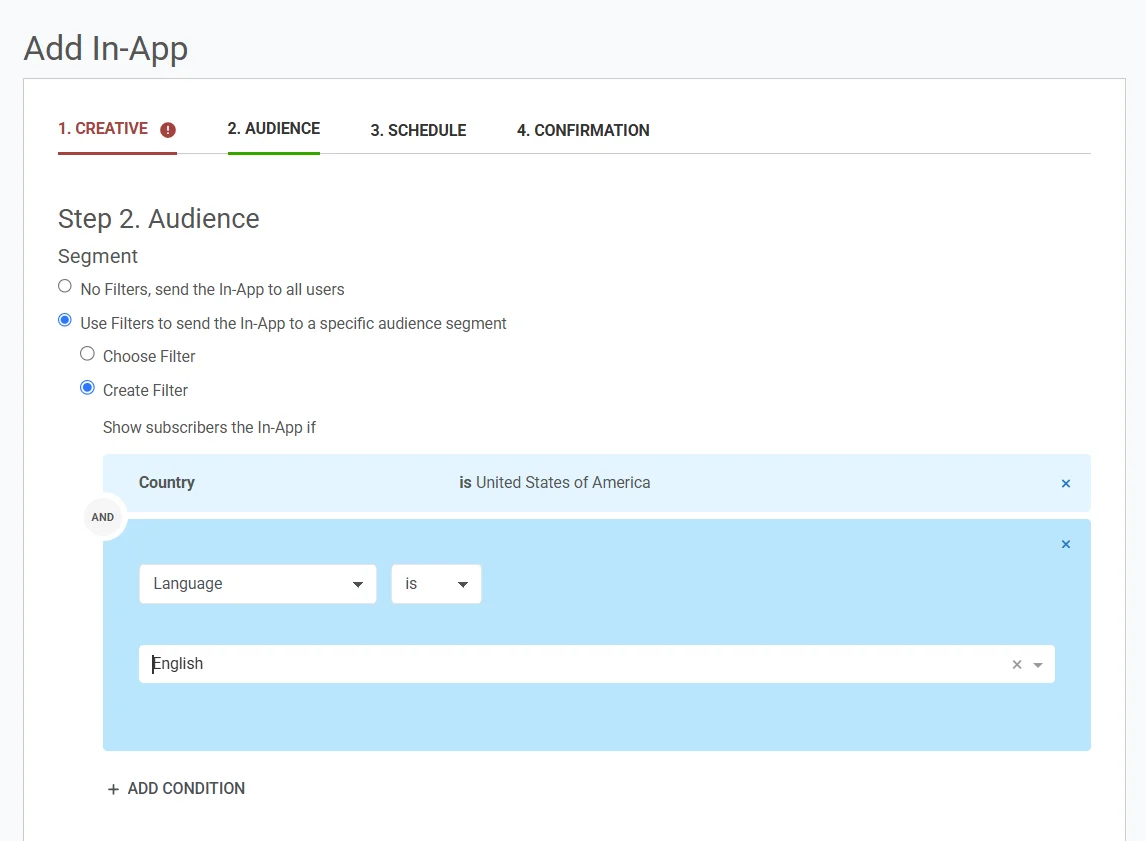
Anchor link toเพื่อกำหนดผู้ใช้ที่ควรได้รับข้อความ in-app ให้ตั้งค่าเงื่อนไขในส่วน Segment และ Behavior
กำหนดเซกเมนต์ผู้ชม
Anchor link toเลือกหนึ่งในตัวเลือกต่อไปนี้:
- No filters: ส่งข้อความ in-app ไปยังผู้ใช้ทุกคน
- Use filters เพื่อกำหนดเป้าหมายไปยังเซกเมนต์ผู้ชมที่เฉพาะเจาะจง หากต้องการใช้ฟิลเตอร์ ให้เลือกเซกเมนต์ที่มีอยู่จากรายการดรอปดาวน์หรือสร้างเซกเมนต์ใหม่ตามข้อมูลและความชอบของผู้ใช้
หากต้องการปรับแต่งผู้ชมของคุณเพิ่มเติม ให้คลิก + ADD CONDITION เพื่อเพิ่มเกณฑ์เพิ่มเติม
กำหนดพฤติกรรมผู้ใช้
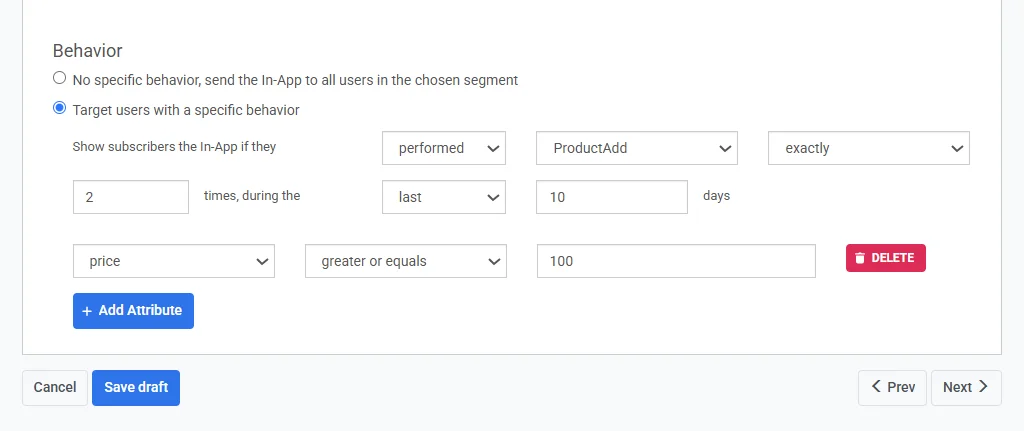
Anchor link toปรับแต่งผู้ชมของคุณเพิ่มเติมโดยกำหนดเป้าหมายผู้ใช้ตามการกระทำของพวกเขา
-
No specific behavior ส่งข้อความ in-app ไปยังผู้ใช้ทุกคนในเซกเมนต์ที่เลือก
-
Target users with specific behavior กำหนดเงื่อนไขตามการกระทำสำหรับการส่งข้อความ
ตั้งค่าเงื่อนไขตามกิจกรรมของผู้ใช้:
- Action type: เลือกว่าผู้ใช้ได้ “performed” หรือ “not performed” การกระทำ
- Event: เลือก event ที่ผู้ใช้ต้องทำสำเร็จ (เช่น การเปิดแอป, การซื้อ, การสมัครสมาชิก)
- Frequency: ระบุจำนวนครั้งที่ event ต้องเกิดขึ้น
- Timeframe: กำหนดช่วงเวลา (เช่น 7 วันที่ผ่านมา, 3 วันที่แล้วพอดี)
หากต้องการเพิ่มเงื่อนไขพฤติกรรมหลายรายการ ให้คลิก + Add Attribute
กำหนดเวลาข้อความ in-app
Anchor link toตั้งค่าทริกเกอร์ event
Anchor link toกำหนดว่าข้อความ in-app ของคุณจะปรากฏเมื่อใดโดยการตั้งค่าทริกเกอร์ event
- เลือก event จากรายการที่จะกระตุ้นข้อความ
- เพิ่มแอตทริบิวต์เพื่อปรับแต่งว่าข้อความควรจะแสดงเมื่อใด
- ตรวจสอบว่า event ได้รับการตั้งค่าอย่างถูกต้องใน Pushwoosh Control Panel ก่อนใช้งาน

ตัวอย่างเช่น ข้อความ in-app จะถูกกระตุ้นเมื่อผู้ใช้ดำเนินการ event “ProductAdd” ซึ่งหมายความว่าเมื่อใดก็ตามที่ผู้ใช้เพิ่มสินค้าลงในตะกร้า ข้อความ in-app จะปรากฏขึ้น
หากต้องการปรับแต่งเพิ่มเติมว่าข้อความจะปรากฏเมื่อใด คุณสามารถคลิก + Add Attribute เพื่อระบุเงื่อนไขเพิ่มเติมได้
กำหนดค่าการจำกัดจำนวนข้อความ
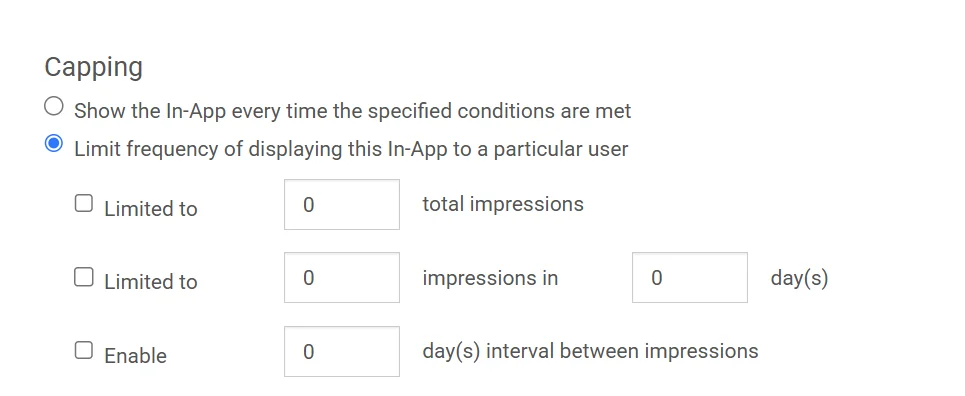
Anchor link toการตั้งค่าการจำกัดจำนวนจะควบคุมความถี่ที่ข้อความ in-app จะปรากฏต่อผู้ใช้
- Show the in-app message every time the specified conditions are met
- Limit the frequency of displaying this in-app message to a particular user
ตัวเลือกการจำกัดจำนวน
Anchor link to| Total impressions | ตั้งค่าจำนวนครั้งสูงสุดที่ข้อความ in-app สามารถแสดงต่อผู้ใช้ได้ | หากตั้งค่าเป็น 3 ข้อความจะแสดงเพียงสามครั้งต่อผู้ใช้แต่ละคน โดยไม่คำนึงถึงเวลา หากผู้ใช้กระตุ้น event ห้าครั้ง พวกเขาก็จะเห็นข้อความเพียงสามครั้งเท่านั้น |
| Limit impressions in X days | กำหนดจำนวนครั้งที่ผู้ใช้สามารถเห็นข้อความภายในช่วงเวลาที่กำหนด | การตั้งค่า 1 impression ต่อวันจะช่วยให้มั่นใจได้ว่าข้อความจะปรากฏไม่เกินวันละครั้ง หากผู้ใช้กระตุ้น event หลายครั้งในหนึ่งวัน พวกเขาก็จะได้รับข้อความ in-app เพียงข้อความเดียวเท่านั้น |
| Interval between impressions | ตั้งค่าจำนวนวันขั้นต่ำระหว่างการแสดงผลซ้ำ | หากคุณอนุญาต 1 impression ต่อวันและตั้งค่าช่วงเวลา 1 วัน ข้อความจะปรากฏทุกๆ สองวัน หากผู้ใช้เห็นข้อความวันนี้ พวกเขาจะไม่เห็นอีกจนกว่าจะถึงวันมะรืน แม้ว่าพวกเขาจะกระตุ้น event อีกครั้งในวันพรุ่งนี้ก็ตาม |
การจำกัดความถี่ทั่วโลกและการจำกัดจำนวนข้อความ in-app สัมพันธ์กันอย่างไร
Anchor link toการจำกัดความถี่ทั่วโลกช่วยให้มั่นใจได้ว่าผู้ใช้จะไม่ได้รับข้อความมากเกินไปจากแคมเปญต่างๆ แม้ว่าข้อความแต่ละรายการจะมีการตั้งค่าการจำกัดจำนวนแยกต่างหากก็ตาม
ตัวอย่างเช่น หากข้อความ in-app ถูกตั้งค่าให้ปรากฏ 5 ครั้งใน 3 วัน และการจำกัดความถี่ทั่วโลกสำหรับข้อความ in-app ก็คือ 5 ครั้งใน 3 วัน แต่ผู้ใช้ได้เห็นข้อความ in-app อื่นๆ ไปแล้ว 3 ข้อความ ข้อความเฉพาะนี้จะแสดงอีกเพียง 2 ครั้งก่อนที่จะถึงขีดจำกัดทั่วโลก เรียนรู้เพิ่มเติมเกี่ยวกับการจำกัดความถี่ทั่วโลก
กำหนดระยะเวลาการแสดงผล
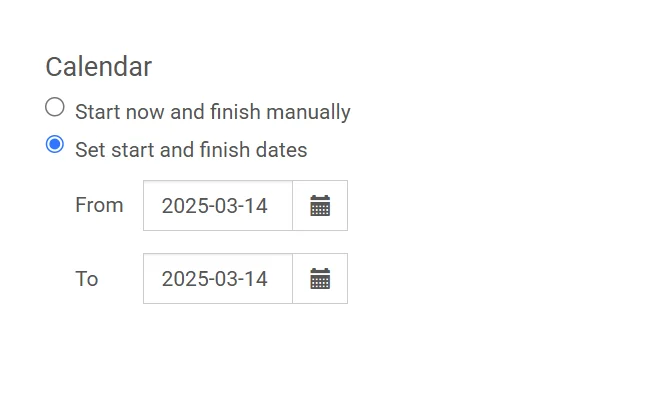
Anchor link toตั้งค่ากรอบเวลาที่ข้อความ in-app จะทำงาน
- Start now and finish manually: ข้อความ in-app จะทำงานอย่างต่อเนื่องจนกว่าคุณจะหยุดด้วยตนเอง
- Set start and finish dates: ระบุช่วงเวลาที่แน่นอนสำหรับข้อความที่จะแสดง
ตัวอย่าง: หากวันที่เริ่มต้นคือ 13 มีนาคม 2025 และวันที่สิ้นสุดคือ 20 มีนาคม 2025 ข้อความ in-app จะแสดงเฉพาะในช่วงเวลานี้เท่านั้น
ยืนยันและบันทึกข้อความ in-app ของคุณ
Anchor link toก่อนเปิดตัวแคมเปญ ให้ตรวจสอบการตั้งค่าข้อความ in-app ของคุณ
- ตรวจสอบรายละเอียดครีเอทีฟ รวมถึงชื่อข้อความ คำอธิบาย ลำดับความสำคัญ และเนื้อหา Rich Media
- ตรวจสอบการตั้งค่าผู้ชม เพื่อให้แน่ใจว่าได้ใช้เซกเมนต์ พฤติกรรม และแอตทริบิวต์ที่ถูกต้อง
- ตรวจสอบกำหนดการ ยืนยัน event ทริกเกอร์ วันที่เริ่มต้นและสิ้นสุด และการจำกัดความถี่ใดๆ
หากต้องการเปลี่ยนแปลง ให้คลิก Edit ในส่วนที่เกี่ยวข้อง
เมื่อคุณตรวจสอบรายละเอียดทั้งหมดแล้ว:
- คลิก Save เพื่อสิ้นสุดและเปิดใช้งานข้อความ in-app
- คลิก Save draft เพื่อบันทึกความคืบหน้าโดยไม่เปิดตัวข้อความ
- คลิก Cancel เพื่อยกเลิกการเปลี่ยนแปลงและออก
สถานการณ์ตัวอย่าง: การส่งข้อความ in-app โดยใช้แคมเปญ in-app
Anchor link toลองจินตนาการว่าคุณเป็นแอปค้าปลีกแฟชั่นที่ต้องการเพิ่ม Conversion โดยการเสนอส่วนลดแบบจำกัดเวลาเมื่อผู้ใช้เพิ่มสินค้าลงในตะกร้า คุณตั้งค่าแคมเปญ in-app ที่กำหนดเป้าหมายผู้ใช้ในสหรัฐอเมริกาที่ใช้ภาษาอังกฤษเป็นภาษาที่ต้องการ ซึ่งเพิ่มสินค้ามูลค่าอย่างน้อย $50
เตรียมข้อความ in-app
Anchor link toสร้างเทมเพลต in-app โดยใช้ตัวแก้ไขในตัว
กระตุ้นให้ผู้ใช้ดำเนินการอย่างรวดเร็วด้วยข้อความที่ชัดเจนและน่าสนใจ:
“ชำระเงินให้เสร็จสิ้นภายใน 10 นาทีข้างหน้าและรับส่วนลด 10%!”
อย่าลืมเพิ่ม ปุ่ม CTA ที่นำไปสู่การชำระเงิน
กำหนดผู้ชม
Anchor link to- เลือก Use filters และเลือก Create filter เพื่อกำหนดเป้าหมายผู้ชมที่เฉพาะเจาะจง
- คลิก Add Condition และตั้งค่า Country เป็น United States of America
- คลิก Add Condition อีกครั้งและตั้งค่า Language เป็น English
- ภายใต้ Behavior เลือก No specific behavior เพื่อส่งข้อความไปยังผู้ใช้ทุกคนในเซกเมนต์ที่เลือก
กำหนดเวลาข้อความ
Anchor link to- เลือก event “ProductAdd” เป็นทริกเกอร์ เพื่อให้ข้อความปรากฏทันทีที่ผู้ใช้เพิ่มสินค้าลงในตะกร้า
- คลิก + Add Attribute และตั้งค่า: Price greater than or equal to $50 เพื่อกำหนดเป้าหมายผู้ใช้ที่เพิ่มสินค้ามูลค่าสูง
- ต่อไป กำหนดค่าการจำกัดจำนวนข้อความ จำกัดการแสดงผลเป็น 2 ครั้งต่อผู้ใช้ภายใน 3 วันเพื่อหลีกเลี่ยงการรบกวนผู้ใช้มากเกินไป และตั้งค่าช่วงเวลา 1 วันระหว่างการแสดงผล
- กำหนดระยะเวลาการแสดงผลและตั้งค่าให้แคมเปญทำงานตั้งแต่วันที่ 13 มีนาคม 2025 ถึง 20 มีนาคม 2025 เพื่อให้สอดคล้องกับช่วงเวลาโปรโมชั่น
ยืนยันและเปิดตัวแคมเปญ
Anchor link to- ตรวจสอบการตั้งค่า ผู้ชม กำหนดการ และการจำกัดจำนวน
- คลิก Save เพื่อเปิดใช้งานข้อความ in-app