ส่งอีเมลแบบครั้งเดียว
ในการส่งอีเมลแบบครั้งเดียวใน Pushwoosh ให้ไปที่ส่วน Campaigns เลือก One-time messaging และคลิก Send message > Email
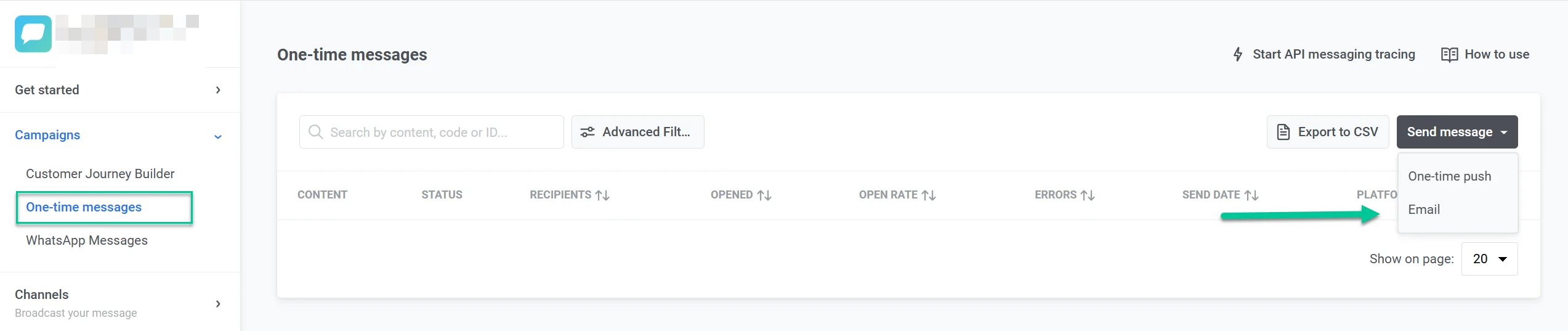
เลือกหรือสร้างเนื้อหาอีเมล
Anchor link toในขั้นตอน Content ให้เลือกหรือสร้างเนื้อหาอีเมลของคุณ คุณสามารถสร้างเนื้อหาได้หลายภาษา ไม่ว่าจะสร้างตั้งแต่ต้นหรือใช้โค้ด HTML
- หากต้องการค้นหาเนื้อหาที่มีอยู่ ให้ใช้ช่อง Type to search… หรือเปิดเมนูแบบเลื่อนลงและเลือกเนื้อหาอีเมลที่ต้องการ
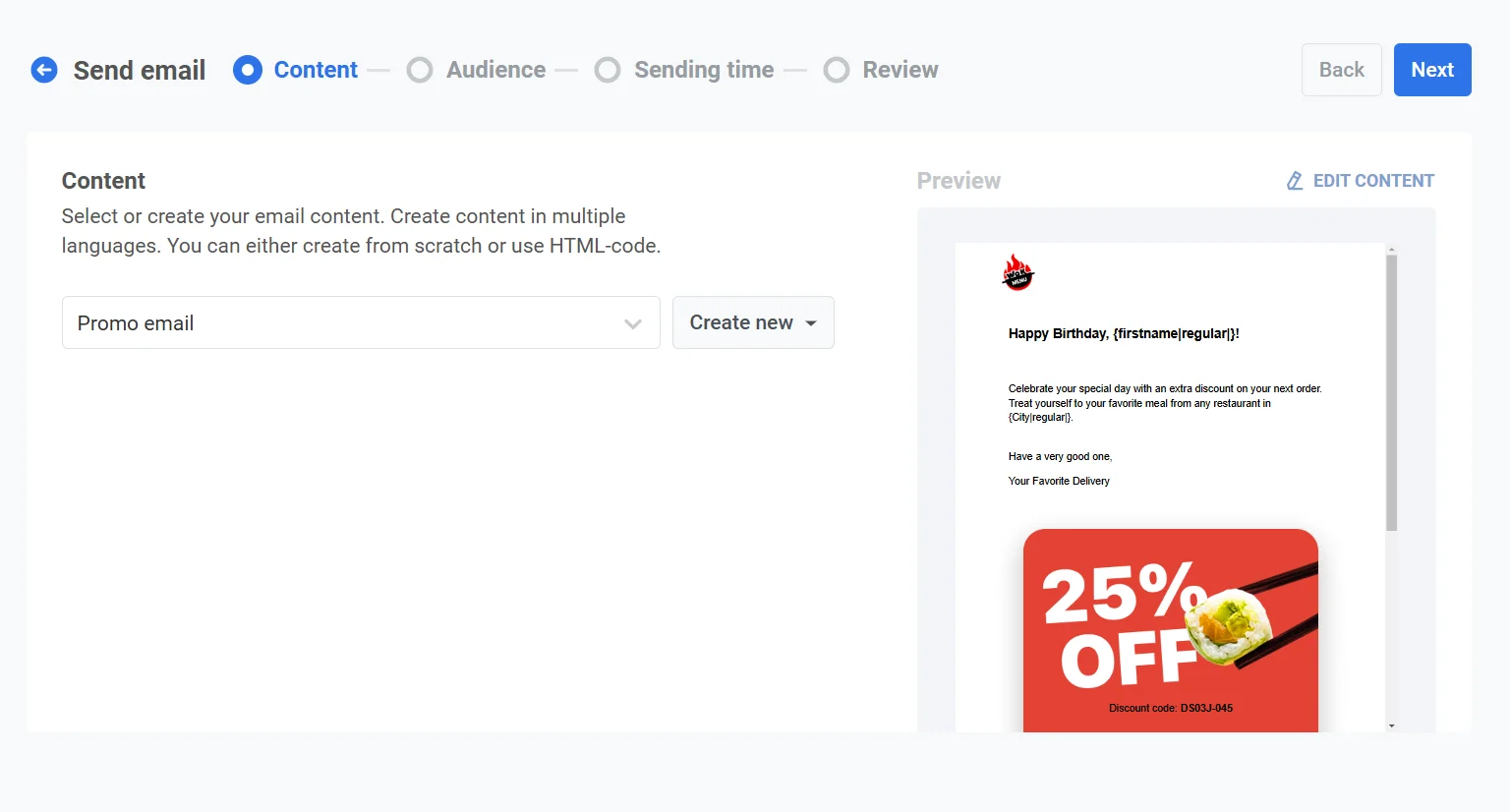
- หากต้องการสร้างเนื้อหาใหม่ ให้คลิก Create new และเลือก Drag and Drop Editor หรือ HTML code editor เรียนรู้เพิ่มเติมเกี่ยวกับการสร้างเนื้อหาอีเมล
เลือกประเภทข้อความ
Anchor link toเลือกวิธีจัดการอีเมลนี้สำหรับกฎการสมัครสมาชิกและการจัดส่ง:
- Marketing message: เคารพการตั้งค่าการสมัครสมาชิกของผู้ใช้ การเลือกไม่รับ และ frequency capping ไม่ส่งไปยังผู้ใช้ global control group
- Transactional message: ส่งไปยังผู้ใช้ทุกคนโดยไม่คำนึงถึงสถานะการสมัครสมาชิก ข้ามการเลือกไม่รับและ frequency capping จัดส่งไปยังผู้ใช้ control group
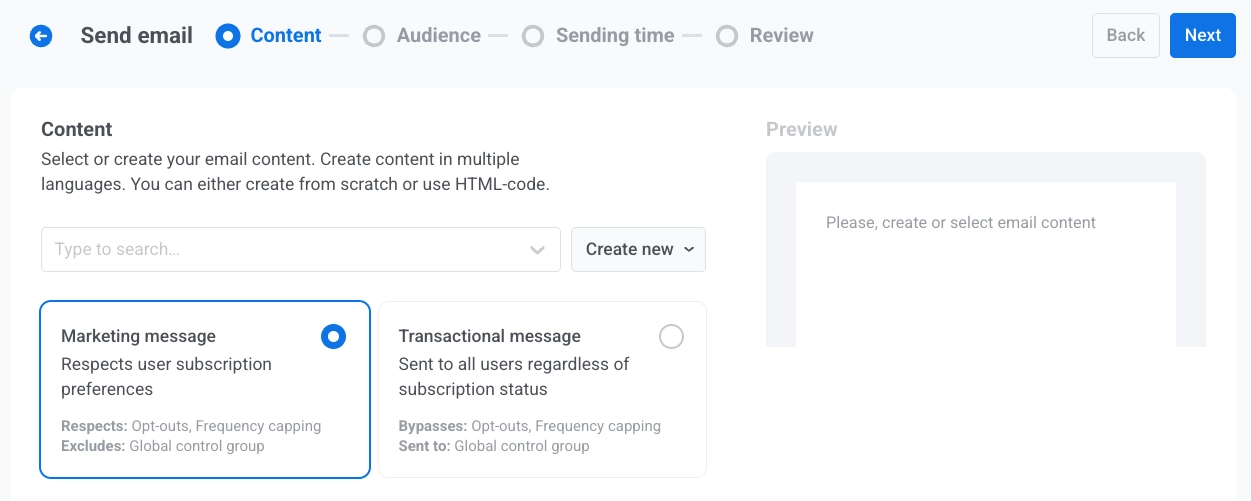
เรียนรู้วิธีที่ประเภทข้อความส่งผลต่อการจัดส่ง
เลือกหมวดหมู่การสมัครสมาชิก
Anchor link toเลือก Subscription category จากเมนูแบบเลื่อนลงเพื่อให้ข้อความสอดคล้องกับการตั้งค่าของผู้สมัครของคุณ หมวดหมู่ถูกกำหนดไว้ใน subscription preference center
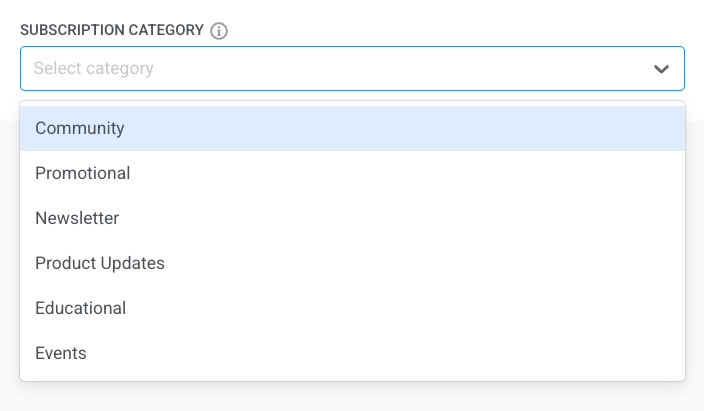
เลือกกลุ่มเป้าหมายสำหรับแคมเปญอีเมลของคุณ
Anchor link toในขั้นตอน Audience ให้กำหนดว่าใครจะได้รับอีเมลของคุณ Pushwoosh มีตัวเลือกการกำหนดเป้าหมายหลายอย่างเพื่อให้ตรงกับเป้าหมายแคมเปญของคุณ:
ส่งไปยังเซกเมนต์
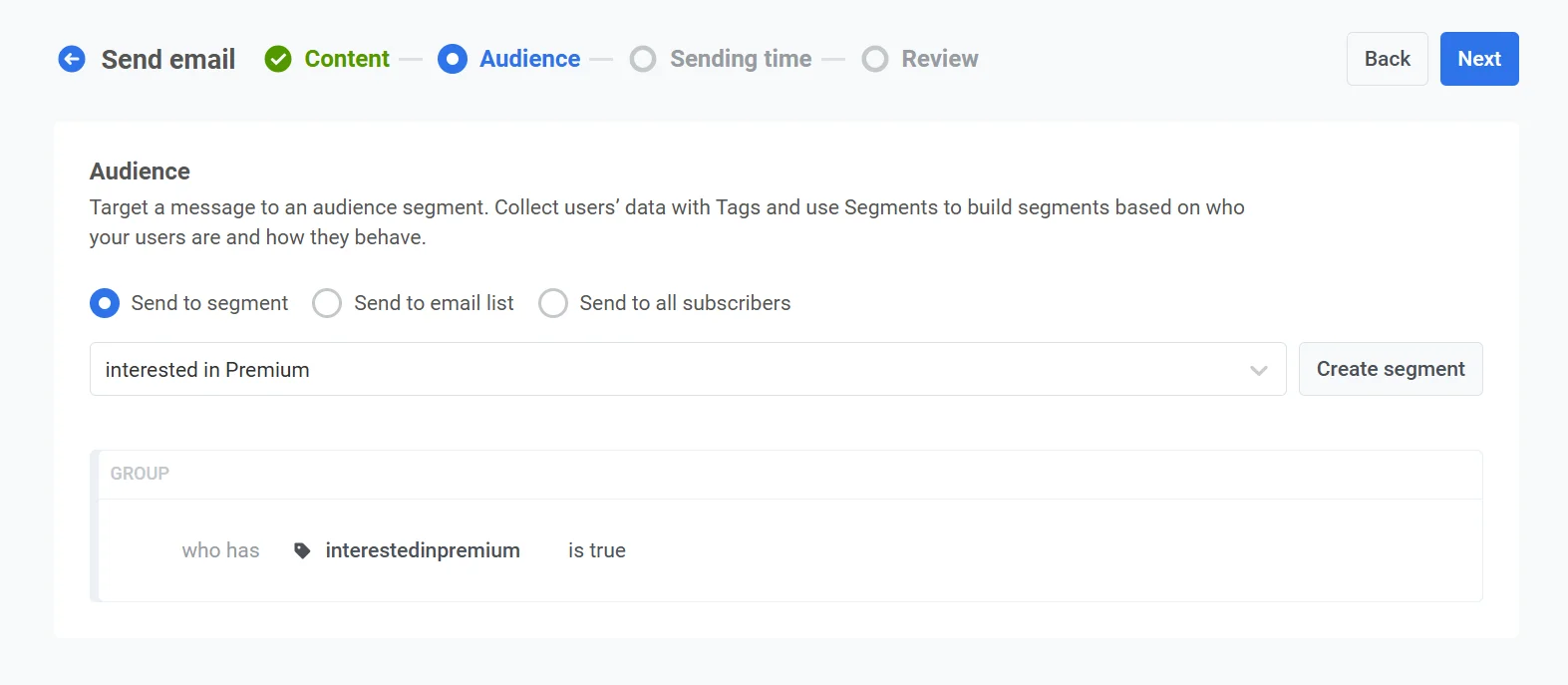
Anchor link toเลือกตัวเลือกนี้เพื่อกำหนดเป้าหมายไปยังเซกเมนต์ที่กำหนดไว้ล่วงหน้าของกลุ่มเป้าหมายของคุณ ซึ่งจะช่วยให้คุณสามารถมุ่งเน้นไปที่กลุ่มเฉพาะตามการกระทำ พฤติกรรม หรือคุณลักษณะของพวกเขา มีสองตัวเลือก:
- เลือกเซกเมนต์จากรายการแบบเลื่อนลงของตัวเลือกที่สร้างไว้ล่วงหน้า
-
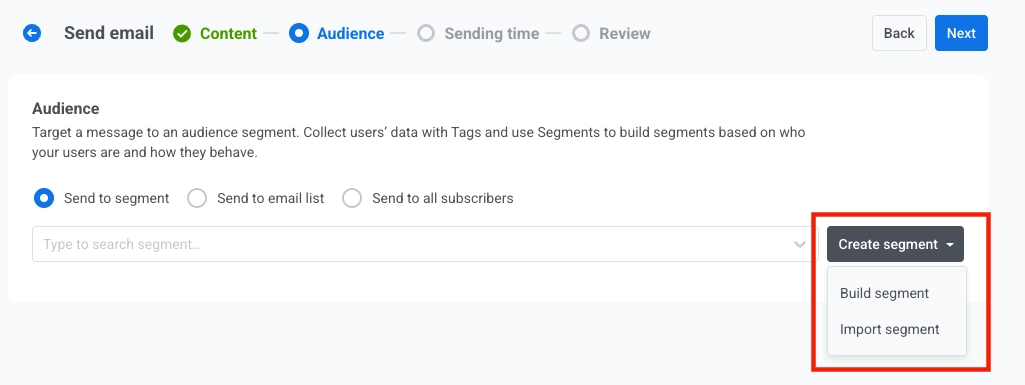
หากต้องการสร้างเซกเมนต์ใหม่ ให้คลิก Create segment จากนั้นเลือกการดำเนินการอย่างใดอย่างหนึ่งต่อไปนี้จากเมนูแบบเลื่อนลง:
- Build segment: สร้างเซกเมนต์ใหม่โดยใช้ Segment builder เรียนรู้เพิ่มเติม
- Import segment: นำเข้าเซกเมนต์จากไฟล์ CSV เรียนรู้เพิ่มเติม
ส่งไปยังรายชื่อที่อยู่
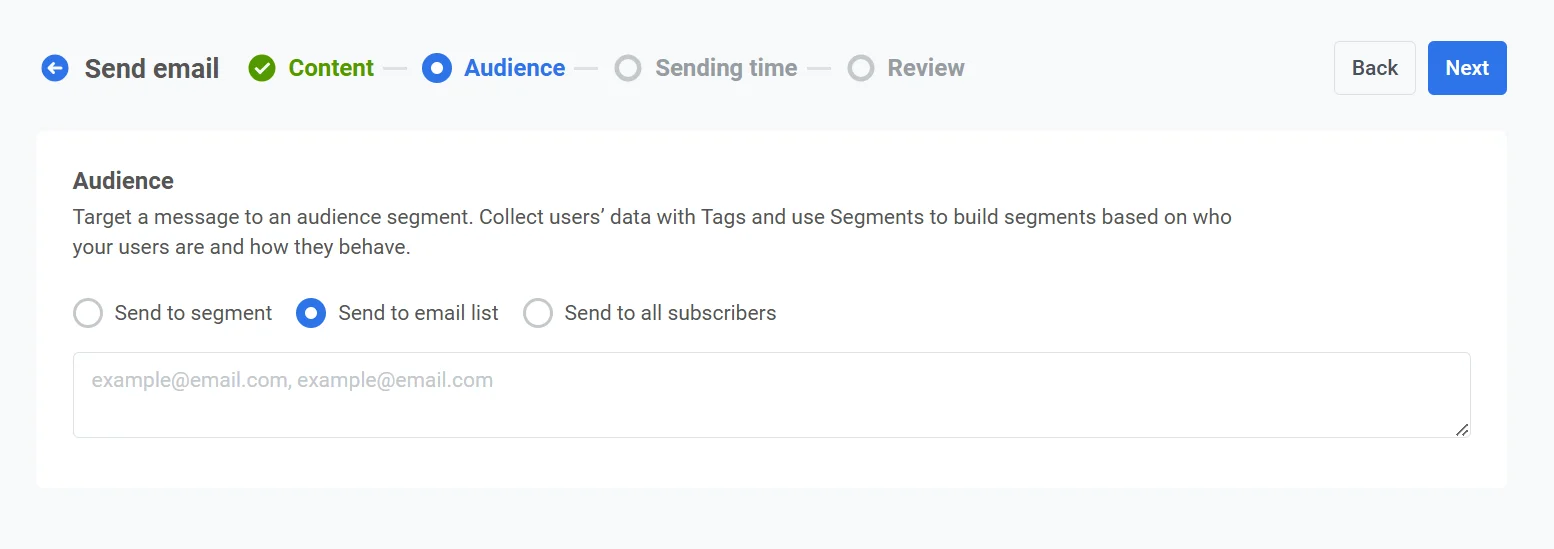
Anchor link toใช้ตัวเลือกนี้เพื่อส่งอีเมลไปยังรายชื่ออีเมลที่ระบุ ป้อนที่อยู่อีเมลเป็นรายการ โดยคั่นด้วยเครื่องหมายจุลภาค เหมาะสำหรับการสื่อสารแบบครั้งเดียวหรือแบบพิเศษที่ไม่เข้ากับเซกเมนต์ที่กำหนดไว้ล่วงหน้า
ส่งไปยังผู้ใช้ทั้งหมด
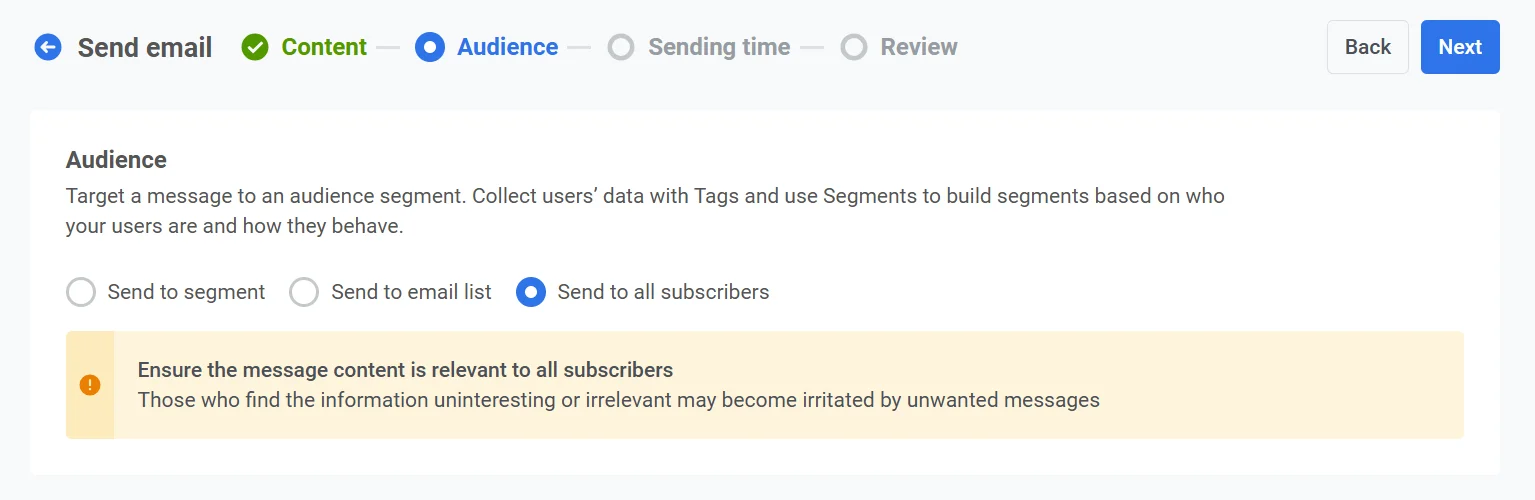
Anchor link toเลือกตัวเลือกนี้เพื่อกำหนดเป้าหมายฐานผู้สมัครทั้งหมดของคุณ โดยไม่คำนึงถึงเซกเมนต์หรือพฤติกรรมของพวกเขา
เมื่อคุณตั้งค่ากลุ่มเป้าหมายแล้ว ให้คลิก Next เพื่อไปยังขั้นตอนการกำหนดเวลาของแคมเปญอีเมลของคุณ
กำหนดเวลาอีเมล
Anchor link toจากนั้น เลือกว่าจะส่งอีเมลเมื่อใด คุณมีหลายตัวเลือก:
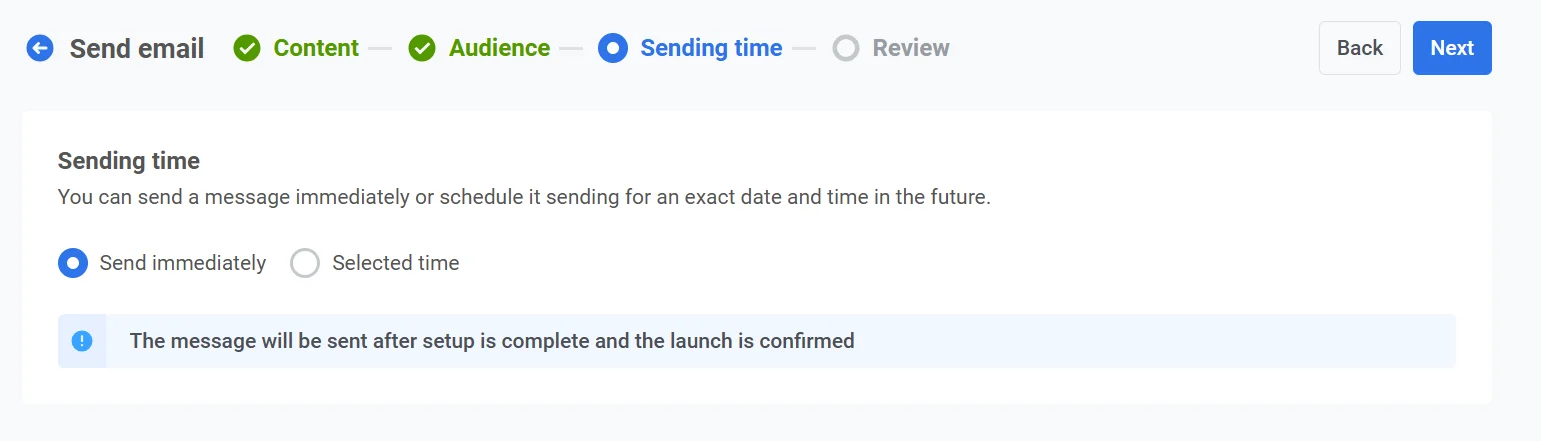
- ส่งทันที
- กำหนดเวลาสำหรับวันและเวลาที่ระบุ
ส่งทันที
Anchor link toเลือกตัวเลือกนี้หากคุณต้องการส่งอีเมลทันทีที่การตั้งค่าแคมเปญเสร็จสมบูรณ์ เหมาะสำหรับข้อความด่วนหรือข้อความที่ต้องจัดส่งทันที
เวลาที่เลือก
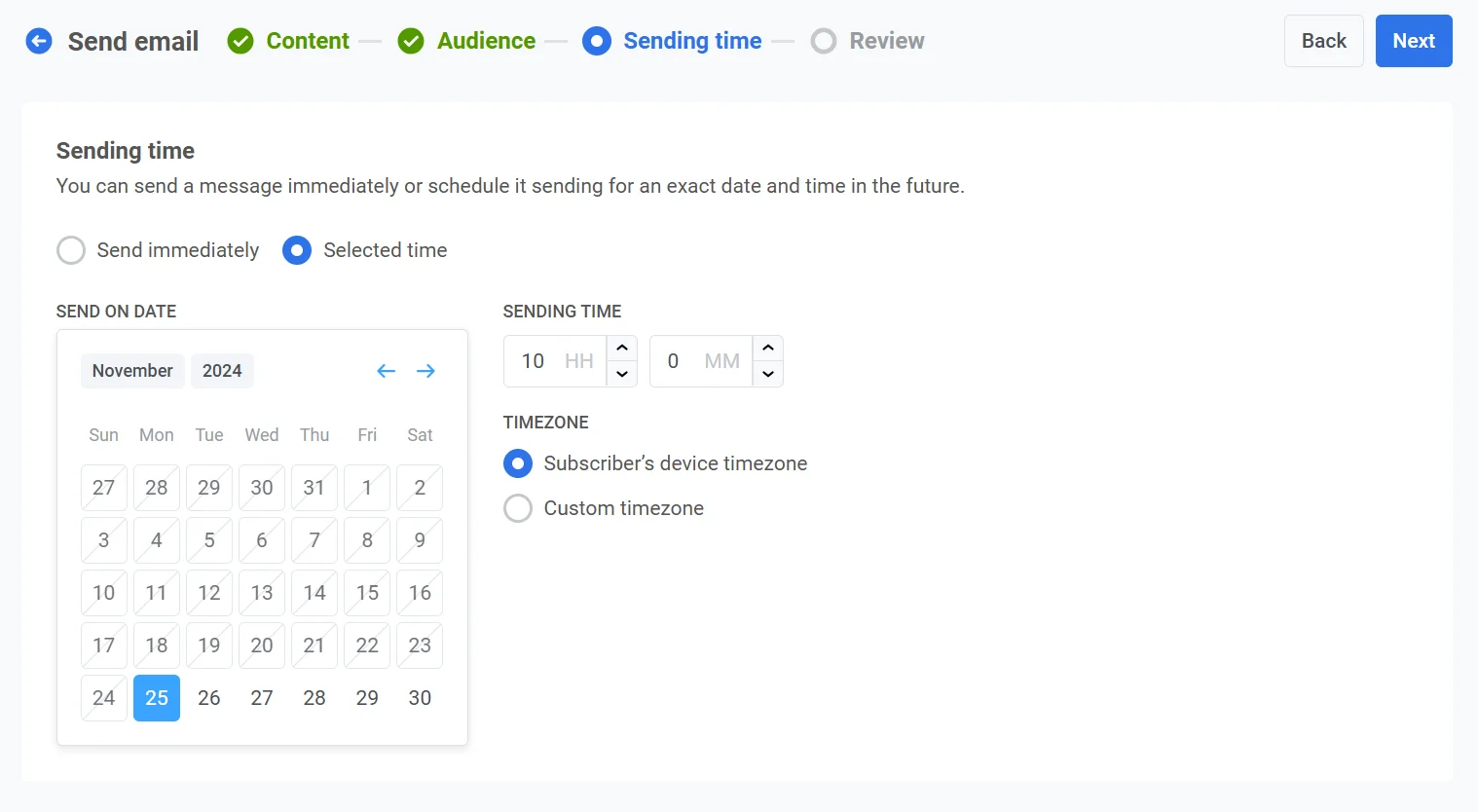
Anchor link toเลือกตัวเลือกนี้เพื่อกำหนดเวลาอีเมลของคุณสำหรับวันและเวลาที่ระบุ
ตั้งวันที่และเวลา
Anchor link toใช้ปฏิทินเพื่อเลือกวันที่ที่แน่นอนสำหรับอีเมลของคุณ จากนั้น ระบุเวลาเป็นชั่วโมงและนาที (โดยใช้รูปแบบ 24 ชั่วโมง)
เลือกเขตเวลา
Anchor link to- Subscriber’s device timezone อีเมลจะถูกส่งตามเขตเวลาท้องถิ่นของผู้รับแต่ละราย เพื่อให้แน่ใจว่าการจัดส่งจะเกิดขึ้นในเวลาที่ระบุในตำแหน่งของพวกเขา
- Custom timezone ตั้งค่าเขตเวลาที่ระบุเพื่อส่งอีเมลในเวลาเดียวกันสำหรับผู้รับทุกคน ซึ่งมีประโยชน์สำหรับการกำหนดเป้าหมายผู้ใช้ในภูมิภาคใดภูมิภาคหนึ่ง
กำหนดค่าการตั้งค่าการจัดส่งข้อความ
Anchor link toตั้งค่า Frequency capping
Anchor link toใช้ Frequency capping เพื่อจำกัดความถี่ที่ผู้ใช้จะได้รับข้อความอีเมล ป้องกันการส่งข้อความมากเกินไปและลดการเลิกใช้งาน เลือกหนึ่งในตัวเลือกต่อไปนี้:
-
ใช้การตั้งค่า Global frequency capping
ใช้ขีดจำกัดทั่วทั้งโปรเจกต์ที่กำหนดค่าไว้ใน การตั้งค่า Global frequency capping ของคุณ
ตัวอย่างเช่น หากขีดจำกัดทั่วโลกตั้งไว้ที่ 3 ข้อความใน 9 วัน ข้อความเพิ่มเติมที่เกินขีดจำกัดนี้จะถูกข้ามไป

-
ไม่สนใจ Global frequency capping
ผู้ใช้จะได้รับข้อความนี้แม้ว่าพวกเขาจะเกินขีดจำกัดข้อความของช่องทางแล้วก็ตาม ใช้ตัวเลือกนี้ด้วยความระมัดระวังเพื่อหลีกเลี่ยงการส่งข้อความมากเกินไป

-
ใช้ custom frequency capping
ตั้งค่าขีดจำกัดข้อความที่กำหนดเองสำหรับข้อความนี้ หากผู้ใช้เกินขีดจำกัดที่กำหนดเองนี้ ข้อความจะถูกข้ามไป และผู้ใช้จะไปยังขั้นตอนถัดไป

ตั้งค่าขีดจำกัดอัตราการส่ง
Anchor link toการตั้งค่า Send rate ควบคุมความเร็วในการส่งข้อความไปยังกลุ่มเป้าหมายของคุณ การปรับ send rate ช่วยให้คุณจัดการความเร็วในการจัดส่ง ป้องกันการโอเวอร์โหลดของแบ็กเอนด์ และปรับปรุงความสามารถในการจัดส่งโดยรวม
เลือกหนึ่งในตัวเลือกต่อไปนี้:
- ใช้การตั้งค่า send rate ทั่วโลก ใช้ขีดจำกัด send rate ที่กำหนดค่าไว้ในการตั้งค่าการจัดส่งข้อความของโปรเจกต์ของคุณ หากไม่มีการตั้งค่าขีดจำกัด ข้อความทั้งหมดจะถูกส่งทันที ใช้ตัวเลือกนี้เมื่อคุณต้องการให้ความเร็วในการจัดส่งเป็นไปตามกฎเริ่มต้นของโปรเจกต์ของคุณ เรียนรู้เพิ่มเติมเกี่ยวกับขีดจำกัด send rate ทั่วโลก

- ส่งข้อความโดยไม่มี send rate ส่งข้อความให้เร็วที่สุดเท่าที่จะทำได้ โดยไม่สนใจขีดจำกัด send rate ทั่วโลกใดๆ ใช้ด้วยความระมัดระวังเพื่อหลีกเลี่ยงการโอเวอร์โหลดแบ็กเอนด์ของคุณหรือสร้างการพุ่งสูงขึ้นของการจัดส่ง

- ใช้ custom send rate แทนที่ send rate ทั่วโลกสำหรับข้อความนี้เท่านั้น ช่วยให้คุณสามารถระบุจำนวนข้อความที่ส่งต่อนาที ทำให้คุณควบคุมความเร็วในการจัดส่งได้อย่างเต็มที่ ข้อความจะถูกส่งในอัตราที่กำหนดเองที่คุณกำหนดในองค์ประกอบข้อความ

เมื่อคุณกำหนดค่าตัวเลือกที่ต้องการแล้ว ให้คลิก Next เพื่อไปยังขั้นตอนการยืนยัน
ตรวจสอบและแก้ไขเนื้อหาของคุณ
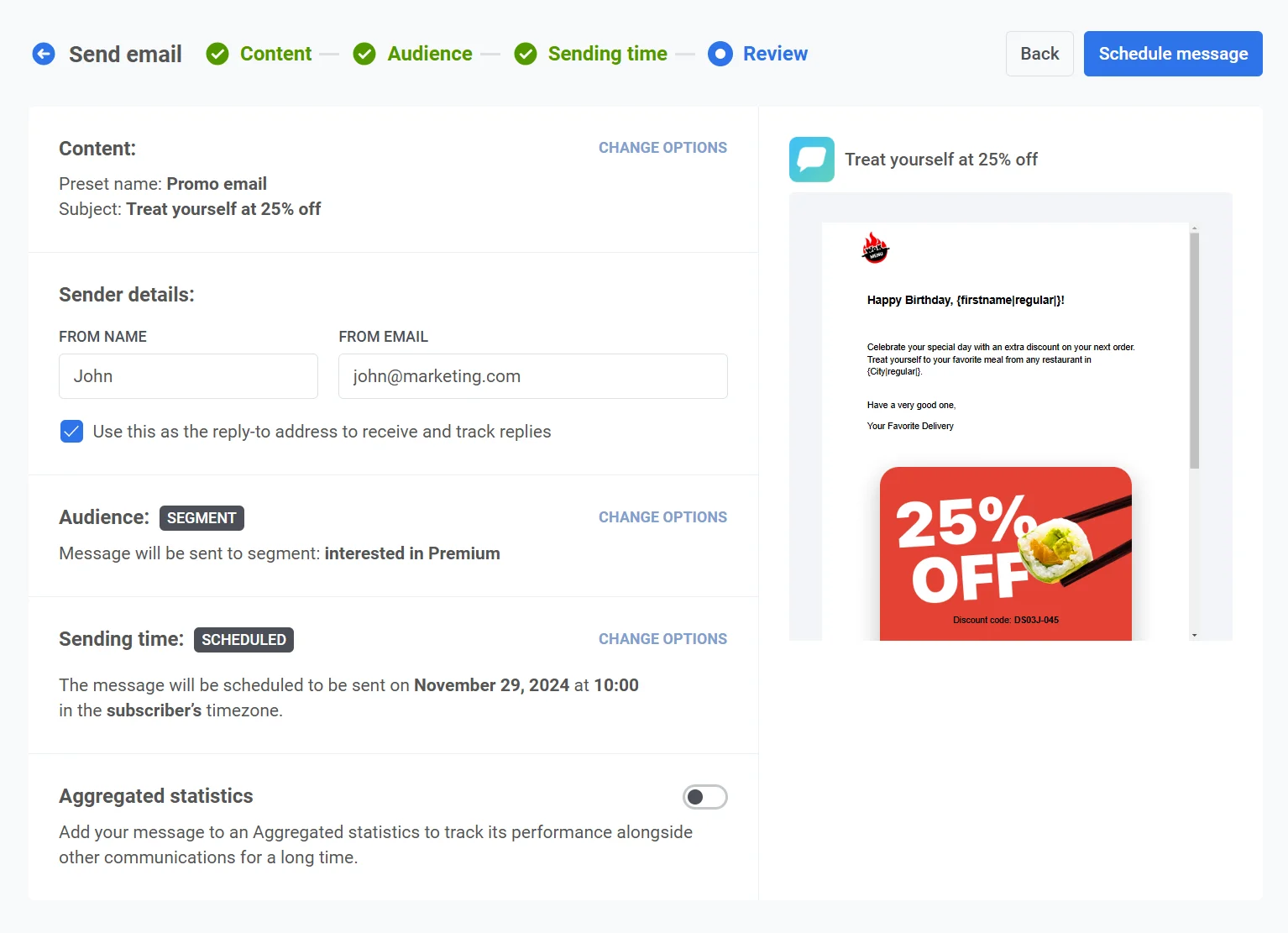
Anchor link toขั้นตอนสุดท้ายคือการตรวจสอบเนื้อหาอีเมลและการตั้งค่าแคมเปญของคุณ รวมถึงกลุ่มเป้าหมายและเวลาที่ส่ง คุณยังจะเห็นตัวอย่างอีเมลของคุณในแต่ละภาษาที่เลือก ตรวจสอบรายละเอียดทั้งหมดอย่างรอบคอบก่อนที่จะสิ้นสุดแคมเปญเพื่อให้แน่ใจว่าสอดคล้องกับเป้าหมายของคุณ คุณสามารถปรับการตั้งค่าใดๆ ได้ตามต้องการ
รายละเอียดผู้ส่ง
Anchor link toในส่วน Sender details คุณสามารถตั้งค่า From name และ From email สำหรับข้อความนี้ได้ เปิดใช้งาน Use this as the reply-to address to receive and track replies หากคุณต้องการให้การตอบกลับไปยังที่อยู่เดียวกัน ที่อยู่อีเมลต้องเป็นของ โดเมนที่ตรวจสอบแล้ว ในโปรเจกต์ของคุณ
ลิงก์ไปยัง Aggregated Messages
Anchor link toคุณสามารถเลือกที่จะเชื่อมโยงอีเมลของคุณกับ แคมเปญ Aggregated messages ซึ่งจะช่วยให้คุณสามารถจัดกลุ่มอีเมลกับข้อความที่เกี่ยวข้องและติดตามประสิทธิภาพโดยรวมของพวกเขาเมื่อเวลาผ่านไปในส่วน Aggregated Messages ใช้คุณลักษณะนี้เพื่อตรวจสอบประสิทธิภาพของข้อความซึ่งเป็นส่วนหนึ่งของกลยุทธ์การสื่อสารที่กว้างขึ้น
เมื่อทุกอย่างได้รับการยืนยันแล้ว ให้คลิก Schedule เพื่อตั้งค่าการจัดส่งในภายหลัง หรือ Send Now เพื่อส่งทันที ขึ้นอยู่กับตัวเลือกการกำหนดเวลาที่คุณเลือก
ยกเลิกหรือแก้ไขอีเมลที่กำหนดเวลาไว้
Anchor link toสำหรับอีเมลที่กำหนดเวลาไว้และยังไม่ได้ส่ง (สถานะ PENDING) คุณสามารถเปลี่ยนแปลงหรือยกเลิกได้ เปิดรายการข้อความในที่ใดที่หนึ่งต่อไปนี้: Campaigns → One-time messaging หรือ Statistics → Message History
จากนั้น เปิดเมนูการดำเนินการ (⋮) สำหรับข้อความที่คุณต้องการเปลี่ยนแปลงหรือยกเลิก:
- Delete message: ยกเลิกการจัดส่งตามกำหนดเวลาและเปลี่ยนสถานะเป็น Canceled
- Edit message: เปิดฟอร์มอีเมลแบบครั้งเดียวพร้อมข้อมูลข้อความที่โหลดไว้
สถานการณ์ตัวอย่าง
Anchor link toสมมติว่าคุณเป็นผู้จัดการฝ่ายการตลาดของแพลตฟอร์มอีคอมเมิร์ซ และคุณต้องการส่งอีเมลเพื่อโปรโมตการลดราคาปีใหม่ที่กำลังจะมาถึงไปยังกลุ่มผู้ใช้เป้าหมายที่เคยซื้อสินค้ามาก่อน อีเมลควรจะถูกจัดส่งในวันและเวลาที่ระบุ ก่อนที่การลดราคาจะเริ่มต้น คุณสามารถตั้งค่าแคมเปญนี้ใน Pushwoosh ได้ดังนี้:
1. ขั้นแรก ไปที่ Campaigns และเลือก One-time messaging คลิกที่ Send message จากนั้นเลือก Send email เพื่อเริ่มตั้งค่าแคมเปญอีเมลแบบครั้งเดียวของคุณ
2. คุณตัดสินใจใช้เนื้อหาอีเมลที่มีอยู่สำหรับแคมเปญนี้ ในขั้นตอน Content ให้เปิดเมนูแบบเลื่อนลงและเลือกเนื้อหาอีเมลที่สร้างไว้ล่วงหน้าชื่อ New Year Sale Promo
ตรวจสอบเนื้อหาอีเมล:
“การลดราคาปีใหม่ของเราใกล้เข้ามาแล้ว! 🎉 เตรียมพร้อมรับส่วนลดสูงสุดถึง 50% สำหรับสินค้าที่คุณชื่นชอบ การลดราคาจะเริ่มในวันที่ 1 มกราคม ดังนั้นทำเครื่องหมายปฏิทินของคุณไว้และอย่าพลาด! 🛍️✨”
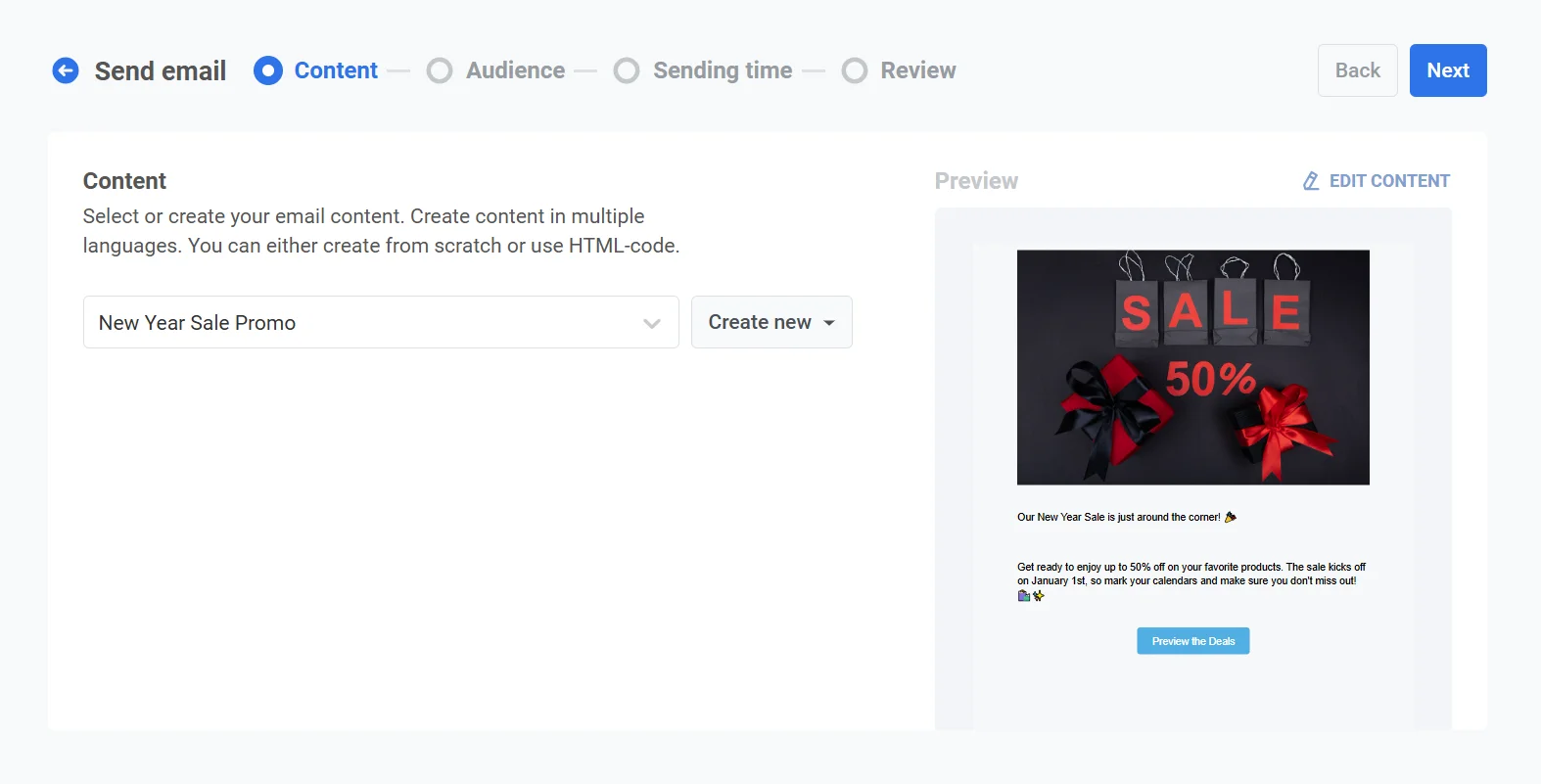
เมื่อคุณพอใจกับเนื้อหาแล้ว ให้คลิก Next เพื่อไปยังขั้นตอนการเลือกกลุ่มเป้าหมาย
3. เนื่องจากคุณต้องการกำหนดเป้าหมายผู้ใช้ที่เคยซื้อสินค้ามาก่อน ให้เลือก Send to segment จากเมนูแบบเลื่อนลง ให้เลือกเซกเมนต์ Returning customers ซึ่งอิงจากผู้ใช้ที่ซื้อสินค้าภายในปีที่ผ่านมา
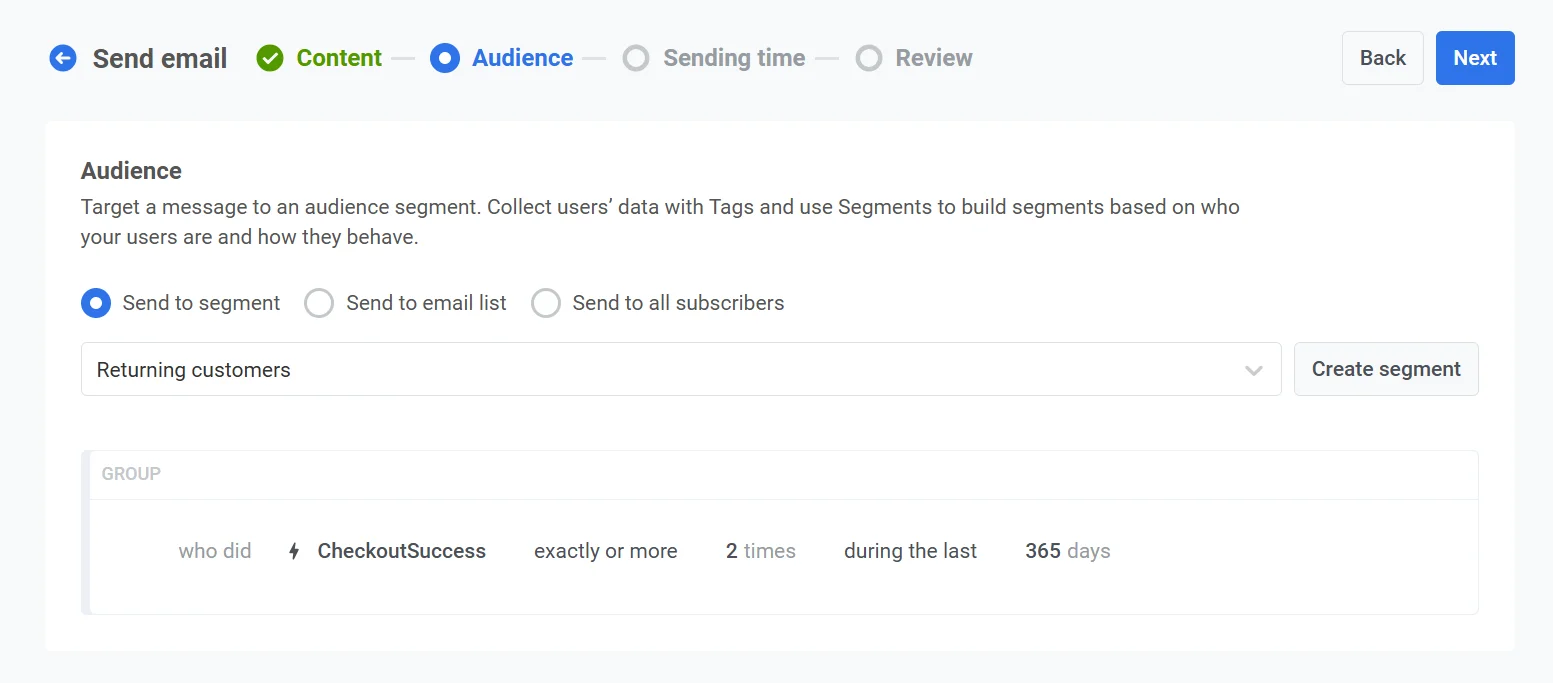
หลังจากยืนยันกลุ่มเป้าหมายแล้ว ให้คลิก Next เพื่อไปยังขั้นตอนการกำหนดเวลา
4. เพื่อให้แน่ใจว่าอีเมลจะถูกส่งในเวลาที่เหมาะสม ให้เลือก Selected time ในตัวเลือกการกำหนดเวลา
- ตั้งวันที่เป็น 30 ธันวาคม 2024 และเวลา 10:00 น. โดยใช้รูปแบบ 24 ชั่วโมง
- เลือก Subscriber’s device timezone เพื่อให้อีเมลถูกส่งเวลา 10:00 น. ตามเขตเวลาท้องถิ่นของผู้รับแต่ละราย โดยไม่คำนึงถึงตำแหน่งของพวกเขา
5. ตรวจสอบรายละเอียดแคมเปญทั้งหมด รวมถึงกลุ่มเป้าหมาย กำหนดเวลา และเนื้อหาอีเมล ใช้คุณลักษณะ Preview เพื่อดูว่าอีเมลจะปรากฏในกล่องจดหมายของผู้รับอย่างไร
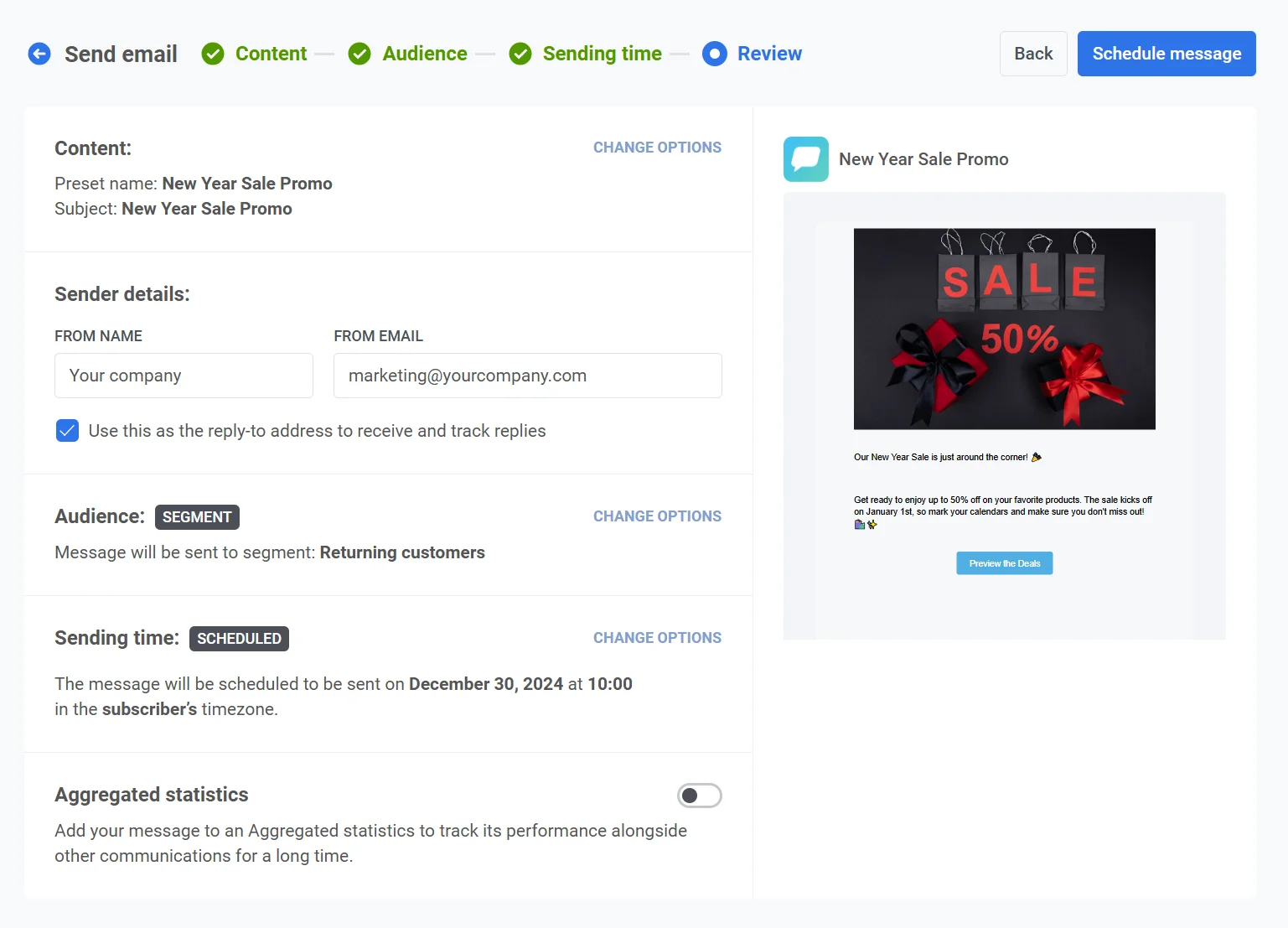
เมื่อทุกอย่างได้รับการตรวจสอบแล้ว ให้คลิก Schedule message เพื่อสิ้นสุดและกำหนดเวลาการจัดส่งอีเมลในเวลาที่ระบุ