การผสานรวมกับ Stripe
Stripe คือแพลตฟอร์มการชำระเงินที่ให้คุณรับการชำระเงินและจัดการการสมัครสมาชิก การผสานรวม Stripe กับ Pushwoosh ช่วยให้คุณสามารถติดตามการชำระเงินและการสมัครสมาชิกใน แคมเปญ, วิเคราะห์รายได้ตาม Journey และผลิตภัณฑ์, แบ่งกลุ่มผู้ใช้ ตาม Event การชำระเงิน และใช้ ManyMoney AI เพื่อรับข้อมูลเชิงลึกเกี่ยวกับรายได้
ภาพรวมการผสานรวม
Anchor link toประเภทการผสานรวม
Anchor link toSource: Event การชำระเงินและการสมัครสมาชิกจะถูกส่งจาก Stripe ไปยัง Pushwoosh
ข้อกำหนดเบื้องต้น
Anchor link toในการตั้งค่าการผสานรวม Stripe กับ Pushwoosh โปรดตรวจสอบให้แน่ใจว่าคุณมีสิ่งต่อไปนี้:
- คุณมีบัญชี Pushwoosh ที่ใช้งานอยู่
- คุณมีบัญชี Stripe
คำศัพท์ (การจับคู่ชื่อ entity หากแตกต่างกัน)
Anchor link toตารางด้านล่างแสดงการจับคู่ entity ของ Stripe กับ Pushwoosh การจับคู่นี้ทำได้โดยการส่งผ่านฟิลด์ที่เกี่ยวข้องเป็น metadata เมื่อคุณสร้าง Checkout Session (ดู การกำหนดค่า Metadata)
| Stripe | Pushwoosh |
|---|---|
| ลูกค้า | user_id (จำเป็น), device_id (ไม่จำเป็น) ใน metadata |
| การชำระเงิน / การเรียกเก็บเงิน | Event StripePaymentSucceeded (charge.succeeded) |
| ใบแจ้งหนี้ (ชำระแล้ว) | Event StripeInvoicePaid (invoice.paid) |
| การสมัครสมาชิก | StripeSubscriptionCreated + attributes ใน StripeInvoicePaid |
| ผลิตภัณฑ์ / ราคา | product_id, product_name ใน metadata และ event attributes |
| แคมเปญ (journey) | journey_uuids ใน metadata |
Entities ที่ซิงโครไนซ์
Anchor link to- Event การชำระเงิน (การชำระเงินครั้งเดียว, ใบแจ้งหนี้การสมัครสมาชิก)
- Event การสมัครสมาชิก (สร้างการสมัครสมาชิก, ชำระใบแจ้งหนี้การสมัครสมาชิก)
การผสานรวมทำงานอย่างไร?
Anchor link toหลังจากที่คุณเชื่อมต่อบัญชี Stripe ของคุณกับ Pushwoosh ผ่าน Stripe Connect แล้ว Pushwoosh จะได้รับข้อมูลการชำระเงินและการสมัครสมาชิกจาก Stripe คุณสามารถเชื่อมโยงแต่ละธุรกรรมกับแคมเปญและผู้ใช้หรืออุปกรณ์โดยการส่งผ่าน metadata เมื่อสร้าง Checkout Session (ดู การกำหนดค่า Metadata)
Pushwoosh จะสร้าง Event ที่คุณสามารถใช้สำหรับ การแบ่งกลุ่มผู้ใช้ (segmentation) และการวิเคราะห์
ขั้นตอนของข้อมูล
Anchor link to- คุณเชื่อมต่อบัญชี Stripe ของคุณกับ Pushwoosh หนึ่งครั้งผ่าน Stripe Connect ใน การตั้งค่า → การผสานรวมกับ 3rd-party
- เมื่อสร้าง Checkout Session คุณจะส่งผ่าน metadata เพื่อให้สามารถระบุแหล่งที่มาของการชำระเงินได้ในภายหลัง (ดู การกำหนดค่า Metadata)
- เมื่อมี Event การชำระเงินหรือการสมัครสมาชิกเกิดขึ้นใน Stripe (เช่น
charge.succeededสำหรับการชำระเงินครั้งเดียว,invoice.paidสำหรับการสมัครสมาชิก) Stripe จะส่งข้อมูลไปยัง Pushwoosh - Pushwoosh จะสร้าง Event ที่สอดคล้องกันและใช้ metadata สำหรับการระบุแหล่งที่มา ข้อมูลนี้จะปรากฏใน Finance Overview, Audience → Events, และ ManyMoney
กรณีการใช้งาน
Anchor link toติดตามการชำระเงิน
Anchor link toรับข้อมูลเกี่ยวกับการชำระเงินและการสมัครสมาชิกที่สำเร็จทั้งหมดโดยอัตโนมัติ
เชื่อมโยงการชำระเงินกับแคมเปญ
Anchor link toเชื่อมโยงธุรกรรมกับ customer journeys ที่เฉพาะเจาะจงโดยการส่งผ่าน metadata (ดู การกำหนดค่า Metadata)
วิเคราะห์รายได้
Anchor link toดูรายได้ตามแคมเปญ, ผลิตภัณฑ์, ผู้ใช้, และอุปกรณ์
แบ่งกลุ่มเป้าหมายของคุณ
Anchor link toสร้าง segment ตาม Event การชำระเงิน
การวิเคราะห์ด้วย AI
Anchor link toผู้ช่วย ManyMoney AI จะได้รับสถิติการชำระเงินและการสมัครสมาชิกโดยอัตโนมัติ และสามารถตัดสินใจโดยใช้ข้อมูลนี้
ตั้งค่าการผสานรวม
Anchor link toเชื่อมต่อ Stripe กับ Pushwoosh
Anchor link to- เปิดแอปพลิเคชัน Pushwoosh ใดก็ได้ (บัญชี Stripe จะเชื่อมโยงกับบัญชีทั้งหมดของคุณ ไม่ใช่แอปพลิเคชันใดแอปพลิเคชันหนึ่ง) และไปที่ การตั้งค่า → การผสานรวมกับ 3rd-party
- ค้นหาการ์ด Stripe และคลิกปุ่ม LOGIN PAGE
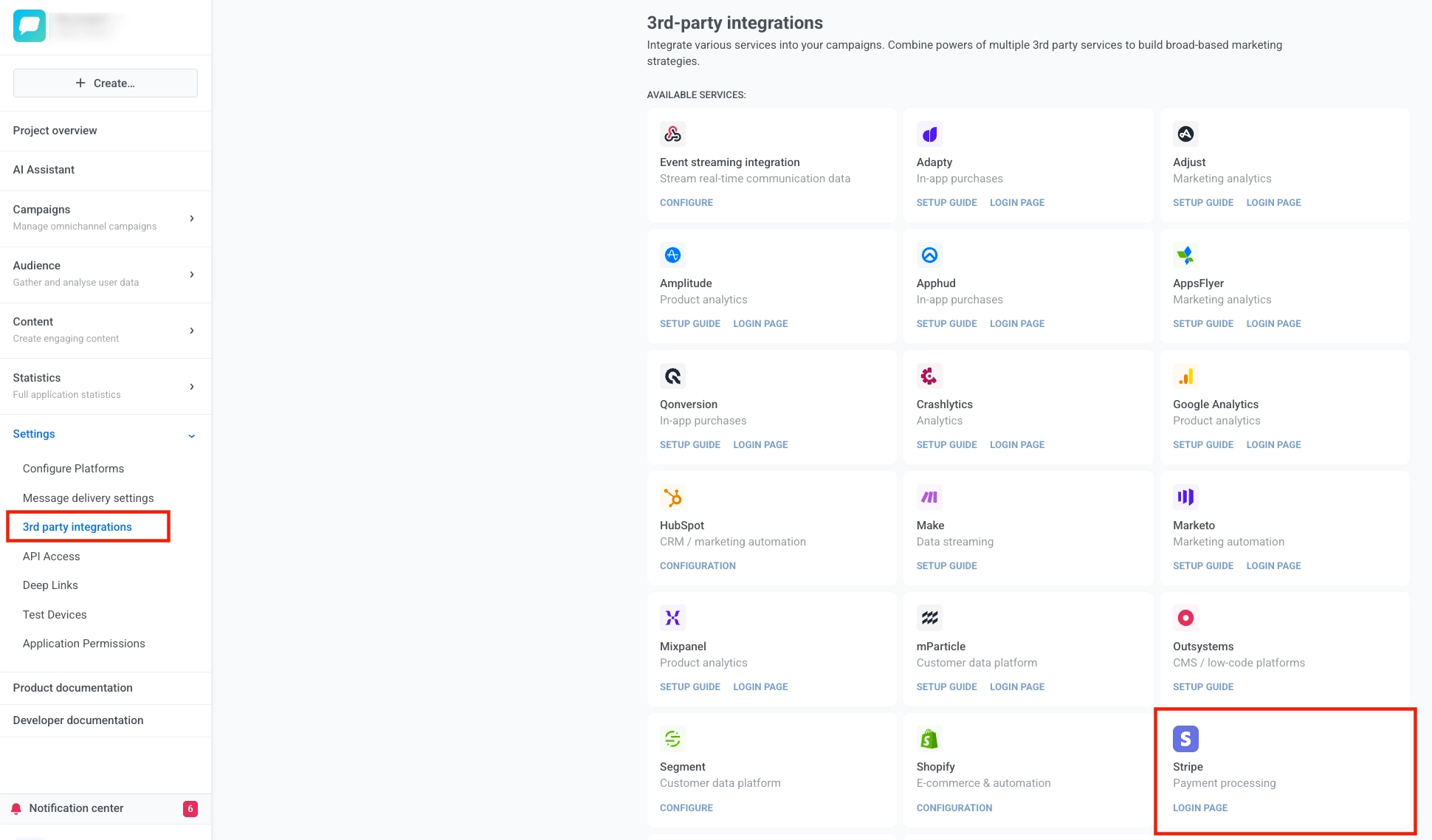
- คุณจะถูกเปลี่ยนเส้นทางไปยังหน้าการให้สิทธิ์ของ Stripe
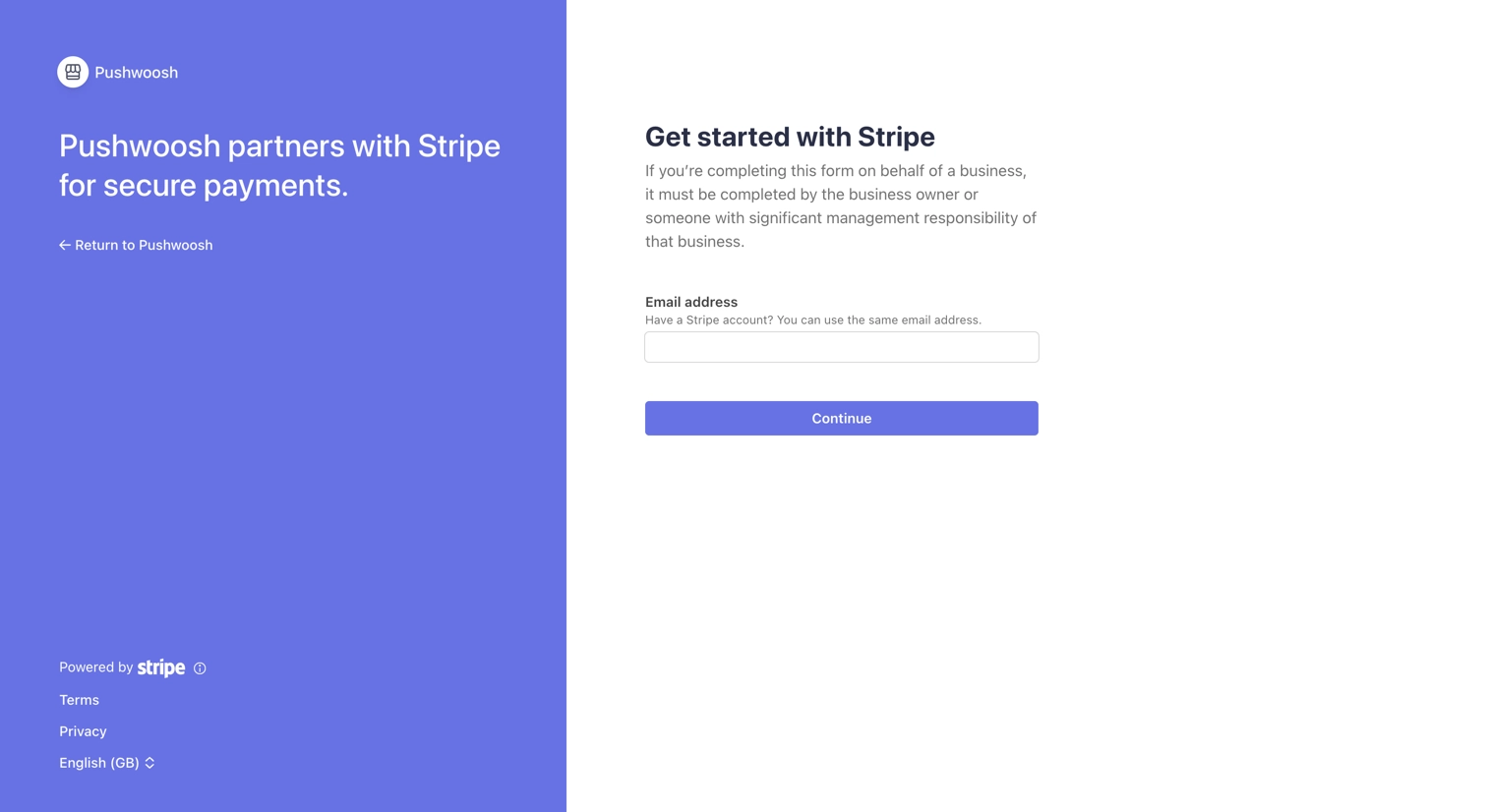
- ในหน้า Stripe ให้ป้อนอีเมลของคุณและคลิก Continue
- เข้าสู่ระบบบัญชี Stripe ของคุณ (หรือสร้างบัญชีใหม่) หากคุณมีหลายบัญชี ให้เลือกบัญชีที่คุณต้องการเชื่อมต่อ
- คลิก Connect เพื่อยืนยัน
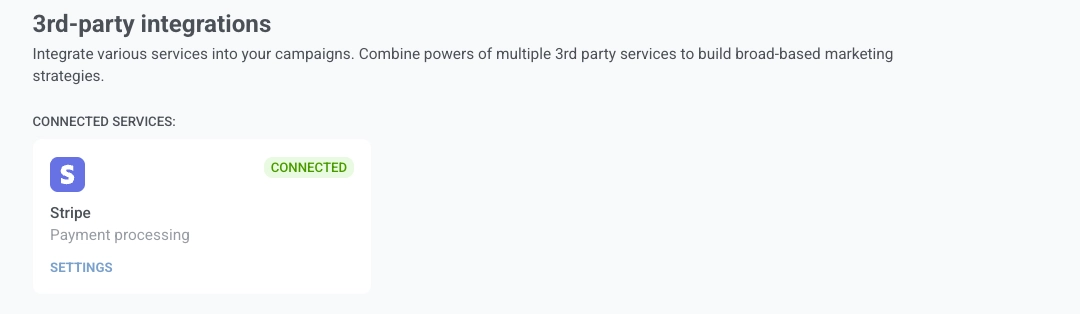
- หลังจากการให้สิทธิ์สำเร็จ คุณจะถูกเปลี่ยนเส้นทางกลับไปยัง Pushwoosh สถานะการผสานรวมจะเปลี่ยนเป็น Connected
ยกเลิกการเชื่อมต่อการผสานรวม
Anchor link toวิธีที่ 1. ผ่าน Pushwoosh
Anchor link to- ไปที่ การตั้งค่า → การผสานรวมกับ 3rd-party
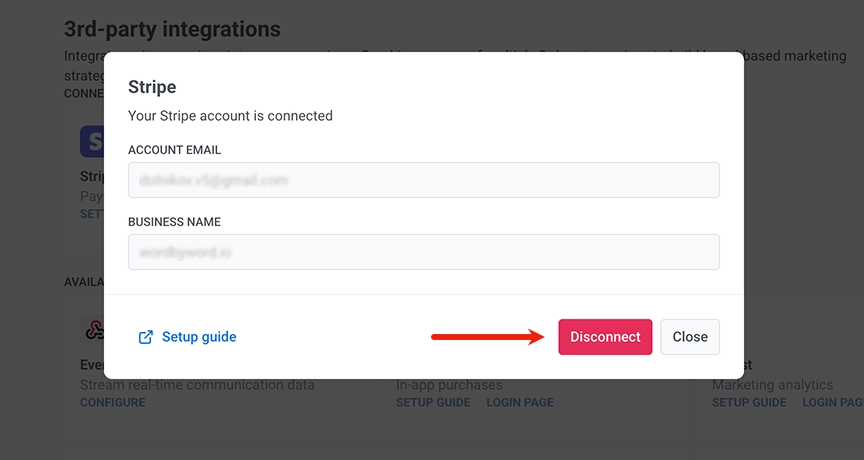
- ค้นหาการ์ด Stripe และคลิกปุ่ม SETTINGS
- ในหน้าต่างป๊อปอัป คลิกปุ่ม Disconnect
วิธีที่ 2. ผ่าน Stripe Dashboard
Anchor link to- เข้าสู่ระบบ Stripe Dashboard
- ไปที่ Settings → Team and security → Installed apps
- ค้นหาแอปพลิเคชันในส่วน Connect Extensions
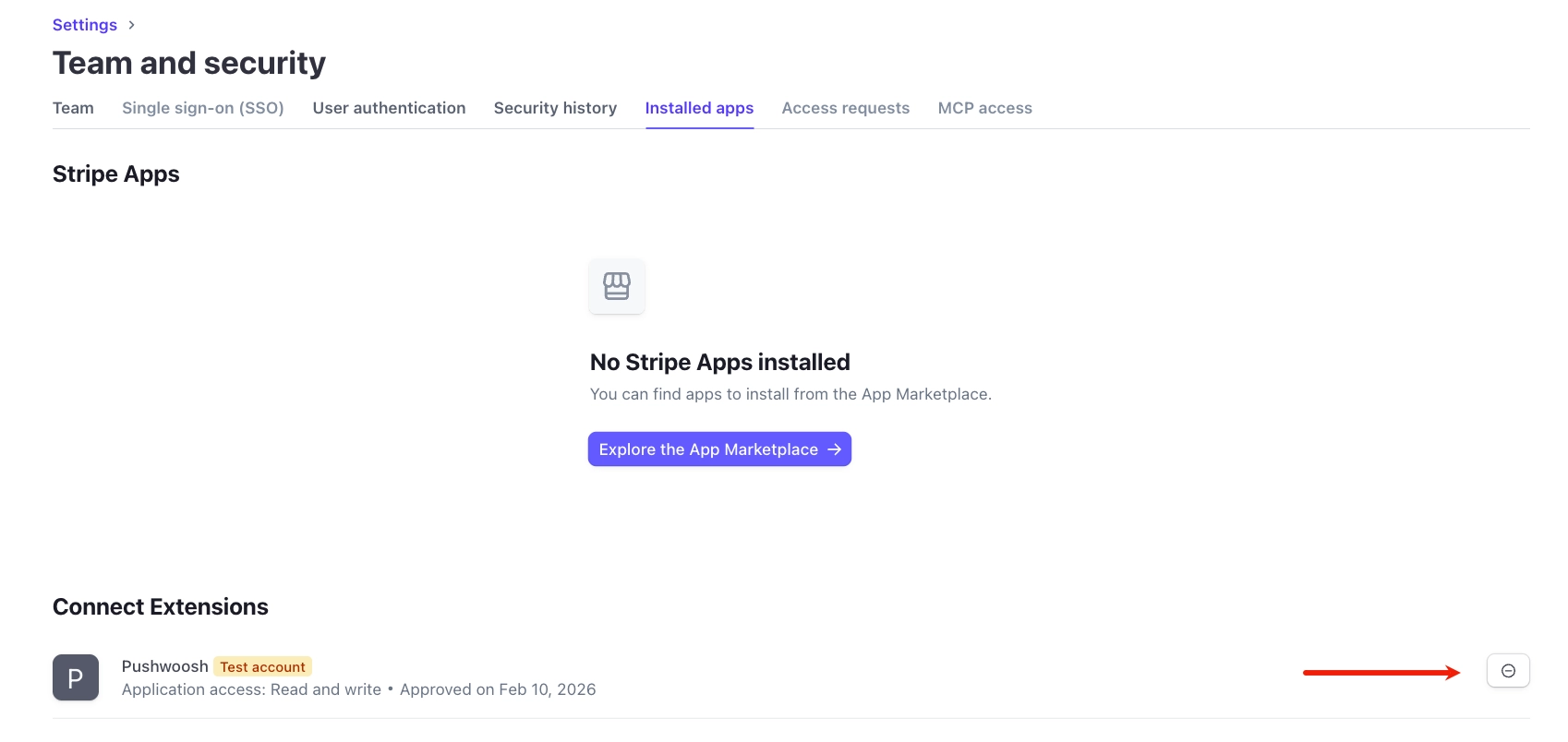
เมื่อคุณยกเลิกการเชื่อมต่อผ่าน Stripe, Pushwoosh จะได้รับการแจ้งเตือนโดยอัตโนมัติและลบการผสานรวมออก
การกำหนดค่า Metadata
Anchor link toStripe จะส่ง Event การชำระเงินไปยัง Pushwoosh แต่หากไม่มีข้อมูลเพิ่มเติม Pushwoosh จะไม่สามารถบอกได้ว่าการชำระเงินนั้นมาจากแคมเปญใดหรือผู้ใช้คนใด เมื่อคุณส่งผ่าน metadata ณ เวลาที่สร้าง Checkout Session (ID แคมเปญ, ID ผู้ใช้หรืออุปกรณ์, ผลิตภัณฑ์) การชำระเงินแต่ละครั้งจะถูกระบุแหล่งที่มาไปยัง Journey และผู้ใช้ที่ถูกต้อง
จากนั้นคุณจะเห็นรายได้ตามแคมเปญใน Finance Overview, สร้าง segment ตามผู้ชำระเงิน, และใช้ ManyMoney ด้วยการระบุแหล่งที่มาที่ถูกต้อง
ฟิลด์ metadata ที่มีอยู่
Anchor link to| ฟิลด์ | คำอธิบาย | จำเป็น | ตัวอย่าง |
|---|---|---|---|
journey_uuids | ID แคมเปญ (journey) คั่นด้วยเครื่องหมายอัฒภาค (semicolon) | ไม่ | bfab4bc0-b0a5-414b-befc-4aaddc429b0e;a2bff710-6b49-44d1-96a7-3232feeca6e9 |
user_id | ตัวระบุผู้ใช้ จำเป็นสำหรับการรวบรวม Event และเพื่อให้ device_id ถูกนำไปใช้ | ใช่ | user_12345 หรือ email@example.com |
device_id | Device Hardware ID (HWID) | ไม่ | hwid_abc123 |
product_id | ID ผลิตภัณฑ์ | ไม่ | prod_premium |
product_name | ชื่อผลิตภัณฑ์ | ไม่ | Premium Plan |
การส่งผ่าน metadata ผ่าน Checkout Session
Anchor link toMetadata จะถูกส่งผ่านเมื่อสร้าง Checkout Session ขึ้นอยู่กับประเภทการชำระเงิน:
| ประเภทการชำระเงิน | พารามิเตอร์ | Stripe event |
|---|---|---|
การชำระเงินครั้งเดียว (mode=payment) | payment_intent_data[metadata] | charge.succeeded |
การสมัครสมาชิก (mode=subscription) | subscription_data[metadata] | invoice.paid |
ลำดับความสำคัญของ Metadata ระหว่างการประมวลผล
Anchor link toสำหรับการสมัครสมาชิก (event invoice.paid):
Invoice metadata → หากว่าง → Subscription metadataสำหรับการชำระเงินครั้งเดียว (event charge.succeeded):
Charge metadata (จาก payment_intent_data)การสร้าง checkout session ผ่าน Stripe API (curl)
Anchor link toการชำระเงินครั้งเดียว (mode=payment)
Anchor link tocurl https://api.stripe.com/v1/checkout/sessions \ -u sk_live_YOUR_SECRET_KEY: \ -d "mode=payment" \ -d "success_url=https://example.com/success" \ -d "cancel_url=https://example.com/cancel" \ -d "line_items[0][price]=price_1234567890" \ -d "line_items[0][quantity]=1" \ -d "payment_intent_data[metadata][journey_uuids]=bfab4bc0-b0a5-414b-befc-4aaddc429b0e" \ -d "payment_intent_data[metadata][user_id]=user_12345" \ -d "payment_intent_data[metadata][device_id]=hwid_abc123" \ -d "payment_intent_data[metadata][product_id]=prod_premium" \ -d "payment_intent_data[metadata][product_name]=Premium Plan"การสมัครสมาชิก (mode=subscription)
Anchor link tocurl https://api.stripe.com/v1/checkout/sessions \ -u sk_live_YOUR_SECRET_KEY: \ -d "mode=subscription" \ -d "success_url=https://example.com/success" \ -d "cancel_url=https://example.com/cancel" \ -d "line_items[0][price]=price_monthly_premium" \ -d "line_items[0][quantity]=1" \ -d "subscription_data[metadata][journey_uuids]=bfab4bc0-b0a5-414b-befc-4aaddc429b0e" \ -d "subscription_data[metadata][user_id]=user_12345" \ -d "subscription_data[metadata][device_id]=hwid_abc123" \ -d "subscription_data[metadata][product_name]=Monthly Premium"ดูข้อมูล
Anchor link toหลังจากการผสานรวมสำเร็จ แดชบอร์ด Finance Overview ใหม่จะปรากฏในส่วน แดชบอร์ด ที่นั่นคุณสามารถดูสถิติรายได้รวมและการสมัครสมาชิกใหม่ที่แบ่งตามแคมเปญ (journey)
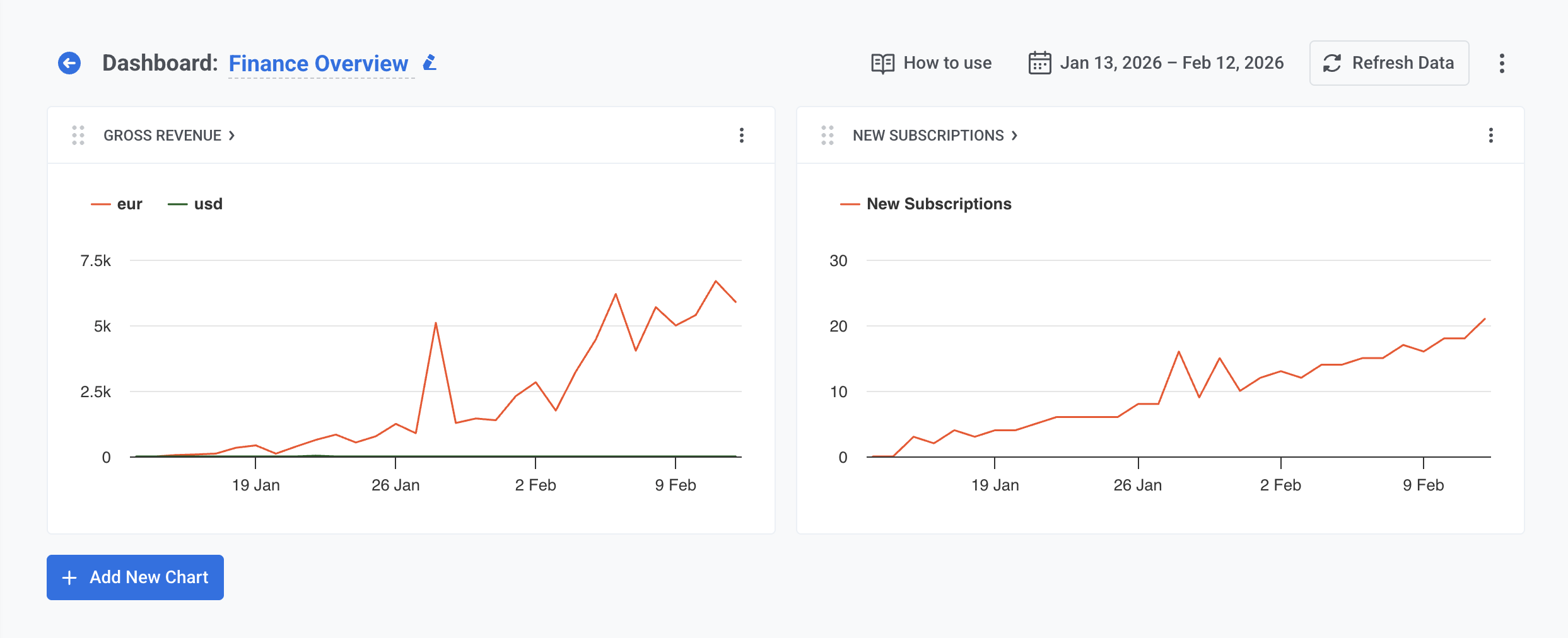
สำหรับข้อมูลโดยละเอียดเพิ่มเติม โปรดไปที่ Stripe Dashboard ของคุณ
สร้าง segment ตามการชำระเงิน
Anchor link toใช้ Stripe event เพื่อสร้าง segment ผู้ใช้:
- เปิด Audience → Segments
- คลิก Create Segment → Build Segment
- ใน Add filter by คลิก Event
- เลือก Stripe event จากรายการดรอปดาวน์ (ดูตารางด้านล่างสำหรับ event ที่มีอยู่)
- ตั้งค่าเงื่อนไข: จำนวนครั้งที่ event เกิดขึ้นและกรอบเวลา (เช่น ในช่วง 30 วันที่ผ่านมา, ระหว่างวันที่)
- สามารถจำกัด segment ให้แคบลงโดยใช้ event attributes ได้ ตารางด้านล่างแสดงรายการ attributes ที่มีอยู่สำหรับแต่ละ event
| Event | คำอธิบาย | Attributes |
|---|---|---|
StripePaymentSucceeded | การชำระเงินสำเร็จ | __amount, __currency, invoice_id, journey_uuids, product_id, product_name, stripe_customer_id, subscription_id |
StripeInvoicePaid | ชำระใบแจ้งหนี้การสมัครสมาชิกแล้ว | __amount, __currency, journey_uuids, product_id, product_name, stripe_customer_id, transaction_id, transaction_type |
StripeSubscriptionCreated | สร้างการสมัครสมาชิกแล้ว | __amount, __currency, interval, journey_uuids, product_id, product_name, status, stripe_customer_id, subscription_id |
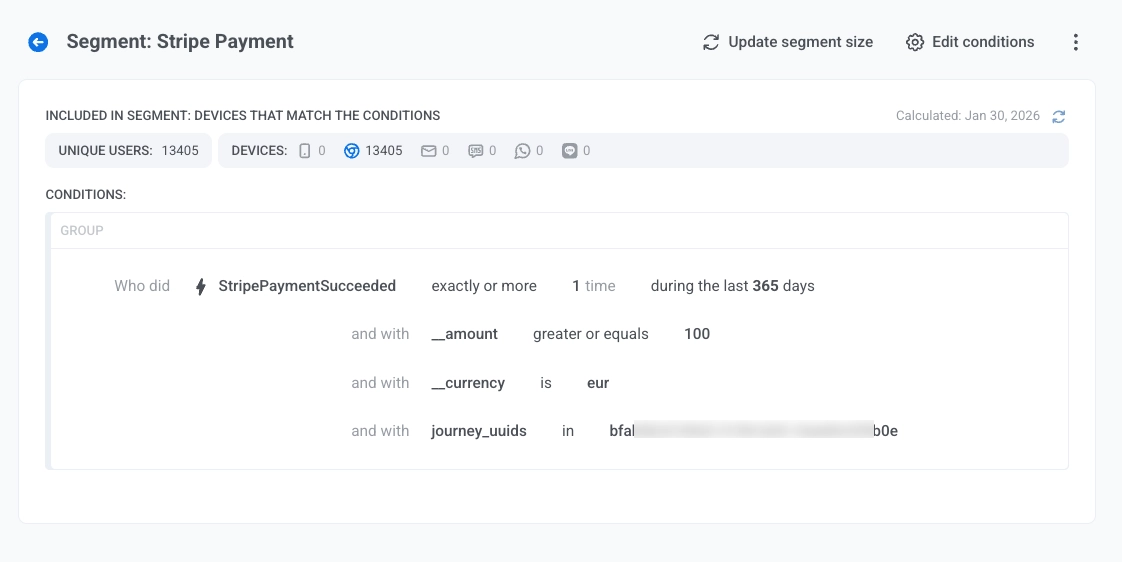
- หากต้องการเพิ่ม event เพิ่มเติม ให้เพิ่มตัวกรอง Event อีกตัวและเลือกตัวดำเนินการ (AND หรือ OR) ระหว่างเงื่อนไข
เรียนรู้เพิ่มเติมเกี่ยวกับการสร้าง segment
ผู้ช่วย AI ManyMoney
Anchor link toหลังจากการผสานรวม Stripe สำเร็จ ผู้ช่วย AI ManyMoney จะเข้าถึงสถิติการชำระเงินและการสมัครสมาชิกโดยอัตโนมัติ
ManyMoney มีให้บริการในอินเทอร์เฟซ Dashboard หลังจากที่คุณเชื่อมต่อ Stripe ข้อมูลการชำระเงินจะพร้อมสำหรับการวิเคราะห์โดยอัตโนมัติ ไม่จำเป็นต้องมีการกำหนดค่าเพิ่มเติม
สิ่งที่ ManyMoney สามารถทำได้
Anchor link to- วิเคราะห์รายได้: ตอบคำถามเกี่ยวกับรายได้, conversion, และประสิทธิภาพของแคมเปญ
- เปรียบเทียบช่วงเวลา: แสดงพลวัตของการชำระเงินและการสมัครสมาชิกในช่วงเวลาต่างๆ
- ระบุแนวโน้ม: ตรวจจับผลิตภัณฑ์และ segment ผู้ใช้ที่กำลังเติบโตและลดลง
- ให้คำแนะนำ: แนะนำการปรับปรุงโดยอิงจากข้อมูลการชำระเงิน