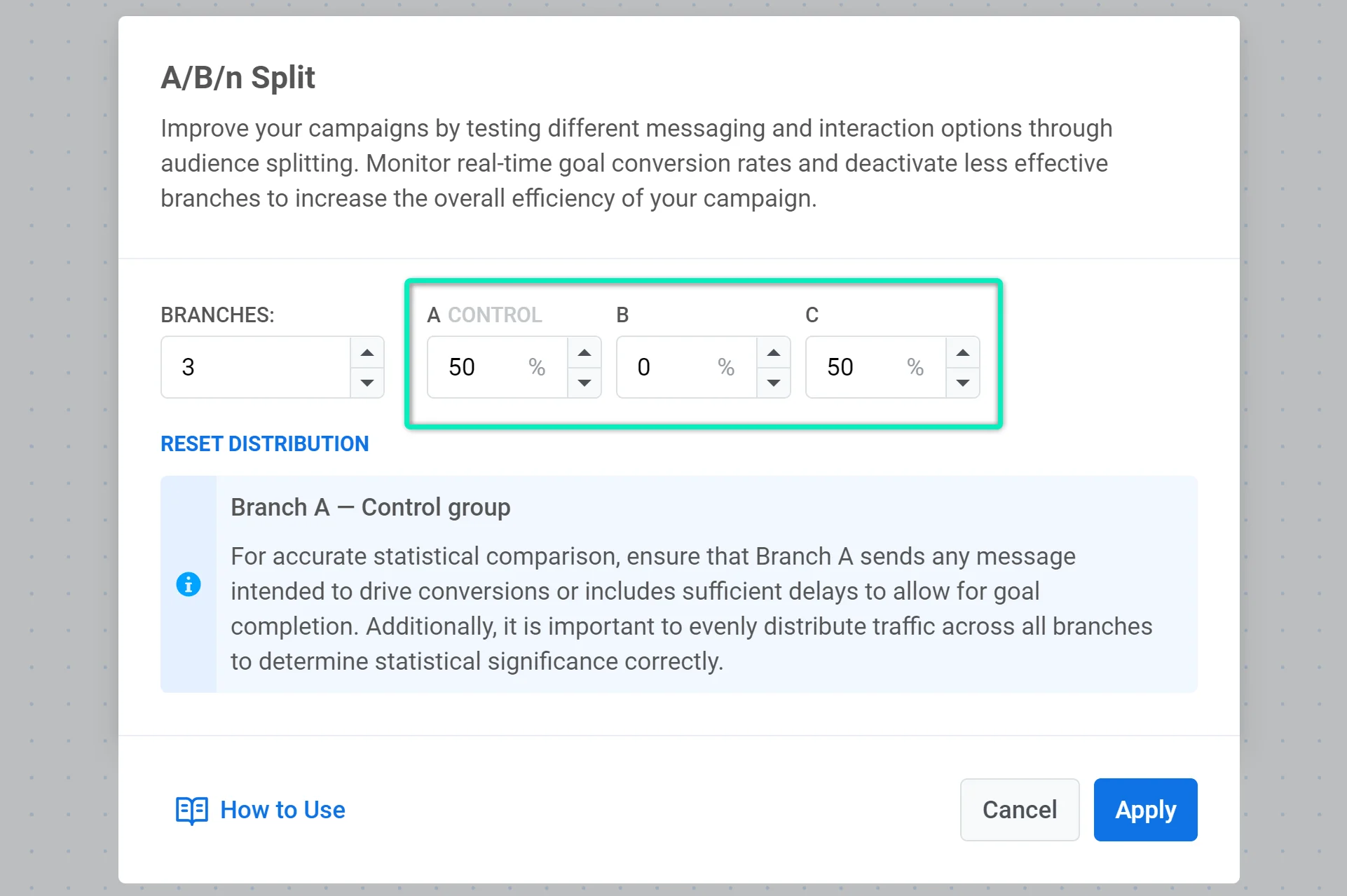
การทดสอบแบบ A/B/n Split
ใช้องค์ประกอบ A/B/n Split เพื่อทดสอบว่าลำดับข้อความใดทำงานได้ดีที่สุดสำหรับ Conversion Goals ของคุณ เพิ่มประสิทธิภาพการสื่อสารโดยการค้นหาวิธีการที่มีประสิทธิภาพที่สุดสำหรับกลุ่มเป้าหมายของคุณ
กำหนดค่าการตั้งค่า A/B/n split
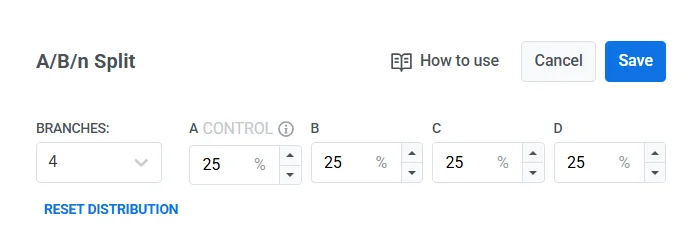
Anchor link toหลังจากวางองค์ประกอบ A/B/n Split บน canvas แล้ว ให้ดับเบิลคลิกเพื่อกำหนดค่าการตั้งค่าการทดสอบ
กำหนดจำนวน Branches
Anchor link toใช้เมนู Branches แบบดรอปดาวน์เพื่อเลือกจำนวนรูปแบบที่คุณต้องการทดสอบ (สูงสุด 4 รูปแบบ) โดยค่าเริ่มต้น Branch A คือกลุ่มควบคุม
กำหนดการกระจายผู้ใช้ไปยัง Branches ต่างๆ
Anchor link toกำหนดเปอร์เซ็นต์ของผู้ใช้ที่จะถูกส่งไปยังแต่ละ Branch โดยตรวจสอบให้แน่ใจว่าผลรวมทั้งหมดเป็น 100% หากต้องการแบ่งผู้ใช้ระหว่าง Branches อย่างเท่าเทียมกัน ให้คลิก Reset Distribution
เลือกวิธีการเลือกผู้ชนะ
Anchor link toคุณมีสองตัวเลือก:
คุณเลือกผู้ชนะด้วยตนเอง
Anchor link toคุณจะต้องตรวจสอบผลลัพธ์และเลือก Branch ที่ชนะด้วยตนเองในภายหลัง ซึ่งต้องมีการตรวจสอบอย่างต่อเนื่องและการปิดใช้งานด้วยตนเอง เรียนรู้เพิ่มเติม
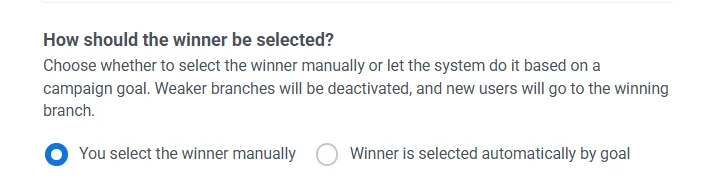
ผู้ชนะจะถูกเลือกโดยอัตโนมัติตามเป้าหมาย
Anchor link toระบบจะตรวจสอบเป้าหมายของแคมเปญและปิดใช้งาน Branches ที่มีประสิทธิภาพต่ำกว่าเมื่อบรรลุนัยสำคัญทางสถิติแล้ว ผู้ใช้ใหม่จะถูกส่งไปยัง Branch ที่ชนะ
เมื่อเปิดใช้งานการเลือกผู้ชนะอัตโนมัติ ให้เลือกว่าระบบควรประเมินผู้ชนะอย่างไร:
-
เป้าหมายแรกที่บรรลุนัยสำคัญ ระบบจะตรวจสอบเป้าหมายที่กำหนดทั้งหมดและเลือกเป้าหมายแรกที่บรรลุนัยสำคัญทางสถิติ
-
เลือกเป้าหมายที่เฉพาะเจาะจง (ตัวอย่างเช่น
CheckoutSuccess) เป้าหมายนี้จะใช้เพื่อประเมินว่า Branch ใดทำงานได้ดีที่สุด
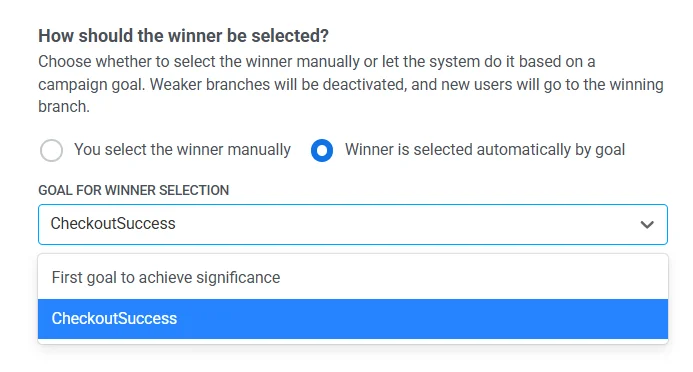
เมื่อกำหนดค่าเสร็จแล้ว คลิก Save เพื่อใช้การตั้งค่าการทดสอบของคุณ
วิธีตั้งค่าและทำการทดสอบ A/B/n
Anchor link toตั้งค่าการทดสอบ
Anchor link toหยุด Journey ชั่วคราว
Anchor link toหากคุณต้องการตั้งค่าการทดสอบ A/B/n ใน Journey ที่กำลังทำงานอยู่ ให้หยุดชั่วคราวก่อน หากต้องการเรียนรู้เพิ่มเติมเกี่ยวกับการแก้ไข Journey ที่กำลังทำงานอยู่ โปรดอ่านบทความนี้
กำหนด Conversion Goal อย่างน้อยหนึ่งรายการ
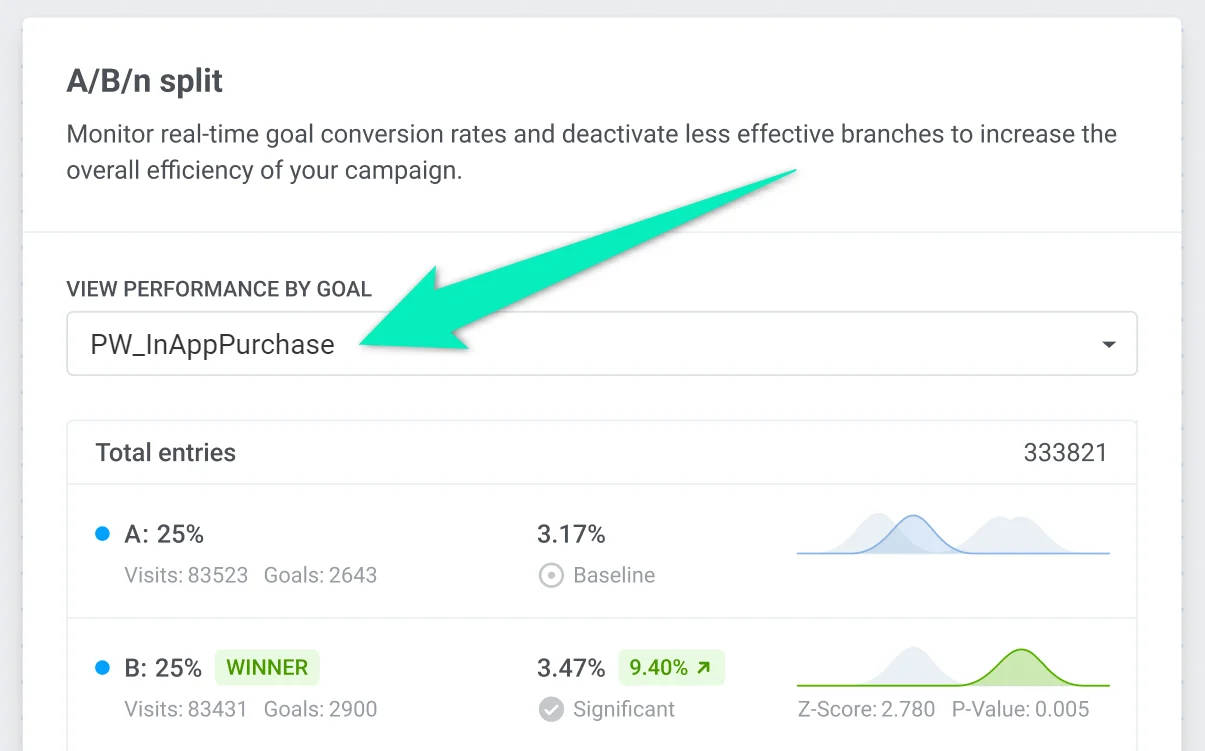
Anchor link toตั้งค่า Conversion Goal อย่างน้อยหนึ่งรายการที่จะใช้ในการคำนวณผลการทดสอบ ตัวอย่างเช่น หากคุณต้องการทดสอบว่า push notification สองรายการใดมีประสิทธิภาพมากที่สุด คุณสามารถตั้งค่า Event PW_InAppPurchase เป็น Conversion Goal ได้
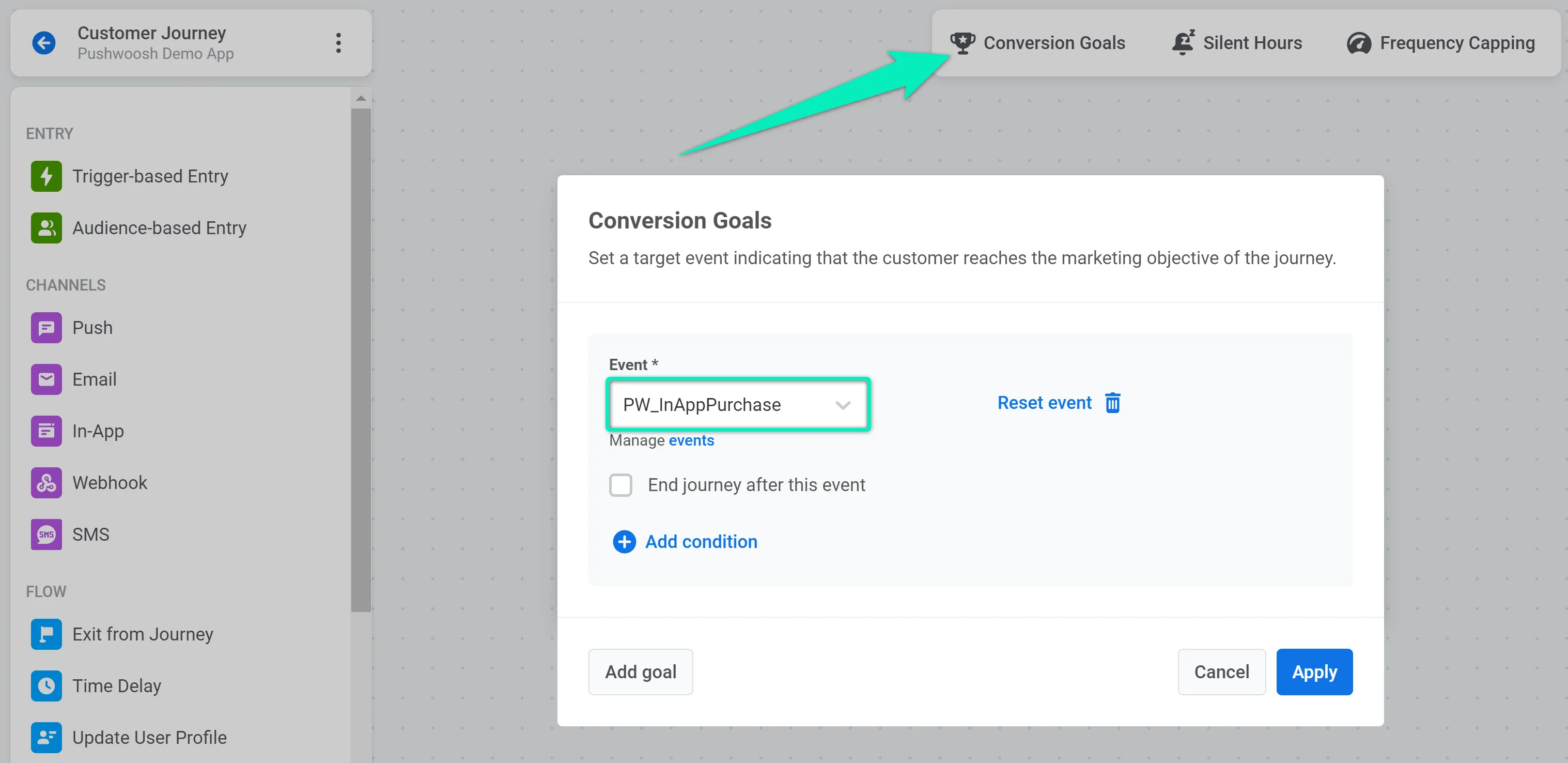
หากคุณระบุ Conversion Goals หลายรายการ ผลลัพธ์จะถูกคำนวณสำหรับแต่ละเป้าหมายแยกกัน
เพิ่มองค์ประกอบ A/B/n Split
Anchor link toวางองค์ประกอบ A/B/n Split ลงบน canvas หลังจากองค์ประกอบอื่นๆ แล้วดับเบิลคลิกเพื่อกำหนดค่าการทดสอบ
ตั้งค่า Branches และการกระจายผู้ใช้
Anchor link toเลือกจำนวน Branches คุณสามารถเพิ่มได้สูงสุดสี่ Branches ในการทดสอบของคุณ Branch แรกจะถือเป็นกลุ่มควบคุมเสมอ ซึ่งผลลัพธ์ใน Branches อื่นๆ จะถูกนำมาเปรียบเทียบด้วย โปรดปฏิบัติตามคู่มือนี้ต่อไปเพื่อเรียนรู้วิธีตั้งค่า Branch นี้ตามความต้องการของคุณ
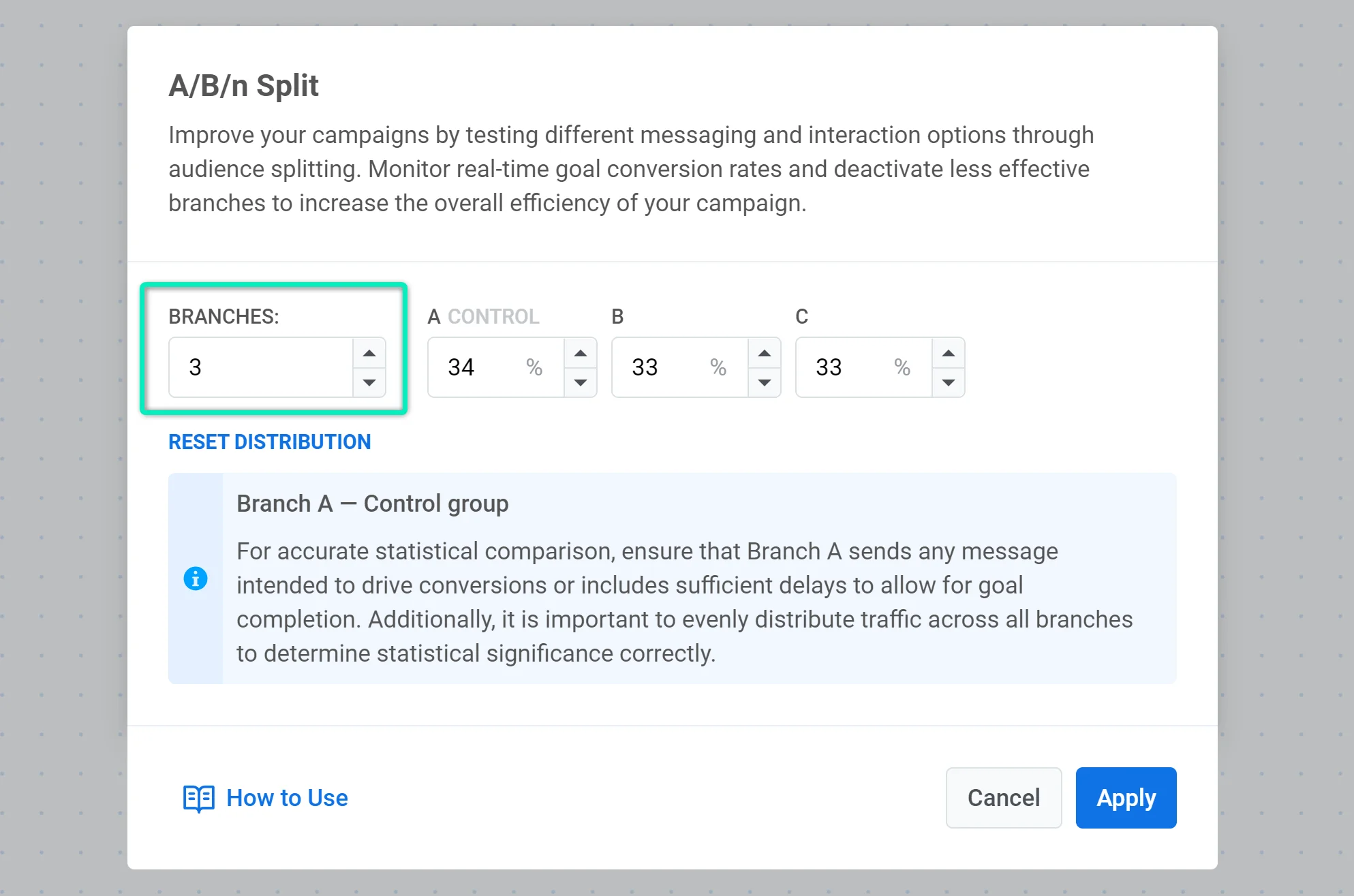
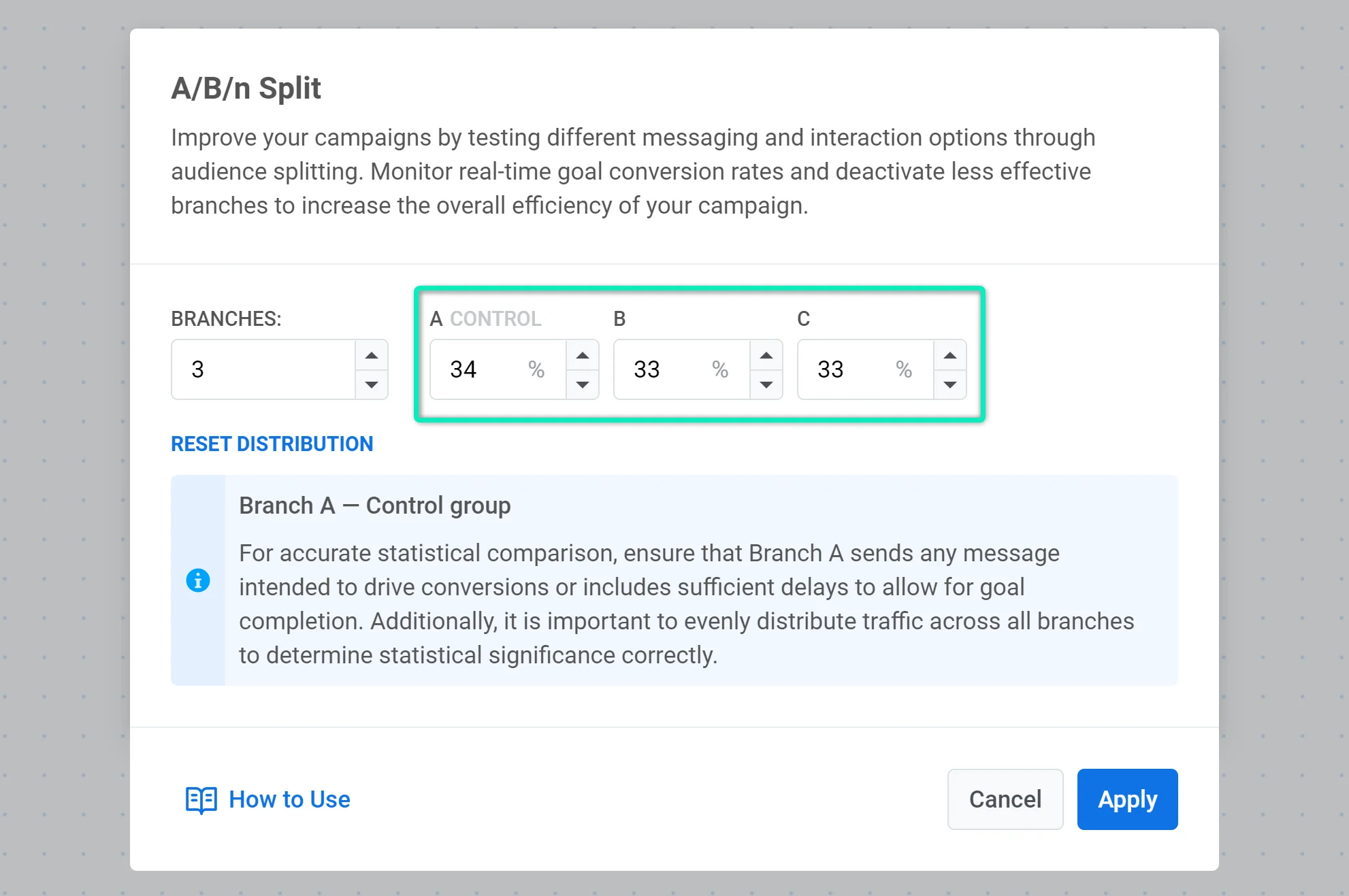
ถัดไป กำหนดเปอร์เซ็นต์ของผู้ใช้ที่จะไปยังแต่ละ Branch ผลรวมของทุก Branches ควรเป็น 100% ตามเปอร์เซ็นต์ที่คุณตั้งค่า ผู้เดินทางใน Journey ที่มาถึงขั้นตอนนี้จะถูกแบ่งแบบสุ่มไปยังจำนวน Branches ที่ระบุ
โปรดทราบว่าผู้ใช้ที่ได้รับมอบหมายให้ไปยัง Branch A จะถือเป็นกลุ่มควบคุม ซึ่งผลลัพธ์ใน Branches อื่นๆ จะถูกนำมาเปรียบเทียบด้วย ขั้นตอนต่อไปจะอธิบายวิธีตั้งค่า Branch A สำหรับกรณีต่างๆ
เลือกโหมดการประเมินผู้ชนะ
Anchor link toเลือกวิธีการกำหนดผู้ชนะ:
- การเลือกอัตโนมัติตามเป้าหมาย ระบบจะติดตามเป้าหมายที่กำหนด ตรวจจับ Branch ที่มีประสิทธิภาพดีที่สุดโดยใช้นัยสำคัญทางสถิติ และส่งผู้ใช้ใหม่ไปยังผู้ชนะโดยอัตโนมัติ
- การเลือกด้วยตนเอง คุณจะตรวจสอบผลการทดสอบและตัดสินใจด้วยตนเองว่า Branch ใดทำงานได้ดีที่สุด ตัวเลือกนี้ต้องการให้คุณตรวจสอบการทดสอบและปิดใช้งาน Branches ที่มีประสิทธิภาพต่ำด้วยตนเอง เรียนรู้เพิ่มเติม
กำหนดค่าเนื้อหาสำหรับแต่ละ Branch
Anchor link toตอนนี้คุณสามารถตั้งค่าขั้นตอนการสื่อสารสำหรับแต่ละ Branch ได้แล้ว เนื่องจาก Branch A เป็นกลุ่มควบคุม คุณต้องกำหนดค่าในลักษณะที่แน่นอนขึ้นอยู่กับกรณีของคุณ:
- ทดสอบขั้นตอนการสื่อสารที่มีอยู่กับเวอร์ชันใหม่ ในกรณีนี้ เวอร์ชันที่มีอยู่ควรอยู่ใน Branch A นอกจากนี้ ตรวจสอบให้แน่ใจว่า Conversion Goal สามารถทำได้ในทุก Branch รวมถึง Branch A ด้วย
- ทดสอบเฉพาะเวอร์ชันใหม่กับกันเอง เนื่องจากไม่มีขั้นตอนการสื่อสารเก่า เวอร์ชันใหม่หนึ่งเวอร์ชันจะถูกทำเครื่องหมายเป็นกลุ่มควบคุม (เวอร์ชันที่อยู่ใน Branch A) ตรวจสอบให้แน่ใจว่า Conversion Goal สามารถทำได้ในทุก Branches
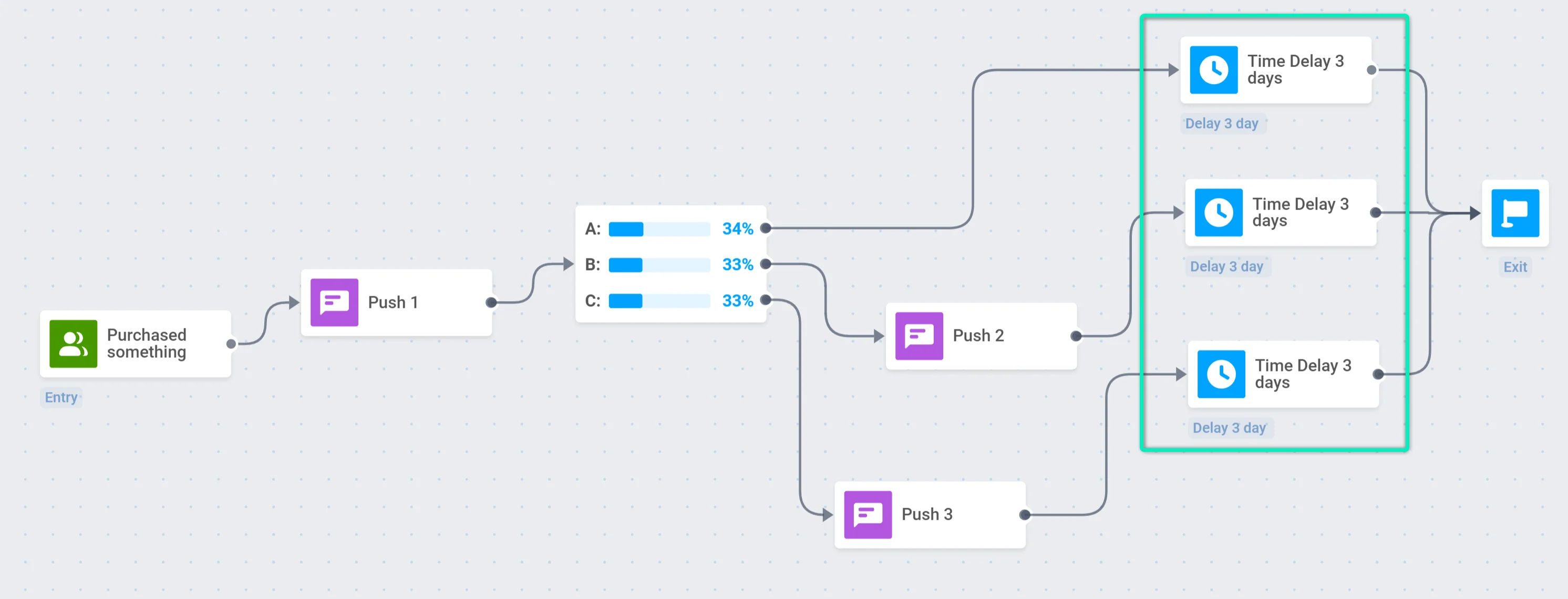
- ทดสอบเวอร์ชันที่มีอยู่โดยไม่มีการสื่อสารใดๆ กับขั้นตอนการสื่อสารใหม่ ตัวอย่างเช่น คุณต้องการเพิ่ม push อีกหนึ่งรายการในตอนท้ายของ Journey เพื่อดูว่าประสิทธิภาพของแคมเปญเพิ่มขึ้นเมื่อเทียบกับเวอร์ชันดั้งเดิมที่ไม่มี push นี้หรือไม่ ในกรณีนี้ เวอร์ชัน ‘ว่าง’ ควรอยู่ใน Branch A เพื่อให้ได้ผลลัพธ์ที่น่าเชื่อถือ ให้เพิ่ม Time Delay ที่เท่ากันในแต่ละ Branch:
เปิดใช้งาน Journey
Anchor link toหากทุกอย่างพร้อมแล้ว ให้เปิดใช้งาน Journey
วิเคราะห์ผลลัพธ์
Anchor link toทันทีที่การทดสอบเริ่มขึ้น คุณสามารถดูสถิติแบบเรียลไทม์ได้
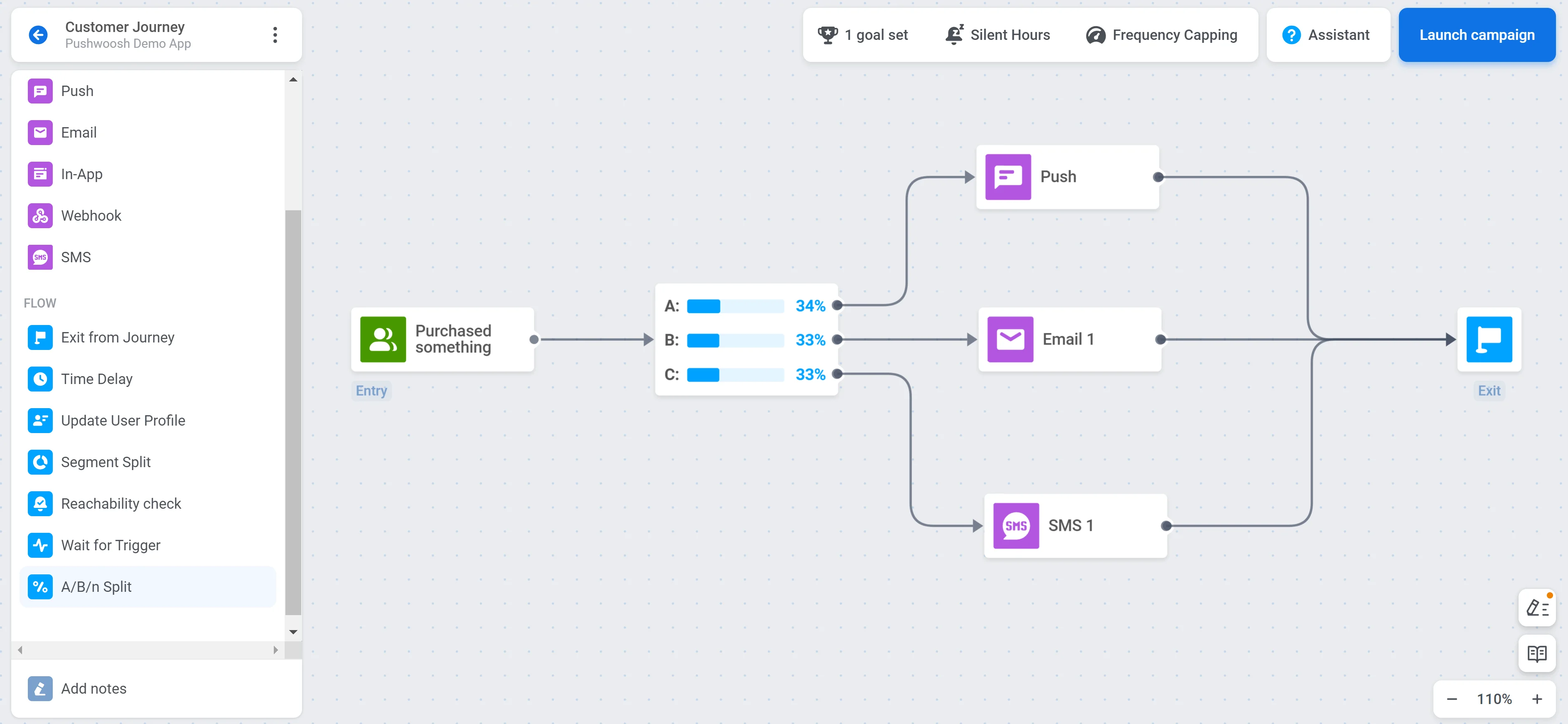
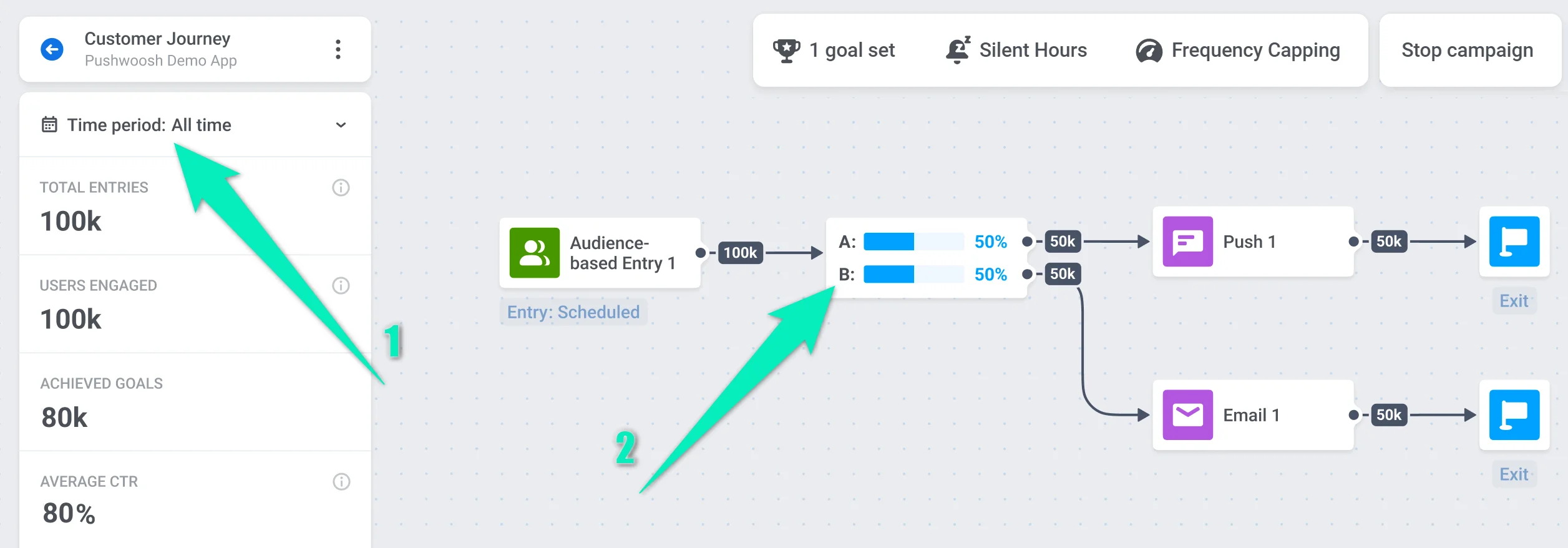
บน Journey canvas ดูจำนวนผู้ใช้ที่ผ่านแต่ละ Branch:
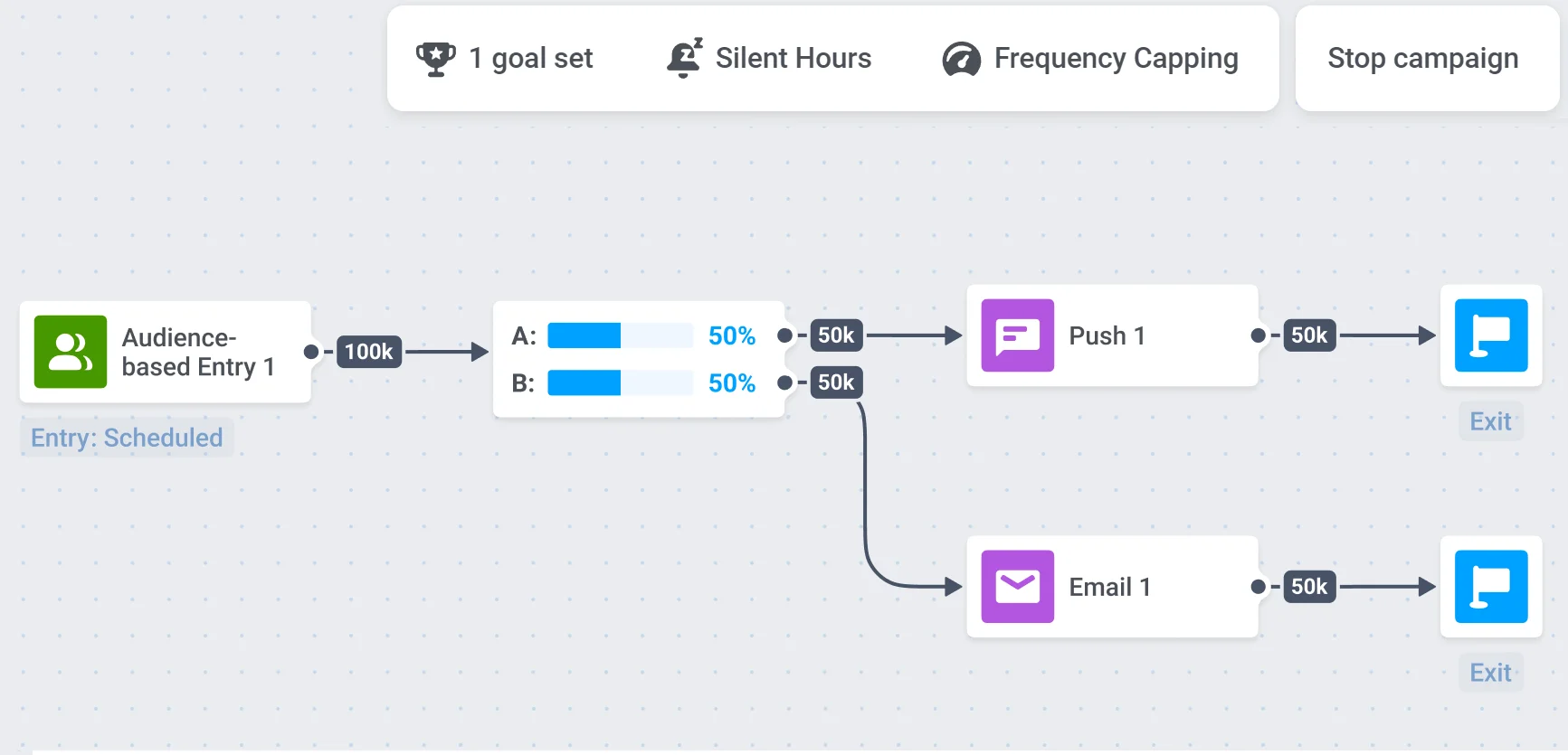
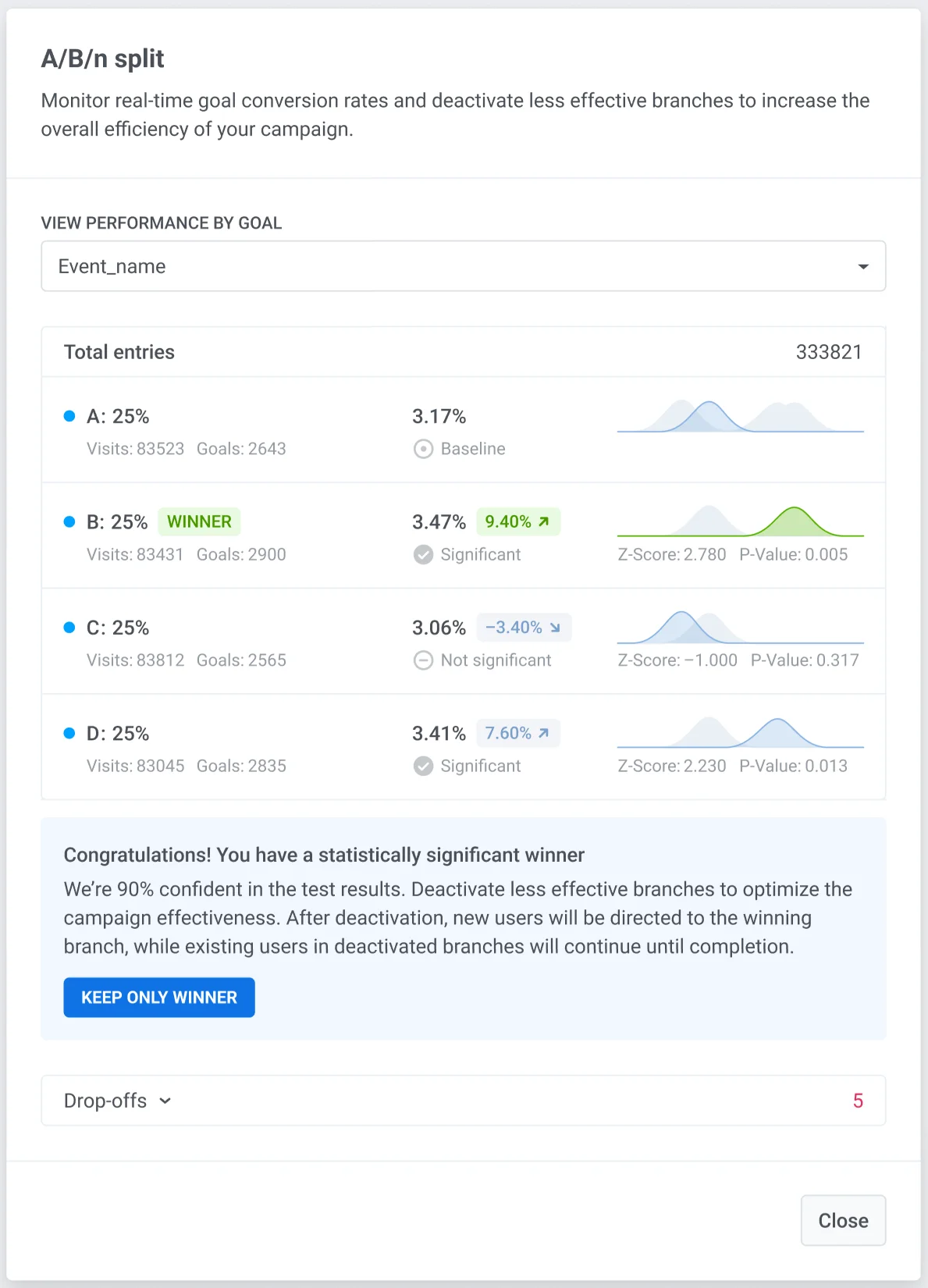
หากต้องการดูผลการทดสอบ ให้ดับเบิลคลิกที่องค์ประกอบ A/B/n Split คุณจะเห็นสถิติสำหรับแต่ละ Branch รวมถึง Conversion ไปยังเป้าหมายที่เลือกและเมตริกที่ใช้ในการคำนวณนัยสำคัญทางสถิติ
หากคุณได้ตั้งค่า Conversion Goals หลายรายการ คุณสามารถดูผลลัพธ์สำหรับแต่ละรายการได้โดยเลือกเป้าหมายที่ต้องการจากรายการ:
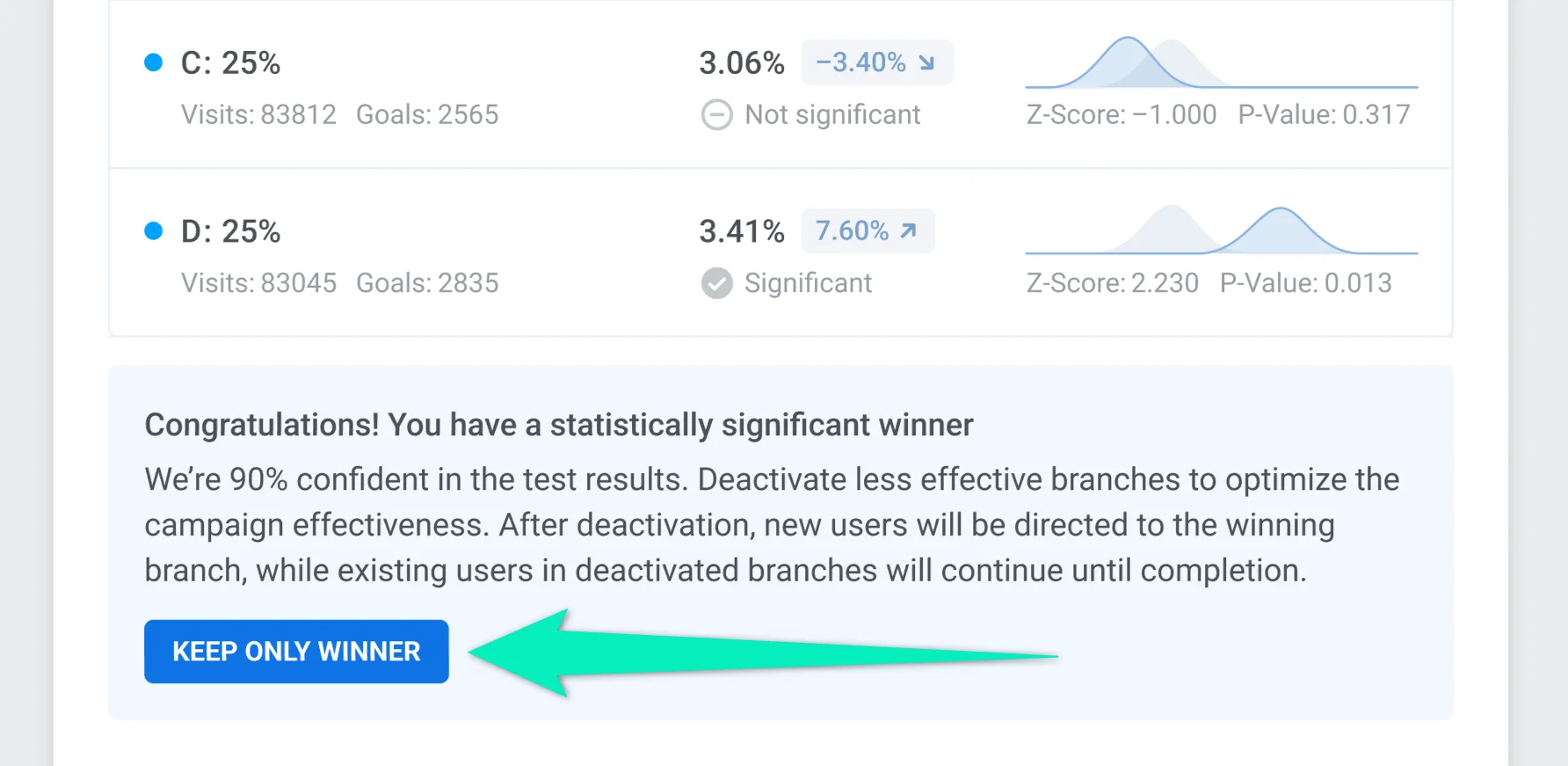
หากการทดสอบของคุณมีผู้ชนะที่มีนัยสำคัญทางสถิติและคุณกำลังใช้การเลือกผู้ชนะด้วยตนเอง คุณสามารถปิด Branches ที่มีประสิทธิภาพต่ำกว่าได้ทันทีโดยคลิก Keep only winner ผู้เดินทางใน Journey ใหม่จะถูกส่งไปยัง Branch ที่ชนะ ผู้ใช้ที่เข้าไปใน Branches ที่ปิดใช้งานแล้วจะยังคงเดินทางผ่าน Branches เหล่านั้นต่อไปจนกว่าจะสิ้นสุด Journey
คุณสามารถดูผลการทดสอบสำหรับช่วงเวลาที่เฉพาะเจาะจงได้ ในการทำเช่นนี้ ให้เลือกช่วงเวลาที่ต้องการบนแผงด้านซ้ายและดับเบิลคลิกที่องค์ประกอบ A/B/n Split คุณจะเห็นสถิติสำหรับเวลาที่ระบุ
ผลการทดสอบคำนวณดังนี้:
- Conversion คำนวณจากจำนวนผู้ใช้ใน Branch และ Conversion Goals ที่สำเร็จ Branch A จะถูกทำเครื่องหมายเป็น Baseline เนื่องจากเป็นตัวแทนของกลุ่มควบคุม
- เมื่อคำนวณ นัยสำคัญทางสถิติ จะมีการพิจารณา Z-Score และ P-Value หากผลลัพธ์ถูกต้อง จะถูกทำเครื่องหมายเป็น Significant
- Branch จะถือเป็น ผู้ชนะ หากมี Conversion สูงสุด และผลลัพธ์นี้ถูกทำเครื่องหมายเป็น Significant
ปิดใช้งาน Branches
Anchor link toหาก Pushwoosh ระบุผู้ชนะที่มีนัยสำคัญทางสถิติได้ คุณสามารถปิด Branches ที่มีประสิทธิภาพต่ำกว่าได้ทันทีโดยคลิก Keep only winner ในหน้าต่างสถิติการทดสอบ ในกรณีนี้ คุณไม่จำเป็นต้องหยุด Journey ชั่วคราว หาก Branch ใดทำงานได้ไม่ดี คุณสามารถปิดใช้งานได้ ผู้ใช้ใหม่จะไม่เข้าไปใน Branch ที่ปิดใช้งานอีกต่อไป
หากต้องการปิดใช้งาน Branch ให้หยุด Journey ชั่วคราวก่อน:
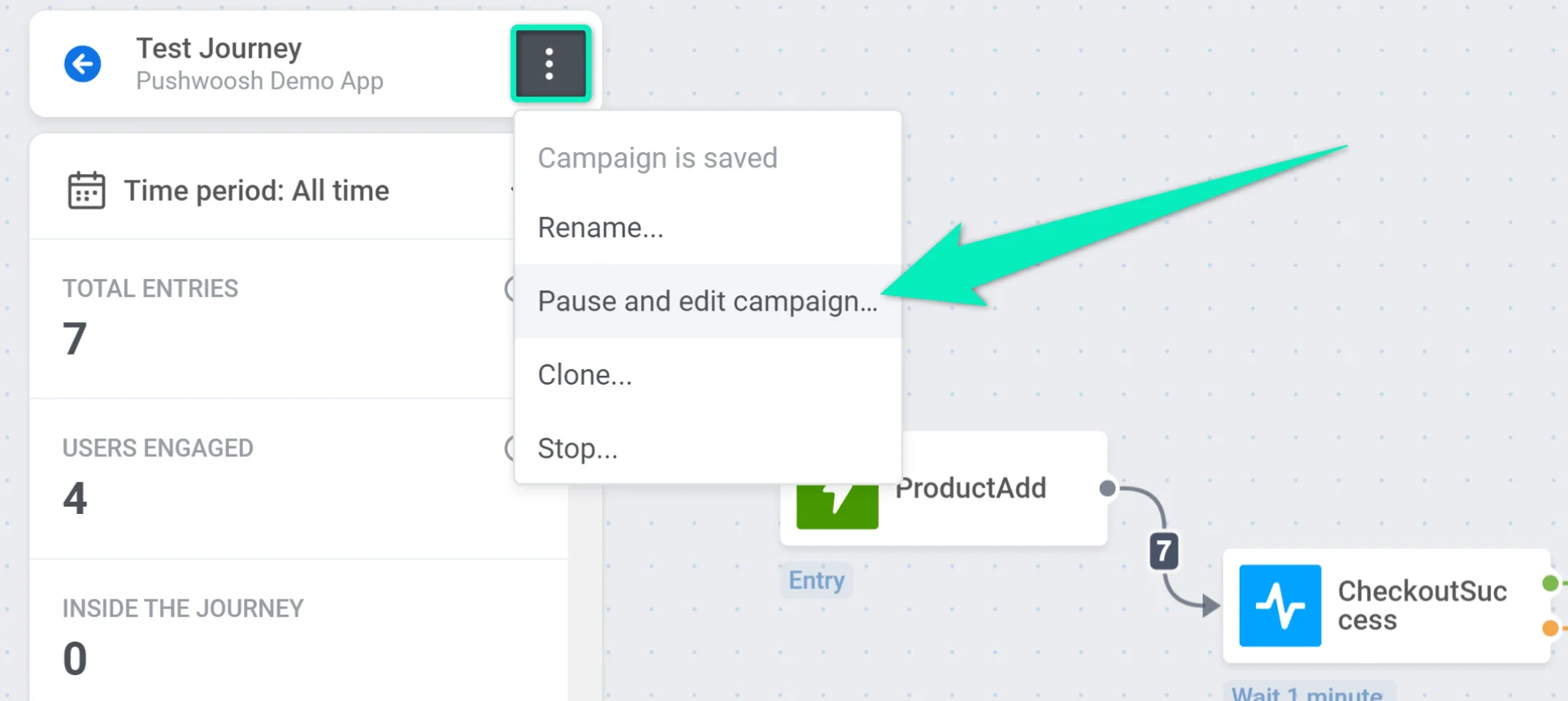
หลังจากนั้น ให้ดับเบิลคลิกที่องค์ประกอบ A/B/n Split ตั้งค่า 0% สำหรับ Branch นี้และกระจายเปอร์เซ็นต์ของผู้ใช้ไปยัง Branches ที่เหลือใหม่: