สร้างป๊อปอัปสำหรับ opt-in และ opt-out
ข้อความ in-app มีความสำคัญอย่างยิ่งในการขอความยินยอมจากผู้ใช้เพื่อส่ง push notifications นอกจากนี้คุณยังสามารถใช้เพื่อกู้คืนผู้ที่ยกเลิกการสมัครรับ push notifications ของคุณไม่ว่าจะด้วยเหตุผลใดก็ตาม การดึงดูดผู้ใช้เหล่านี้อีกครั้งสามารถช่วยปรับปรุงการรักษาผู้ใช้โดยรวมและเพิ่มมูลค่าตลอดอายุการใช้งานของพวกเขาต่อธุรกิจของคุณ
Pushwoosh In-App Editor ช่วยให้คุณสร้าง in-apps ได้อย่างง่ายดายโดยไม่จำเป็นต้องมีทักษะของนักพัฒนาและนักออกแบบ คุณสามารถเพิ่มหัวข้อ ข้อความ รูปภาพ (รวมถึงรูปภาพที่สร้างโดย AI และภาพสต็อก) ปุ่ม แบบฟอร์ม และองค์ประกอบอื่นๆ ลงใน canvas และปรับแต่งได้ในไม่กี่คลิก คุณสามารถรวมข้อความ in-app เข้ากับ customer journey แบบ omnichannel เพื่อใช้ประโยชน์สูงสุดจากการสื่อสารกับผู้ใช้ของคุณ
สร้างเทมเพลตสำหรับ opt-in และการกู้คืน opt-out ใน Pushwoosh In-App Editor
Anchor link toขึ้นอยู่กับคุณว่าจะสร้าง in-apps แยกต่างหากสำหรับคำขอ opt-in และการกู้คืน opt-out หรือใช้แอปเดียวกัน นี่คือตัวอย่างของป๊อปอัปที่สามารถช่วยให้คุณบรรลุเป้าหมายทั้งสองอย่างได้ขึ้นอยู่กับบริบท:
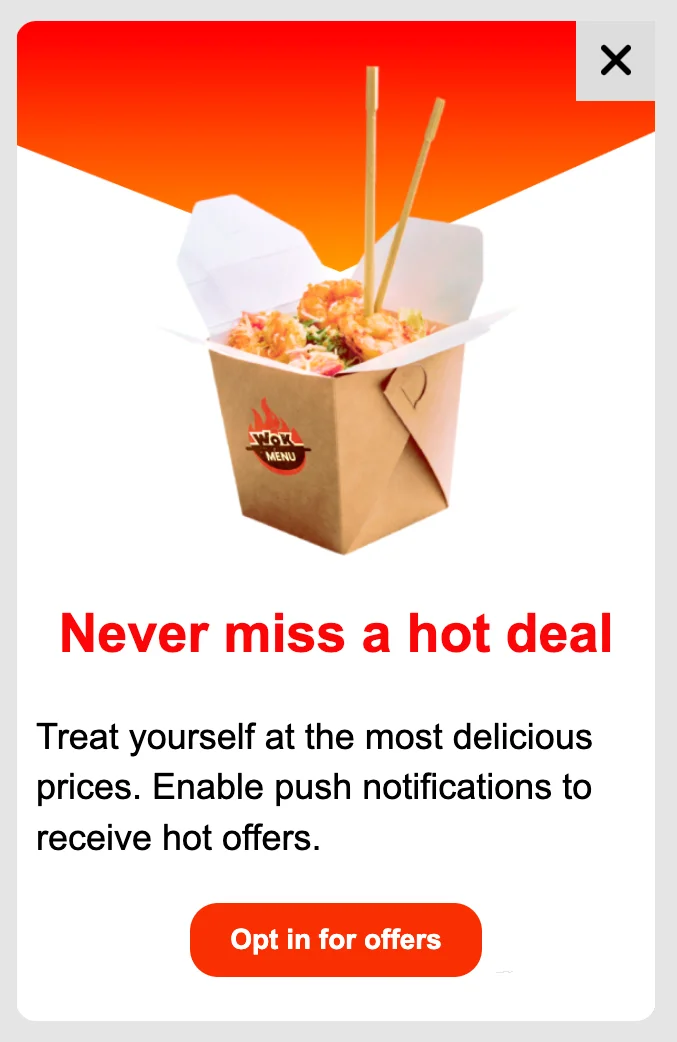
อ่านบทความนี้ เพื่อเรียนรู้วิธีสร้างป๊อปอัปดังกล่าวใน Pushwoosh In-App Editor ในไม่กี่ขั้นตอนง่ายๆ
ทำให้การแสดงข้อความ in-app ของคุณเป็นอัตโนมัติใน Customer Journey Builder
Anchor link toหลังจากสร้างข้อความ in-app ของคุณแล้ว คุณยังต้องกำหนดค่าการแสดงผลในแอปเพื่อให้ผู้ใช้เห็นในเวลาที่เหมาะสม ในการตั้งค่าป๊อปอัป opt-in และ การกู้คืน opt-out คุณต้องสร้างแคมเปญแยกกันสองแคมเปญใน Customer Journey Builder ของ Pushwoosh
ป๊อปอัป Opt-in
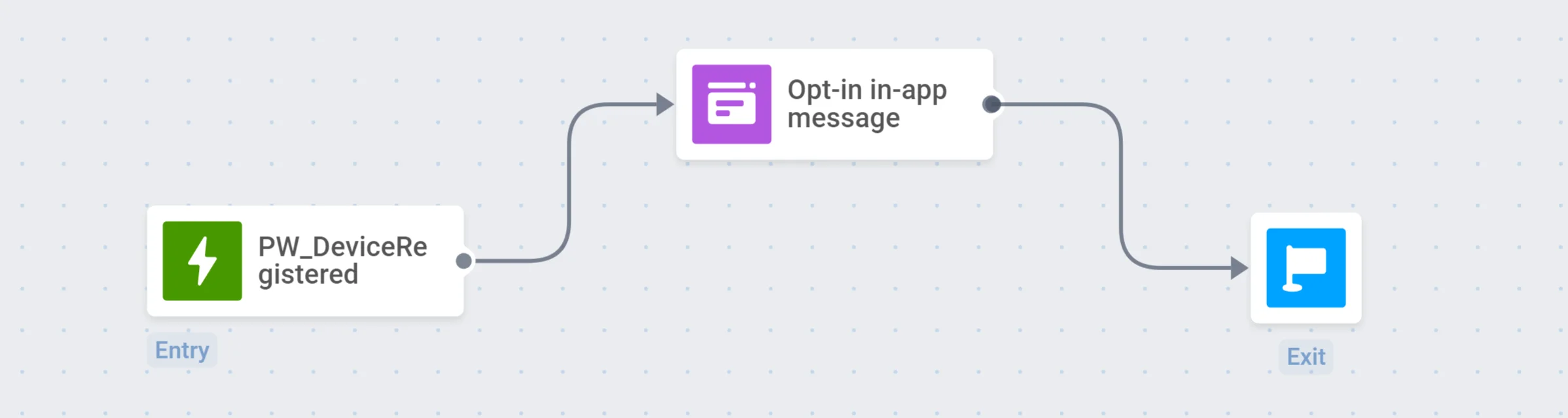
Anchor link toเพื่อทำให้การแสดงป๊อปอัป opt-in เป็นไปโดยอัตโนมัติ คุณสามารถสร้าง customer journey ที่เริ่มต้นด้วย Trigger-based Entry Event เริ่มต้น PW_DeviceRegistered เหมาะอย่างยิ่งสำหรับการตั้งค่าแคมเปญ opt-in เนื่องจากจะทำงานเมื่อผู้ใช้เปิดแอปเป็นครั้งแรก
ในตัวอย่างด้านล่าง ผู้ใช้จะเห็นป๊อปอัป opt-in ทันทีหลังจากเปิดแอปครั้งแรก:
ป๊อปอัปการกู้คืน Opt-out
Anchor link toสำหรับแคมเปญการกู้คืน opt-out เราขอแนะนำให้สร้าง customer journey สำหรับ segment ของผู้ใช้ที่ปิดใช้งานหรือไม่เคยเปิดใช้งานการแจ้งเตือนในแอป
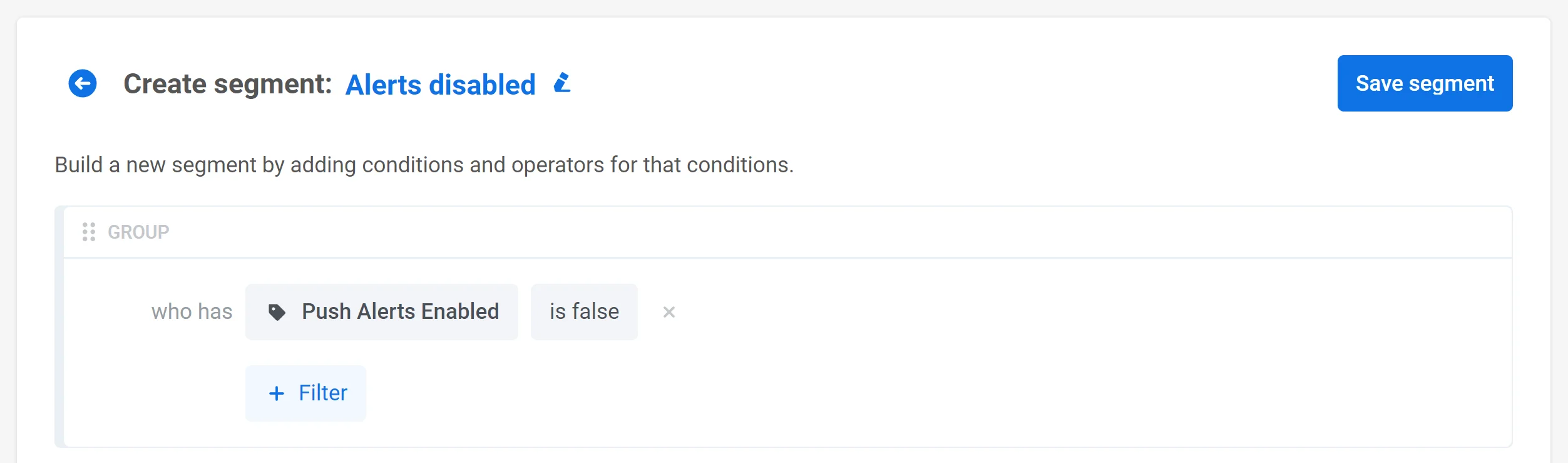
ขั้นแรก คุณต้องกำหนดค่า Tag แบบกำหนดเอง Push Alerts Enabled และสร้าง Segment ของผู้ใช้ที่ปิดใช้งานการแจ้งเตือน:
หลังจากนั้น คุณสามารถสร้าง customer journey ที่เริ่มต้นด้วย Audience-based Entry เลือก segment ที่คุณสร้างขึ้นและตั้งค่า Entry schedule → Recurring entry → Periodically (เช่น เดือนละครั้ง):

คุณยังสามารถเพิ่มขั้นตอน Wait for Trigger โดยมี Event เริ่มต้น PW_ApplicationOpen เป็นทริกเกอร์เพื่อให้ป๊อปอัปปรากฏขึ้นเมื่อผู้ใช้เปิดแอป ผลลัพธ์คือ journey จะมีลักษณะดังนี้:
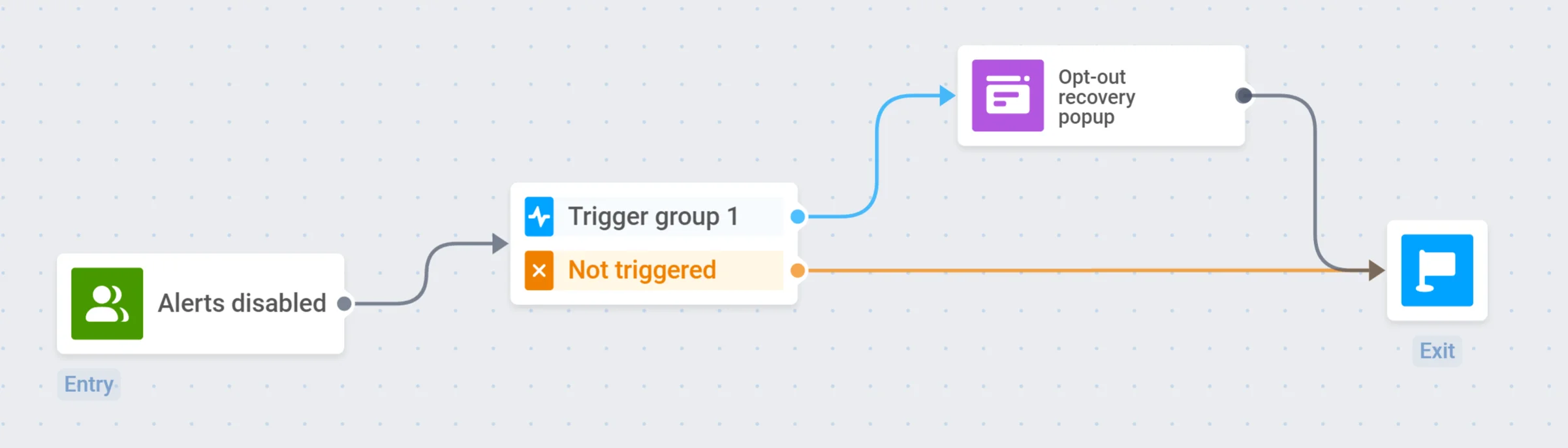
ทุกเดือน Pushwoosh จะเปิดตัว journey นี้สำหรับ segment ของผู้ใช้ที่ปิดการแจ้งเตือน